Poznámka:
Přístup k této stránce vyžaduje autorizaci. Můžete se zkusit přihlásit nebo změnit adresáře.
Přístup k této stránce vyžaduje autorizaci. Můžete zkusit změnit adresáře.
platí pro: SQL Server ve službě Azure Virtual Machines
V tomto článku se dozvíte, jak migrovat vaši skupinu dostupnosti Always On SQL Serveru na virtuální počítače Azure pomocí nástroje Azure Migrate: Nástroj pro migraci serverů. Pomocí nástroje pro migraci můžete migrovat každou repliku ve skupině dostupnosti na Azure virtuální počítač, který je hostitelem SQL Server, spolu s metadaty clusteru, metadaty skupiny dostupnosti a dalšími nezbytnými komponentami s vysokou dostupností.
V tomto článku se naučíte:
- Příprava Azure a zdrojového prostředí na migraci
- Spusťte replikaci serverů.
- Monitorování replikace
- Spusťte úplnou migraci serveru.
- Změna konfigurace skupiny dostupnosti AlwaysOn
Tato příručka používá přístup k migraci na základě agentů Azure Migrate, který považuje všechny servery nebo virtuální počítače za fyzický server. Při migraci fyzických počítačů Azure Migrate: Migrace serverů používá stejnou architekturu replikace jako zotavení po havárii založené na agentech ve službě Azure Site Recovery a některé komponenty sdílejí stejný základ kódu. Část obsahu může odkazovat na Site Recovery dokumentaci.
Požadavky
Než začnete s tímto kurzem, měli byste splnit následující požadavky:
- Předplatné Azure. V případě potřeby vytvořte bezplatný účet.
- Nainstalujte modul Azure PowerShell
Az. - Stáhněte si ukázkové skripty PowerShell z úložiště GitHub.
Příprava platformy Azure
Připravte Azure na migraci pomocí nástroje Server Migration.
| Task | Podrobnosti |
|---|---|
| Vytvoření projektu Azure Migrate | Váš účet Azure potřebuje oprávnění přispěvatele nebo vlastníka k vytvoření nového projektu. |
| Verify oprávnění pro váš účet Azure | Váš účet Azure potřebuje následující oprávnění k vytvoření služby Key Vault, vytvoření virtuálního počítače a zápisu na spravovaný disk Azure: oprávnění přispěvatele nebo vlastníka předplatného Azure, oprávnění k registraci aplikací v Microsoft Entra ID (dříve Azure Active Directory) a oprávnění správce uživatelských přístupů k předplatnému Azure. |
| Nastavte virtuální síť Azure | Nastavte virtuální síť Azure. Při replikaci do Azure se vytvoří Azure virtuální počítače a připojí se k Azure virtuální síti, kterou zadáte při nastavování migrace. |
Pokud chcete zkontrolovat, jestli máte správná oprávnění, postupujte takto:
- Na portálu Azure otevřete předplatné a vyberte Řízení přístupu (IAM).
- V části Kontrola přístupu vyhledejte příslušný účet a vyberte ho, abyste zobrazili oprávnění.
- Měli byste mít oprávnění přispěvatele nebo vlastníka .
- Pokud jste právě vytvořili bezplatný účet Azure, jste vlastníkem předplatného.
- Pokud nejste vlastníkem předplatného, spolupracujte s vlastníkem na přiřazení role.
Pokud potřebujete přiřadit oprávnění, postupujte podle pokynů v části Prepare pro uživatelský účet Azure.
Příprava na migraci
Pokud se chcete připravit na migraci serveru, ověřte nastavení fyzického serveru a připravte se na nasazení zařízení pro replikaci.
Kontrola požadavků na počítač
Pokud chcete migrovat na Azure, ujistěte se, že vaše zdrojové počítače splňují požadavky. Postupujte následovně:
- Ověřte požadavky na server.
- Ověřte, že zdrojové počítače, které replikujete do Azure, splňují požadavky na virtuální počítače Azure.
- Některé zdroje Windows vyžadují několik dalších změn. Migrace zdroje před provedením těchto změn může zabránit spuštění virtuálního počítače v Azure. U některých operačních systémů Azure Migrate tyto změny provede automaticky.
Příprava na replikaci
Azure Migrate: Migrace serverů používá zařízení pro replikaci k replikaci počítačů do Azure. Zařízení pro replikaci spouští následující komponenty:
- Konfigurační server: Konfigurační server koordinuje komunikaci mezi místním prostředím a Azure a spravuje replikaci dat.
- Procesový server: Procesový server funguje jako brána replikace. Přijímá replikační data; optimalizuje ho pomocí ukládání do mezipaměti, komprese a šifrování a odesílá ho do účtu úložiště mezipaměti v Azure.
Připravte se na nasazení zařízení následujícím způsobem:
- Vytvořte Windows Server 2016 počítač pro hostování zařízení pro replikaci. Zkontrolujte požadavky na počítač.
- Zařízení pro replikaci používá MySQL. Projděte si možnosti instalace MySQL na zařízení.
- Zkontrolujte adresy URL Azure vyžadované pro zařízení pro replikaci pro přístup ke cloudům public a government.
- Zkontrolujte požadavky na přístup k portům pro zařízení pro replikaci.
Poznámka:
Zařízení pro replikaci by mělo být nainstalované na jiném počítači než na zdrojovém počítači, který replikujete nebo migrujete. Nemělo by být nainstalované na žádném počítači, na který bylo zařízení pro zjišťování a hodnocení Azure Migrate dříve nainstalované.
Stažení instalačního programu zařízení pro replikaci
Chcete-li stáhnout instalační program zařízení pro replikaci, postupujte takto:
V projektu Azure Migrate >Servers v Azure Migrate: Migrace serveru vyberte Discover.
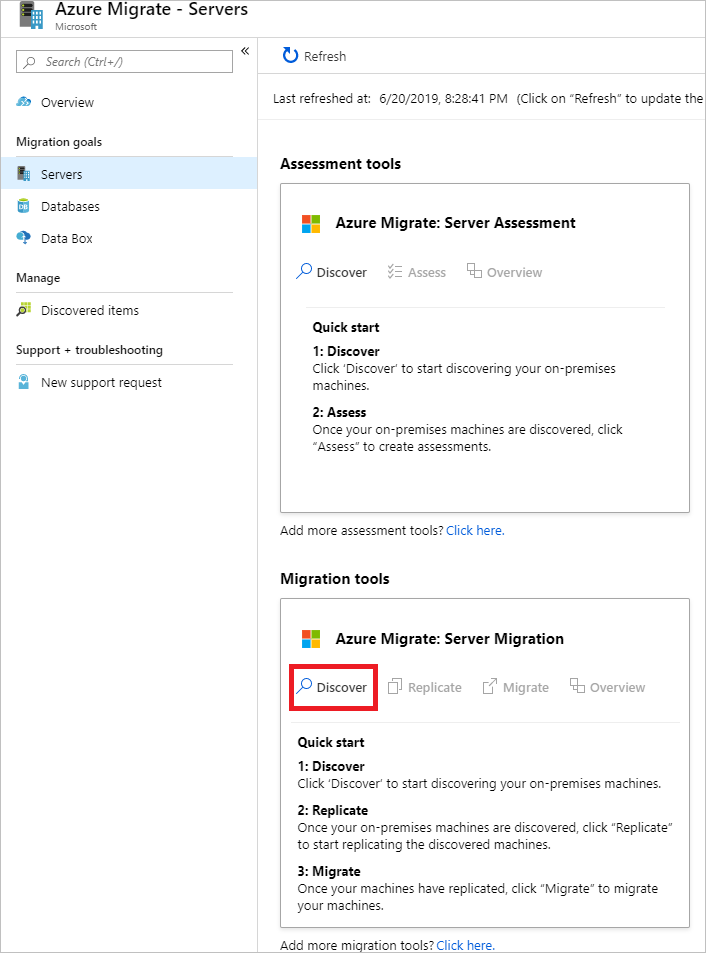
V části Zjišťování počítačů>jsou vaše počítače virtualizované?, vyberte fyzické nebo jiné (AWS, GCP, Xen atd.).
V části Oblast cíle vyberte oblast Azure, do které chcete migrovat počítače.
Vyberte Potvrdit, že cílová oblast pro migraci je název oblasti.
Vyberte Vytvořit prostředky. Tato operace vytvoří Azure Site Recovery trezor na pozadí.
- Pokud už je migrace nastavená pomocí Azure Migrate: Migrace serveru, cílovou možnost nejde nakonfigurovat, protože prostředky byly dříve nastavené.
- Po výběru tohoto tlačítka nemůžete změnit cílovou oblast pro tento projekt.
- Všechny následné migrace jsou do této oblasti.
V části Chcete nainstalovat nové zařízení pro replikaci? vyberte Nainstalovat zařízení pro replikaci.
V části Stažení a instalace softwaru zařízení pro replikaci stáhněte instalační program zařízení a registrační klíč. Abyste mohli zařízení zaregistrovat, musíte si klíč stáhnout. Klíč je platný po dobu pěti dnů po jeho stažení.
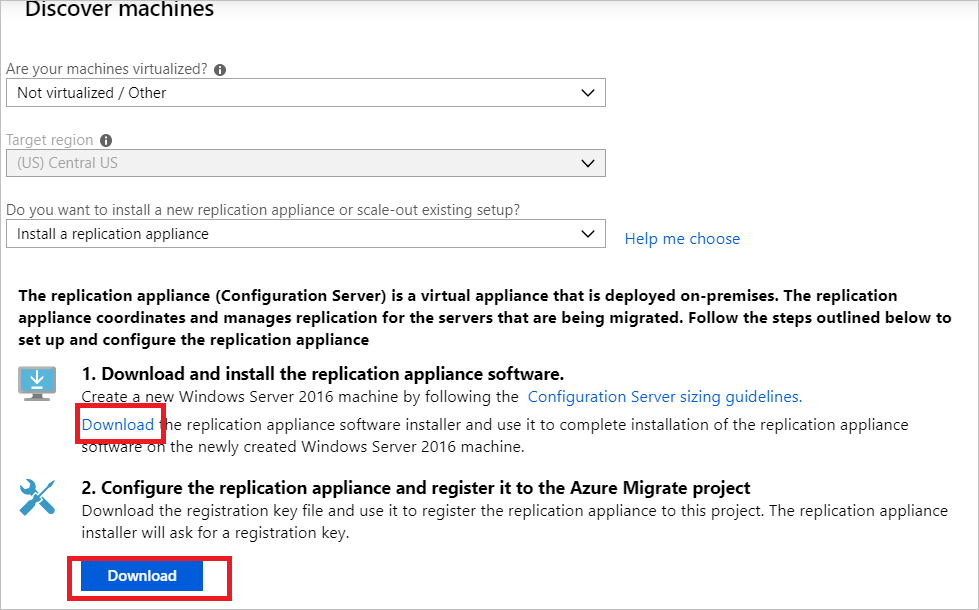
Zkopírujte instalační soubor zařízení a soubor klíče do počítače Windows Server 2016, který jste pro zařízení vytvořili.
Po dokončení instalace se průvodce konfigurací zařízení spustí automaticky (Průvodce můžete spustit také ručně pomocí zástupce nástroje cspsconfigtool, který se vytvoří na ploše počítače zařízení). Pomocí karty Spravovat účty v průvodci vytvořte fiktivní účet s následujícími podrobnostmi:
- "guest" jako přátelské jméno
- "„username“ jako uživatelské jméno"
- "password" (heslo) jako heslo pro účet.
Tento fiktivní účet použijete ve fázi povolit replikaci.
Po dokončení instalace a restartování zařízení vyberte v nástroji Zjistit počítače nové zařízení v části Vybrat konfigurační server a vyberte Dokončit registraci. Dokončení registrace připraví zařízení pro replikaci provedením několika konečných úloh.

Instalace služby "Mobility Service"
Nainstalujte agenta Mobility service na servery, které chcete migrovat. Instalační programy agentů jsou k dispozici na zařízení pro replikaci. Najděte správný instalační program a nainstalujte agenta na každý počítač, který chcete migrovat.
Chcete-li nainstalovat Mobility service, postupujte takto:
Přihlaste se k zařízení pro replikaci.
Přejděte na
%ProgramData%\ASR\home\svsystems\pushinstallsvc\repository.Vyhledejte instalační program pro operační systém a verzi počítače. Zkontrolujte podporované operační systémy.
Zkopírujte instalační soubor do počítače, který chcete migrovat.
Ujistěte se, že máte přístupové heslo, které se vygenerovalo při nasazení zařízení.
- Uložte soubor do dočasného textového souboru na počítači.
- Přístupové heslo můžete získat na zařízení pro replikaci. Z příkazového řádku spusťte
C:\ProgramData\ASR\home\svsystems\bin\genpassphrase.exe -vzobrazení aktuálního přístupového hesla. - Heslo nevygenerujte znovu. Tím se přeruší připojení a budete muset zařízení pro replikaci znovu zaregistrovat.
- V parametru
/PlatformzadejteVMwarepro počítače VMware i fyzické počítače.
Připojte se k počítači a extrahujte obsah instalačního souboru do místní složky (například c:\temp). Na příkazovém řádku správce spusťte následující příkazy:
ren Microsoft-ASR_UA*Windows*release.exe MobilityServiceInstaller.exe
MobilityServiceInstaller.exe /q /x:C:\Temp\Extracted
cd C:\Temp\Extracted
Spusťte instalační program služby Mobility:
UnifiedAgent.exe /Role "MS" /Platform "VmWare" /SilentZaregistrujte agenta v zařízení pro replikaci:
cd C:\Program Files (x86)\Microsoft Azure Site Recovery\agent
UnifiedAgentConfigurator.exe  /CSEndPoint <replication appliance IP address> /PassphraseFilePath <Passphrase File Path>
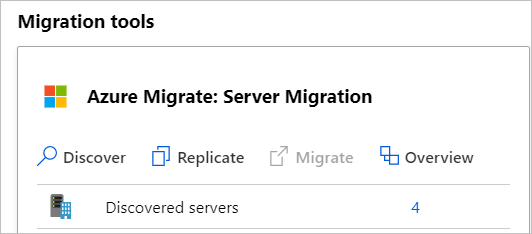
Po instalaci může nějakou dobu trvat, než se zjištěné počítače objeví v Azure Migrate: Server Migration. Při zjištění virtuálních počítačů se zvyšuje počet zjištěných serverů .
Příprava zdrojových počítačů
Pokud chcete připravit zdrojové počítače, spusťte Get-ClusterInfo.ps1 skript na uzlu clusteru a načtěte informace o prostředcích clusteru. Skript vypíše název role, název prostředku, IP adresu a port sondy Cluster-Config.csv v souboru.
./Get-ClusterInfo.ps1
Vytvoření nástroje pro vyrovnávání zatížení
Aby cluster a role clusteru správně reagovaly na požadavky, vyžaduje se nástroj pro vyrovnávání zatížení Azure. Bez nástroje pro vyrovnávání zatížení se ostatní virtuální počítače nemůžou spojit s IP adresou clusteru, protože se nerozpozná jako patřící síti nebo clusteru.
Pokud chcete vytvořit nástroj pro vyrovnávání zatížení, postupujte takto:
- Vyplňte sloupce v
Cluster-Config.csvsouboru:
| Záhlaví sloupce | Description |
|---|---|
NewIP |
Zadejte IP adresu ve virtuální síti Azure (nebo podsíti) pro každý prostředek v souboru CSV. |
ServicePort |
Zadejte port služby, který má každý prostředek v souboru CSV používat. Pro clusterovaný prostředek SQL použijte stejnou hodnotu pro port služby jako pro port sondy ve formátu CSV. U jiných rolí clusteru jsou výchozí hodnoty 1433, ale můžete dál používat čísla portů nakonfigurovaná v aktuálním nastavení. |
- Spuštěním
Create-ClusterLoadBalancer.ps1skriptu vytvořte nástroj pro vyrovnávání zatížení pomocí následujících parametrů:
| Parameter | Typ | Description |
|---|---|---|
ConfigFilePath |
Povinné | Zadejte cestu k Cluster-Config.csv souboru, který jste vyplnili v předchozím kroku. |
ResourceGroupName |
Povinné | Zadejte název skupiny prostředků, ve které se má nástroj pro vyrovnávání zatížení vytvořit. |
VNetName |
Povinné | Zadejte název Azure virtuální sítě, ke které se má nástroj pro vyrovnávání zatížení přidružit. |
SubnetName |
Povinné | Zadejte název podsítě ve virtuální síti Azure, ke které se má nástroj pro vyrovnávání zatížení přidružit. |
VNetResourceGroupName |
Povinné | Zadejte název skupiny prostředků pro Azure virtuální síť, ke které se má nástroj pro vyrovnávání zatížení přidružit. |
Location |
Povinné | Zadejte umístění, ve kterém se má nástroj pro vyrovnávání zatížení vytvořit. |
LoadBalancerName |
Povinné | Zadejte název nástroje pro vyrovnávání zatížení, který se má vytvořit. |
./Create-ClusterLoadBalancer.ps1 -ConfigFilePath ./cluster-config.csv -ResourceGroupName $resourcegroupname -VNetName $vnetname -subnetName $subnetname -VnetResourceGroupName $vnetresourcegroupname -Location "eastus" -LoadBalancerName $loadbalancername
Replikace strojů
Teď vyberte počítače pro migraci. Můžete replikovat až 10 počítačů. Pokud potřebujete replikovat více, replikujte je současně v dávkách po 10.
Pokud chcete replikovat počítače, postupujte takto:
V projektu Azure Migrate >ServersAzure Migrate: Migrace serveru vyberte Replicate.
Snímek obrazovky Azure Migrate - obrazovka Serverů ukazuje, že tlačítko Replikovat je vybráno v Azure Migrate: Migrace serverů v rámci Nástrojů pro migraci.
V Replicate, v >>jsou vaše počítače virtualizované?, vyberte Fyzické nebo jiné (AWS, GCP, Xen atd.).
V Místní zařízení vyberte název zařízení Azure Migrate, které jste nakonfigurovali.
Na procesovém serveru vyberte název zařízení pro replikaci.
V části Přihlašovací údaje hosta vyberte fiktivní účet vytvořený během nastavení instalačního programu pro replikaci v tomto článku. Pak vyberte Další: Virtuální počítače.

V Virtual Machines, v položce Importovat nastavení migrace z hodnocení? ponechejte výchozí nastavení Ne, nastavím nastavení migrace ručně.
Zkontrolujte každý virtuální počítač, který chcete migrovat. Pak vyberte Další: Nastavení cíle.

V nastavení Nastavení cíle vyberte předplatné a cílovou oblast, do které budete migrovat, a zadejte skupinu prostředků, ve které se budou po migraci nacházet Azure virtuální počítače.
V Virtual Network vyberte Azure virtual network/podsíť, ke které se po migraci připojí Azure virtuální počítače.
V možnostech dostupnosti vyberte:
- Zóna dostupnosti pro připnutí migrovaného počítače do konkrétní zóny dostupnosti v dané oblasti. Tuto možnost použijte k distribuci serverů, které tvoří aplikační vrstvu s více uzly napříč Availability Zones. Pokud vyberete tuto možnost, musíte zadat zónu dostupnosti, kterou chcete použít pro každý z vybraných počítačů na kartě Výpočty. Tato možnost je dostupná jenom v případě, že cílová oblast vybraná pro migraci podporuje Availability Zones.
- Skupina dostupnosti pro umístění migrovaného počítače do skupiny dostupnosti Aby bylo možné tuto možnost použít, musí mít vybraná cílová skupina prostředků jednu nebo více skupin dostupnosti.
- Pokud pro migrované počítače nepotřebujete žádnou z těchto konfigurací dostupnosti, nevyžaduje se žádná redundance infrastruktury.
V typu šifrování disku vyberte:
- Šifrování dat v klidu s klíčem spravovaným platformou
- Šifrování neaktivních uložených dat pomocí klíče spravovaného zákazníkem
- Dvojité šifrování s využitím klíčů spravovaných platformou a klíčů spravovaných zákazníkem
Poznámka:
Pokud chcete replikovat virtuální počítače pomocí klíče spravovaného zákazníkem (CMK), musíte v cílové skupině prostředků vytvořit sadu šifrování disku . Objekt sady šifrování disků mapuje Managed Disks na Key Vault, který obsahuje CMK pro použití při SSE.
V Azure Hybrid Benefit:
- Pokud nechcete použít Azure Hybrid Benefit, vyberte No. Pak vyberte Další.
- Vyberte Yes pokud máte Windows Server počítače, na které se vztahuje aktivní software Assurance nebo Windows Server předplatná, a chcete tuto výhodu použít na počítače, které migrujete. Pak vyberte Další.

Ve službě Compute zkontrolujte název virtuálního počítače, velikost, typ disku s operačním systémem a konfiguraci dostupnosti (pokud jste vybrali v předchozím kroku). Virtuální počítače musí odpovídat požadavkům Azure.
- Velikost virtuálního počítače: Pokud používáte doporučení k posouzení, zobrazí se v rozevíracím seznamu velikostí virtuálního počítače doporučená velikost. V opačném případě Azure Migrate vybere velikost na základě nejbližšího odpovídajícího předplatného v Azure. Případně můžete vybrat ruční velikost ve velikosti virtuálního počítače Azure.
- Disk s operačním systémem: Zadejte disk s operačním systémem (spouštěcí) pro virtuální počítač. Disk s operačním systémem je disk, který obsahuje spouštěcí zavaděč a instalační program operačního systému.
- Zóna dostupnosti: Zadejte zónu dostupnosti, která se má použít.
- Skupina dostupnosti: Zadejte sadu dostupnosti, která se má použít.

V Disky určete, jestli se mají disky virtuálního počítače replikovat do Azure, a v Azure vyberte typ disku (SSD úrovně Standard nebo HDD nebo spravované disky Úrovně Premium). Pak vyberte Další.

V části Zkontrolovat a spustit replikaci zkontrolujte nastavení a výběrem možnosti Replikovat spusťte počáteční replikaci serverů.


Poznámka:
Nastavení replikace můžete aktualizovat kdykoli před spuštěním replikace a spravovat>replikující počítače. Po spuštění replikace není možné nastavení změnit.
Sledování a monitorování
Replikace pokračuje v následující sekvenci:
- Když vyberete Možnost Replikovat, spustí se úloha spustit replikaci .
- Po úspěšném dokončení úlohy Start Replication počítače zahájí počáteční replikaci na Azure.
- Po dokončení počáteční replikace začne rozdílová replikace. Přírůstkové změny lokálních disků se pravidelně replikují na replikační disky v Azure.
Stav úlohy můžete sledovat na oznámeních portálu.
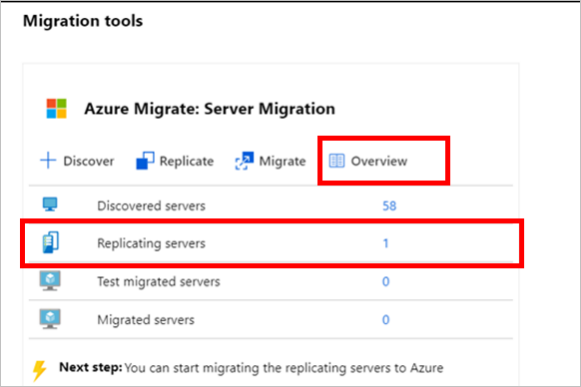
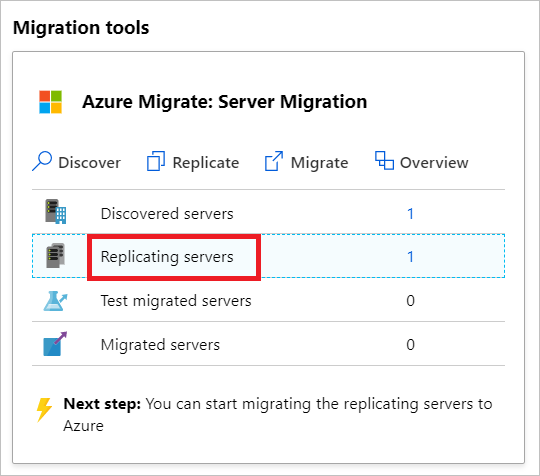
Stav replikace můžete sledovat tak, že vyberete Replikující servery v Azure Migrate: Migrace serverů.
Migrace virtuálních počítačů
Po replikaci počítačů jsou připravené k migraci. Při migraci serverů postupujte takto:
V projektu Azure Migrate >Servers>Azure Migrate: Migrace serveru vyberte možnost Replikace serverů.
Pokud chcete zajistit synchronizaci migrovaného serveru se zdrojovým serverem, zastavte službu SQL Server na každé replice ve skupině dostupnosti počínaje sekundárními replikami (v SQL Server Configuration Manager>Services) a zajistěte, aby disky hostující data SQL byly online.
V replikace počítačů> vyberte > název serveru Přehled. Než přejdete k dalšímu kroku, ujistěte se, že je poslední synchronizované časové razítko poté, co jste zastavili službu SQL Server na serverech, které budou migrovány. Tento proces by měl trvat jenom několik minut.
V replikovaných strojích klikněte pravým tlačítkem myši na > virtuální počítač.
V Migraci>Vypnout virtuální počítače a provést plánovanou migraci bez ztráty dat vyberte Ne>OK.
Poznámka:
Při migraci fyzického serveru se vypnutí zdrojového počítače nepodporuje automaticky. Doporučením je snížit aplikaci v rámci okna migrace (nedovolte aplikacím přijímat žádná připojení). Potom spusťte migraci (server musí být spuštěný, takže zbývající změny je možné synchronizovat) před dokončením migrace.
Pro virtuální počítač se spustí úloha migrace. Sledujte úlohu v oznámeních Azure.
Po dokončení úlohy můžete virtuální počítač zobrazit a spravovat ze stránky Virtual Machines.
Změna konfigurace clusteru
Po migraci virtuálních počítačů změňte konfiguraci clusteru následujícím postupem:
V Azure vypněte migrované servery.
Přidejte migrované počítače do back-endového fondu nástroje pro vyrovnávání zatížení. Přejděte na Load Balancer>Backend pools.
Vyberte back-endový fond a přidejte migrované počítače.
Spusťte migrované servery v Azure a přihlaste se k libovolnému uzlu.
Zkopírujte soubor
Cluster-Config.csva spusťte skriptUpdate-ClusterConfig.ps1s CSV jako parametr. Tento skript zajistí, že se prostředky clusteru aktualizují o novou konfiguraci, aby cluster fungoval v Azure../Update-ClusterConfig.ps1 -ConfigFilePath $filepath
Vaše skupina dostupnosti AlwaysOn je připravená.
Dokončení migrace
- Po dokončení migrace klikněte pravým tlačítkem myši na > virtuální počítač a zvolte Zastavit migraci. Tento příkaz:
- Zastaví replikaci pro místní počítač.
- Odebere stroj z počtu serverů Replicating servers v Azure Migrate: Server Migration.
- Vyčistí informace o stavu replikace pro počítač.
- Nainstalujte agenta Azure pro Windows na migrované počítače.
- Proveďte všechny úpravy aplikací po migraci, jako je aktualizace připojovacích řetězců databáze a konfigurace webového serveru.
- Proveďte konečné testování přijetí aplikace a migrace na migrované aplikaci, která je teď spuštěná v Azure.
- Přesměrujte provoz na migrovanou instanci virtuálního počítače Azure.
- Odeberte místní virtuální počítače z inventáře virtuálních počítačů.
- Odeberte virtuální počítače na místě z místních záloh.
- Aktualizujte jakoukoli interní dokumentaci, aby se zobrazilo nové umístění a IP adresa virtuálních počítačů Azure.
Osvědčené postupy po migraci
- Pro SQL Server:
- Nainstalujte rozšíření agenta IaaS pro SQL Server k automatizaci úloh správy a administrace.
- výkon Optimize SQL Server na virtuálních počítačích Azure.
- Pochopte ceny pro SQL Server na Azure.
- Zvýšení odolnosti:
- Zabezpečte data zálohováním virtuálních počítačů Azure pomocí služby Azure Backup.
- Udržujte úlohy spuštěné a nepřetržitě dostupné tak, že replikujete virtuální počítače Azure do sekundární oblasti pomocí Site Recovery.
- Zvýšení zabezpečení:
- Uzamkněte a omezte příchozí přístup k provozu pomocí Microsoft Defender for Cloud – správa za běhu.
- Omezte síťový provoz na koncové body správy pomocí skupin zabezpečení sítě.
- Nasaďte Azure Disk Encryption, abyste mohli zabezpečit disky a zabezpečit data před krádeží a neoprávněným přístupem.
- Přečtěte si další informace o zabezpečení prostředků IaaS a navštivte Microsoft Defender for Cloud.
- Monitorování a správa:
- Zvažte nasazení služby Microsoft Cost Management za účelem monitorování využití prostředků a výdajů.