Poznámka:
Přístup k této stránce vyžaduje autorizaci. Můžete se zkusit přihlásit nebo změnit adresáře.
Přístup k této stránce vyžaduje autorizaci. Můžete zkusit změnit adresáře.
Atlassian je online platforma pro spolupráci a vývoj softwaru (včetně Confluence, Jira a Bitbucket). Spolu s výhodami efektivní spolupráce v cloudu můžou být nejdůležitější prostředky vaší organizace vystavené hrozbám. Mezi vystavené prostředky patří příspěvky, úkoly a soubory s potenciálně citlivými informacemi, informacemi o spolupráci, podrobnostmi o partnerství a dalšími. Zabránění odhalení těchto dat vyžaduje nepřetržité monitorování, aby se zabránilo jakýmkoli škodlivým aktérům nebo účastníkům programu Insider bez povědomí o zabezpečení v exfiltraci citlivých informací.
Propojení atlassianu s Defender for Cloud Apps vám poskytne lepší přehled o aktivitách uživatelů a detekci hrozeb pro neobvyklé chování. Konektor pokrývá všechny uživatele ve vaší organizaci, kteří používají platformu Atlassian, a zobrazuje aktivity z Confluence, Jiry a konkrétních aktivit Bitbucketu.
Mezi hlavní hrozby patří:
Ohrožené účty a vnitřní hrozby
Nedostatečné povědomí o zabezpečení
Nespravované vlastní zařízení (BYOD)
Řízení atlassianu pomocí zásad
| Typ | Název |
|---|---|
| Předdefinované zásady detekce anomálií |
Aktivita z anonymních IP adres Aktivita z občasné země Aktivita z podezřelých IP adres Nemožné cestování Několik neúspěšných pokusů o přihlášení Neobvyklé aktivity správy Neobvyklé zosobnění aktivit |
| Zásady aktivit | Vytvořili jsme přizpůsobené zásady podle aktivit Atlassianu. |
Další informace o vytváření zásad najdete v tématu Vytvoření zásady.
Automatizace ovládacích prvků zásad správného řízení
Kromě monitorování potenciálních hrozeb můžete k nápravě zjištěných hrozeb použít a automatizovat následující akce zásad správného řízení společnosti Atlassian:
| Typ | Akce |
|---|---|
| Zásady správného řízení uživatelů | Upozornit uživatele na výstrahu (prostřednictvím Microsoft Entra ID) Vyžadovat, aby se uživatel znovu přihlásil (přes Microsoft Entra ID) Pozastavit uživatele (prostřednictvím Microsoft Entra ID) |
Další informace o nápravě hrozeb z aplikací najdete v tématu Řízení připojených aplikací.
Ochrana atlassianu v reálném čase
Projděte si naše osvědčené postupy pro zabezpečení a spolupráci s externími uživateli a blokování a ochranu stahování citlivých dat do nespravovaných nebo rizikových zařízení.
Správa stavu zabezpečení SaaS
Připojte atlassian a získejte doporučení k stavu zabezpečení pro Atlassian v Microsoft Secure Score. Pokud chcete zobrazit doporučení k zabezpečení pro Atlassian ve skóre zabezpečení Microsoftu:
- Aktualizujte zásady otevřením a uložením jednotlivých zásad na portálu Atlassian.
- V části Microsoft Secure Score vyberte Doporučené akce a vyfiltrujte je podle produktuAtlassian = .
Mezi doporučení pro atlassian patří například:
- Povolení vícefaktorového ověřování
- Povolení časového limitu relace pro webové uživatele
- Vylepšení požadavků na heslo
- Zabezpečení mobilních aplikací Atlassian
- Ochrana dat aplikací
Další informace najdete tady:
Připojení Atlassianu k Microsoft Defender for Cloud Apps
Tato část obsahuje pokyny pro připojení Microsoft Defender for Cloud Apps ke stávajícím produktům Atlassian pomocí rozhraní API konektoru aplikací. Toto připojení vám poskytuje přehled o používání Atlassianu ve vaší organizaci a kontrolu nad nimi.
Poznámka
Konektor pokrývá všechny uživatele ve vaší organizaci, kteří používají platformu Atlassian, a zobrazuje aktivity z Confluence, Jiry a konkrétních aktivit Bitbucketu. Další informace o aktivitách společnosti Atlassian najdete v tématu Aktivity protokolu auditu společnosti Atlassian.
Obory klíčů rozhraní API
- read:jira-work – ke čtení problémů a projektů Jira
- read:confluence-content.all – ke čtení obsahu Confluence
- read:confluence-space.summary – pro přístup k metadatům prostoru Confluence
Požadavky
- Vyžaduje se plán Atlassian Access .
- Ve společnosti Atlassian musíte být podepsáni jako správce organizace.
Poznámka
Microsoft Defender for Cloud Apps monitoruje organizaci Atlassian přidruženou k plánu Atlassian Access. Monitorování se nevztahuje na dílčí organizace, které by mohly existovat ve stejném prostředí Atlassian.
Konfigurace atlassianu
Přihlaste se k portálu Atlassian Správa pomocí účtu správce.
Vytvořte klíč rozhraní API. Další informace najdete v tématu Správa organizace pomocí rozhraní API pro správu.
Klíč rozhraní API zadejte následující hodnoty:
- Jméno: Můžete zadat libovolný název. Doporučený název je Microsoft Defender for Cloud Apps, abyste o této integraci věděli.
- Platnost vyprší: Nastavte datum vypršení platnosti na jeden rok od data vytvoření (jedná se o maximální čas atlassianu pro datum vypršení platnosti).
Zkopírujte ID organizace a klíč rozhraní API. Budete je potřebovat později.
Poznámka
V Atlassianu se domény používají k určení, které uživatelské účty může vaše organizace spravovat. Uživatele a jejich aktivity neuvidíte, pokud jejich domény nejsou ověřené v konfiguraci Atlassianu. Informace o ověření domén ve službě Atlassian najdete v tématu Ověření domény pro správu účtů.
Konfigurace Defender for Cloud Apps
Na portálu Microsoft Defender vyberte Nastavení. Pak zvolte Cloud Apps. V části Připojené aplikace vyberte Konektory aplikací.
Na stránce Konektory aplikací vyberte +Připojit aplikaci a potom Atlassian.
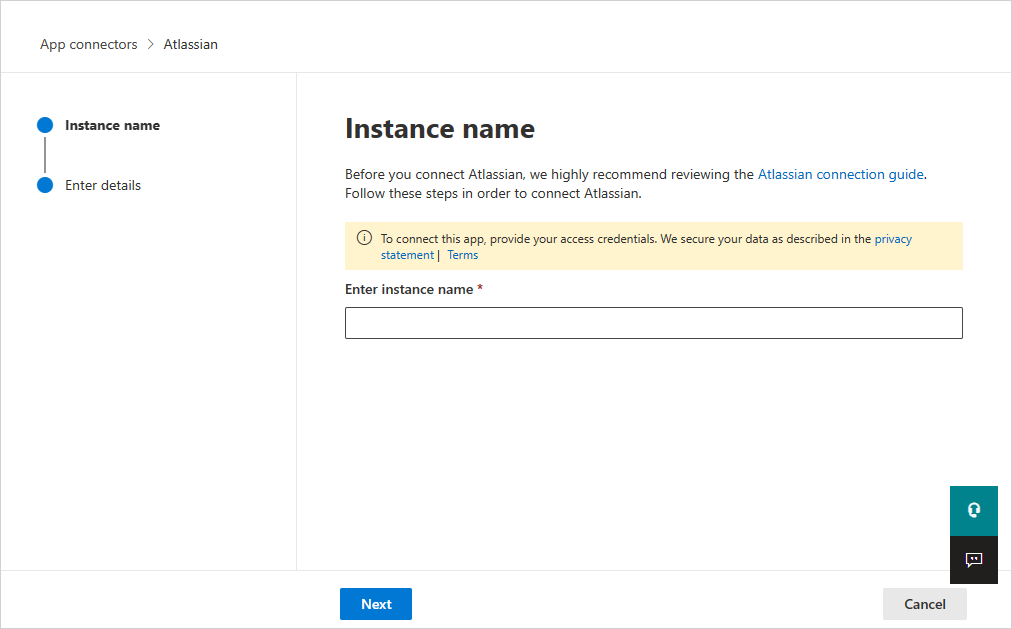
V dalším okně zadejte instanci popisný název a vyberte Další.
Na další stránce zadejte ID organizace a klíč rozhraní API , které jste si předtím uložili.
Poznámka
- První připojení může trvat až čtyři hodiny, než se všichni uživatelé a jejich aktivity dostanou.
- Zobrazené aktivity jsou aktivity, které se vygenerovaly od okamžiku připojení konektoru.
- Defender for Cloud Apps načítá aktivity z protokolu auditu Atlassian Access. Viz Protokoly auditu produktů.
- Jakmile je stav konektoru označený jako Připojeno, konektor je aktivní a funguje.
Odvolání a prodloužení platnosti klíčů rozhraní API
Microsoft doporučuje používat krátkodobé klíče nebo tokeny pro připojení aplikací jako osvědčený postup zabezpečení.
Jako osvědčený postup doporučujeme aktualizovat klíč rozhraní API Atlassian každých 6 měsíců. Pokud chcete aktualizovat klíč, odvoláte stávající klíč rozhraní API a vygenerujte nový klíč.
Pokud chcete odvolat klíč rozhraní API, přejděte na admin.atlassian.com>Klíče rozhraní APINastavení>, určete klíč rozhraní API použitý k integraci a vyberte Odvolat.
Znovu vytvořte klíč rozhraní API na portálu pro správu Atlassian.
Na portálu Microsoft Defender přejděte na stránku Konektory aplikací a upravte konektor.
Zadejte nově vygenerovaný nový klíč rozhraní API a vyberte Připojit Atlassian.
Na portálu Microsoft Defender vyberte Nastavení. Pak zvolte Cloud Apps. V části Připojené aplikace vyberte Konektory aplikací. Ujistěte se, že je stav připojeného konektoru aplikace Připojeno.
Poznámka
Ve výchozím nastavení je klíč rozhraní API platný 1 rok a platnost vyprší automaticky po roce.
Limity a omezení rychlosti
Omezení rychlosti zahrnují 1 000 požadavků za minutu (na klíč rozhraní API nebo instanci konektoru).
Další informace o omezení rozhraní Atlassian API najdete v tématu Rozhraní REST API pro správu Atlassian.
Mezi omezení patří:
Aktivity se v Defender for Cloud Apps zobrazují jenom uživatelům s ověřenou doménou.
Klíč rozhraní API má maximální dobu platnosti jeden rok. Po jednom roce budete muset z portálu Atlassian Správa vytvořit další klíč rozhraní API a nahradit ho starým klíčem rozhraní API v konzole Defender for Cloud Apps.
V Defender for Cloud Apps neuvidíte, jestli je uživatel správcem nebo ne.
Systémové aktivity se zobrazují s názvem účtu Interní systém Atlassian .