Poznámka:
Přístup k této stránce vyžaduje autorizaci. Můžete se zkusit přihlásit nebo změnit adresáře.
Přístup k této stránce vyžaduje autorizaci. Můžete zkusit změnit adresáře.
ServiceNow jako hlavní poskytovatel cloudu CRM zahrnuje velké množství citlivých informací o zákaznících, interních procesech, incidentech a sestavách ve vaší organizaci. Služba ServiceNow je důležitou obchodní aplikací a je přístupná a používána lidmi ve vaší organizaci a dalšími osobami mimo ni (jako jsou partneři a smluvní partneři) pro různé účely. V mnoha případech má velká část uživatelů přistupující k ServiceNow nízké povědomí o zabezpečení a může ohrozit vaše citlivé informace tím, že je neúmyslně sdílí. V jiných případech můžou aktéři se zlými úmysly získat přístup k nejcitlivějším prostředkům souvisejícím se zákazníky.
Připojení ServiceNow k Defender for Cloud Apps zlepšuje přehled o aktivitách uživatelů. Pomáhá také detekovat hrozby pomocí detekce anomálií strojového učení a ochrany informací, jako je identifikace, kdy se citlivá zákaznická data nahrají do ServiceNow.
Pomocí tohoto konektoru aplikace můžete přistupovat k funkcím SaaS Security Posture Management (SSPM) prostřednictvím kontrolních mechanismů zabezpečení, které se projeví ve skóre zabezpečení Microsoftu. Další informace
Hlavní hrozby
- Ohrožené účty a vnitřní hrozby
- Únik dat
- Nedostatečné povědomí o zabezpečení
- Nespravované vlastní zařízení (BYOD)
Jak Defender for Cloud Apps pomáhá chránit vaše prostředí
- Detekce cloudových hrozeb, ohrožených účtů a škodlivých účastníků programu Insider
- Zjišťování, klasifikace, označování a ochrana regulovaných a citlivých dat uložených v cloudu
- Vynucení zásad ochrany před únikem informací a dodržování předpisů pro data uložená v cloudu
- Omezení ohrožení sdílených dat a vynucení zásad spolupráce
- Použití záznamu auditu aktivit pro forenzní vyšetřování
Správa stavu zabezpečení SaaS
Připojte ServiceNow a automaticky získáte doporučení zabezpečení pro ServiceNow v Microsoft Secure Score.
V části Skóre zabezpečení vyberte Doporučené akce a vyfiltrujte produktovou = službuNow. Mezi doporučení pro ServiceNow patří například:
- Povolení vícefaktorového ověřování
- Aktivace modulu plug-in explicitní role
- Povolení modulu plug-in s vysokým zabezpečením
- Povolení autorizace žádostí o skript
Další informace najdete tady:
Řízení ServiceNow pomocí předdefinovaných zásad a šablon zásad
K detekci potenciálních hrozeb a upozornění na potenciální hrozby můžete použít následující předdefinované šablony zásad:
| Typ | Name (Název) |
|---|---|
| Předdefinované zásady detekce anomálií |
Aktivita z anonymních IP adres Aktivita z občasné země |
|
Aktivita z podezřelých IP adres Nemožné cestování Aktivita prováděná ukončeným uživatelem (vyžaduje Microsoft Entra ID jako zprostředkovatele identity) Několik neúspěšných pokusů o přihlášení Detekce ransomwaru Neobvyklé aktivity při stahování více souborů |
|
| Šablona zásad aktivit | Přihlášení z rizikové IP adresy Hromadné stahování jedním uživatelem |
| Šablona zásad souborů | Zjištění souboru sdíleného s neautorizovanou doménou Zjištění souboru sdíleného s osobními e-mailovými adresami Detekce souborů pomocí PII, PCI nebo PHI |
Další informace o vytváření zásad najdete v tématu Vytvoření zásady.
Automatizace ovládacích prvků zásad správného řízení
Kromě monitorování potenciálních hrozeb můžete k nápravě zjištěných hrozeb použít a automatizovat následující akce zásad správného řízení ServiceNow:
| Typ | Akce |
|---|---|
| Zásady správného řízení uživatelů | – Upozornit uživatele na výstrahu (prostřednictvím Microsoft Entra ID) – Vyžadovat, aby se uživatel znovu přihlásil (přes Microsoft Entra ID) – Pozastavit uživatele (prostřednictvím Microsoft Entra ID) |
Další informace o nápravě hrozeb z aplikací najdete v tématu Řízení připojených aplikací.
Ochrana ServiceNow v reálném čase
Projděte si naše osvědčené postupy pro zabezpečení a spolupráci s externími uživateli a blokování a ochranu stahování citlivých dat do nespravovaných nebo rizikových zařízení.
Připojení ServiceNow k Microsoft Defender for Cloud Apps
Tento článek obsahuje pokyny pro připojení Microsoft Defender for Cloud Apps ke stávajícímu účtu ServiceNow pomocí rozhraní API konektoru aplikací. Toto připojení vám poskytuje přehled o používání ServiceNow a kontrolu nad ním. Informace o tom, jak Defender for Cloud Apps chrání ServiceNow, najdete v tématu Ochrana ServiceNow.
Pomocí tohoto konektoru aplikace můžete přistupovat k funkcím SaaS Security Posture Management (SSPM) prostřednictvím kontrolních mechanismů zabezpečení, které se projeví ve skóre zabezpečení Microsoftu. Další informace
Požadavky
- Pokud chcete propojit ServiceNow s Defender for Cloud Apps,
- Vaše instance ServiceNow musí podporovat přístup k rozhraní API.
- Musíte mít roli správce.
- Účet správce použitý k vytvoření připojení musí mít oprávnění k používání rozhraní API.
Defender for Cloud Apps podporuje následující verze ServiceNow:
- Eureka
- Fidži
- Ženeva
- Helsinki
- Istanbul
- Jakarta
- Kingston
- Londýn
- Madrid
- New York
- Orlando
- Paříž
- Quebec
- Řím
- San Diego
- Tokio
- Utah
- Vancouver
- Washington
- Xanadu
- Yokohama
- Curychu
Další informace najdete v dokumentaci k produktu ServiceNow.
Tip
Doporučujeme nasadit ServiceNow pomocí tokenů aplikace OAuth, které jsou k dispozici pro fuji a novější verze. Další informace najdete v příslušné dokumentaci ServiceNow.
V dřívějších verzích se používá starší režim připojení , který používá uživatelská jména a hesla. Zadané uživatelské jméno a heslo se používají jenom pro generování tokenů rozhraní API a neukládají se po počátečním procesu připojení.
Jak připojit ServiceNow k Defender for Cloud Apps pomocí OAuth
Přihlaste se pomocí účtu Správa ke svému účtu ServiceNow.
Poznámka
V dřívějších verzích je k dispozici starší režim připojení na základě uživatele a hesla. Zadané uživatelské jméno a heslo se používají jenom pro generování tokenů rozhraní API a po počátečním procesu připojení se neukládají.
Vytvořte nový profil OAuth a pak vyberte Vytvořit koncový bod rozhraní API OAuth pro externí klienty.
Vyplňte následující pole Registrů aplikací Nový záznam :
Zadejte název profilu OAuth, například CloudAppSecurity.
Zkopírujte ID klienta. Budete ho potřebovat později.
Do pole Tajný klíč klienta zadejte řetězec. Pokud zůstane prázdný, náhodný tajný klíč se vygeneruje automaticky. Zkopírujte a uložte si ho na později.
Zvyšte životnost přístupového tokenu na alespoň 3 600.
Vyberte definovaný název OAuth a změňte životnost obnovovacího tokenu na 7 776 000 sekund (90 dní).
Vytvořte interní postup, který zajistí, že připojení zůstane aktivní.
- Nezapomeňte odvolat starý obnovovací token před očekávaným vypršením platnosti obnovovacího tokenu.
- Na portálu Microsoft Defender upravte existující konektor pomocí stejného ID klienta a tajného klíče klienta. Tím se vygeneruje nový obnovovací token.
Poznámka
Tento proces se opakuje každých 90 dnů. Bez toho přestane připojení ServiceNow fungovat.
Připojení ServiceNow k Microsoft Defender for Cloud Apps
Na portálu Microsoft Defender vyberte Nastavení. Pak zvolte Cloud Apps. V části Připojené aplikace vyberte Konektory aplikací.
Na stránce Konektory aplikací vyberte +Připojit aplikaci a pak ServiceNow.
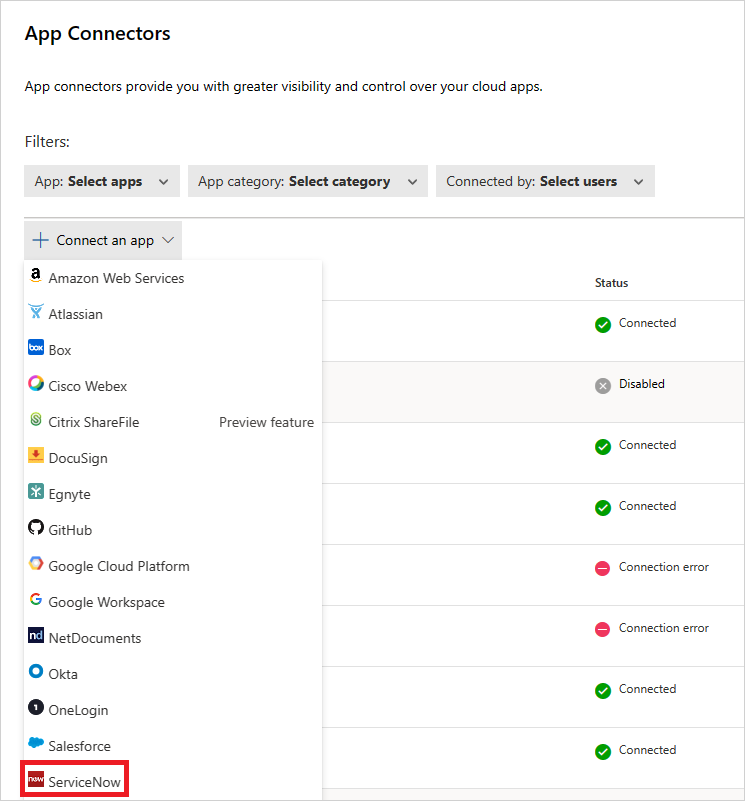
V dalším okně zadejte název připojení a vyberte Další.
Na stránce Zadejte podrobnosti vyberte Připojit pomocí tokenu OAuth (doporučeno). Vyberte Další.
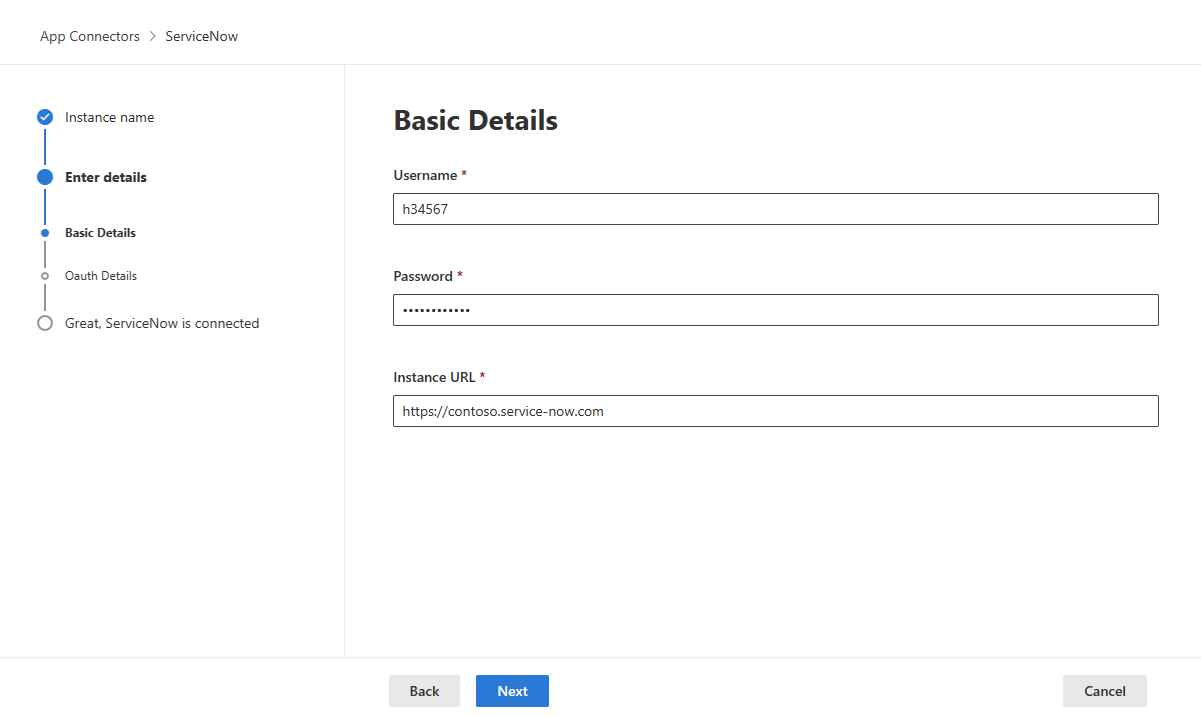
Pokud chcete najít ID uživatele ServiceNow, přejděte na portálu ServiceNow na Uživatelé a vyhledejte své jméno v tabulce.
Na stránce Podrobnosti OAuth zadejte ID klienta a tajný klíč klienta. Vyberte Další.
Na portálu Microsoft Defender vyberte Nastavení. Pak zvolte Cloud Apps. V části Připojené aplikace vyberte Konektory aplikací. Ujistěte se, že je stav připojeného konektoru aplikace Připojeno.
Po připojení ServiceNow obdržíte události po dobu 1 hodiny před připojením.
Starší verze připojení ServiceNow
Pokud chcete připojit ServiceNow k Defender for Cloud Apps, musíte mít oprávnění na úrovni správce a ujistěte se, že instance ServiceNow podporuje přístup k rozhraní API.
Přihlaste se pomocí účtu Správa ke svému účtu ServiceNow.
Vytvořte nový účet služby pro Defender for Cloud Apps a připojte roli Správa k nově vytvořenému účtu.
Ujistěte se, že je modul plug-in rozhraní REST API zapnutý.
Další kroky
Pokud máte nějaké problémy s připojením aplikace, přečtěte si téma Řešení potíží s konektory aplikací.