Poznámka:
Přístup k této stránce vyžaduje autorizaci. Můžete se zkusit přihlásit nebo změnit adresáře.
Přístup k této stránce vyžaduje autorizaci. Můžete zkusit změnit adresáře.
Dropbox je cloudový nástroj pro ukládání a spolupráci, který umožňuje uživatelům sdílet dokumenty napříč vaší organizací i s partnery. Dropbox však může citlivá data zpřístupnit externím spolupracovníkům nebo je zpřístupnit veřejně prostřednictvím sdíleného odkazu. Tyto incidenty mohou způsobit škodliví aktéři nebo nevědomí zaměstnanci.
Připojení Dropboxu k Defender for Cloud Apps vám poskytne lepší přehled o aktivitách vašich uživatelů. Poskytuje detekci hrozeb prostřednictvím detekce anomálií strojového učení a detekcí ochrany informací, například detekcí externího sdílení informací. Můžete také povolit automatizované kontroly sanace.
Poznámka
Dropbox změnil způsob ukládání sdílených složek a přesouvá je do Týmových prostorů. Kontrola souborů v Defender for Cloud Apps bude časem aktualizována tak, aby zahrnovala i Team Spaces.
Hlavní hrozby
Prostředí Dropboxu čelí následujícím hlavním hrozbám:
- Ohrožené účty a vnitřní hrozby
- Únik dat
- Nedostatečné povědomí o zabezpečení
- Malware
- Ransomware
- Neřízené používání vlastních zařízení (BYOD)
Jak Defender for Cloud Apps pomáhá chránit vaše prostředí
Použijte následující osvědčené postupy k ochraně svého prostředí Dropbox s Defender for Cloud Apps:
- Odhalte cloudové hrozby, napadené účty a záškodnické interní osoby
- Zjišťování, klasifikace, označování a ochrana regulovaných a citlivých dat uložených v cloudu
- Vynucení zásad ochrany před únikem informací a dodržování předpisů pro data uložená v cloudu
- Omezení ohrožení sdílených dat a vynucení zásad spolupráce
- Použití záznamu auditu aktivit pro forenzní vyšetřování
Ovládání Dropboxu pomocí předdefinovaných zásad a šablon zásad
K detekci potenciálních hrozeb a upozornění na potenciální hrozby můžete použít následující předdefinované šablony zásad:
Important
Zásady souborů budou vyřazeny 6. ledna 2027. Pokud chcete pro tuto aplikaci zachovat ochranu dat založenou na souborech, přejděte na zásady Microsoft Purview DLP nebo zásady automatického označování.
| Typ | Name (Název) |
|---|---|
| Předdefinované zásady detekce anomálií |
Aktivita z anonymních IP adres Aktivita z neobvyklé země Aktivita z podezřelých IP adres Nemožné cestování Aktivita prováděná deaktivovaným uživatelem (vyžaduje Microsoft Entra ID jako poskytovatele identity) Detekce malwaru Několik neúspěšných pokusů o přihlášení Detekce ransomwaru Neobvyklé aktivity odstraňování souborů Neobvyklá aktivita sdílení souborů Neobvyklé aktivity při stahování více souborů |
| Šablona zásad aktivit | Přihlášení z rizikové IP adresy Hromadné stahování jedním uživatelem Potenciální aktivita ransomwaru |
| Šablona zásad souborů | Zjištění souboru sdíleného s neautorizovanou doménou Zjištění souboru sdíleného s osobními e-mailovými adresami Detekce souborů pomocí PII, PCI nebo PHI |
Další informace o vytváření zásad najdete v tématu Vytvoření zásady v Defender for Cloud Apps.
Automatizujte kontrolní mechanismy správy a řízení
Můžete také aplikovat a automatizovat akce správy Dropboxu k odstranění zjištěných hrozeb:
| Typ | Akce |
|---|---|
| Zásady správného řízení dat | - Odebrat přímý sdílený odkaz – Odeslání přehledu porušení ochrany před únikem informací vlastníkům souborů - Soubor koše |
| Zásady správného řízení uživatelů | – Upozornit uživatele na výstrahu (prostřednictvím Microsoft Entra ID) – Vyžadovat, aby se uživatel znovu přihlásil (přes Microsoft Entra ID) – Pozastavit uživatele (prostřednictvím Microsoft Entra ID) |
Chcete-li se dozvědět více o opravě hrozeb z aplikací, viz Správa propojených aplikací.
Ochrana Dropboxu v reálném čase
Projděte si naše osvědčené postupy pro zabezpečení a spolupráci s externími uživateli a blokování a ochranu stahování citlivých dat do nespravovaných nebo rizikových zařízení.
Správa stavu zabezpečení SaaS pro Dropbox
Připojte Dropbox a získejte automaticky doporučení k stavu zabezpečení pro Dropbox v Microsoft Secure Score. V Secure Score vyberte Doporučené akce a filtrujte podle Produktu = Dropbox. Dropbox podporuje bezpečnostní doporučení k nastavení časového limitu relace na webu pro uživatele webu.
Další informace najdete tady:
Připojení Dropboxu k Microsoft Defender for Cloud Apps
Pomocí následujících pokynů se připojte Microsoft Defender for Cloud Apps ke stávajícímu účtu Dropbox pomocí rozhraní API konektoru. Connector API umožňují Defender for Cloud Apps přímo se připojit k podporovaným aplikacím pro monitorování a správu. Toto připojení vám poskytuje přehled o používání Dropboxu a kontrolu nad ním.
Dropbox umožňuje přístup k souborům ze sdílených odkazů bez nutnosti přihlašování. Defender for Cloud Apps registruje uživatele, kteří přistupují k souborům bez přihlášení, jako neautentizované uživatele. Pokud uvidíte neověřené uživatele Dropboxu, může to znamenat uživatele, kteří nejsou z vaší organizace, nebo to můžou být rozpoznaní uživatelé z vaší organizace, kteří se nepřihlašovali.
Připojení Dropboxu k Defender for Cloud Apps
Na portálu Microsoft Defender vyberte Nastavení. Pak zvolte Cloud Apps. V části Připojené aplikace vyberte Konektory aplikací.
Na stránce Konektory aplikací vyberte +Připojit aplikaci a potom Dropbox.
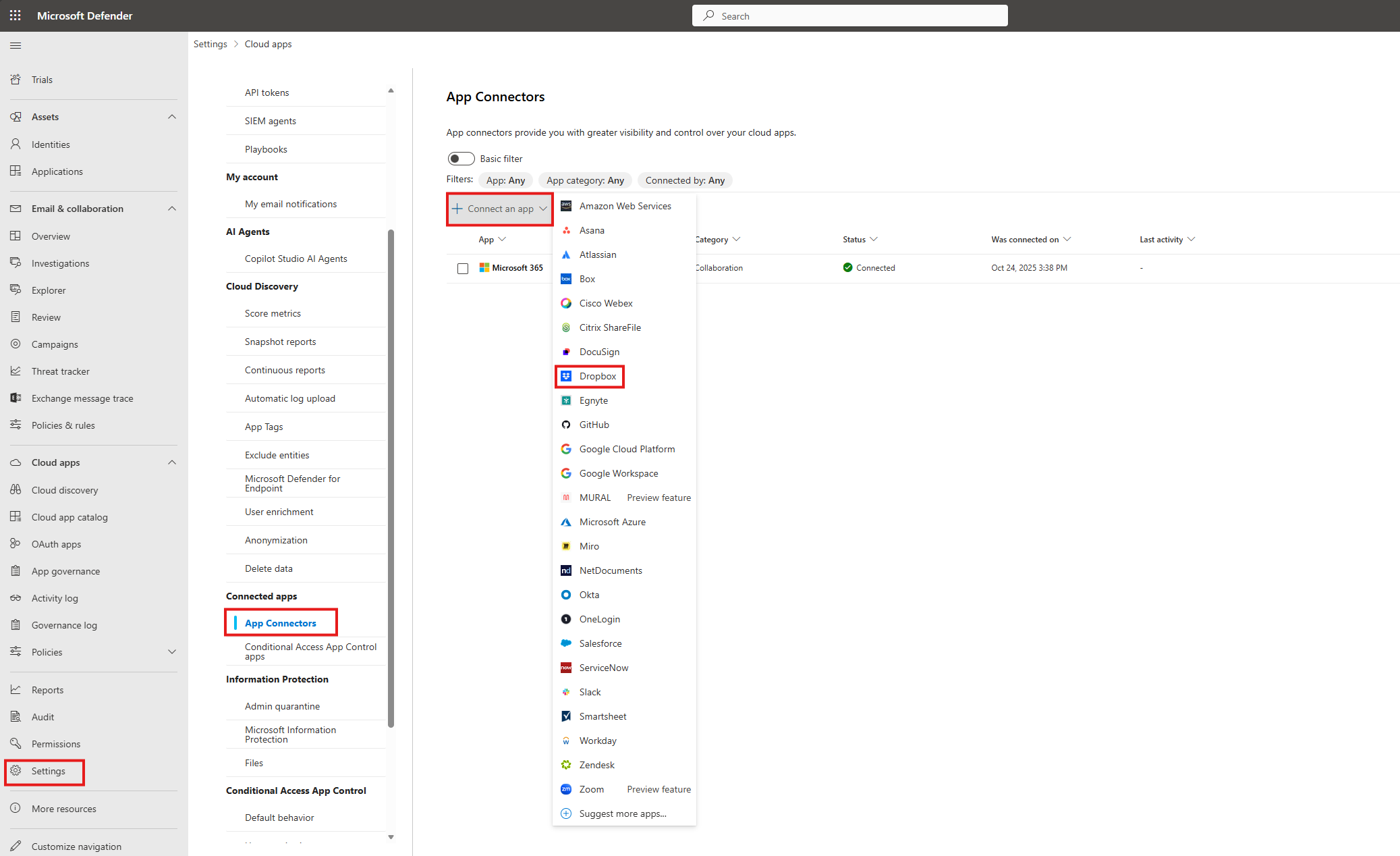
V dalším okně zadejte název konektoru a vyberte Další.
V okně Zadejte podrobnosti zadejte e-mailovou adresu účtu správce.
V okně Sledovat odkaz vyberte Připojit Dropbox.
Otevře se přihlašovací stránka Dropboxu. Zadejte své přihlašovací údaje, abyste Defender for Cloud Apps povolili přístup k instanci Dropboxu vašeho týmu.
Dropbox se vás zeptá, jestli chcete povolit Defender for Cloud Apps přístup k informacím týmu, protokolu aktivit a provádění aktivit jako člen týmu. Pokračujte výběrem možnosti Povolit.
Zpět v konzole Defender for Cloud Apps by se měla zobrazit zpráva, že dropbox byl úspěšně připojen.
Na portálu Microsoft Defender vyberte Nastavení. Pak zvolte Cloud Apps. V části Připojené aplikace vyberte Konektory aplikací. Ujistěte se, že je stav připojeného konektoru aplikace Připojeno.
Po připojení DropBoxu budete dostávat události sedm dní před připojením.
Poznámka
Všechny události dropboxu pro přidání souboru se v Defender for Cloud Apps zobrazí jako Nahrát soubor, aby byly v souladu se všemi ostatními aplikacemi připojenými k Defender for Cloud Apps.
Pokud máte nějaké problémy s připojením aplikace, přečtěte si téma Řešení potíží s konektory aplikací.