Poznámka:
Přístup k této stránce vyžaduje autorizaci. Můžete se zkusit přihlásit nebo změnit adresáře.
Přístup k této stránce vyžaduje autorizaci. Můžete zkusit změnit adresáře.
NetDocuments je cloudové řešení pro produktivitu a spolupráci, které uchovává citlivá data. Zneužití ze strany špatného aktéra nebo lidská chyba může vystavit kritická aktiva útokům.
Připojte NetDocuments k Defender for Cloud Apps, abyste získali lepší přehled o aktivitě uživatelů a odhalili neobvyklé chování.
Hlavní hrozby pro vaše prostředí NetDocuments
Prostředí NetDocuments čelí následujícím klíčovým hrozbám zabezpečení:
Ohrožené účty a vnitřní hrozby
Únik dat
Nedostatečné povědomí o zabezpečení
Nespravované vlastní zařízení (BYOD)
Jak Defender for Cloud Apps pomáhá chránit vaše prostředí
Defender for Cloud Apps pomáhá chránit vaše prostředí NetDocuments s využitím následujících osvědčených postupů:
Řízení netDocuments pomocí zásad
Následující tabulka uvádí typy zásad, které můžete použít k řízení netDocuments:
| Typ | Název |
|---|---|
| Předdefinované zásady detekce anomálií |
Aktivita z anonymních IP adres Aktivita z neobvyklé země Aktivita z podezřelých IP adres Nemožné cestování Aktivita prováděná ukončeným uživatelem (vyžaduje Microsoft Entra ID jako poskytovatele identity (IdP)) Neobvyklé aktivity související se sdílenými položkami Neobvyklé aktivity odstraňování souborů Neobvyklé aktivity správy Neobvyklé aktivity při stahování více souborů |
| Zásady aktivit | Vytvořili přizpůsobenou zásadu pomocí aktivit protokolu auditu NetDocuments |
Poznámka
NetDocuments nepodporuje aktivity přihlášení a odhlášení.
Další informace o vytváření zásad najdete v tématu Vytvoření zásady .
Automatizujte kontrolní mechanismy správy a řízení
Můžete také aplikovat a automatizovat akce správy NetDocuments k odstranění zjištěných hrozeb:
| Typ | Akce |
|---|---|
| Zásady správného řízení uživatelů | Upozornit uživatele na výstrahu (prostřednictvím Microsoft Entra ID) Vyžadovat, aby se uživatel znovu přihlásil (přes Microsoft Entra ID) Pozastavit uživatele (prostřednictvím Microsoft Entra ID) |
Chcete-li se dozvědět více o opravě hrozeb z aplikací, viz Správa propojených aplikací.
Ochrana NetDocuments v reálném čase
Projděte si naše osvědčené postupy pro zabezpečení a spolupráci s externími uživateli a blokování a ochranu stahování citlivých dat do nespravovaných nebo rizikových zařízení.
Správa stavu zabezpečení SaaS (Preview)
Po připojení NetDocuments k Defender for Cloud Apps automaticky dostanete doporučení ohledně bezpečnostní pozice pro NetDocuments v Microsoft Secure Score. Ve Skóre zabezpečení vyberte Doporučené akce a filtrujte podle Produkt = NetDocument. NetDocument podporuje doporučení zabezpečení pro přijetí jednotného přihlašování (SSO) v NetDocument.
Další informace najdete tady:
Připojení NetDocuments k Microsoft Defender for Cloud Apps
Tato část obsahuje pokyny pro připojení Microsoft Defender for Cloud Apps k existujícímu účtu NetDocuments pomocí rozhraní API konektoru aplikace. Připojení Defender for Cloud Apps k NetDocuments poskytuje správcům přehled o používání NetDocuments a kontrolu nad nimi.
Konfigurace netDocuments
Pomocí následujících kroků v netDocuments shromážděte hodnoty potřebné pro nastavení konektoru:
Přihlaste se ke svému účtu NetDocuments jako uživatel s plnými oprávněními správce úložiště NetDocuments.
Zkopírujte ID úložiště. ID úložiště zadáte do pole ID úložiště při konfiguraci Defender for Cloud Apps.
Zkopírujte adresu URL svého účtu. Při konfiguraci Defender for Cloud Apps zadáte adresu URL účtu do pole Adresa URL aplikace. Ujistěte se, že adresa URL účtu odpovídá jedné z následujících adres URL služby NetDocuments.
Umístění URL Spojené království https://eu.netdocuments.com Austrálie https://au.netdocuments.com Německo https://de.netdocuments.com USA nebo jiné místo https://vault.netvoyage.com
Nakonfigurujte Defender for Cloud Apps
Pomocí následujících kroků v Defender for Cloud Apps vytvořte konektor NetDocuments:
Na portálu Microsoft Defender vyberte Nastavení. Pak zvolte Cloud Apps. V části Připojené aplikace vyberte Konektory aplikací.
Na stránce Konektory aplikací vyberte +Připojit aplikaci a potom NetDocuments.
V okně nastavení konektoru zadejte popisný název konektoru a vyberte Další.
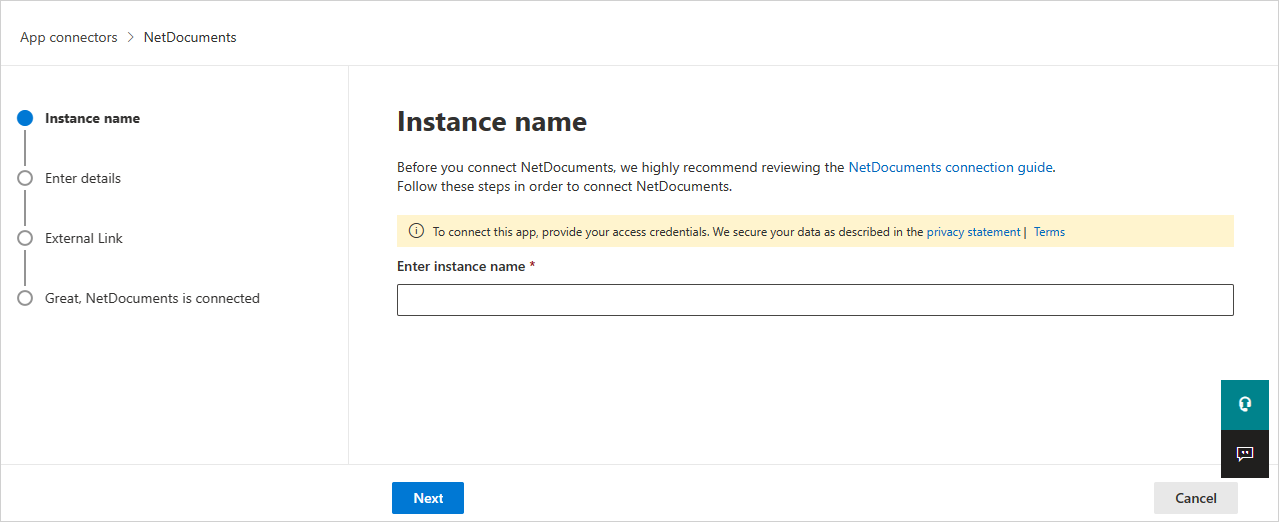
Na obrazovce Zadejte podrobnosti zadejte ID úložiště a hodnoty adresy URL aplikace :
- ID úložiště: ID úložiště aplikace, které jste uložili.
- Adresa URL aplikace: Adresa URL, kterou jste uložili.
Vyberte Další.
Vyberte Připojit NetDocuments.
Na portálu Microsoft Defender vyberte Nastavení. Pak zvolte Cloud Apps. V části Připojené aplikace vyberte Konektory aplikací. Ujistěte se, že stav připojeného App Connectoru je Připojeno.
Limity a omezení rychlosti
Mějte na paměti následující omezení rychlosti a omezení konektoru NetDocuments:
- Výchozí limit rychlosti je 100 000 požadavků za minutu.
- NetDocuments nepodporuje aktivity přihlášení a odhlášení.