Poznámka:
Přístup k této stránce vyžaduje autorizaci. Můžete se zkusit přihlásit nebo změnit adresáře.
Přístup k této stránce vyžaduje autorizaci. Můžete zkusit změnit adresáře.
Workday jako hlavní řešení HCM uchovává některé z nejcitlivějších informací ve vaší organizaci, jako jsou osobní údaje zaměstnanců, smlouvy, podrobnosti o dodavateli a další. Zabránění vystavení těchto dat vyžaduje nepřetržité monitorování, aby se předešlo tomu, že útočníci nebo interní osoby bez dostatečného povědomí o bezpečnosti vyvedou citlivé informace.
Propojením Workday s Defender for Cloud Apps získáte lepší přehled o aktivitách uživatelů a detekci hrozeb pro neobvyklé chování. Než začnete, projděte si předpoklady pro připojení Workday k Defender for Cloud Apps.
Hlavní hrozby pro vaše prostředí Workday
Nasazení Workday obvykle čelí následujícím hrozbám:
- Ohrožené účty a vnitřní hrozby
- Únik dat
- Nedostatečné povědomí o zabezpečení
- Nespravované vlastní zařízení (BYOD)
Jak Defender for Cloud Apps pomáhá chránit vaše prostředí
Následující doprovodné materiály vám pomůžou chránit prostředí Workday pomocí Defender for Cloud Apps:
- Odhalte cloudové hrozby, napadené účty a interní hrozby
- Použití záznamu auditu aktivit pro forenzní vyšetřování
Řízení Workday pomocí předdefinovaných zásad a šablon zásad
K detekci potenciálních hrozeb a upozornění na potenciální hrozby můžete použít následující předdefinované šablony zásad:
| Typ | Name (Název) |
|---|---|
| Předdefinované zásady detekce anomálií |
Aktivita z anonymních IP adres Aktivita z neobvyklé země Aktivita z podezřelých IP adres Nemožné cestování |
| Šablona zásad aktivit | Přihlášení z rizikové IP adresy |
Pro více informací o vytváření politik viz Vytvořit politiku pro řízení cloudových aplikací.
Automatizujte kontrolní mechanismy správy a řízení
V současné době nejsou pro Workday k dispozici žádné ovládací prvky zásad správného řízení. Pokud máte zájem o governance actions pro tento konektor, můžete kontaktovat podporu Microsoft Defender s podrobnostmi o požadovaných akcích.
Další informace o nápravě hrozeb z aplikací najdete v tématu Řízení připojených aplikací.
Chraňte Workday v reálném čase
Projděte si naše osvědčené postupy pro zabezpečení a spolupráci s externími uživateli a blokování a ochranu stahování citlivých dat do nespravovaných nebo rizikových zařízení.
Připojení Workday k Microsoft Defender for Cloud Apps
Následující pokyny vysvětlují, jak připojit Microsoft Defender for Cloud Apps k existujícímu účtu Workday pomocí rozhraní API konektoru aplikace. Připojení Defender for Cloud Apps k vašemu účtu Workday přes API App Connector vám dává přehled a kontrolu nad používáním Workday. Informace o tom, jak Defender for Cloud Apps chrání Workday, najdete v tématu Ochrana Workday.
Rychlý začátek: Připojte Workday k Defender for Cloud Apps
Podívejte se na naše úvodní video, které ukazuje, jak nakonfigurovat požadavky a provést kroky v Workday. Jakmile dokončíte požadavky na Workday a konfigurační kroky uvedené ve videu rychlého startu, můžete přistoupit k přidání konektoru Workday.
Poznámka
Ve videu se nezobrazuje požadovaný krok pro konfiguraci skupiny zabezpečení Nastavení: Nastavení tenanta – Systémové oprávnění. Nezapomeňte také nastavit Nastavení: Tenant Setup – Systémové oprávnění.
Požadavky
Účet Workday použitý pro připojení k Defender for Cloud Apps musí být členem skupiny zabezpečení (nové nebo existující). Doporučujeme používat uživatele systému integrace Workday. Skupina zabezpečení musí mít vybraná následující oprávnění pro následující zásady zabezpečení domény:
| Funkční oblast | Zásady zabezpečení domény | Zásady zabezpečení subdomény | Oprávnění k sestavě nebo úkolu | Oprávnění k integraci |
|---|---|---|---|---|
| Systém | Nastavení: Nastavení tenanta – obecné | Nastavení: Nastavení tenanta – zabezpečení | Zobrazit | Dostaň, polož |
| Systém | Nastavení: Nastavení tenanta – obecné | Nastavení: Nastavení tenanta – Systém | Zobrazit | Žádné |
| Systém | Správa zabezpečení | Zobrazit | Dostaň, polož | |
| Systém | Auditování systému | Zobrazit | Získat | |
| Personální | Data pracovních procesů: Personální obsazení | Údaje o pracovnících: Veřejné reporty o pracovnících | Zobrazit | Získat |
Poznámka
- Účet používaný k nastavení oprávnění pro bezpečnostní skupinu musí být účtem administrátora Workday.
- Pokud chcete nastavit oprávnění, vyhledejte "Zásady zabezpečení domény pro funkční oblast", vyhledejte každou funkční oblast ("Systém"/"Personální obsazení") a udělte oprávnění uvedená v tabulce.
- Po nastavení všech oprávnění vyhledejte "Aktivovat čekající změny zásad zabezpečení" a změny schvalte.
Další informace o nastavení uživatelů integrace Workday, bezpečnostních skupin a oprávnění najdete v krocích 1 až 4 průvodce Udělení přístupu k integraci nebo externímu koncovému bodu ve Workday (přístupného s přihlašovacími údaji k dokumentaci nebo komunitě Workday).
Jak připojit Workday k Defender for Cloud Apps pomocí OAuth
Při přípravě připojení OAuth v aplikaci Workday proveďte následující kroky:
Přihlaste se k Workday pomocí účtu, který je členem skupiny zabezpečení uvedené v požadavcích.
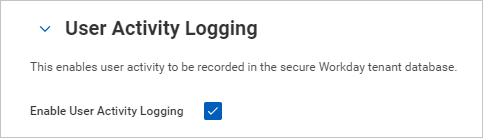
Vyhledejte "Upravit nastavení tenanta – systém" a v části Protokolování aktivit uživatelů vyberte Povolit protokolování aktivit uživatelů.
Vyhledejte „Upravit nastavení tenanta – zabezpečení“ a v části Nastavení OAuth 2.0 vyberte možnost Klienti OAuth 2.0 povoleni.
Vyhledejte "Register API Client" (Zaregistrovat klienta rozhraní API) a vyberte Register API Client – Task (Zaregistrovat klienta rozhraní API – úloha).
Na stránce Registrace klienta rozhraní API vyplňte následující informace a pak vyberte OK.
Název pole Hodnota Název klienta Microsoft Defender pro cloudové aplikace Typ oprávnění pro klienta Udělení autorizačního kódu Typ přístupových tokenů Nosič Identifikátor URI pro přesměrování https://portal.cloudappsecurity.com/api/oauth/connect
Poznámka: Pro zákazníky US Government GCC High zadejte následující hodnotu:https://portal.cloudappsecurity.us/api/oauth/connectObnovovací tokeny, jejichž platnost nevypršela Ano Obor (funkční oblasti) Personální obsazení a systém 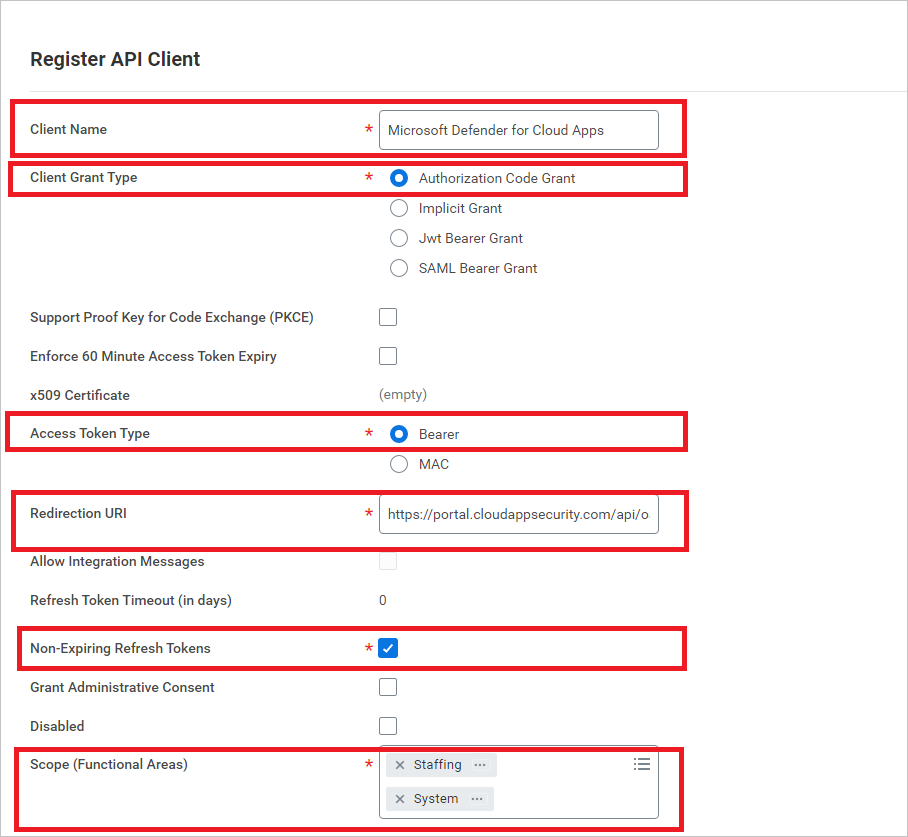
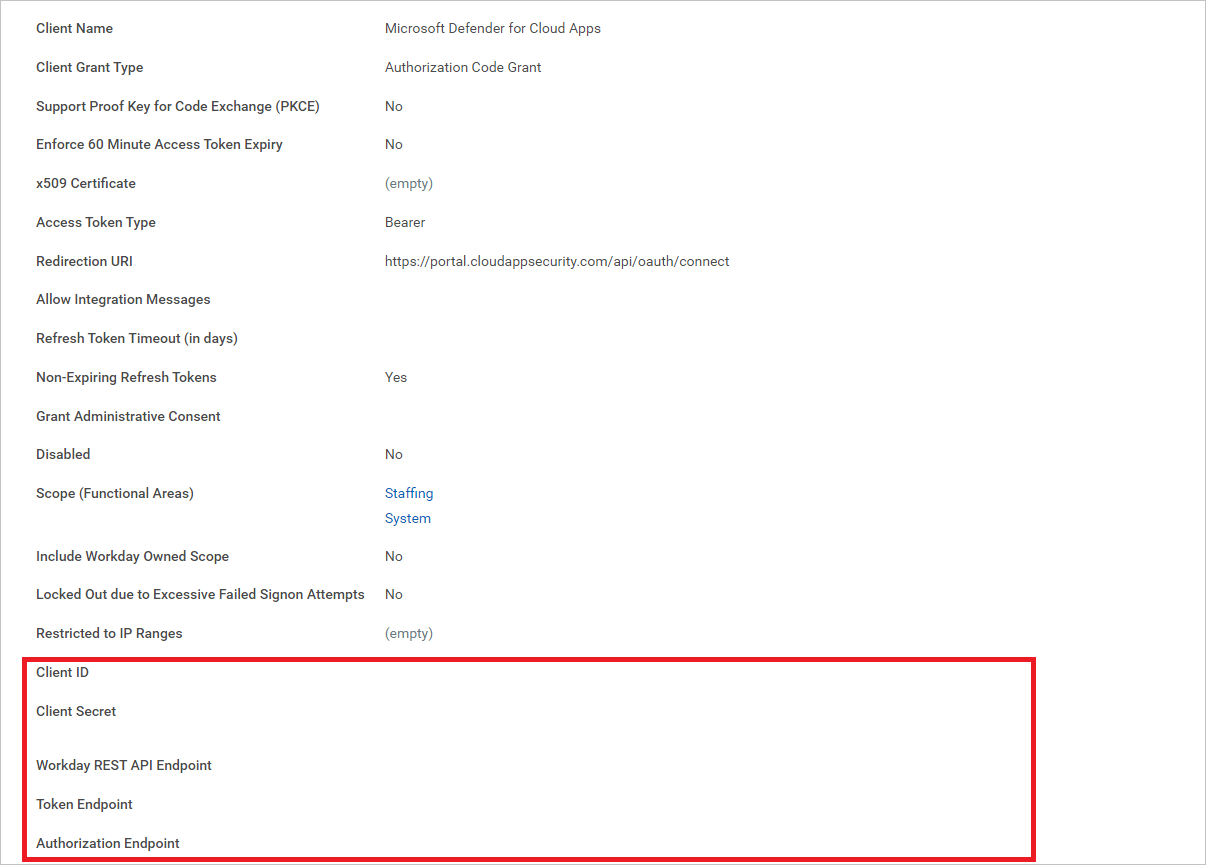
Po registraci si poznamenejte následující parametry a pak vyberte Hotovo.
- ID klienta
- Tajný klíč klienta
- Koncový bod rozhraní REST API pro Workday
- Koncový bod tokenu
- Koncový bod autorizace
Poznámka
Pokud má účet Workday povolené jednotné přihlašování SAML (SSO), přidejte ke koncovému bodu autorizace parametr řetězce dotazu 'redirect=n'.
Pokud už má koncový bod autorizace další parametry řetězce dotazu, připojte '&redirect=n' ho na konec koncového bodu autorizace. Pokud koncový bod autorizace nemá žádné parametry řetězce dotazu, připojte '?redirect=n' ho na konec koncového bodu autorizace.
Připojení Defender for Cloud Apps k Workday
Pokud chcete přidat konektor Workday, proveďte v Microsoft Defender for Cloud Apps následující kroky:
Na portálu Microsoft Defender vyberte Nastavení. Pak zvolte Cloud Apps. V části Připojené aplikace vyberte Konektory aplikací.
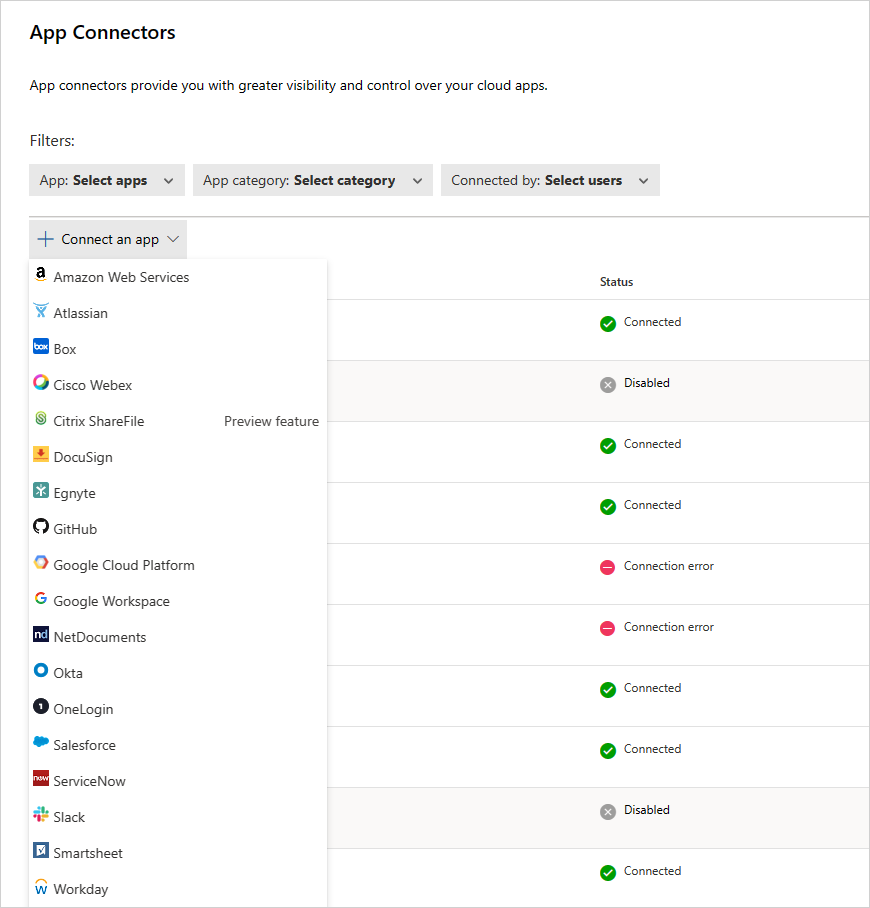
Na stránce Konektory aplikací vyberte +Připojit aplikaci a pak Workday.
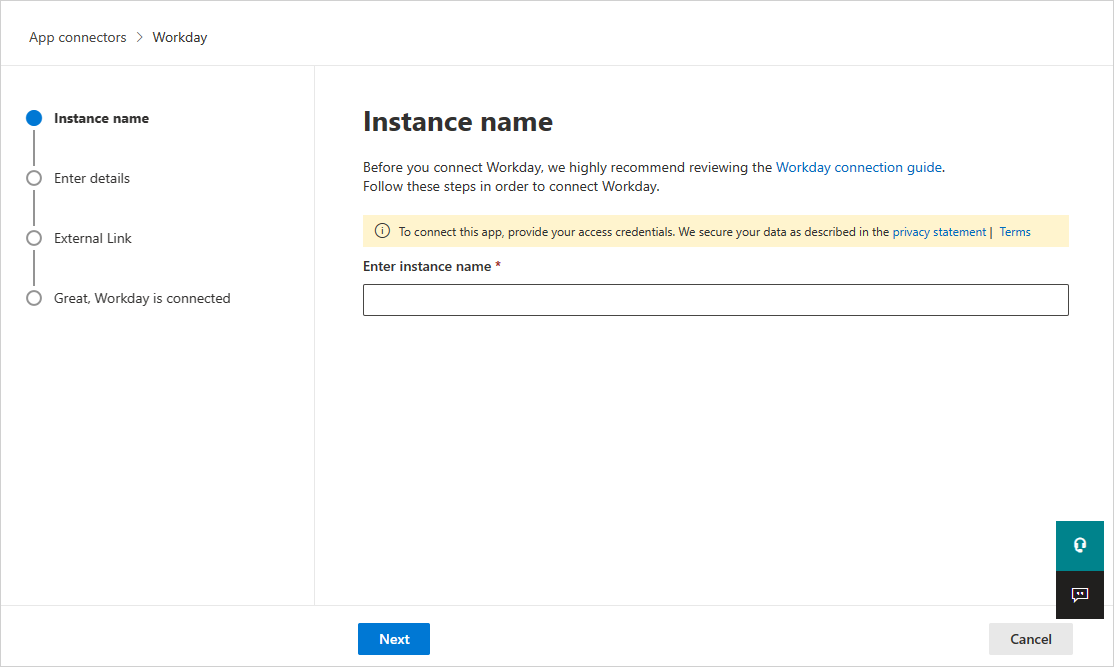
Na další obrazovce zadejte název konektoru a pak vyberte Další.
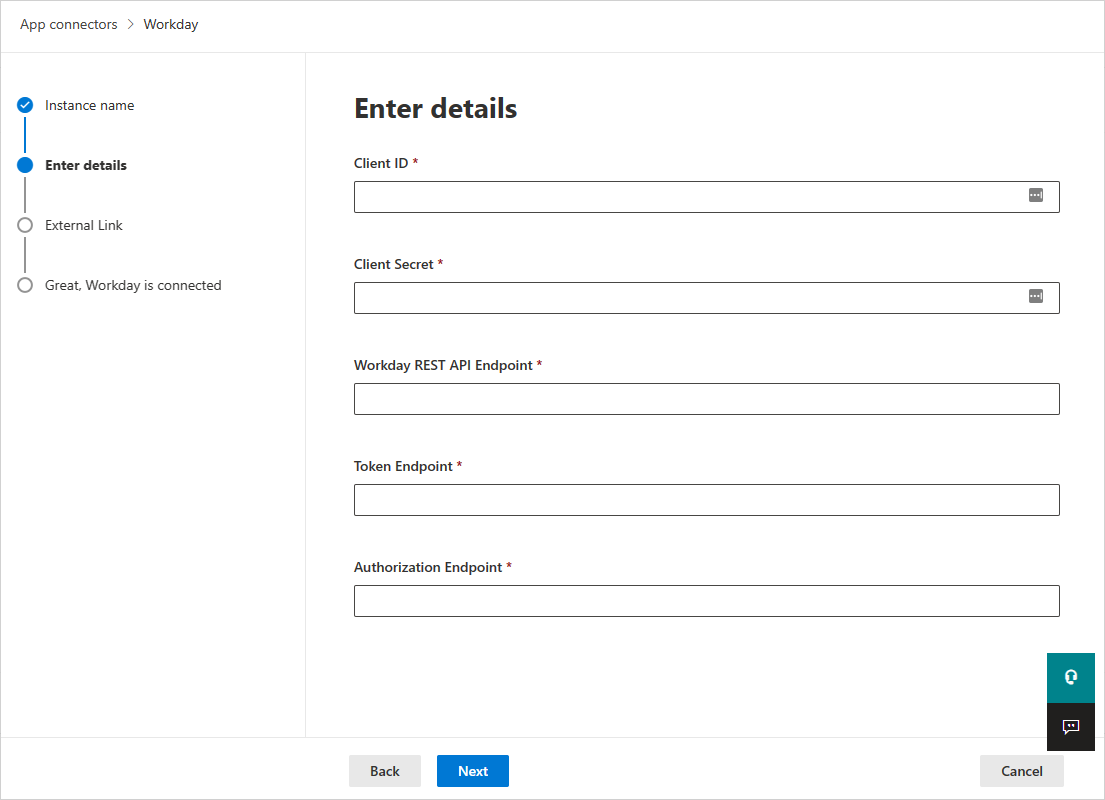
Na stránce Enter details zadejte hodnoty Client ID, Client Secret, Workday REST API Endpoint, Token Endpoint a Authorization Endpoint, které jste zaznamenali při registraci klienta Workday API, a poté vyberte Next.
Na stránce Externí odkaz vyberte Připojit Workday.
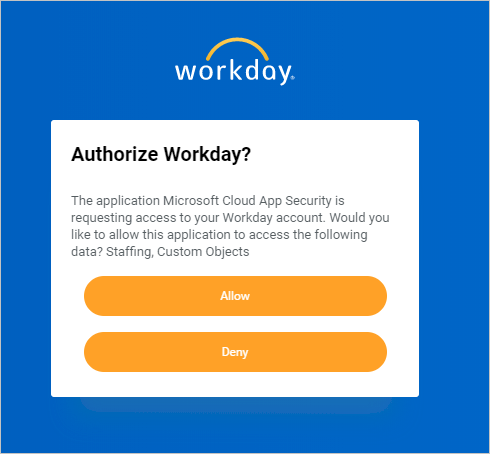
V aplikaci Workday se zobrazí automaticky otevírané okno s dotazem, jestli chcete Defender for Cloud Apps povolit přístup ke svému účtu Workday. Pokračujte výběrem možnosti Povolit.
V Defender for Cloud Apps by se měla zobrazit zpráva, že se Workday úspěšně připojil.
Na portálu Microsoft Defender vyberte Nastavení. Pak zvolte Cloud Apps. V části Připojené aplikace vyberte Konektory aplikací. Ujistěte se, že stav připojeného App Connectoru je Připojeno.
Poznámka
Po připojení Workday budete dostávat události sedm dní před připojením.
Poznámka
Pokud se připojujete Defender for Cloud Apps k účtu sandboxu Workday pro účely testování, mějte na paměti, že Workday aktualizuje svůj účet sandboxu každý týden, což způsobí selhání Defender for Cloud Apps připojení. Abyste mohli pokračovat v testování, měli byste prostředí sandboxu každý týden znovu připojit pomocí Defender for Cloud Apps.
Pokud máte nějaké problémy s připojením aplikace, přečtěte si téma Řešení potíží s konektory aplikací.
Další kroky
Pokud narazíte na nějaké problémy, jsme tu, abychom vám pomohli. Chcete-li získat pomoc nebo podporu s problémem s vaším produktem, vytvořte tiket podpory.