Poznámka:
Přístup k této stránce vyžaduje autorizaci. Můžete se zkusit přihlásit nebo změnit adresáře.
Přístup k této stránce vyžaduje autorizaci. Můžete zkusit změnit adresáře.
Poznámka
Tento článek popisuje zkušenost s legacy incidenty v portálu Microsoft Defender. Případy incidentů jsou v náhledu a jsou doporučenou zkušeností pro řízení incidentů. Zážitek z dědictví incidentu zůstává během této ukázky k dispozici. Pro doporučenou zkušenost s případy incidentů viz Prioritizovat případy incidentů v portálu Microsoft Defender.
Portál Microsoft Defender používá analýzu korelace a agreguje související výstrahy a automatizovaná šetření z různých produktů do incidentu. Microsoft Sentinel a Defender také aktivují jedinečná upozornění na aktivity, které je možné identifikovat pouze jako škodlivé vzhledem k ucelené viditelnosti sjednocené platformy v celé sadě produktů. Toto zobrazení poskytuje analytikům zabezpečení širší příběh útoku, který jim pomůže lépe pochopit a řešit složité hrozby v rámci vaší organizace.
Důležité
Microsoft Sentinel je obecně k dispozici na portálu Microsoft Defender, s Microsoft Defender XDR nebo licencí E5 nebo bez. Další informace najdete v tématu Microsoft Sentinel na portálu Microsoft Defender.
Po 31. březnu 2027 už se Microsoft Sentinel nebudou v Azure Portal podporovat a budou dostupné jenom na portálu Microsoft Defender.
Pokud v Azure Portal aktuálně používáte Microsoft Sentinel, doporučujeme začít plánovat přechod na portál Defender, abyste zajistili hladký přechod a plně využili jednotné prostředí operací zabezpečení, které nabízí Microsoft Defender. Další informace najdete v tématech Převod prostředí Microsoft Sentinel na portál Defender a Plánování přechodu na portál Microsoft Defender pro všechny zákazníky Microsoft Sentinel (blog).
Fronta incidentů
Fronta incidentů zobrazuje frontu incidentů vytvořených napříč zařízeními, uživateli, poštovními schránkami a dalšími prostředky. Pomůže vám posoudit incidenty, stanovit jejich prioritu a učinit informované rozhodnutí o reakci na kybernetické hrozby.
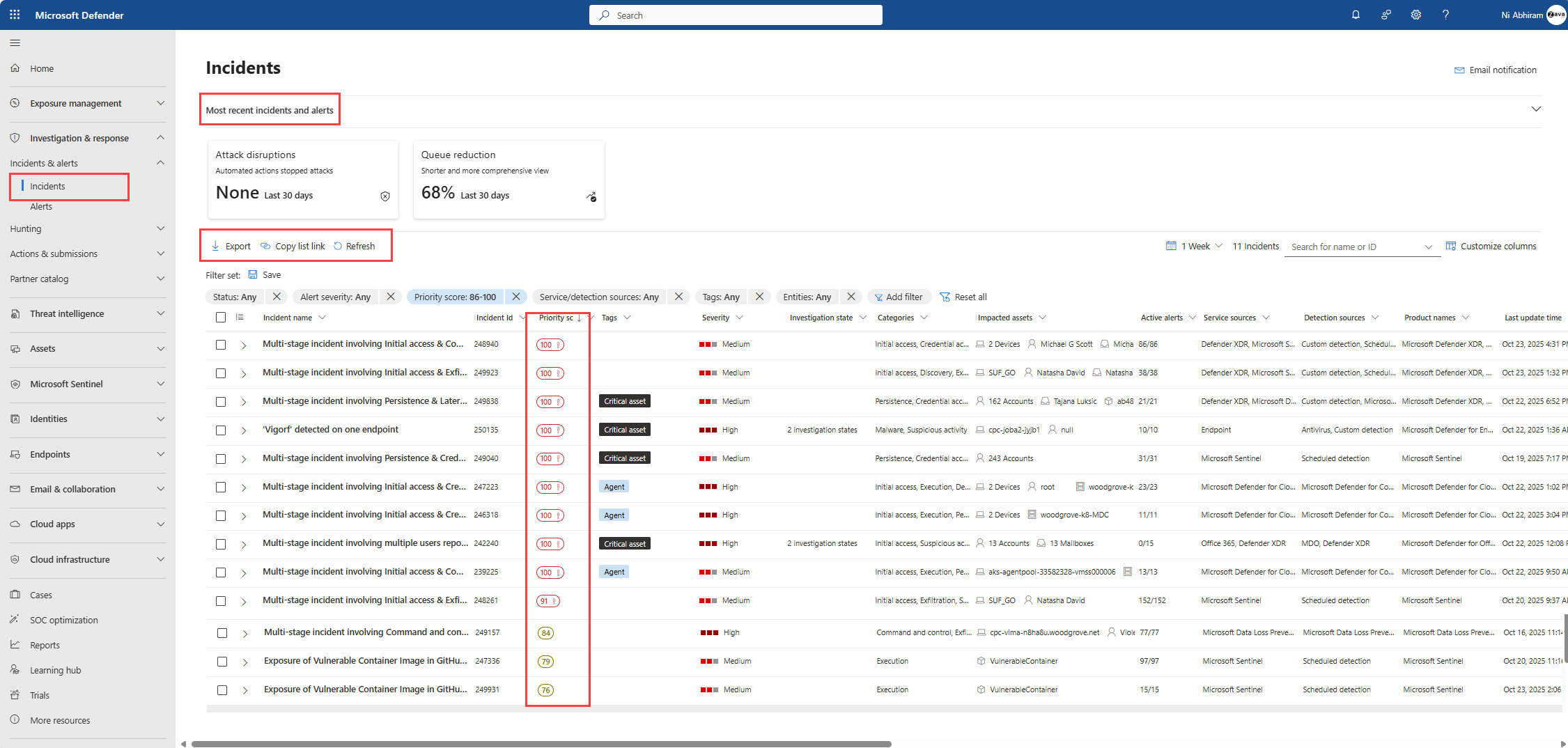
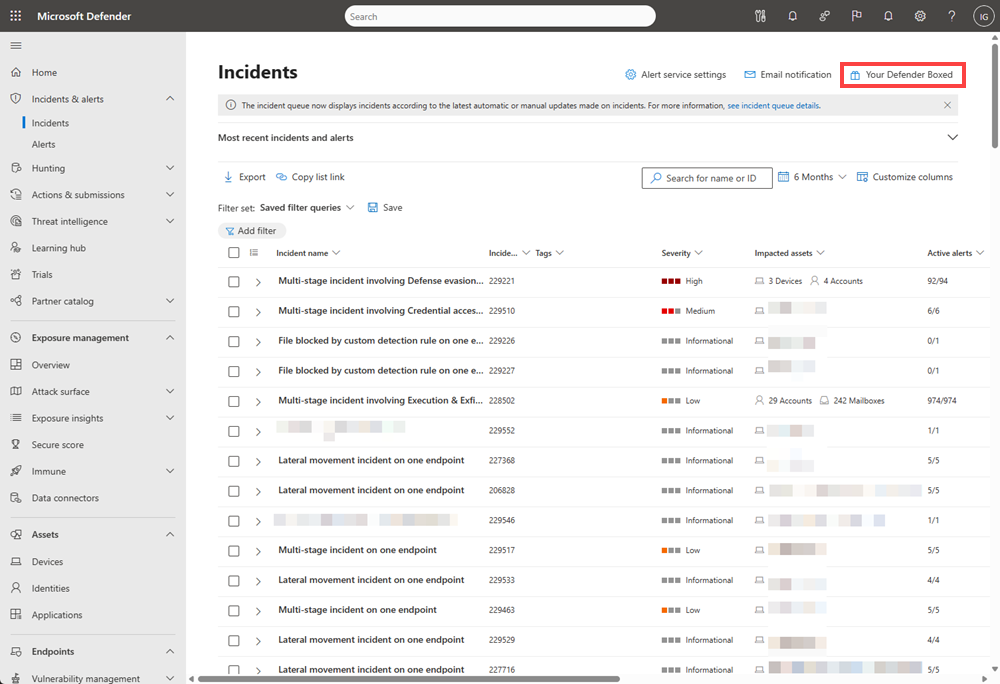
Frontu incidentů najdete v části Incidenty & výstrahy > Incidenty na rychlém spuštění portálu Microsoft Defender.
Výběrem možnosti Nejnovější incidenty a výstrahy můžete přepnout graf časové osy s počtem přijatých výstrah a incidentů vytvořených za posledních 24 hodin.

Fronta incidentů zahrnuje nástroj Defender Queue Assistant, který pomáhá bezpečnostním týmům zvládnout velké množství incidentů a zaměřit se na ty nejdůležitější. Pomocí algoritmu stanovení priority strojového učení zobrazí Pomocník pro frontu incidenty s nejvyšší prioritou, vysvětluje důvody pro stanovení priority a poskytuje intuitivní nástroje pro řazení a filtrování fronty incidentů. Algoritmus se spouští pro všechny výstrahy, nativní výstrahy Microsoftu, vlastní detekce nebo signály třetích stran. Algoritmus se trénuje na reálných anonymizovaných datech a při výpočtu skóre priority bere mimo jiné v úvahu následující datové body:
- Signály přerušení útoku
- Analýza hrozeb
- Závažnosti
- SnR
- Techniky MITRE
- Kritičnost aktiva
- Typy upozornění a vzácnost
- Vysoce profilované hrozby, jako jsou ransomware a útoky na národní stát.
Incidentům se automaticky přiřadí skóre priority od 0 do 100, přičemž nejvyšší prioritou je 100. Rozsahy skóre jsou barevně odlišovány následujícím způsobem:
- Červená: Nejvyšší priorita (skóre > 85)
- Oranžová: Střední priorita (15–85)
- Šedá: Nízká priorita (<15)
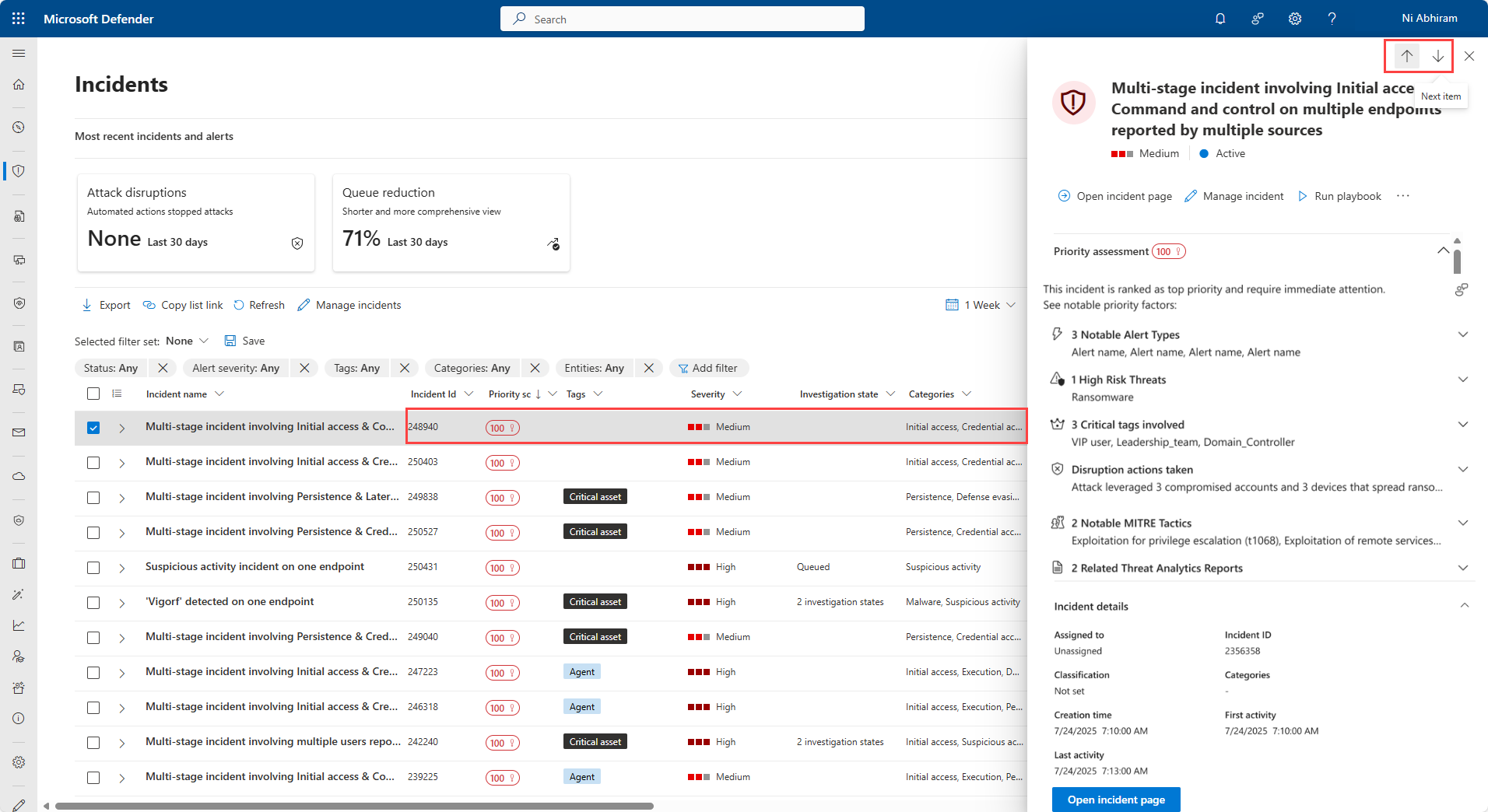
Výběrem řádku incidentu kdekoli kromě názvu incidentu zobrazíte souhrnné podokno s klíčovými informacemi o incidentu. Panel obsahuje posouzení priority, faktory ovlivňující skóre priority, podrobnosti o incidentu, doporučené akce a související hrozby. Pomocí šipek nahoru a dolů v horní části podokna přejděte na předchozí nebo další incident ve frontě incidentů. Další informace o vyšetřování incidentu najdete v tématu Prošetření incidentů.
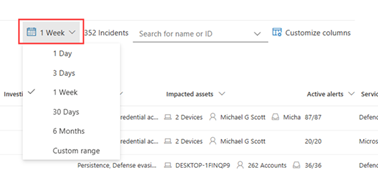
Ve výchozím nastavení se ve frontě incidentů zobrazují incidenty vytvořené v posledním týdnu. Vyberte jiné časové období pomocí rozevírací nabídky výběru času nad frontou.
Celkový počet incidentů ve frontě se zobrazí vedle voliče času. Počet incidentů se liší v závislosti na filtrech, které se používají. Incidenty můžete vyhledat podle názvu nebo ID incidentu.
Vyberte možnost Přizpůsobit sloupce a pak vyberte sloupce zobrazované ve frontě. Zaškrtněte nebo odškrtněte sloupce, které chcete zobrazit ve frontě incidentů. Pořadí sloupců uspořádejte tak, že je přetáhnete nahoru a dolů.
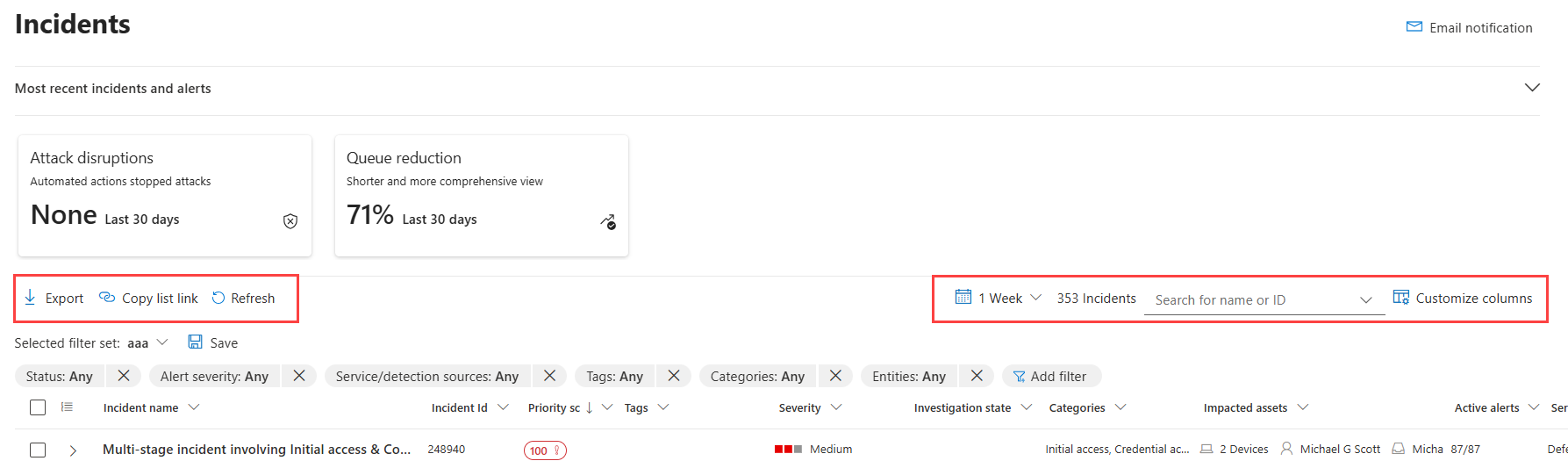
Tlačítko Exportovat umožňuje exportovat filtrovaná data ve frontě incidentů do souboru CSV. Maximální počet záznamů, které můžete exportovat do souboru CSV, je 10 000.
Názvy incidentů
Pokud chcete získat přehlednější přehled, Microsoft Defender automaticky vygeneruje názvy incidentů na základě atributů výstrah, jako je počet ovlivněných koncových bodů, ovlivnění uživatelé, zdroje detekce nebo kategorie. Díky tomuto konkrétnímu pojmenování můžete rychle porozumět rozsahu incidentu.
Příklad: Vícefázový incident na více koncových bodech hlášených několika zdroji.
Pokud jste Microsoft Sentinel onboardovali na portálu Defender, u všech výstrah a incidentů pocházejících od Microsoft Sentinel se pravděpodobně změní jejich názvy (bez ohledu na to, jestli byly vytvořeny před nebo po onboardingu).
Doporučujeme nepoužívat název incidentu jako podmínku pro aktivaci pravidel automatizace. Pokud je název incidentu podmínkou a název incidentu se změní, pravidlo se neaktivuje.
Filtry
Fronta incidentů také nabízí několik možností filtrování, které při použití umožňují provádět širokou škálu všech existujících incidentů ve vašem prostředí nebo se rozhodnout zaměřit se na konkrétní scénář nebo hrozbu. Použití filtrů ve frontě incidentů může pomoct určit, který incident vyžaduje okamžitou pozornost.
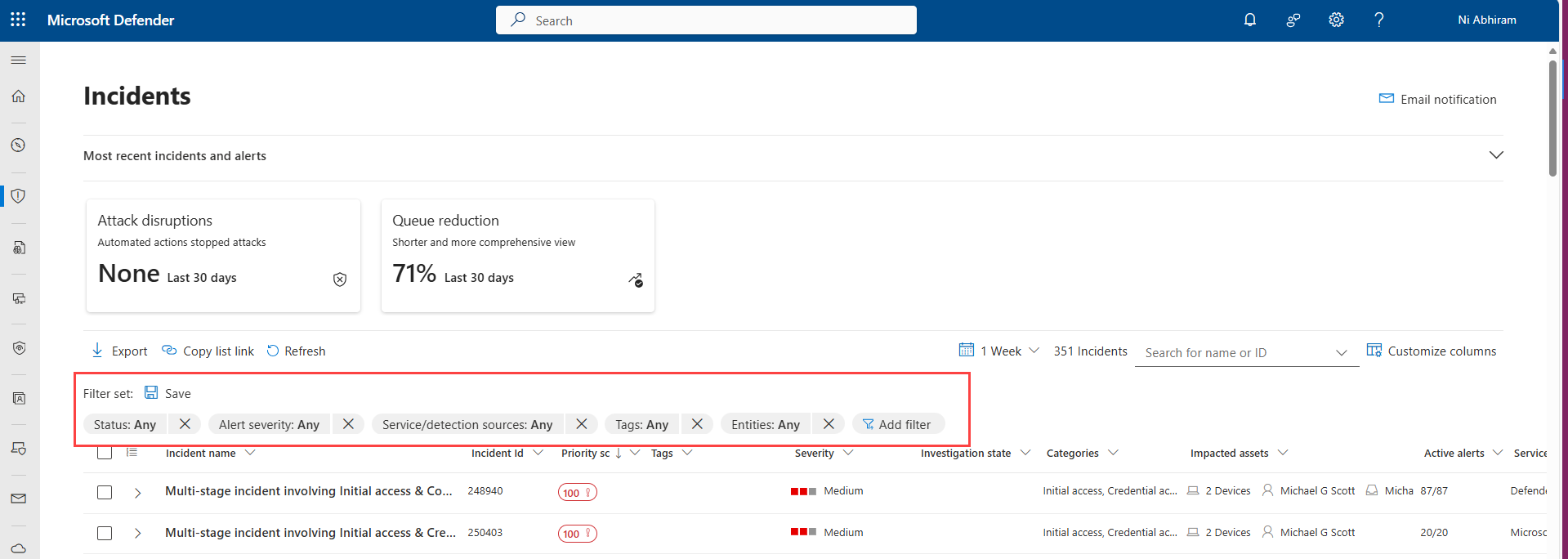
Seznam Filtry nad frontou incidentů zobrazuje filtry, které jsou na tuto frontu aktuálně použity. Vyberte Přidat filtr a použijte další filtry, abyste omezili sadu zobrazených incidentů.
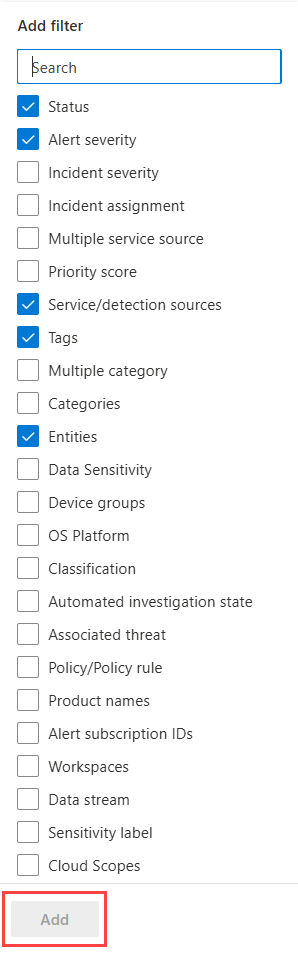
Vyberte filtry, které chcete použít, a pak vyberte Přidat. Vybrané filtry se zobrazí společně s existujícími použitými filtry. Vyberte nový filtr a určete jeho podmínky. Pokud jste například zvolili filtr "Služba/zdroje detekce", vyberte ho a zvolte zdroje, podle kterých chcete seznam filtrovat.
Filtr můžete odebrat tak, že vyberete X v názvu filtru v seznamu filtrů.
Následující tabulka uvádí dostupné filtry.
| Název filtru | Popis/podmínky |
|---|---|
| Stav | Vyberte Nový, Probíhá nebo Vyřešeno. |
|
Závažnost upozornění Závažnost incidentu |
Závažnost výstrahy nebo incidentu značí dopad, který může mít na vaše prostředky. Čím vyšší je závažnost, tím větší dopad a obvykle vyžaduje okamžitou pozornost. Vyberte Vysoká, Střední, Nízká nebo Informační. |
| Přiřazení incidentu | Vyberte přiřazeného uživatele nebo uživatele. |
| Více zdrojů služeb | Určete, zda je filtr určen pro více než jeden zdroj služby. |
| Služba / zdroje detekce | Zadejte incidenty, které obsahují výstrahy z jedné nebo několika z následujících možností: Mnoho z těchto služeb je možné v nabídce rozbalit a odhalit tak další možnosti zdrojů detekce v rámci dané služby. |
| Značky | Ze seznamu vyberte jeden nebo více názvů štítků. |
| Více kategorií | Určete, zda je filtr určen pro více než jednu kategorii. |
| Kategorie | Zvolte kategorie, které se mají zaměřit na konkrétní taktiku, techniky nebo komponenty útoku. |
| Entity | Zadejte název prostředku, jako je uživatel, zařízení, poštovní schránka nebo název aplikace. |
| Popisek citlivosti | Filtrovat incidenty podle štítku citlivosti použitého u dat. Některé útoky se zaměřují na exfiltraci citlivých nebo cenných dat. Použitím filtru pro konkrétní popisky citlivosti můžete rychle zjistit, jestli jsou citlivé informace potenciálně ohroženy, a určit prioritu řešení těchto incidentů. |
| Skupiny zařízení | Zadejte název skupiny zařízení . |
| Platforma operačního systému | Zadejte operační systémy zařízení. |
| Klasifikace | Zadejte sadu klasifikací souvisejících výstrah. |
| Stav automatizovaného šetření | Zadejte stav automatizovaného vyšetřování. |
| Přidružená hrozba | Zadejte pojmenovanou hrozbu. |
| Zásada/pravidlo zásady | Filtrujte incidenty na základě zásad nebo pravidel zásad |
| Názvy produktů | Incidenty můžete filtrovat na základě názvu produktu. |
| Datový stream | Incidenty můžete filtrovat na základě umístění nebo úlohy. |
Poznámka
Pokud máte zřízený přístup ke službě Správa insiderských rizik Microsoft Purview, můžete na portálu Microsoft Defender zobrazovat a spravovat výstrahy služby Insider Risk Management a vyhledávat události služby Insider Risk Management. Další informace najdete v tématu Zkoumání hrozeb insiderských rizik na portálu Microsoft Defender.
Výchozí filtr zobrazuje všechny výstrahy a incidenty se stavem Nový a Probíhá a se závažností Vysoká, Střední nebo Nízká.
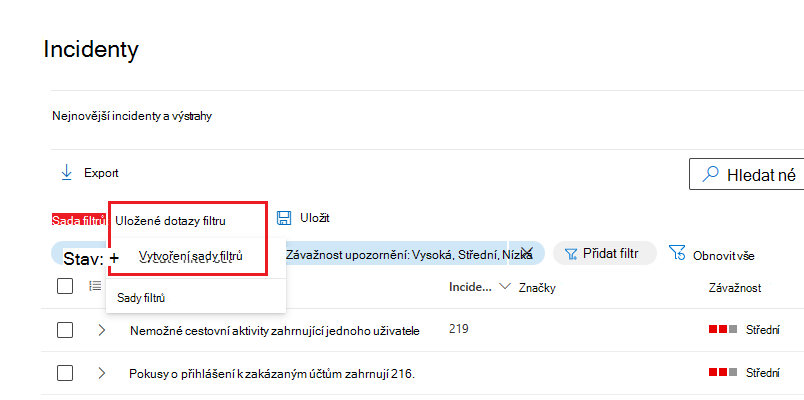
Sady filtrů můžete také vytvořit na stránce incidentů tak, že vyberete Uložené dotazy > filtru Vytvořit sadu filtrů. Pokud se nevytvořily žádné sady filtrů, vyberte Uložit a vytvořte ji.
Poznámka
Microsoft Defender XDR zákazníci teď můžou filtrovat incidenty s výstrahami, kdy ohrožené zařízení komunikovalo se zařízeními OT připojenými k podnikové síti prostřednictvím integrace zjišťování zařízení Microsoft Defender pro IoT a Microsoft Defender for Endpoint. Pokud chcete tyto incidenty filtrovat, vyberte v části Služba/zdroje detekce možnost Libovolná a pak v názvu produktu vyberte Microsoft Defender pro IoT nebo se podívejte na téma Zkoumání incidentů a upozornění v Microsoft Defender pro IoT na portálu Defender. Skupiny zařízení můžete také použít k filtrování výstrah specifických pro web. Další informace o požadavcích na Defender for IoT najdete v tématu Začínáme s podnikovým monitorováním IoT v Microsoft Defender XDR.
Uložení vlastních filtrů jako adres URL
Jakmile nakonfigurujete užitečný filtr ve frontě incidentů, můžete si uložit adresu URL karty prohlížeče do záložek nebo ji jinak uložit jako odkaz na webovou stránku, Word dokument nebo místo podle vašeho výběru. Vytváření záložek vám poskytuje přístup na jedno kliknutí ke klíčovým zobrazením fronty incidentů, například:
- Nové incidenty
- Vysoce závažné incidenty
- Nepřiřazené incidenty
- Vysoce závažné nepřiřazené incidenty
- Incidenty přiřazené mně
- Incidenty přiřazené mně a pro Microsoft Defender for Endpoint
- Incidenty s konkrétní značkou nebo značkami
- Incidenty s konkrétní kategorií hrozeb
- Incidenty s konkrétní přidruženou hrozbou
- Incidenty s konkrétním aktérem
Jakmile zkompilujete a uložíte seznam užitečných zobrazení filtru jako adresy URL, použijte ho k rychlému zpracování a určení priorit incidentů ve frontě a jejich správě pro následné přiřazení a analýzu.
Search
V poli Hledat jméno nebo ID nad seznamem incidentů můžete incidenty vyhledat mnoha způsoby, abyste rychle našli, co hledáte.
Hledat podle názvu nebo ID incidentu
Vyhledejte incident přímo zadáním ID incidentu nebo názvu incidentu. Když vyberete incident ze seznamu výsledků hledání, portál Microsoft Defender otevře novou kartu s vlastnostmi incidentu, ze které můžete zahájit šetření.
Hledat podle dotčených aktiv
Prostředek můžete pojmenovat , například uživatele, zařízení, poštovní schránku, název aplikace nebo cloudový prostředek, a najít všechny incidenty související s tímto prostředkem.
Určení časového rozsahu
Výchozí seznam incidentů je pro ty, které se odehrály v posledním týdnu. Nový časový rozsah můžete zadat v rozevíracím seznamu vedle ikony kalendáře tak, že vyberete:
- Jeden den
- Tři dny
- Jeden týden
- 30 dní
- Šest měsíců
- Vlastní rozsah, ve kterém můžete zadat data i časy.
Další kroky
Jakmile určíte, který incident vyžaduje nejvyšší prioritu, vyberte ho a:
- Spravujte vlastnosti incidentu, jako jsou štítky, přiřazení, okamžité vyřešení incidentů označených jako falešně pozitivní a komentáře.
- Zahajte šetření.
Defender v krabicové verzi
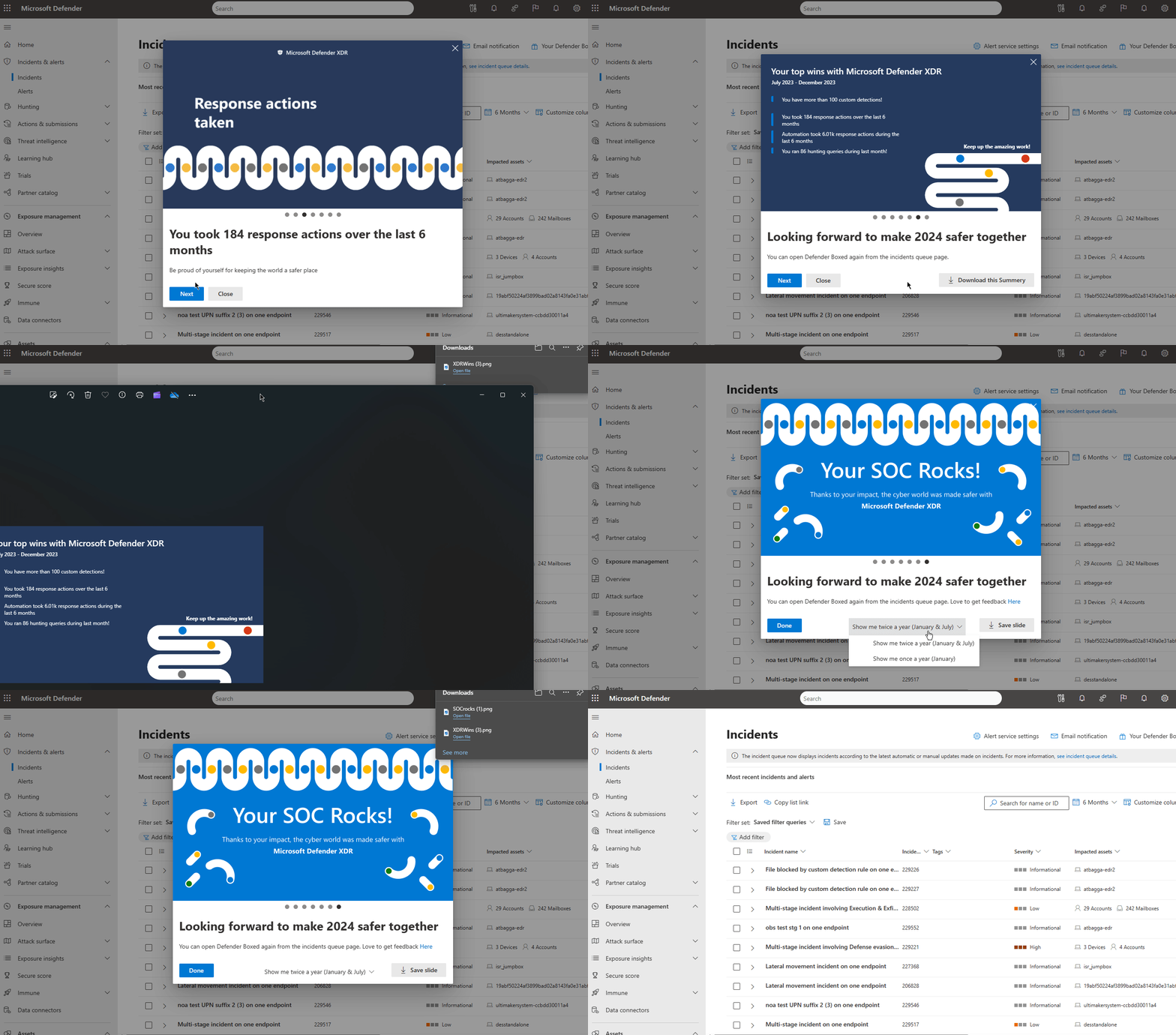
Po omezenou dobu v lednu a červenci každého roku se při prvním otevření fronty incidentů automaticky zobrazí Defender Boxed. Defender Boxed zvýrazňuje úspěch zabezpečení vaší organizace, vylepšení a akce reakce během předchozích šesti měsíců nebo kalendářního roku.
Poznámka
Defender Boxed je k dispozici jenom uživatelům, kteří na portálu Microsoft Defender prováděli příslušné aktivity.
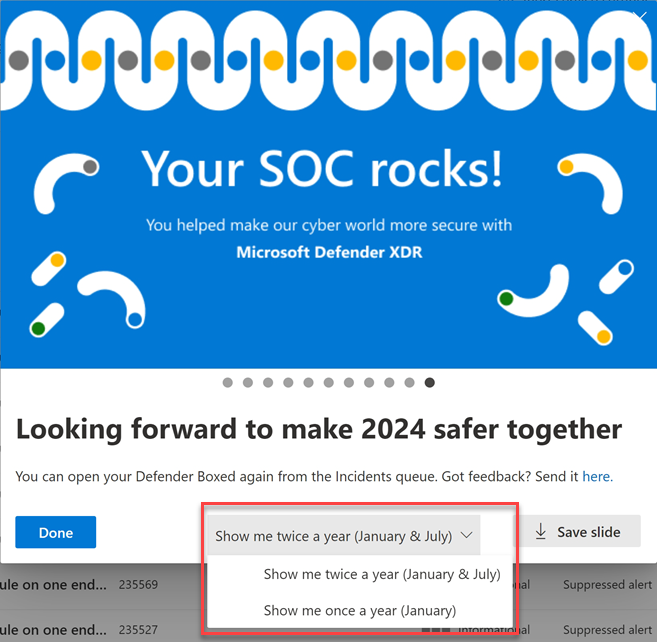
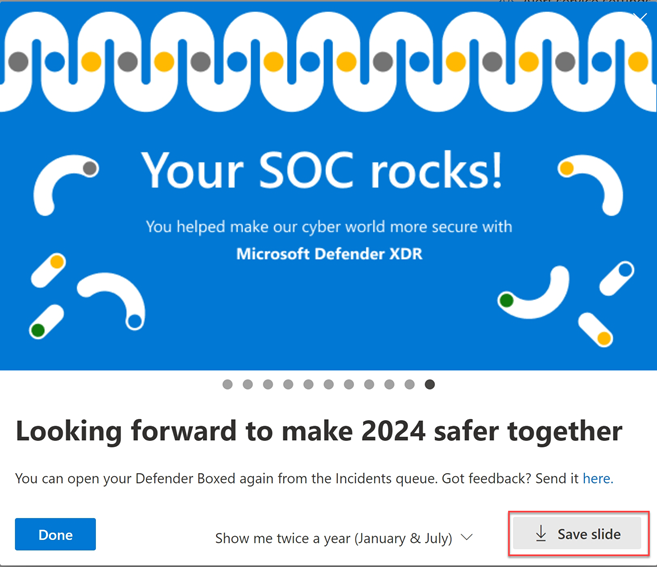
V řadě karet, které se zobrazují v Defenderu Boxed, můžete provést následující akce:
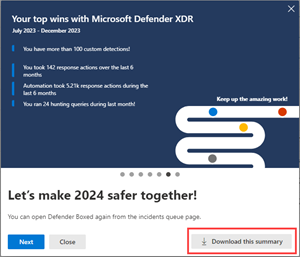
Stáhněte si podrobný souhrn vašich úspěchů, které můžete sdílet s ostatními uživateli ve vaší organizaci.
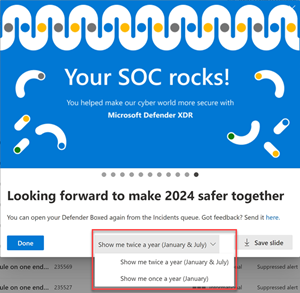
Změňte frekvenci, jak často se bude Defender Boxed zobrazovat. Můžete si vybrat mezi jednou (každý leden) nebo dvakrát (každý leden a červenec) za rok.
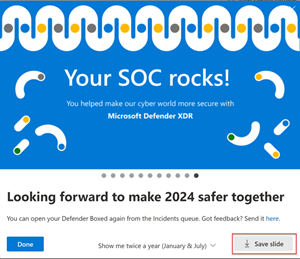
Sdílejte svůj úspěch na sociálních sítích, e-mailech a dalších fórech uložením snímku jako obrázku.
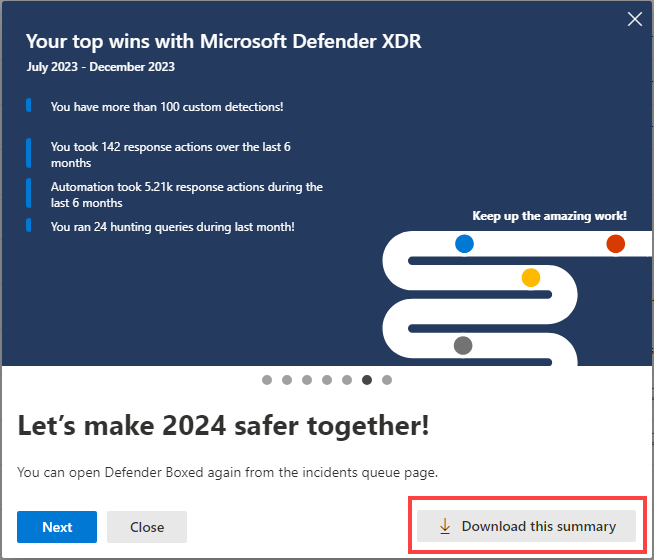
Pokud chcete znovu otevřít Defender Boxed, přejděte do fronty incidentů a potom na pravé straně podokna vyberte vaše Defender Boxed.
Viz také
Tip
Chcete se dozvědět více? Spojte se s komunitou zabezpečení společnosti Microsoft v naší technické komunitě: Technická komunita Microsoft Defender XDR.