Poznámka:
Přístup k této stránce vyžaduje autorizaci. Můžete se zkusit přihlásit nebo změnit adresáře.
Přístup k této stránce vyžaduje autorizaci. Můžete zkusit změnit adresáře.
Tento článek popisuje, jak vytvořit nový online kanál v řešení Microsoft Dynamics 365 Commerce.
Dynamics 365 Commerce podporuje více maloobchodních kanálů. Tyto maloobchodní kanály zahrnují online obchody, kontaktní střediska a maloobchody (neboli kamenné obchody). Online obchody nabízí zákazníkům možnost nákupu produktů prodejce online i v maloobchodě.
Chcete-li vytvořit online obchod v rámci služby Commerce, musíte nejprve vytvořit online kanál. Před vytvořením nového online kanálu se ujistěte, že jste dokončili požadavky na nastavení kanálu.
Než budete moct vytvořit nový web, musíte vytvořit alespoň jeden online obchod v obchodě Commerce. Další informace najdete v části Vytvoření webu elektronického obchodu.
Vytvořit a konfigurovat nový online kanál
Pokud chcete vytvořit a nakonfigurovat nový online kanál, postupujte takto:
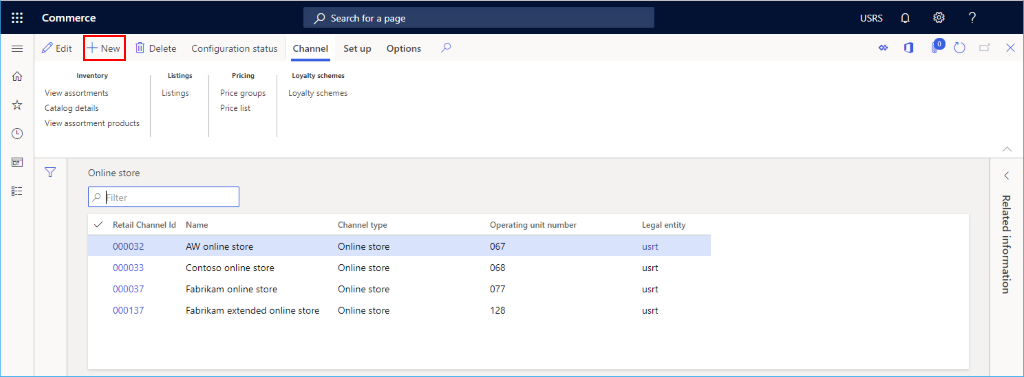
- V navigačním podokně přejděte na Moduly > Kanály > Online obchody.
- V podokně akcí zvolte Nový.
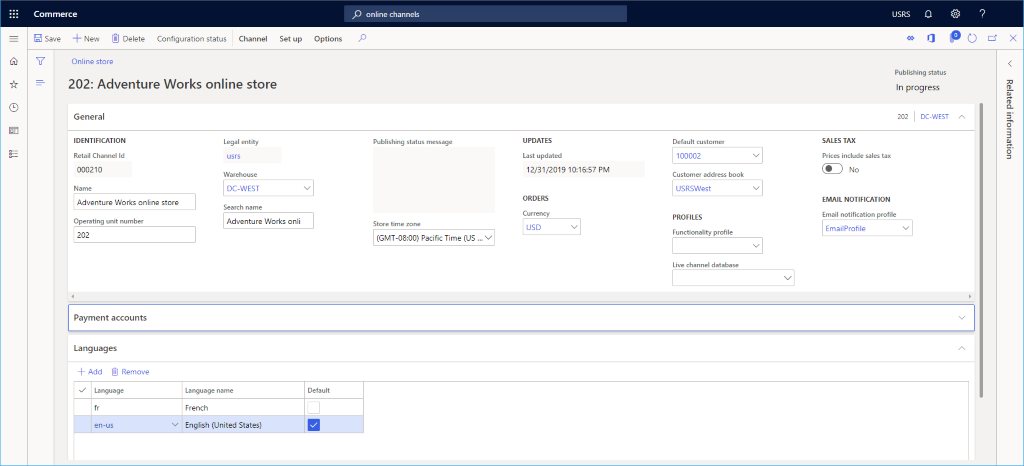
- Do pole Název zadejte název nového kanálu.
- V rozevíracím seznamu Právnická osoba vyberte příslušnou právnickou osobu.
- V rozevíracím seznamu Sklad vyberte příslušný sklad.
- V poli Uložené časové pásmo vyberte příslušné časové pásmo.
- V poli Měna vyberte příslušnou měnu.
- Do pole Výchozí zákazník zadejte platného výchozího zákazníka.
- Do pole Adresář zákazníka zadejte platný adresář.
- V poli Funkční profil vyberte funkční profil, pokud je k dispozici.
- Do pole Profil e-mailového oznámení zadejte platný e-mailový profil oznámení.
- V podokně akcí vyberte Uložit.
V následujícím obrázku je znázorněno vytvoření nového online kanálu.
Následující obrázek znázorňuje příklad online kanálu.
Note
Dávejte pozor při změně skladu pro aktivní online kanál. Košíky na webových stránkách elektronického obchodu, které ještě nejsou dokončeny (pokud je neupravíte), jsou stále plněny ze starého skladu. Tato situace ovlivňuje výpočet dostupnosti inventáře.
Přiřazení kanálu k Commerce Scale Unit
Přiřaďte nový kanál k jednotce komerčního škálování. Pokyny viz Konfigurace kanálů pro použití Commerce Scale Unit.
Nastavit jazyky
Pokud váš web elektronického obchodování podporuje více jazyků, rozbalte část Jazyky a podle potřeby přidejte další jazyky.
Nastavit účet platby
V části Platební účet přidejte poskytovatele plateb. Informace o nastavení platebního konektoru Adyen naleznete v tématu Platební konektor Dynamics 365 pro Adyen.
Nastavení dodatečného kanálu
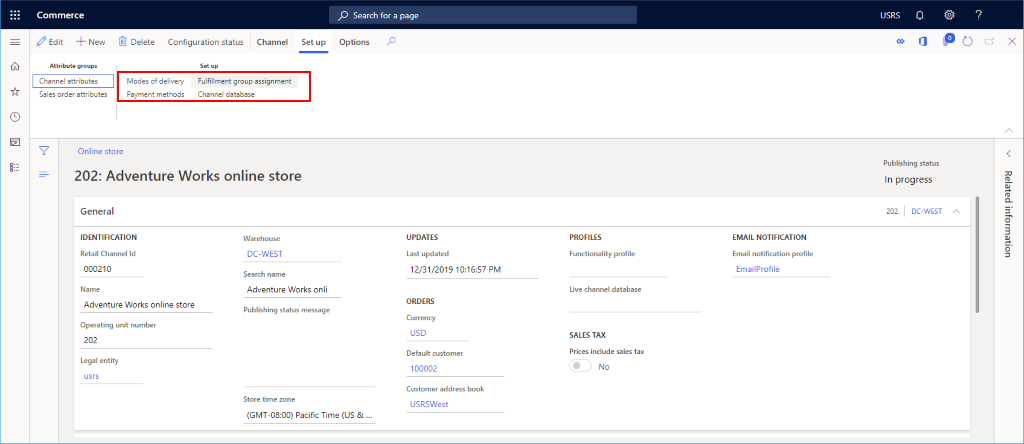
Další úkoly požadované pro nastavení online kanálu zahrnují nastavení způsobů plateb, způsobů dodání a přiřazení skupiny plnění.
Následující obrázek znázorňuje možnosti nastavení Režimy dodávek, Způsobů platby a Přiřazení skupiny plnění na kartě Nastavení.
Nastavení metod platby
Pokud chcete nastavit způsoby platby, postupujte podle těchto kroků pro každý typ platby, který kanál podporuje:
- V podokně akcí vyberte kartu Nastavení a pak vyberte Způsoby platby.
- V podokně akcí zvolte Nový.
- V navigačním podokně vyberte požadovaný způsob platby.
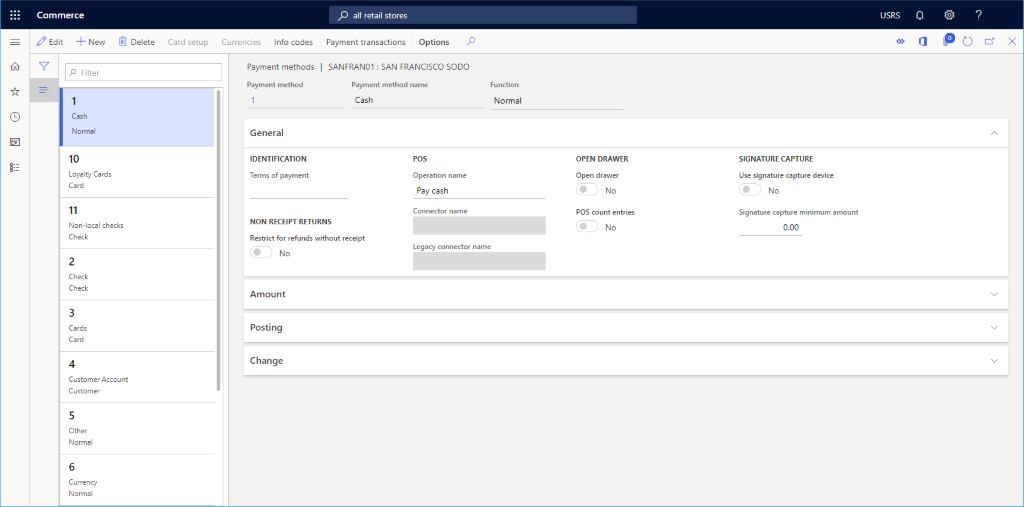
- V části Obecné zadejte název operace a nakonfigurujte všechna další požadovaná nastavení.
- Nakonfigurujte všechna další nastavení vyžadovaná pro typ platby.
- V podokně akcí vyberte Uložit.
Na následujícím obrázku je znázorněn příklad hotovostní způsob platby.
Nastavit způsoby dodání
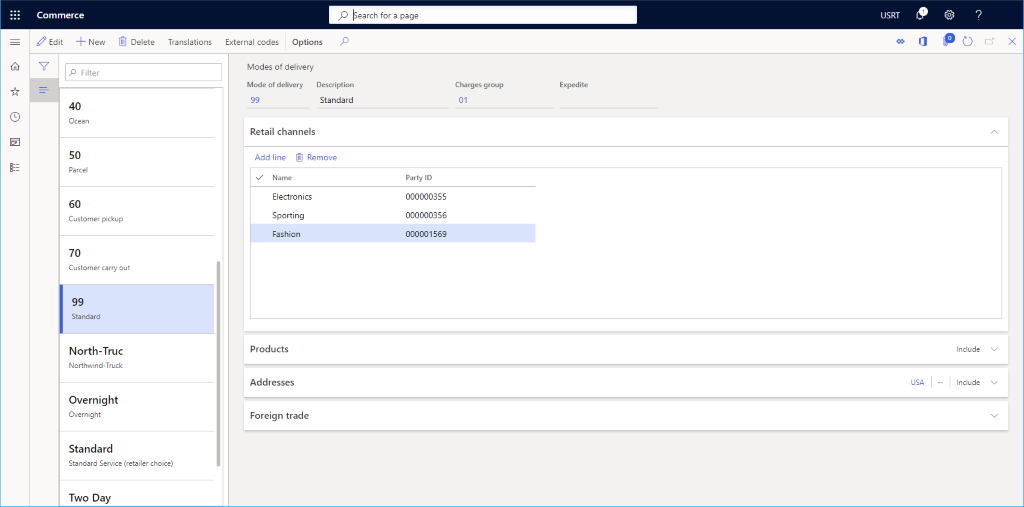
Nastavené způsoby dodání lze zobrazit výběrem Způsobů dodání z karty Nastavení v podokně akcí.
Pokud chcete změnit nebo přidat režim doručení, postupujte takto:
- V navigačním podokně přejděte na Moduly > Řízení zásob > Způsoby dodání.
- V podokně akcí vyberte možnost Nový a vytvořte nový způsob dodání nebo vyberte existující režim.
- V oddílu Maloobchodní kanály vyberte možnost Přidat řádek, chcete-li přidat kanál. Přidávání kanálů pomocí uzlů organizace místo přidávání jednotlivých kanálů může zjednodušit přidávání kanálů.
Na následujícím obrázku je znázorněn příklad způsobu dodání.
Nastavení přiřazení skupiny plnění
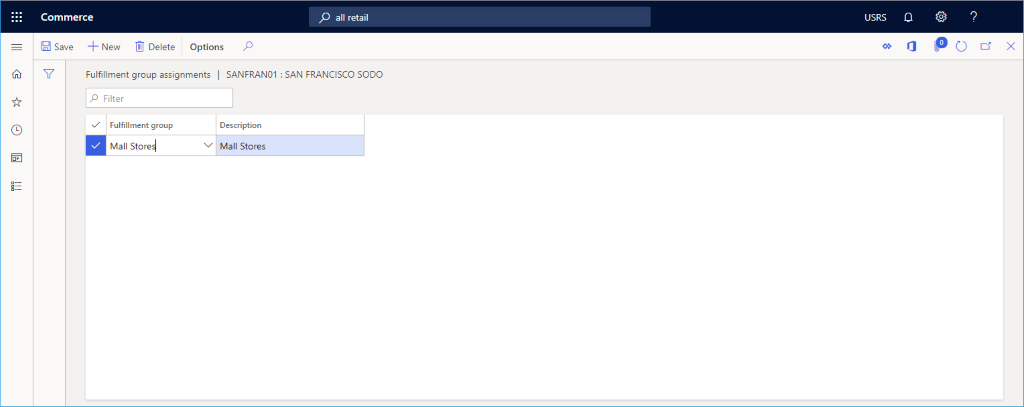
Pokud chcete nastavit přiřazení skupiny plnění, postupujte takto:
- V podokně akcí vyberte kartu Nastavení a pak vyberte Přiřazení skupiny pro plnění.
- V podokně akcí zvolte Nový.
- V rozevíracím seznamu Skupina plnění vyberte skupinu plnění.
- V rozevíracím sezamu Popis zadejte popis.
- V podokně akcí vyberte Uložit.
Následující obrázek znázorňuje příklad nastavení přiřazení skupiny plnění.
Dodatečné zdroje
Nastavení maloobchodního kanálu