Poznámka:
Přístup k této stránce vyžaduje autorizaci. Můžete se zkusit přihlásit nebo změnit adresáře.
Přístup k této stránce vyžaduje autorizaci. Můžete zkusit změnit adresáře.
Tento článek popisuje kroky, které potřebujete provést v Contentstack a Microsoft Entra ID ke konfiguraci automatického zřizování uživatelů. Když je nakonfigurováno, Microsoft Entra ID automaticky provisionuje a deprovisionuje uživatele do Contentstack pomocí služby zřizování Microsoft Entra. Důležité podrobnosti o tom, co tato služba dělá, jak funguje, a nejčastější dotazy najdete v tématu Automatizace zřizování a rušení zřizování uživatelů pro aplikace SaaS pomocí Microsoft Entra ID.
Podporované funkce
- Vytvořte uživatele v Contentstacku.
- Odeberte uživatele v Contentstack, pokud již nepotřebují přístup.
- Udržovat atributy uživatele synchronizované mezi Microsoft Entra ID a Contentstack.
- Jednotné přihlašování ke Contentstack (doporučeno).
Požadavky
Scénář popsaný v tomto článku předpokládá, že již máte následující požadavky:
- Tenant Microsoft Entra
- Jedna z následujících rolí: Správce aplikací, Správce cloudových aplikací nebo Vlastník aplikace.
- Uživatelský účet v Contentstacku s alespoň oprávněními správce uživatele.
Naplánujte nasazení zabezpečení prostředků
- Seznamte se s fungováním služby zřizování.
- Určete, kdo je v rozsahu zřizování.
- Určete, která data chcete propojit mezi ID Microsoft Entra a Contentstack.
Nakonfigurujte Contentstack pro podporu zřizování pomocí Microsoft Entra ID
Obraťte se na podporu Contentstack a otevřete žádost o službu, aby služba Contentstack podporovala zřizování s ID Microsoft Entra. Ujistěte se, že chcete povolit zřizování uživatelů pro síťovou doménu Contentstack (například acme.Contentstack.com). Poté obdržíte adresu URL pro vašeho tenanta a tajný token pro autorizaci.
"Contentstack z galerie aplikací Microsoft Entra"
Přidejte Contentstack z galerie aplikací Microsoft Entra a začněte spravovat zřizování pro Contentstack. Pokud jste již dříve nastavili Contentstack pro SSO, můžete použít stejnou aplikaci. Při počátečním testování integrace se ale doporučuje vytvořit samostatnou aplikaci. Další informace o přidání aplikace z galerie najdete tady.
Definujte, kdo je v oboru zřizování
Služba zřizování Microsoft Entra umožňuje vymezit, kdo je zřizován na základě přiřazení k aplikaci nebo na základě atributů uživatele či skupiny. Pokud se rozhodnete určit, kdo bude mít přístup k vaší aplikaci na základě přiřazení, můžete použít kroky k přiřazení uživatelů a skupin k aplikaci. Pokud se rozhodnete se určit, kdo má být zřízen výhradně na základě atributů uživatele nebo skupiny, můžete použít filtr rozsahu.
Začněte v malém. Než to rozšíříte na všechny, otestujte to s malou skupinou uživatelů a skupin. Pokud je rozsah zřizování nastavený na přiřazené uživatele a skupiny, můžete to řídit tak, že k aplikaci přiřadíte jednoho nebo dva uživatele nebo skupiny. Pokud je rozsah nastavený na všechny uživatele a skupiny, můžete určit filtr rozsahu na základě atributů.
Pokud potřebujete další role, můžete aktualizovat manifest aplikace a přidat nové role.
Konfigurace automatického zřizování uživatelů pro Contentstack
Tato část vás provede postupem konfigurace služby zřizování Microsoft Entra pro vytvoření, aktualizaci a zakázání uživatelů v contentstack na základě přiřazení uživatelů v Microsoft Entra ID.
Konfigurace automatického zřizování uživatelů pro Contentstack v Microsoft Entra ID:
Přihlaste se do Centra pro správu Microsoft Entra jako alespoň správce cloudových aplikací.
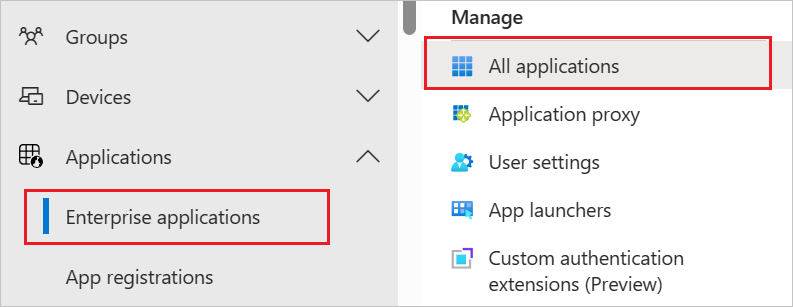
Přejděte dopodnikových aplikací>.
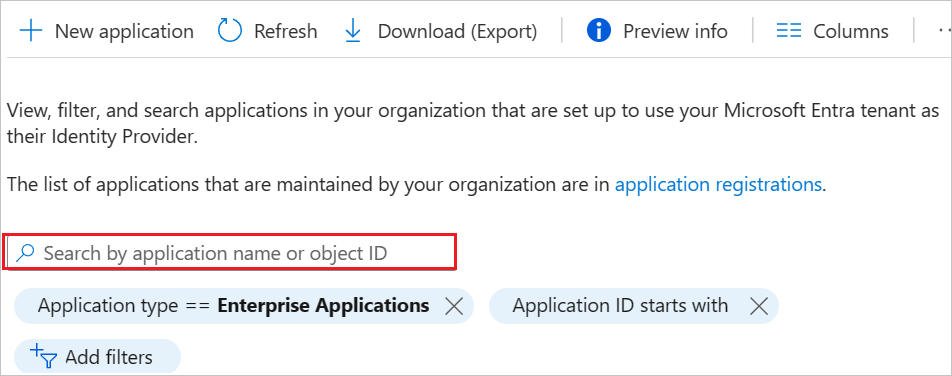
V seznamu aplikací vyberte Contentstack.
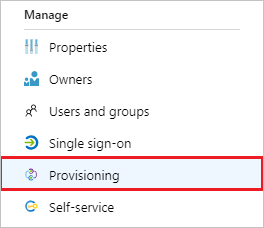
Vyberte kartu Zřizování.
Nastavte Režim zřizování na hodnotu Automaticky.

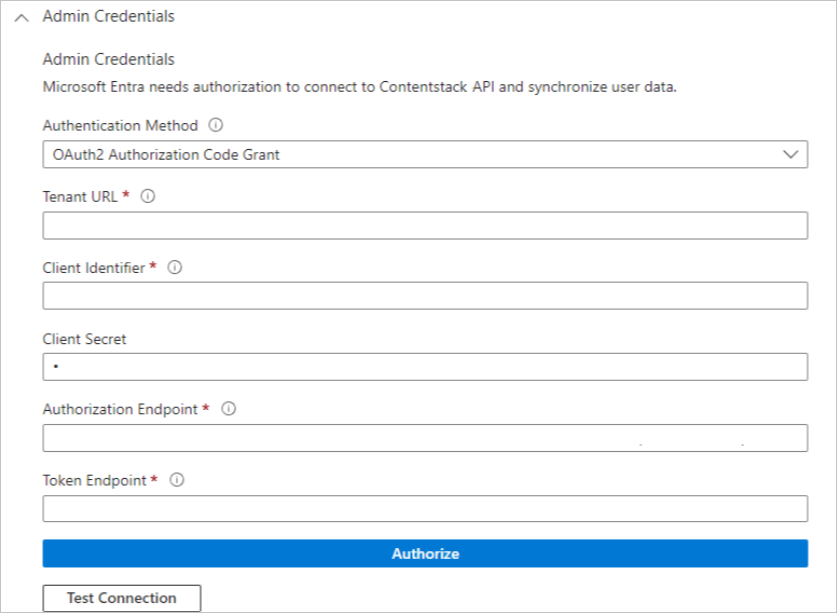
V části Přihlašovací údaje správce zadejte adresu URL tenanta Contentstack, koncový bod tokenu, identifikátor klienta a tajný klíč klienta. Vyberte Testovací připojení, abyste zajistili, že se ID Microsoft Entra může připojit k M-Files. Pokud připojení selže, ujistěte se, že váš účet M-Files má oprávnění správce, a zkuste to znovu.
Do pole Oznámení e-mail zadejte e-mailovou adresu osoby, která by měla dostávat oznámení o chybách zřizování, a označte políčko Odeslat e-mailové oznámení při výskytu selhání.

Zvolte Uložit.
V části Mapování vyberte Synchronizovat uživatele Microsoft Entra do Contentstack.
Zkontrolujte atributy uživatele, které jsou synchronizovány z Microsoft Entra ID do Contentstack v části Mapování atributů. Atributy vybrané jako odpovídající vlastnosti slouží ke shodě uživatelských účtů v Contentstack pro operace aktualizace. Pokud se rozhodnete změnit odpovídající cílový atribut, musíte zajistit, aby rozhraní API Contentstack podporovalo filtrování uživatelů na základě daného atributu. Výběrem tlačítka Uložit potvrďte všechny změny.
Atribut Typ Podporováno pro filtrování Požadováno Contentstack userName Řetězec ✓ ✓ jméno Řetězec name.příjmení Řetězec aktivní Booleovská V části Mapování vyberte Synchronizovat skupiny Microsoft Entra do Contentstack.
Zkontrolujte atributy skupiny, které jsou synchronizovány z Microsoft Entra ID do Contentstack v části Mapování atributů. Atributy vybrané jako odpovídající vlastnosti slouží ke shodě skupin v Contentstack pro operace aktualizace. Výběrem tlačítka Uložit potvrďte všechny změny.
Atribut Typ Podporováno pro filtrování Požadováno Contentstack zobrazovanýNázev Řetězec ✓ ✓ členové Odkazy Pokud chcete nakonfigurovat filtry oborů, přečtěte si následující pokyny uvedené v článku filtru oborů .
Chcete-li povolit službu Microsoft Entra provisioning pro Contentstack, změňte Stav zřizování na Zapnuto v Části Nastavení.

Definujte uživatele, které chcete zřídit pro Contentstack, výběrem požadovaných hodnot v oboru v části Nastavení .

Až budete připraveni k nastavení, vyberte Uložit.
Tato operace spustí počáteční synchronizační cyklus všech uživatelů definovaných v oboru v části Nastavení . Počáteční cyklus trvá déle než následné cykly, ke kterým dochází přibližně každých 40 minut, pokud je spuštěná služba zřizování Microsoft Entra.
Monitorování nasazení
Jakmile nakonfigurujete zřizování, monitorujte nasazení pomocí následujících prostředků:
- Pomocí protokolů zřizování můžete zjistit, kteří uživatelé byli zřízeni úspěšně nebo neúspěšně.
- Zkontrolujte postupový pruh, abyste viděli stav cyklu zřizování a jak blízko je k dokončení.
- Pokud se zdá, že konfigurace zřizování je ve špatném stavu, aplikace přejde do karantény. Další informace o statusech karantény naleznete v článku o stavu karantény v aplikaci pro zřizování.
Další materiály
- Správa zřizování uživatelských účtů pro podnikové aplikace
- Co je přístup k aplikacím a jednotné přihlašování pomocí Microsoft Entra ID?