Poznámka:
Přístup k této stránce vyžaduje autorizaci. Můžete se zkusit přihlásit nebo změnit adresáře.
Přístup k této stránce vyžaduje autorizaci. Můžete zkusit změnit adresáře.
Tento článek popisuje kroky, které je potřeba provést v nástroji Diffchecker i Microsoft Entra ID ke konfiguraci automatického zřizování uživatelů. Při konfiguraci Microsoft Entra ID automaticky provisionuje a deprovisionuje uživatele na Diffchecker pomocí služby provisioning Microsoft Entra. Důležité aspekty o tom, co tato služba dělá, jak funguje, a nejčastější dotazy najdete v tématu Automatizace zřizování a rušení zřizování uživatelů pro aplikace SaaS pomocí Microsoft Entra ID.
Podporované možnosti
- Vytváření uživatelů v Diffcheckeru
- Odstraňte uživatele v Diffchecker, pokud už nevyžadují přístup.
- Udržujte atributy uživatelů synchronizované mezi Microsoft Entra ID a Diffcheckerem.
- Jednotné přihlašování k Diffcheckeru (doporučeno).
Požadavky
Scénář popsaný v tomto článku předpokládá, že již máte následující požadavky:
- Tenant společnosti Microsoft Entra
- Jedna z následujících rolí: Správce aplikace, Správce aplikacíCloud nebo Vlastník aplikace.
- Uživatelský účet v Diffcheckeru s oprávněními správce
Krok 1: Naplánujte nasazení provisioning
- Zjistěte, jak poskytovací služba funguje.
- Určete, kdo spadá do rozsahu zajištění.
- Určete, jaká data se mají mapovat mezi Microsoft Entra ID a Diffcheckerem.
Krok 2: Konfigurace Diffcheckeru pro podporu zřizování pomocí Microsoft Entra ID
Pokud chcete nakonfigurovat Diffchecker pro podporu zřizování pomocí Microsoft Entra ID, obraťte se na technickou podporu Diffchecker.
Krok 3: Přidání Diffcheckeru z galerie aplikací Microsoft Entra
Přidejte Diffchecker z galerie aplikací Microsoft Entra, abyste mohli začít spravovat provisioning do Diffchecker. Pokud jste dříve nastavili Diffchecker pro jednotné přihlašování, můžete použít stejnou aplikaci. Při počátečním testování integrace se ale doporučuje vytvořit samostatnou aplikaci. Další informace o přidání aplikace z galerie najdete tady.
Krok 4: Definujte, kdo je v rozsahu poskytování
Služba zřizování Microsoft Entra umožňuje vymezit, kdo je zřizován na základě přiřazení k aplikaci nebo na základě atributů uživatele či skupiny. Pokud se rozhodnete, že zřizování pro vaši aplikaci bude založené na přiřazeních, můžete použít kroky pro přiřazení uživatelů a skupin k aplikaci. Pokud se rozhodnete určit rozsah poskytování výhradně na základě atributů uživatele nebo skupiny, můžete použít filtr pro vymezení rozsahu.
Začněte malé. Před rozšířením na všechny uživatele a skupiny nejprve testujte s malou sadou uživatelů a skupin. Pokud je rozsah zřizování nastavený na přiřazené uživatele a skupiny, můžete to řídit tím, že k aplikaci přiřadíte jednoho či dva uživatele nebo skupiny. Pokud je rozsah nastavený na všechny uživatele a skupiny, můžete určit filtr rozsahu na základě atributů.
Pokud potřebujete další role, můžete aktualizovat manifest aplikace a přidat nové role.
Krok 5: Konfigurace automatického zřizování uživatelů pro Diffchecker
Tato část vás provede postupem konfigurace služby poskytování Microsoft Entra tak, aby vytvářela, aktualizovala a deaktivovala uživatele v Diffchecker podle přiřazení uživatelů v Microsoft Entra ID.
Konfigurace automatického zřizování uživatelů pro Diffchecker v Microsoft Entra ID:
Přihlaste se do centra pro správu Microsoft Entra alespoň jako správce aplikací Cloud.
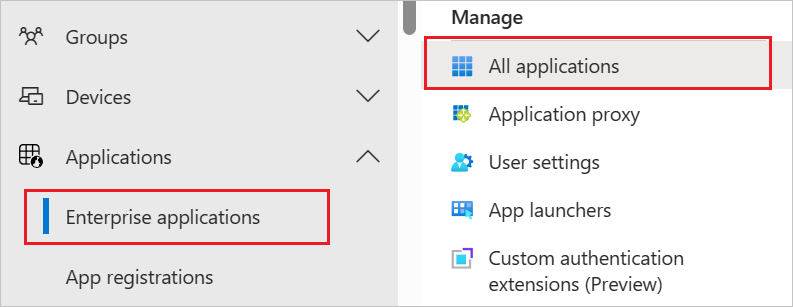
Přejděte dopodnikových aplikací>.
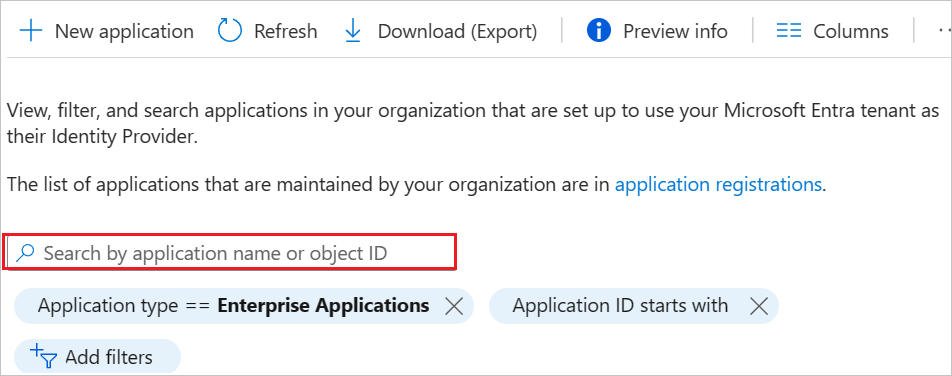
V seznamu aplikací vyberte Diffchecker.
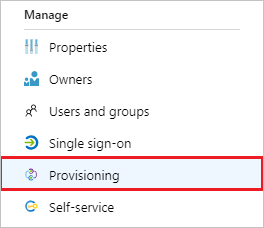
Vyberte kartu Příprava.
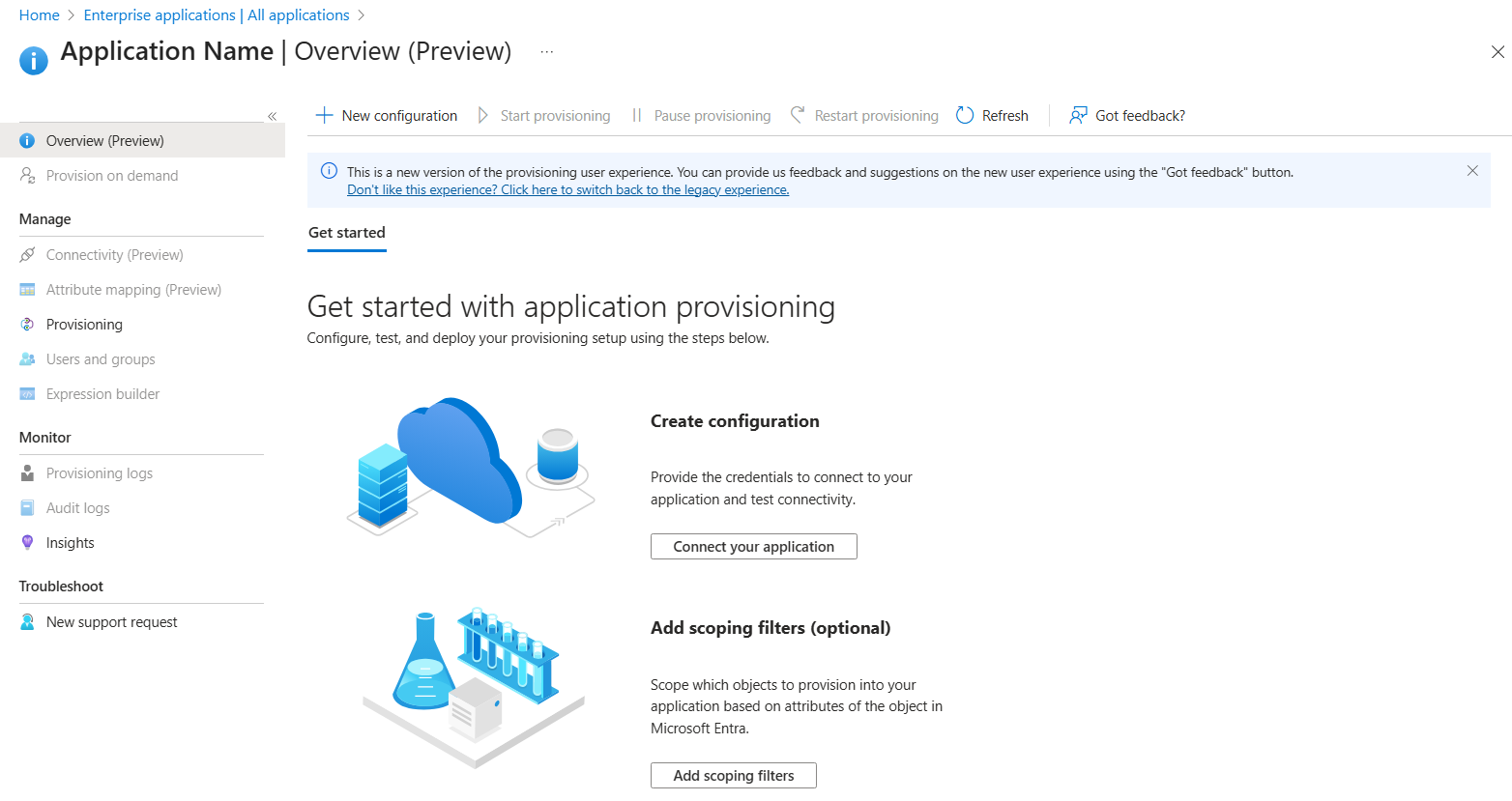
Nastavte + Nová konfigurace.
Do pole Adresa URL tenanta zadejte adresu URL tenanta Diffchecker a token tajného klíče. Vyberte Test Connection a ujistěte se, že se Microsoft Entra ID může připojit k Diffcheckeru. Pokud se připojení nezdaří, ujistěte se, že váš účet Diffchecker má požadovaná oprávnění správce, a zkuste to znovu.
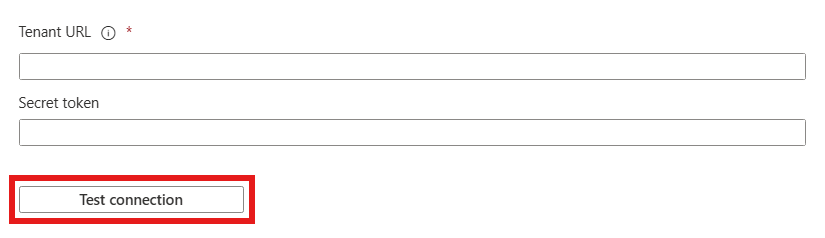
Vyberte Vytvořit a vytvořte konfiguraci.
Na stránce Přehled vyberte Vlastnosti.
Vyberte tužku a upravte vlastnosti. Povolte e-maily s oznámením a poskytněte e-maily pro příjem e-mailů o karanténě. Zapnout prevenci náhodného odstranění Chcete-li uložit změny, vyberte Použít .
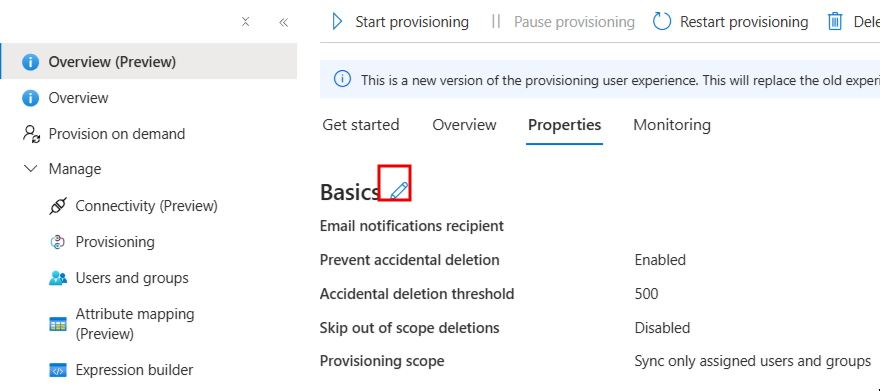
Na levém panelu vyberte Mapování atributů a vyberte uživatele.
Zkontrolujte atributy uživatele synchronizované z Microsoft Entra ID do Diffcheckeru v části Attribute-Mapping. Atributy vybrané jako Odpovídající vlastnosti se používají ke shodě uživatelských účtů v Diffcheckeru pro operace aktualizace. Pokud se rozhodnete změnit odpovídající cílový atribut, musíte zajistit, aby rozhraní API Diffcheckeru podporovalo filtrování uživatelů na základě daného atributu. Výběrem tlačítka Uložit potvrďte všechny změny.
Vlastnost Typ Podporováno pro filtrování Požadováno diffcheckerem userName Řetězec ✓ ✓ aktivní logický email[type eq "work"].value Řetězec ✓ jméno.křestníJméno Řetězec jméno.příjmení Řetězec Pokud chcete nakonfigurovat filtry oborů, přečtěte si následující pokyny uvedené v článku filtru oborů .
Použijte zřizování na vyžádání k ověření synchronizace s malým počtem uživatelů před rozšířeným nasazením ve vaší organizaci.
Až budete připraveni k nasazení, na stránce Přehled vyberte Zahájit nasazení.
Krok 6: Monitorování nasazení
Jakmile nakonfigurujete nasazení, použijte následující prostředky k monitorování svého nasazení:
- Pomocí zřizovacích protokolů určete, kteří uživatelé byli zřízeni úspěšně či nikoliv.
- Zkontrolujte indikátor průběhu, abyste viděli, jaký je stav cyklu poskytování a jak blízko je k dokončení.
- Pokud se zdá, že konfigurace zřizování je ve špatném stavu, aplikace přejde do karantény. Zjistěte více o stavech karantény v článku o stavu karantény při konfiguraci aplikace.
Další zdroje informací
- Správa zřizování uživatelských účtů pro podnikové aplikace
- Co je přístup k aplikaci a jednotné přihlašování pomocí Microsoft Entra ID?