Poznámka:
Přístup k této stránce vyžaduje autorizaci. Můžete se zkusit přihlásit nebo změnit adresáře.
Přístup k této stránce vyžaduje autorizaci. Můžete zkusit změnit adresáře.
V tomto článku se dozvíte, jak integrovat Maximo Application Suite s Microsoft Entra ID. Customer-Managed – IBM Maximo Application Suite je platforma CMMS EAM, která poskytuje inteligentní správu prostředků, monitorování, prediktivní údržbu a spolehlivost v jedné platformě. Když integrujete Maximo Application Suite s Microsoft Entra ID, můžete:
- Řiďte přístup k Maximo Application Suite pomocí Microsoft Entra ID.
- Povolte uživatelům, aby se k sadě aplikací Maximo automaticky přihlásili pomocí svých účtů Microsoft Entra.
- Spravujte účty v jednom centrálním umístění.
V testovacím prostředí nakonfigurujete a otestujete jednotné přihlašování Microsoft Entra pro Sadu aplikací Maximo. Maximo Application Suite podporuje jednotné přihlášení iniciované SP a IDP.
Požadavky
Pokud chcete integrovat Microsoft Entra ID se sadou aplikací Maximo, potřebujete:
- Uživatelský účet Microsoft Entra. Pokud ho ještě nemáte, můžete si zdarma vytvořit účet.
- Jedna z následujících rolí: Správce aplikací, Správce cloudových aplikací nebo Vlastník aplikace.
- Předplatné Entra od Microsoftu. Pokud předplatné nemáte, můžete získat bezplatný účet.
- Předplatné Maximo Application Suite s povoleným jednotným přihlašováním (SSO)
Přidání aplikace a přiřazení testovacího uživatele
Než začnete s konfigurací jednotného přihlašování, musíte přidat aplikaci Maximo Application Suite z galerie Microsoft Entra. K přiřazení aplikace potřebujete testovací uživatelský účet a otestovat konfiguraci jednotného přihlašování.
Přidání sady aplikací Maximo z galerie Microsoft Entra
Přidejte Maximo Application Suite z galerie aplikací Microsoft Entra a nakonfigurujte jednotné přihlašování pomocí Maximo Application Suite. Další informace o tom, jak přidat aplikaci z galerie, najdete v rychlém startu : Přidání aplikace z galerie.
Vytvoření a přiřazení testovacího uživatele Microsoft Entra
Postupujte podle pokynů v článku vytvoření a přiřazení uživatelského účtu k vytvoření testovacího uživatelského účtu s názvem B.Simon.
Alternativně můžete také použít Průvodce konfigurací podnikové aplikace. V tomto průvodci můžete do tenanta přidat aplikaci, přidat uživatele nebo skupiny do aplikace a přiřadit role. Průvodce také poskytuje odkaz na podokno konfigurace jednotného přihlašování. Přečtěte si další informace o průvodcích Microsoftu 365.
Konfigurace jednotného přihlašování Microsoft Entra
Pokud chcete povolit jednotné přihlašování Microsoft Entra, proveďte následující kroky.
Přihlaste se do centra pro správu Microsoft Entra alespoň jako správce cloudových aplikací.
Procházejte na Entra ID>firemní aplikace>Maximo Application Suite>Jednotné přihlášení.
Na stránce Vyberte metodu jednotného přihlašování zvolte možnost SAML.
Na stránce Nastavení jednotného přihlašování pomocí SAML vyberte ikonu tužky pro Základní konfiguraci SAML a upravte nastavení.
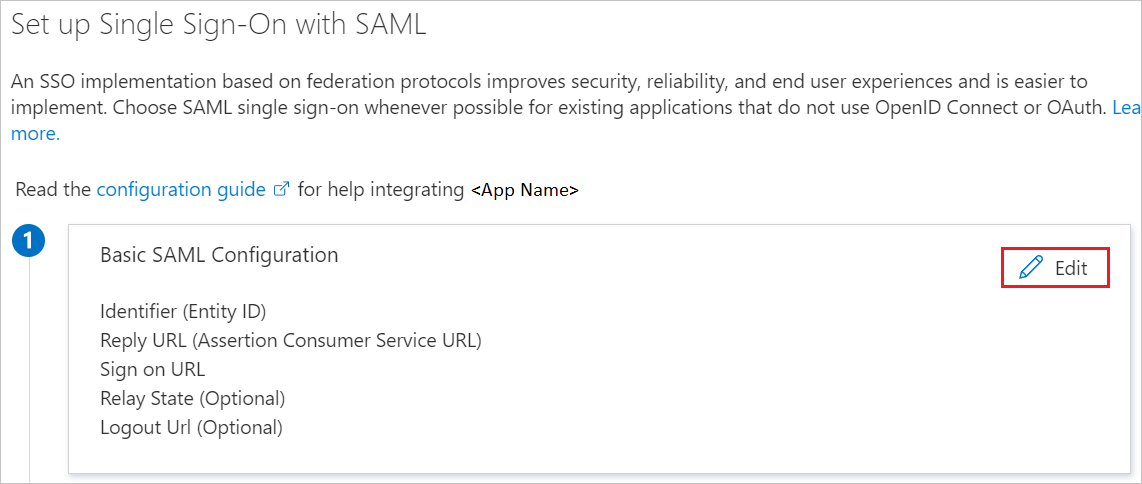
Pokud máte soubor metadat poskytovatele služeb, proveďte následující kroky v části Základní konfigurace SAML:
a. Vyberte Nahrát soubor metadat.

b) Vyberte logo složky pro výběr souboru metadat a klikněte na Nahrát .
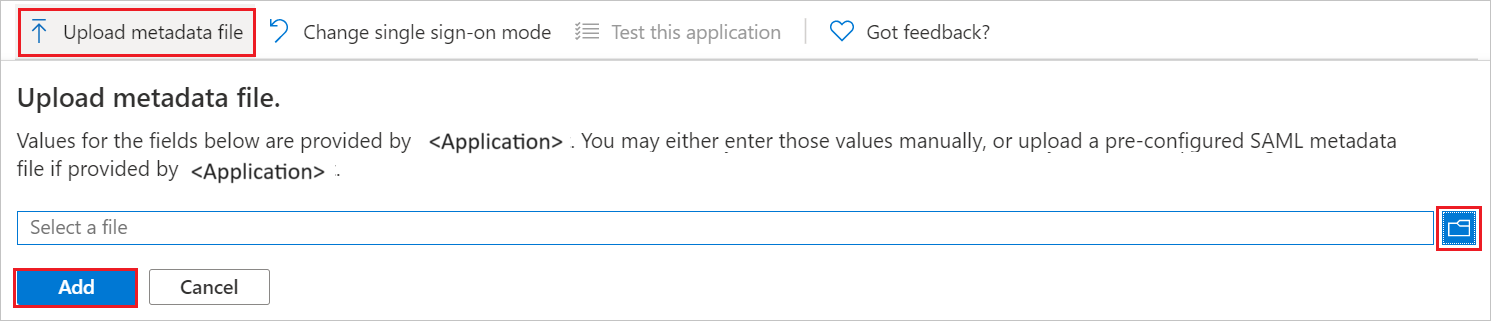
c) Po úspěšném nahrání souboru metadat se hodnoty identifikátoru a adresy URL odpovědi automaticky vyplní v části Základní konfigurace SAML.
d. Pokud chcete nakonfigurovat režim iniciovaný SP, proveďte následující krok:
Do textového pole Přihlásit se na adresu URL zadejte adresu URL pomocí následujícího vzoru bez
</path>:https://<workspace_id>.<mas_application>.<mas_domain>Poznámka:
Soubor metadat zprostředkovatele služeb získáte v části Konfigurace jednotného přihlašování sady aplikací Maximo, která je vysvětlena dále v článku. Pokud se hodnoty Identifikátor a adresa URL odpovědi automaticky nenaplní, vyplňte hodnoty ručně podle vašeho požadavku. Pokud chcete získat tyto hodnoty, obraťte se na podporu klienta Maximo Application Suite .
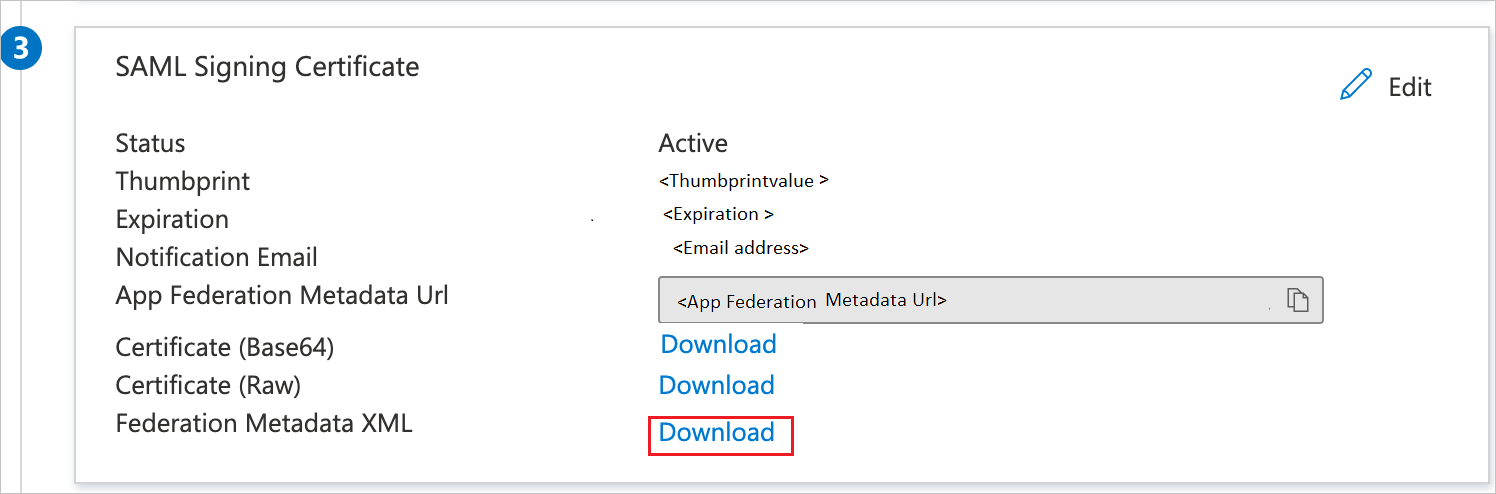
Na stránce Nastavení jednotného přihlašování pomocí protokolu SAML v části Podpisový certifikát SAML vyhledejte XML federačních metadat a vyberte Stáhnout stáhnout certifikát a uložit ho do počítače.
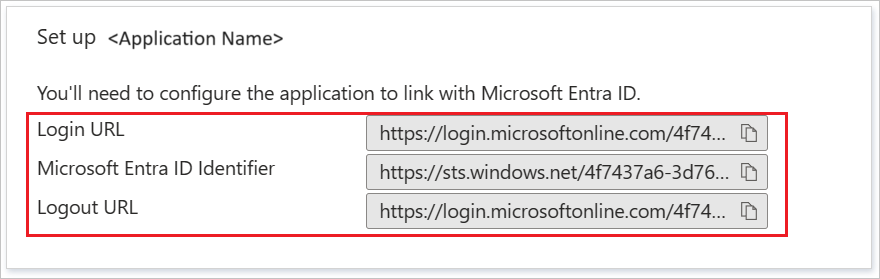
V části Set up Maximo Application Suite zkopírujte odpovídající adresy URL na základě vašeho požadavku.
Konfigurace jednotného přihlašování k sadě aplikací Maximo
Přihlaste se k firemnímu webu Maximo Application Suite jako správce.
Přejděte do správy sady a vyberte Konfigurovat SAML.
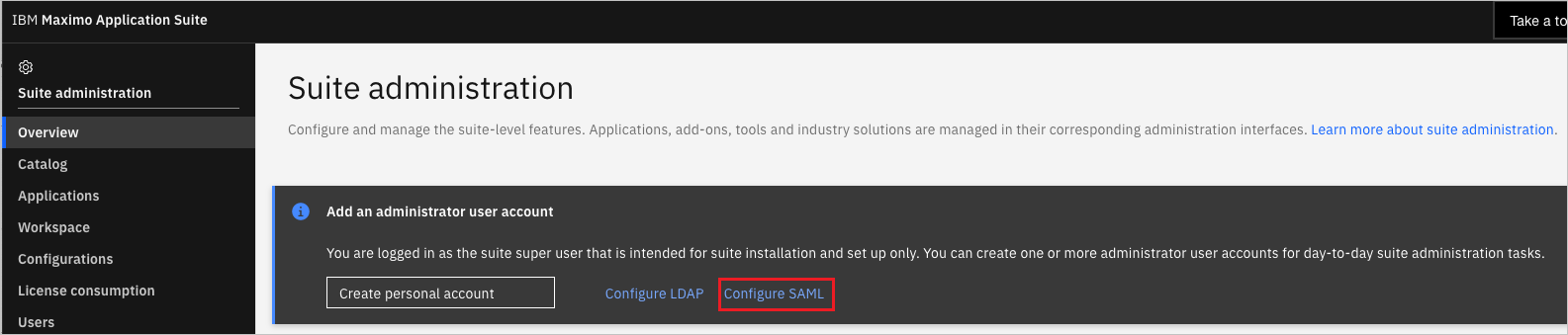
Na stránce ověřování SAML proveďte následující kroky:
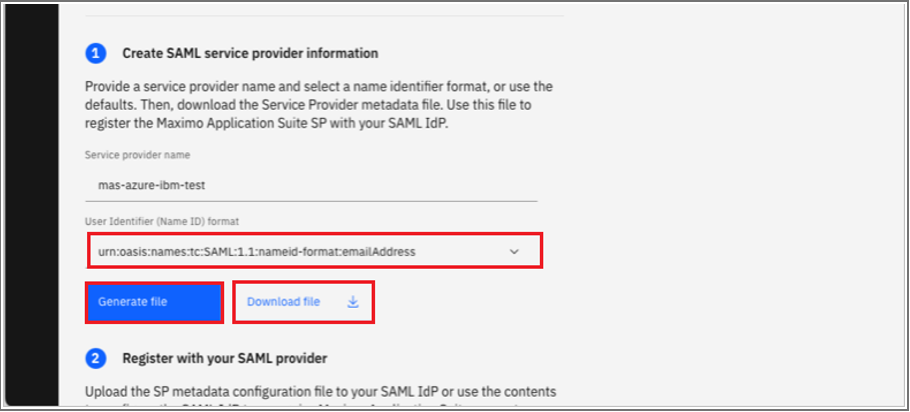
Jako formát identifikátoru názvu vyberte e-mailovou adresu.
Vyberte Generovat soubor, počkejte a pak Stáhněte soubor. Uložte tento soubor metadat a nahrajte ho na straně MICROSOFT Entra ID.
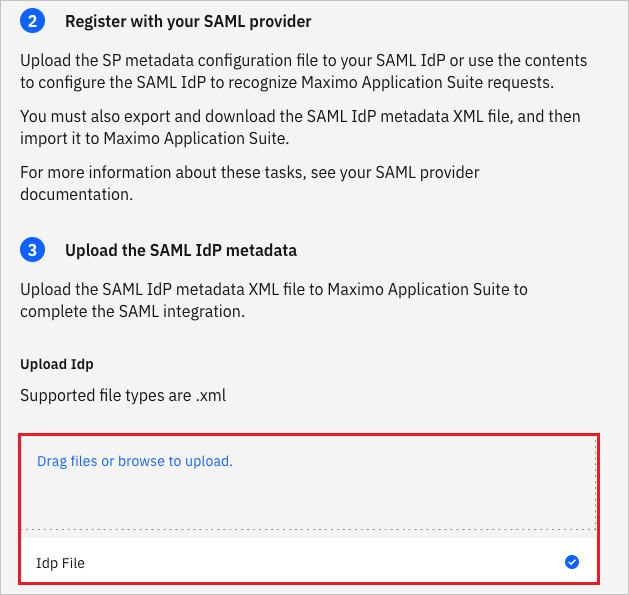
Stáhněte soubor XML federačních metadat a nahrajte dokument XML federačních metadat Microsoft Entra do konfiguračního panelu SAML maxima a uložte ho.
Vytvoření testovacího uživatele Sady aplikací Maximo
V jiném okně webového prohlížeče se přihlaste k firemnímu webu Maximo Application Suite jako správce.
V části Uživatelé vytvořte nového uživatele v části Správa sady a proveďte následující kroky:
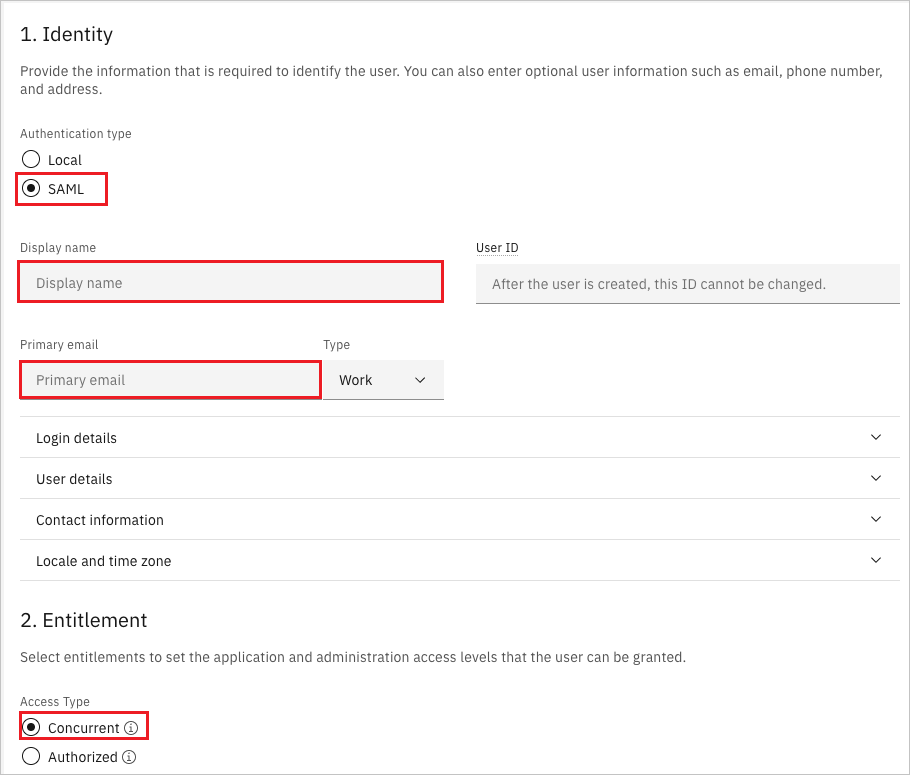
Jako TYP OVĚŘOVÁNÍ vyberte SAML.
Do textového pole Zobrazovaný název zadejte hlavní název uživatele (UPN) použitý v MICROSOFT Entra ID, protože se musí shodovat.
Do textového pole Primární e-mail zadejte hlavní název uživatele (UPN) použitý v Microsoft Entra ID.
Poznámka:
Zbývající pole můžete naplnit podle potřeby s jakýmikoliv potřebnými oprávněními.
Vyberte všechna oprávnění požadovaná pro daného uživatele.
Testování SSO
V této části otestujete konfiguraci jednotného přihlašování Microsoft Entra s následujícími možnostmi.
SP inicializováno
Vyberte Otestovat tuto aplikaci, tato možnost přesměruje na přihlašovací adresu URL sady aplikací Maximo, kde můžete zahájit tok přihlášení.
Přejděte přímo na přihlašovací adresu URL sady aplikací Maximo a spusťte tok přihlášení odtud.
Iniciovaný protokol IDP:
Na webu Azure Portal vyberte Otestovat tuto aplikaci a přejděte na přihlašovací stránku Maximo, kde potřebujete zadat identitu SAML jako plně kvalifikovanou e-mailovou adresu. Pokud se uživatel už ověřil pomocí ZDP, nebude se muset znovu přihlásit a prohlížeč se přesměruje na domovskou stránku.
Aplikaci můžete také otestovat v libovolném režimu pomocí aplikace Microsoft My Apps. Když v aplikaci Moje aplikace vyberete dlaždici Maximo Application Suite, pokud jste ji nakonfigurovali v režimu SP, budete přesměrováni na přihlašovací stránku aplikace pro zahájení toku přihlášení a pokud je nakonfigurovaný v režimu IDP, měli byste být automaticky přihlášení k sadě aplikací Maximo, pro kterou jste nastavili jednotné přihlašování. Viz Microsoft Entra My Appspro více informací.
Poznámka:
Snímky obrazovky pocházejí z průběžného doručování MAS 8.9 a v budoucích verzích se můžou lišit.
Další zdroje informací
- Co je jednotné přihlašování pomocí Microsoft Entra ID?
- Naplánujte nasazení funkce jednotného přihlašování.
Související obsah
Jakmile nakonfigurujete Sadu aplikací Maximo, můžete vynutit řízení relací, které chrání exfiltraci a infiltraci citlivých dat vaší organizace v reálném čase. Řízení relací se rozšiřuje nad rámec podmíněného přístupu. Naučte se, jak zajišťovat kontrolu nad relacemi pomocí Microsoft Cloud App Security.