Konfigurace ServiceNow pro automatické zřizování uživatelů
Tento článek popisuje kroky, které provedete v ServiceNow i Microsoft Entra ID ke konfiguraci automatického zřizování uživatelů. Pokud je nakonfigurované ID Microsoft Entra, automaticky zřídí a zruší zřízení uživatelů a skupin do ServiceNow pomocí služby Zřizování Microsoft Entra.
Další informace o službě Automatické zřizování uživatelů microsoft Entra naleznete v tématu Automatizace zřizování a rušení zřizování uživatelů pro aplikace SaaS pomocí Microsoft Entra ID.
Podporované funkce
- Vytvářejte uživatele ve službě ServiceNow.
- Odeberte uživatele v ServiceNow, pokud už nepotřebují přístup.
- Udržujte atributy uživatele synchronizované mezi Microsoft Entra ID a ServiceNow.
- Zřizování skupin a členství ve skupinách v ServiceNow
- Povolit jednotné přihlašování ke službě ServiceNow (doporučeno).
Požadavky
- Uživatelský účet Microsoft Entra s aktivním předplatným. Pokud ho ještě nemáte, můžete si zdarma vytvořit účet.
- Jedna z následujících rolí: Application Správa istrator, Cloud Application Správa istrator nebo Application Owner.
- Instance ServiceNow Calgary nebo vyšší.
- Instance ServiceNow Express helsinky nebo vyšší.
- Uživatelský účet v ServiceNow s rolí správce.
Poznámka:
Tato integrace je také dostupná pro použití z prostředí Microsoft Entra US Government Cloud. Tuto aplikaci najdete v Galerii cloudových aplikací Microsoft Entra US Government a nakonfigurujete ji stejným způsobem jako ve veřejném cloudu.
Krok 1: Plánování nasazení zřizování
- Seznamte se s fungováním služby zřizování.
- Zjistěte, kdo bude v rozsahu zřizování.
- Určete, jaká data se mají mapovat mezi Microsoft Entra ID a ServiceNow.
Krok 2: Konfigurace ServiceNow pro podporu zřizování pomocí ID Microsoft Entra
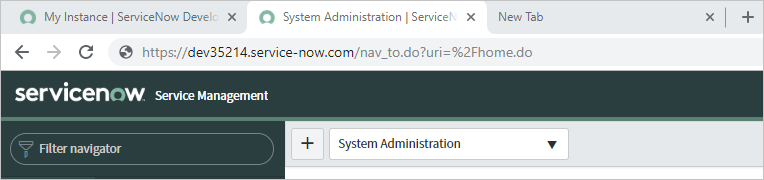
Identifikujte název instance ServiceNow. Název instance najdete v adrese URL, kterou používáte pro přístup k ServiceNow. V následujícím příkladu je název instance dev35214.
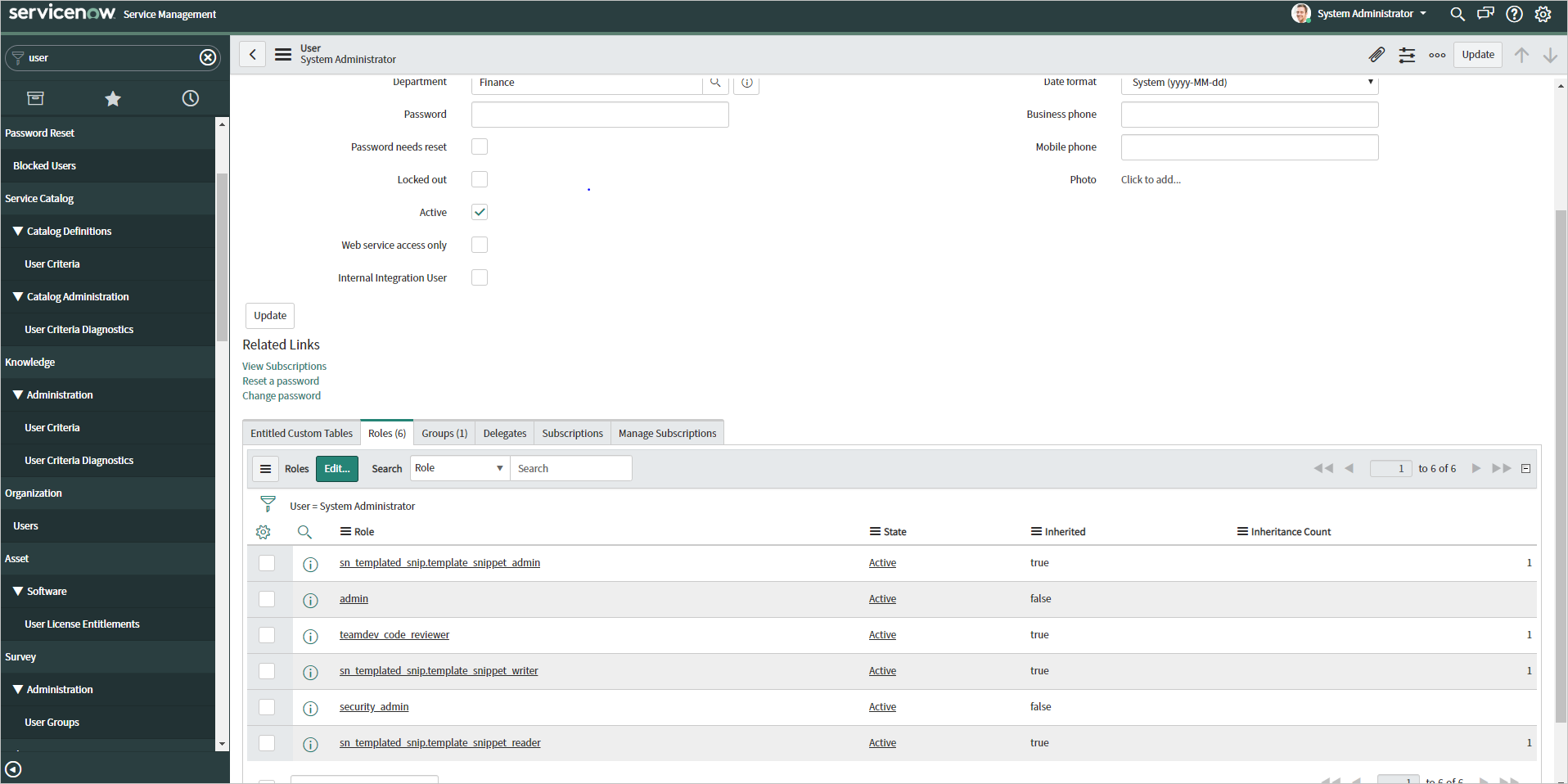
Získejte přihlašovací údaje pro správce ve službě ServiceNow. Přejděte do profilu uživatele v ServiceNow a ověřte, že má uživatel roli správce.
Krok 3: Přidání ServiceNow z galerie aplikací Microsoft Entra
Přidejte ServiceNow z galerie aplikací Microsoft Entra a začněte spravovat zřizování pro ServiceNow. Pokud jste dříve nastavili ServiceNow pro jednotné přihlašování (SSO), můžete použít stejnou aplikaci. Při testování integrace ale doporučujeme vytvořit samostatnou aplikaci. Přečtěte si další informace o přidání aplikace z galerie.
Krok 4: Definujte, kdo bude v oboru zřizování
Služba zřizování Microsoft Entra umožňuje určit rozsah, který bude zřízen na základě přiřazení k aplikaci nebo na základě atributů uživatele nebo skupiny. Pokud se rozhodnete určit rozsah, který se pro vaši aplikaci zřídí na základě přiřazení, můžete k přiřazení uživatelů a skupin k aplikaci použít postup. Pokud se rozhodnete určit rozsah, který bude zřízen výhradně na základě atributů uživatele nebo skupiny, můžete použít filtr oborů.
Mějte na paměti následující tipy:
Při přiřazování uživatelů a skupin do ServiceNow musíte vybrat jinou roli než Výchozí přístup. Uživatelé s rolí Výchozí přístup jsou vyloučeni ze zřizování a v protokolech zřizování se označí příznakem neplatného nároku. Pokud je jedinou rolí dostupnou v aplikaci výchozí přístupová role, můžete aktualizovat manifest aplikace a přidat další role.
Pokud potřebujete další role, můžete aktualizovat manifest aplikace a přidat nové role.
Krok 5: Konfigurace automatického zřizování uživatelů pro ServiceNow
Tato část vás provede postupem konfigurace služby Zřizování Microsoft Entra pro vytvoření, aktualizaci a zakázání uživatelů a skupin v Aplikaci TestApp. Konfiguraci můžete založit na přiřazení uživatelů a skupin v ID Microsoft Entra.
Konfigurace automatického zřizování uživatelů pro ServiceNow v Microsoft Entra ID:
Přihlaste se do Centra pro správu Microsoft Entra jako alespoň cloudová aplikace Správa istrator.
Přejděte k podnikovým aplikacím> identit.>
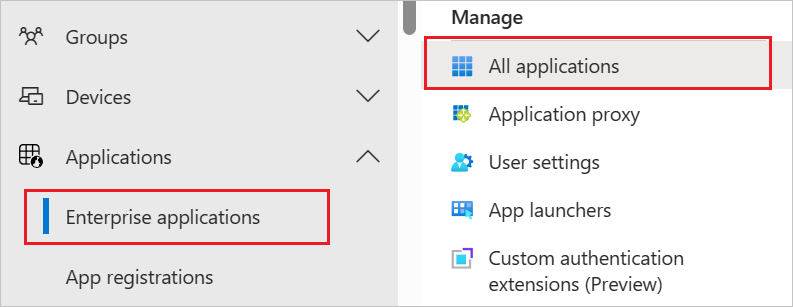
V seznamu aplikací vyberte ServiceNow.
Vyberte kartu Zřizování.
Nastavte režim zřizování na automatickou.
V části Správa Přihlašovací údaje zadejte přihlašovací údaje a uživatelské jméno správce ServiceNow. Vyberte testovací Připojení ion a ujistěte se, že se Microsoft Entra ID může připojit ke službě ServiceNow. Pokud připojení selže, ujistěte se, že váš účet ServiceNow má oprávnění správce, a zkuste to znovu.
Do pole E-mail s oznámením zadejte e-mailovou adresu osoby nebo skupiny, která by měla dostávat oznámení o chybách zřizování. Potom zaškrtněte políčko Odeslat e-mailové oznámení, když dojde k chybě.
Zvolte Uložit.
V části Mapování vyberte Synchronizovat uživatele Microsoft Entra do ServiceNow.
Zkontrolujte atributy uživatele, které jsou synchronizovány z Microsoft Entra ID do ServiceNow v části Mapování atributů. Atributy vybrané jako Odpovídající vlastnosti se používají ke shodě uživatelských účtů v ServiceNow pro operace aktualizace.
Pokud se rozhodnete změnit odpovídající cílový atribut, budete muset zajistit, aby rozhraní API ServiceNow podporovalo filtrování uživatelů na základě daného atributu.
Výběrem tlačítka Uložit potvrďte všechny změny.
V části Mapování vyberte Synchronizovat skupiny Microsoft Entra do ServiceNow.
Zkontrolujte atributy skupiny, které jsou synchronizovány z Microsoft Entra ID do ServiceNow v části Mapování atributů. Atributy vybrané jako odpovídající vlastnosti slouží ke shodě skupin v ServiceNow pro operace aktualizace. Výběrem tlačítka Uložit potvrďte všechny změny.
Pokud chcete nakonfigurovat filtry oborů, projděte si pokyny v kurzu filtrování oborů.
Pokud chcete povolit službu zřizování Microsoft Entra pro ServiceNow, změňte stav zřizování na Zapnuto v části Nastavení.
Definujte uživatele a skupiny, které chcete zřídit pro ServiceNow, výběrem požadovaných hodnot v oboru v části Nastavení.

Až budete připravení zřídit, vyberte Uložit.
Tato operace zahájí cyklus počáteční synchronizace všech uživatelů a skupin definovaných v nabídce Rozsah v části Nastavení. Počáteční cyklus trvá déle než následné cykly. Další cykly probíhají přibližně každých 40 minut, pokud je spuštěná služba Zřizování Microsoft Entra.
Krok 6: Monitorování nasazení
Po nakonfigurování zřizování můžete k monitorování nasazení použít následující prostředky:
- Pomocí protokolů zřizování určete, kteří uživatelé byli úspěšně nebo neúspěšně zřízeni.
- Zkontrolujte indikátor průběhu a podívejte se na stav cyklu zřizování a na jeho blízkosti.
- Pokud se zdá, že konfigurace zřizování není v pořádku, aplikace přejde do karantény. Přečtěte si další informace o stavech karantény.
Rady pro řešení potíží
Když zřizujete určité atributy (například Oddělení a umístění) ve službě ServiceNow, hodnoty už musí existovat v referenční tabulce v ServiceNow. Pokud ne, zobrazí se chyba InvalidLookupReference .
Můžete mít například dvě umístění (Seattle, Los Angeles) a tři oddělení (Prodej, Finance, Marketing) v určité tabulce v ServiceNow. Pokud se pokusíte zřídit uživatele, jehož oddělení je "Prodej" a jehož umístěním je Seattle, bude tento uživatel úspěšně zřízen. Pokud se pokusíte zřídit uživatele, jehož oddělení je "Prodej" a jehož umístěním je LA, uživatel se nezřídí. Umístění "LA" musí být přidáno do referenční tabulky v ServiceNow, nebo atribut uživatele v Microsoft Entra ID musí být aktualizován tak, aby odpovídal formátu v ServiceNow.
Pokud se zobrazí chyba EntryJoiningPropertyValueIsMissing, zkontrolujte mapování atributů a identifikujte odpovídající atribut. Tato hodnota musí být k dispozici pro uživatele nebo skupinu, kterou se pokoušíte zřídit.
Pokud chcete porozumět všem požadavkům nebo omezením (například formát pro zadání kódu země pro uživatele), projděte si rozhraní API SOAP ServiceNow.
Požadavky na zřizování se ve výchozím nastavení odesílají do https://{název_vaší_instance}.service-now.com/{název_tabulky}. Pokud potřebujete vlastní adresu URL tenanta, můžete jako název instance zadat celou adresu URL.
Chyba ServiceNowInstanceInvalid značí problém při komunikaci s instancí ServiceNow. Tady je text chyby:
Details: Your ServiceNow instance name appears to be invalid. Please provide a current ServiceNow administrative user name and password along with the name of a valid ServiceNow instance.Pokud máte problémy s testováním připojení, zkuste ve službě ServiceNow vybrat ne pro následující nastavení:
Nastavení>zabezpečení>systému Vysoká úroveň zabezpečení Vyžaduje základní ověřování pro příchozí požadavky schématu.
Webové služby>Vlastnosti>systému vyžadují základní autorizaci pro příchozí požadavky SOAP
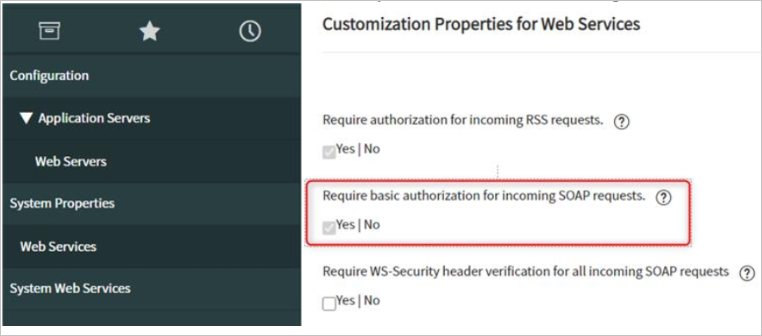
Pokud stále nemůžete problém vyřešit, obraťte se na podporu ServiceNow a požádejte ho, aby zapnul ladění SOAP, aby vám pomohl s řešením potíží.
Služba zřizování Microsoft Entra v současné době funguje v rámci konkrétních rozsahů IP adres. V případě potřeby můžete omezit další rozsahy IP adres a přidat tyto konkrétní rozsahy IP adres do seznamu povolených adres vaší aplikace. Tato technika umožní tok provozu ze služby Microsoft Entra provisioning do vaší aplikace.
Instance ServiceNow v místním prostředí se nepodporují.
Když je zřízena aktualizace aktivního atributu v ServiceNow, atribut locked_out se také aktualizuje odpovídajícím způsobem, i když locked_out není mapován ve službě zřizování Azure.
Další materiály
- Správa zřizování uživatelských účtů pro podnikové aplikace
- Co je jednotné přihlašování pomocí Microsoft Entra ID?