Poznámka:
Přístup k této stránce vyžaduje autorizaci. Můžete se zkusit přihlásit nebo změnit adresáře.
Přístup k této stránce vyžaduje autorizaci. Můžete zkusit změnit adresáře.
Prostředí pro porovnání a potvrzení změn v Microsoft Fabric zobrazuje rozdíly mezi vaším pracovním prostorem a připojenou větví Gitu. Než změny potvrdíte, vrátíte zpět, aktualizujete nebo vyřešíte konflikt, můžete si změněné soubory prohlédnout v porovnání vedle sebe nebo v řádkovém porovnání. Při kontrole změn v pracovních prostorech je můžete přímo potvrdit ze stejné zkušenosti.
Note
Když commitujete položku Fabric, všechny změněné soubory v dané položce jsou zahrnuty do commitu. U podporovaných položek Fabric je možné provést commit na úrovni souboru, který umožňuje commitovat konkrétní soubory přímo v daném objektu a zbývající soubory nechat necommitované. Commit na úrovni souboru je momentálně ve fázi preview a je také dostupný prostřednictvím Commit To Git API.
Tento článek vysvětluje, jak zkontrolovat změny pracovního prostoru, příchozí aktualizace Gitu a konflikty, potvrdit změny pracovního prostoru a porozumět podporovaným scénářům a omezením.
Co můžete dělat
- Předtím, než se zavážete, si projděte změny pracovního prostoru.
- Potvrďte položky Fabric nebo podmnožinu souborů u podporovaných položek (Náhled).
- Před aktualizací pracovního prostoru si zkontrolujte přicházející změny v Gitu.
- Porovnejte konfliktní položky, než je vyřešíte.
Kde můžete sledovat změny
Můžete otevřít srovnávací zkušenost z více míst. Následující tabulka shrnuje vstupní body.
| Location | Co můžete recenzovat |
|---|---|
| Záložka Změny | Pracovní prostor se mění od poslední synchronizace Gitu. Strana pracovního prostoru v porovnání je zvýrazněna zeleně. |
| Záložka Aktualizace | Změny v připojené větvi Gitu od poslední synchronizace Gitu. Strana Git v porovnání je zvýrazněna zeleně. |
| Konfliktní dialog | Konfliktní položky ve třech srovnávacích režimech: Poslední synchronizace vs. vzdálené, Pracovní prostor vs. vzdálený a Poslední synchronizace vs. pracovní prostor. |
| Individuální položka | Rozdíly vybraného předmětu v rozšířeném pohledu. Ostatní předměty zůstávají složené, ale stále jsou dostupné v dialogu. |
Zkontrolovat a potvrdit změny v pracovním prostoru
Použijte záložku Změny k prohlédnutí změn provedených ve pracovním prostoru a výběru, co commitovat do Gitu.
V horní části pracovního pole vyberte Správu zdrojového kódu a poté záložku Změny .
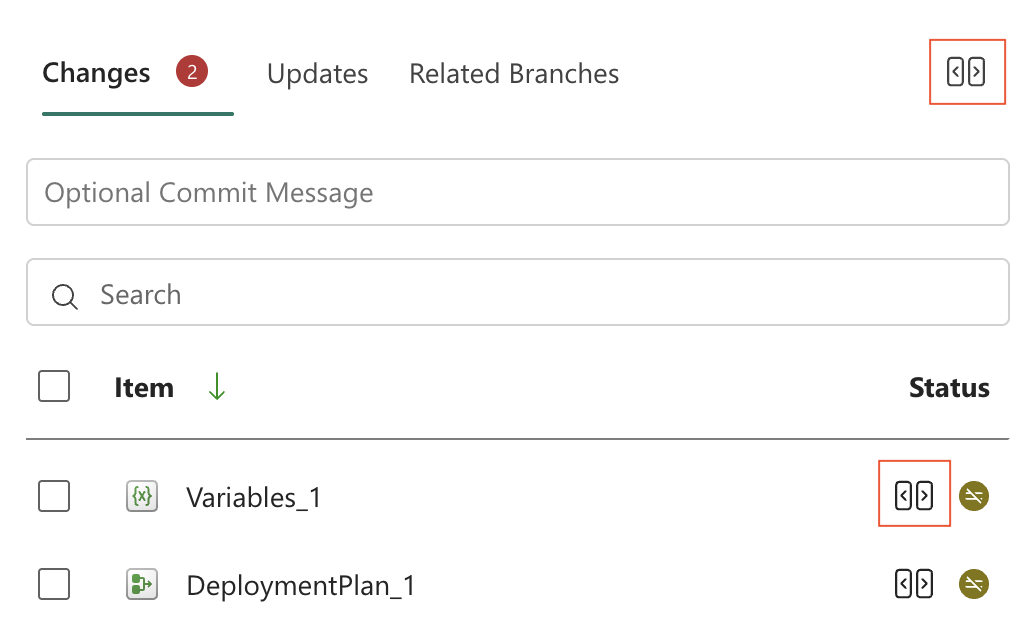
Vyberte Review and commit changes v horní části panelu, abyste otevřeli všechny změny pracovních prostor. Pro začátek s konkrétní položkou ukažte na tuto položku a vyberte Zkontrolovat a potvrdit změny vedle ní.
V dialogu pro porovnání rozbalte položku a zkontrolujte její změněné soubory. Ikona identifikuje každý soubor jako nový, upravený nebo smazaný. Změny můžete sledovat v režimu side-by-side nebo inline. Použijte přepínač v dialogu pro porovnání, abyste přepínali mezi zobrazením založeným na složkách a plošným seznamem položek pracovního prostoru.
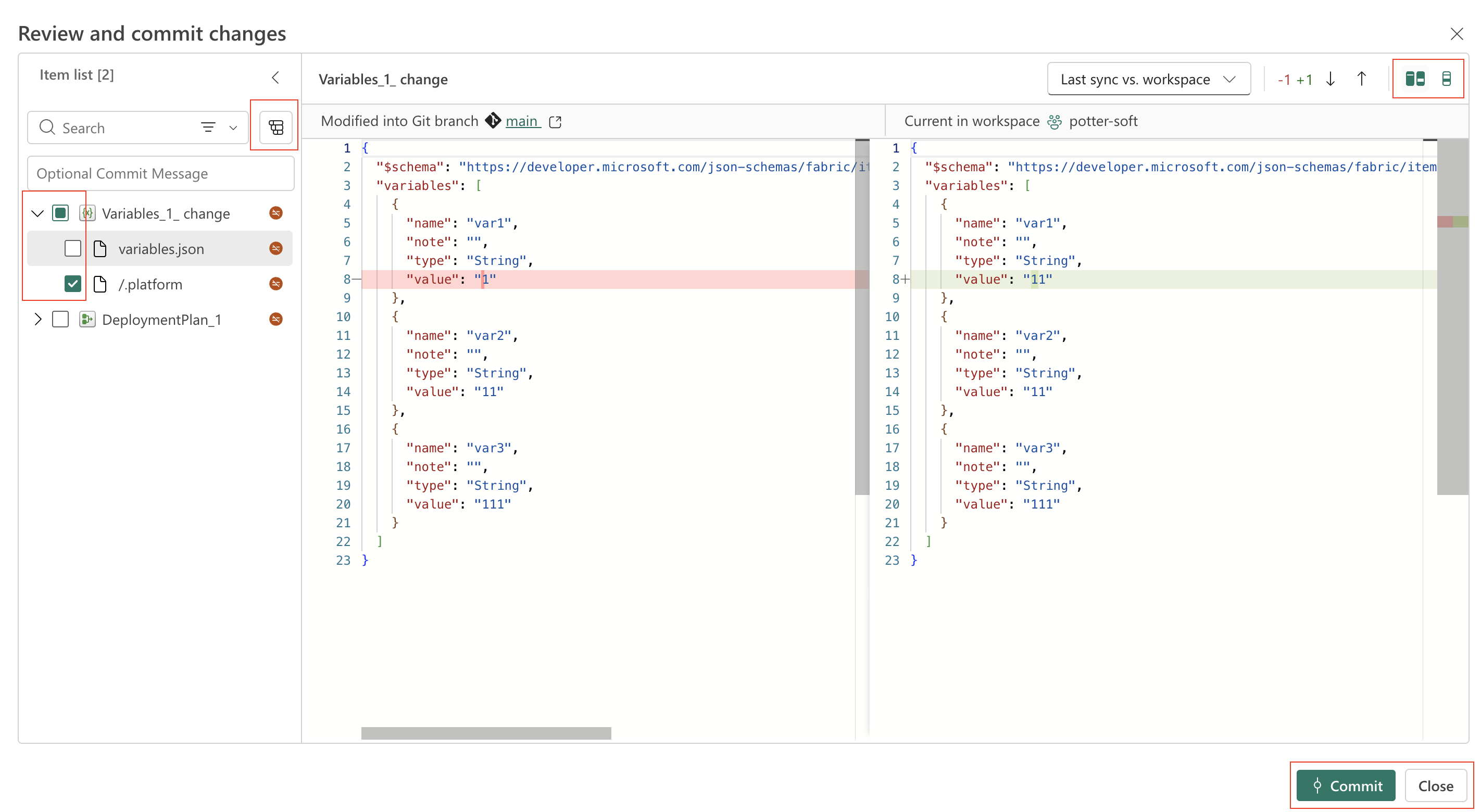
Vyberte zaškrtávací políčko na úrovni položky, abyste zahrnuli všechny soubory položky, nebo vyberte jednotlivá políčka pro tyto soubory do commitu. Požadované systémové soubory jsou vybírány automaticky a nelze je z commitu vyloučit.
Note
Potvrzení na úrovni souboru je ve verzi Preview a je k dispozici pouze pro podporované položky ve stavu Modified.
Zadejte zprávu o commitu a poté vyberte Commit. Pokud jste v položce vybrali jen některé soubory, Fabric zobrazí varování, že částečný commit může nechat definici položky neúplnou nebo neplatnou. Například commitování zobrazení Warehouse bez jeho závislé tabulky může zabránit importu položky. Pro obnovení platné definice ručně opravte soubory v Gitu nebo commitujte zbývající potřebné soubory.
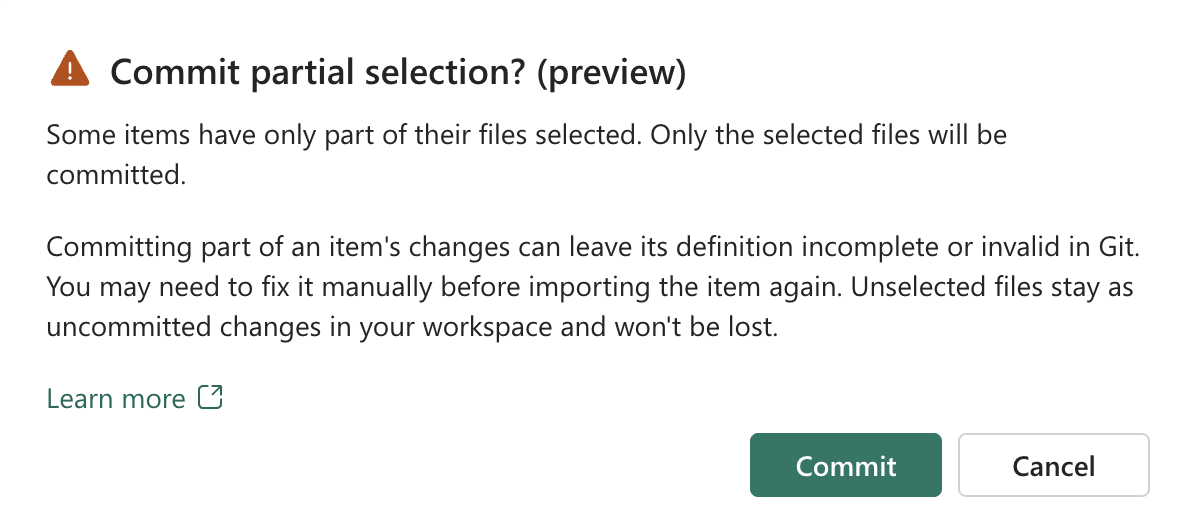
Nevybrané soubory zůstávají neaktivované, takže na nich můžete pokračovat a zahrnout je do pozdějšího commitu. To vám umožní dokončit práci, aniž byste museli čekat, až bude celý předmět připraven.
Zachovat výběr souborů pro pozdější commit
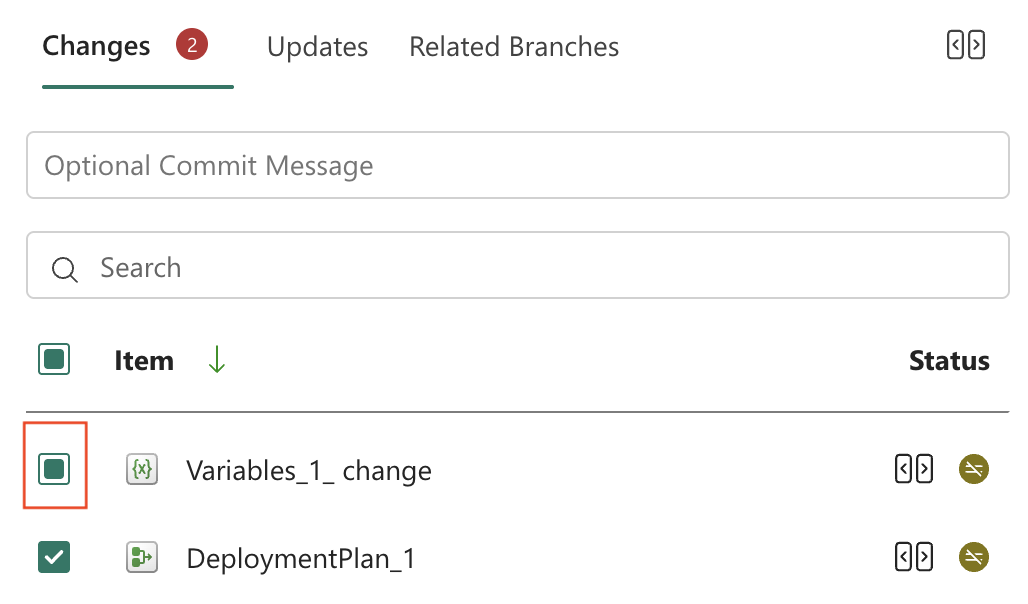
Můžete zavřít porovnávací dialog, aniž byste přišli o výběr souborů. Fabric uchovává vybrané soubory v panelu správy zdrojového kódu. Částečně vybraná položka zobrazí částečně vybrané zaškrtávací políčko a její tooltip uvádí vybrané soubory. Můžete znovu otevřít porovnávací dialog nebo commit přímo z panelu, aniž byste znovu vybíral soubory.
Zkontrolujte přicházející aktualizace
Použijte záložku Aktualizace k prohlédnutí změn v připojené větvi Git před aktualizací pracovního prostoru.
- V horní části vašeho pracovního pole vyberte Správu zdrojového kódu a poté záložku Aktualizace .
- Vyberte Zkontrolovat změny v horní části panelu pro otevření všech příchozích změn. Pro začátek s konkrétní položkou ukažte na ni a vyberte Zkontrolovat změny vedle ní.
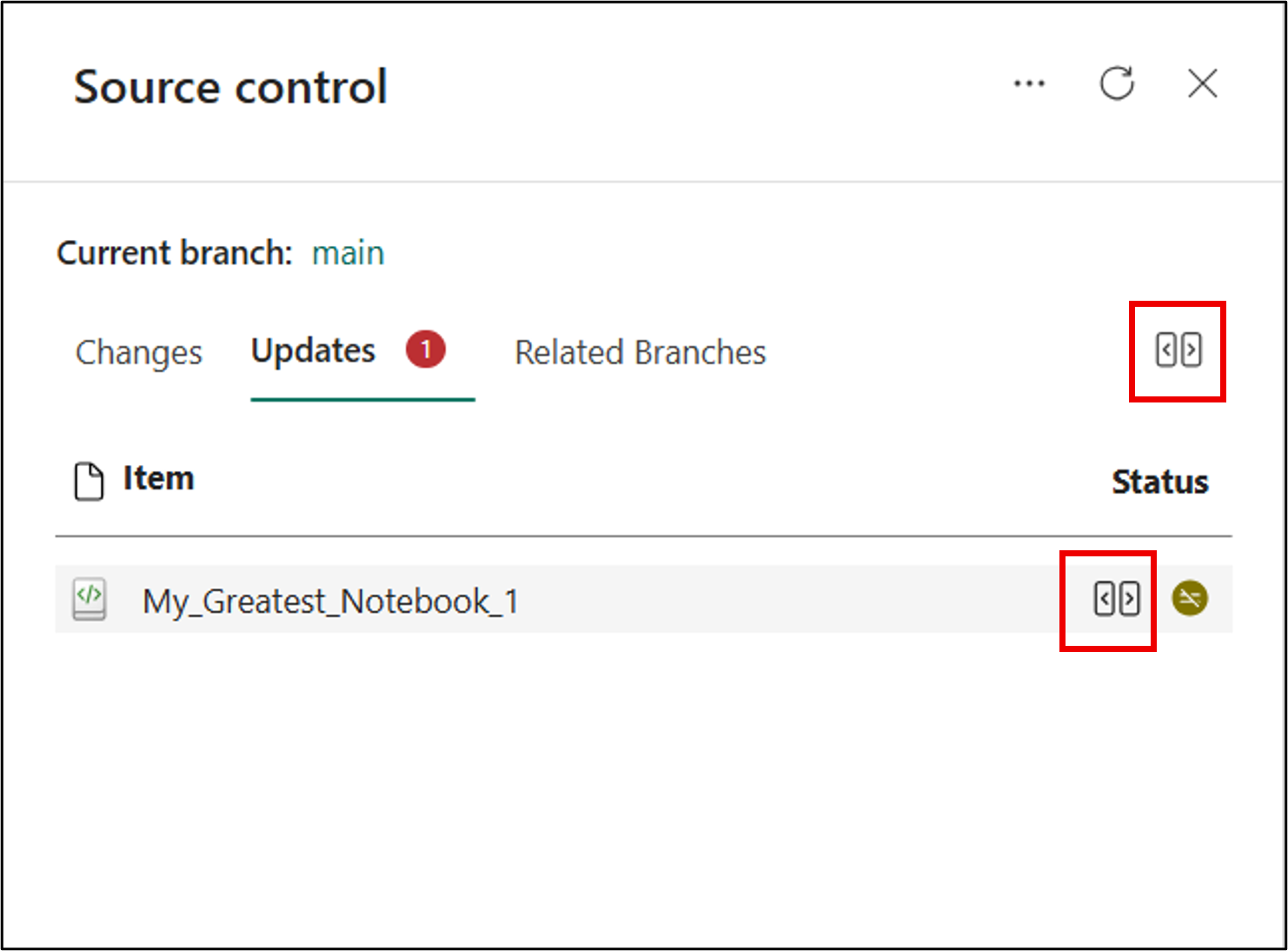
- V porovnávací obrazovce si zkontrolujte příchozí změny.
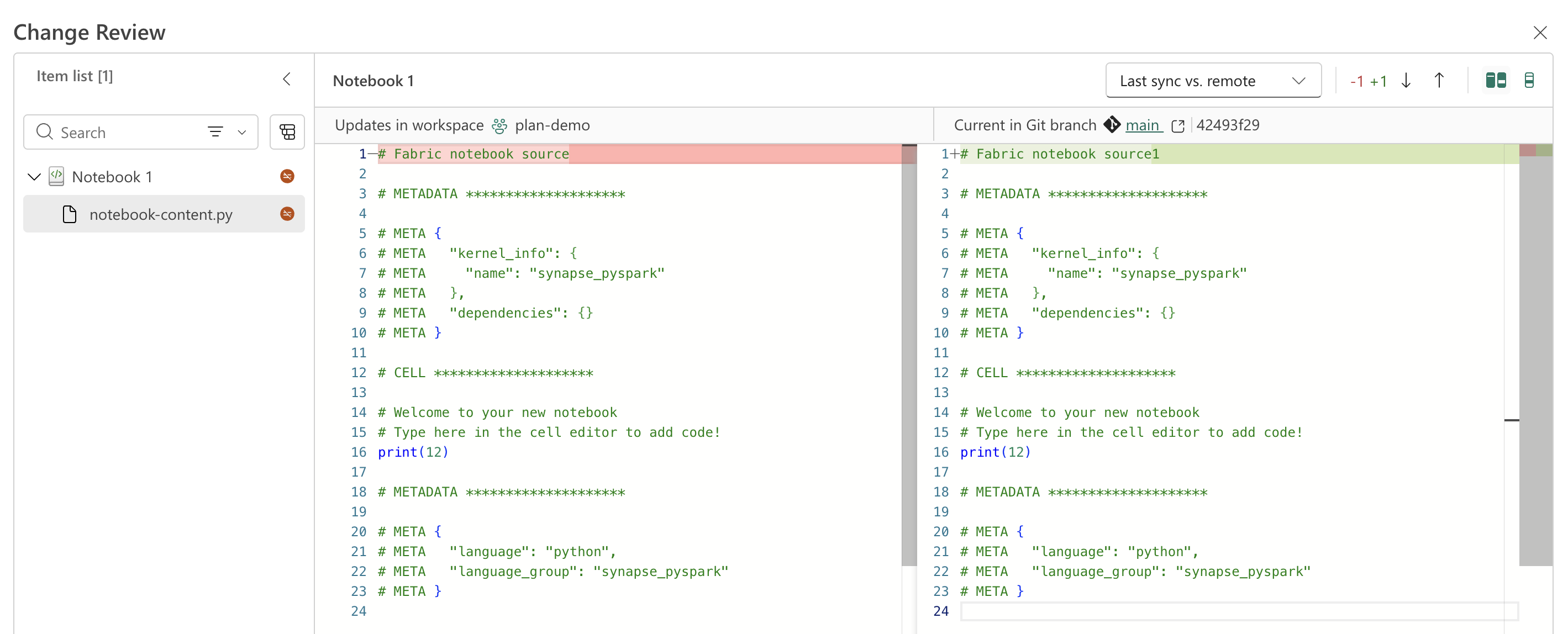
- Vraťte se na záložku Aktualizace , abyste pokračovali v aktualizaci.
Konflikty v recenzích
Použijte dialog porovnání k prozkoumání rozdílů, než se rozhodnete, jak konflikt vyřešit. Srovnávací dialog pro konfliktní položku můžete otevřít jedním z těchto způsobů:
Vyberte konfliktní položku z karty Změny nebo Aktualizace .
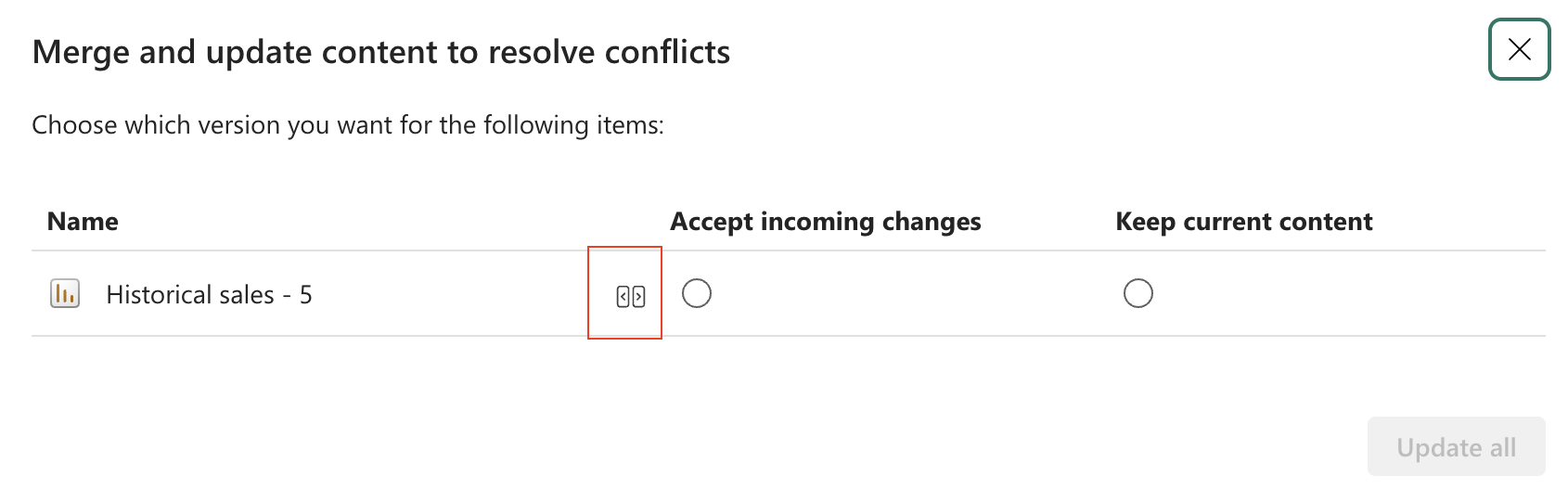
Otevřete zobrazení porovnání z dialogu pro řešení konfliktů.
Vyberte srovnávací režim
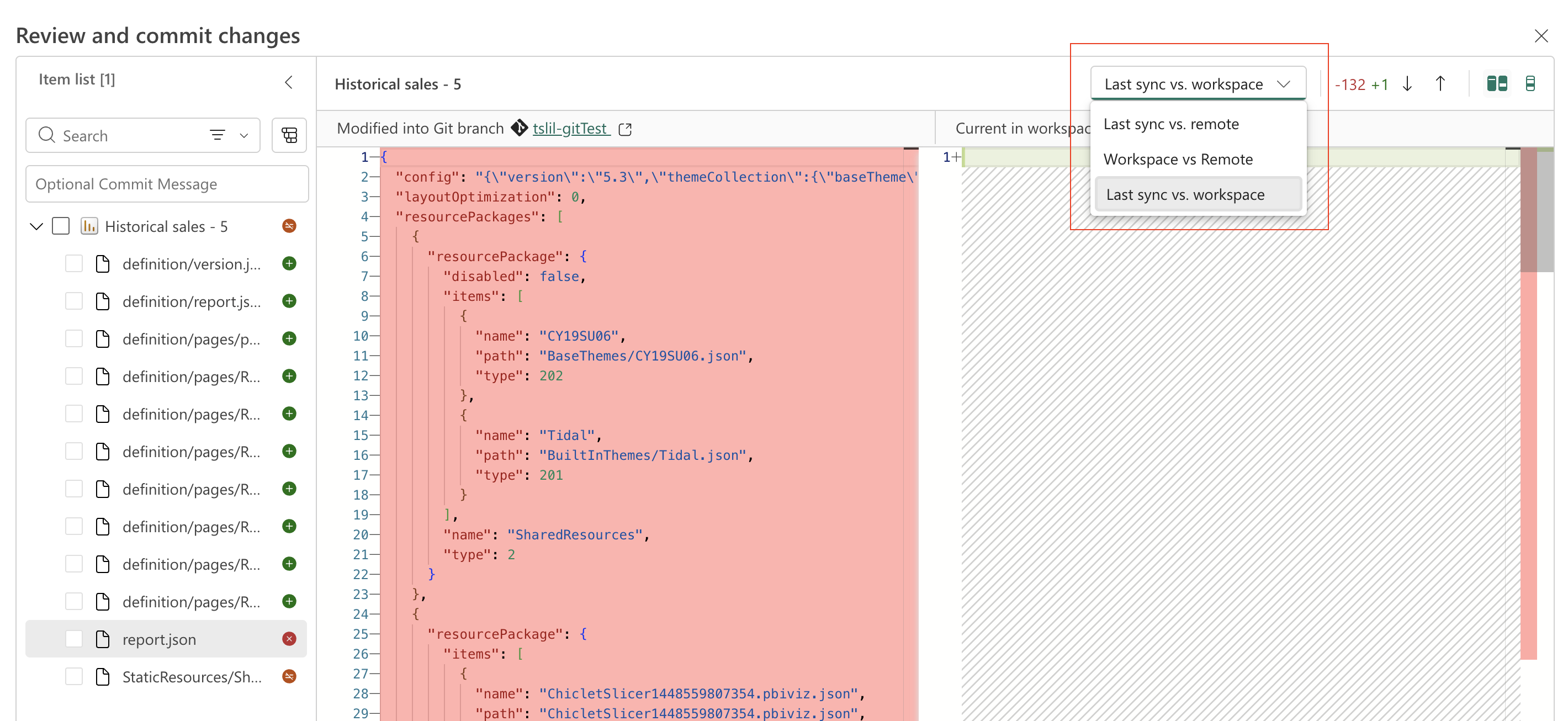
Pro konfliktní položku použijte menu v pravém horním rohu dialogu pro porovnání a vyberte si jeden z těchto režimů porovnání:
Poslední synchronizace vs. vzdálená verze: Porovnává poslední synchronizaci pracovního prostoru s verzí v Gitu s aktuální verzí připojené větve Gitu.
Pracovní prostor vs. vzdálená větev: Porovnává aktuální verzi pracovního prostoru s aktuální verzí připojené větve Gitu.
Poslední synchronizace vs. pracovní prostor: Porovnává poslední synchronizaci pracovního prostoru s verzí Gitu s aktuálními změnami verze pracovního prostoru.
Položky podporující commit na úrovni souboru
Commit na úrovni souboru (Náhled) je dostupný pouze pro následující položky:
- Položky Data Warehouse:
- Položky databáze:
- Položky datového inženýrství:
- Položky Data Factory:
- Položky CI/CD:
Systémové soubory a změny platformy
Systémové soubory, metadata a změny verzí platformy se účastní synchronizace Gitu. Když Fabric detekuje rozdíl v některém z těchto souborů, označí položku jako Modified a zobrazí ji na záložce Změny nebo Aktualizace.
Změny systémových souborů jsou reprezentovány / v seznamu změn nebo aktualizací.
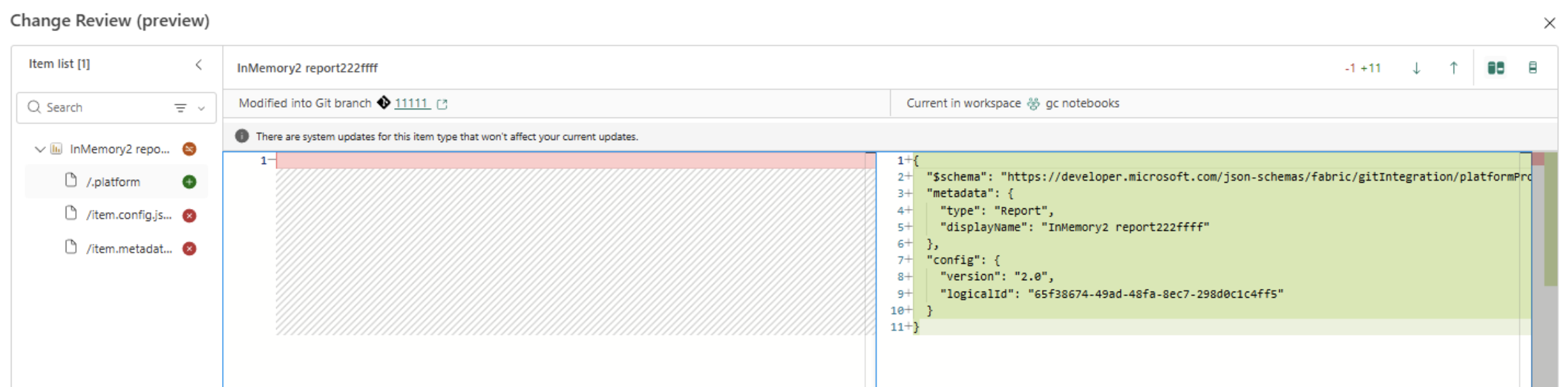
Ve většině případů můžete změny systémových souborů přezkoumat stejně jako jiné změny. Například aktualizace verze platformy může přidávat a mazat systémové soubory, aniž by se změnil obsah, který jste upravili.
Během commitu na úrovni souboru jsou požadované systémové soubory vybírány automaticky a nelze je z commitu vyloučit.
Další informace naleznete v tématu Automaticky generované systémové soubory.
Úvahy a omezení
- Dialog pro porovnání nezobrazuje obsah binárních souborů nebo souborů větších než 1 MB.
- Stav Gitu dokáže detekovat změnu pouze při kódování, například soubor ručně nahraný do Gitu s jiným kódováním, i když v dialogu pro porovnání rozdíl není.
- Potvrzení na úrovni souboru je ve verzi Preview a je k dispozici pouze pro podporované položky ve stavu Upraveno.
- Potvrzení změn do jiné větve v režimu porovnání kódu není podporováno, a to ani v případě, že podokno správy zdrojového kódu obsahuje částečný výběr.