Poznámka:
Přístup k této stránce vyžaduje autorizaci. Můžete se zkusit přihlásit nebo změnit adresáře.
Přístup k této stránce vyžaduje autorizaci. Můžete zkusit změnit adresáře.
Datové toky jsou samoobslužná cloudová technologie pro přípravu dat. V tomto článku vytvoříte první tok dat, získáte data pro tok dat a pak data transformujete a publikujete tok dat.
Požadavky
Před spuštěním jsou vyžadovány následující požadavky:
- Účet tenanta Microsoft Fabric s aktivním předplatným. Vytvořte si bezplatný účet.
- Ujistěte se, že máte povolený pracovní prostor Microsoft Fabric: Vytvořit pracovní prostor.
Vytvoření toku dat
V této části vytváříte svůj první tok dat.
Poznámka:
Od dubna 2026 se všechny nové položky Dataflow Gen2 vytvářejí s podporou integrace CI/CD a Gitu ve výchozím nastavení. Možnost vytvářet položky Toku dat Gen2 bez podpory CI/CD už není dostupná. Stávající toky dat bez CI/CD nadále fungují.
Přejděte do pracovního prostoru Microsoft Fabric tak, že přejdete na portál Microsoft Fabric, v levém navigačním podokně vyberte Workspaces a pak v seznamu vyberte pracovní prostor.
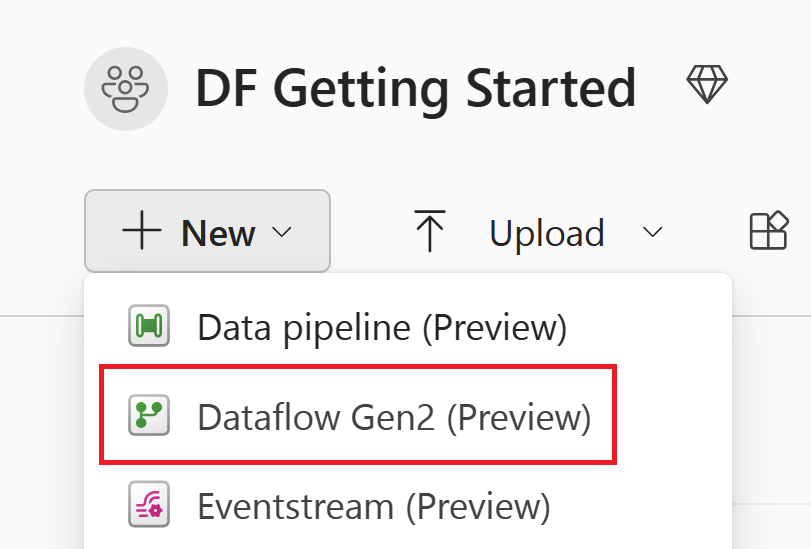
Vyberte +Nová položka a pak vyberte Dataflow Gen2.
Získat data
Pojďme získat nějaká data. V tomto příkladu získáváte data ze služby OData. K získání dat do toku dat použijte následující postup.
V editoru toku dat vyberte Získat data a pak vyberte Další.
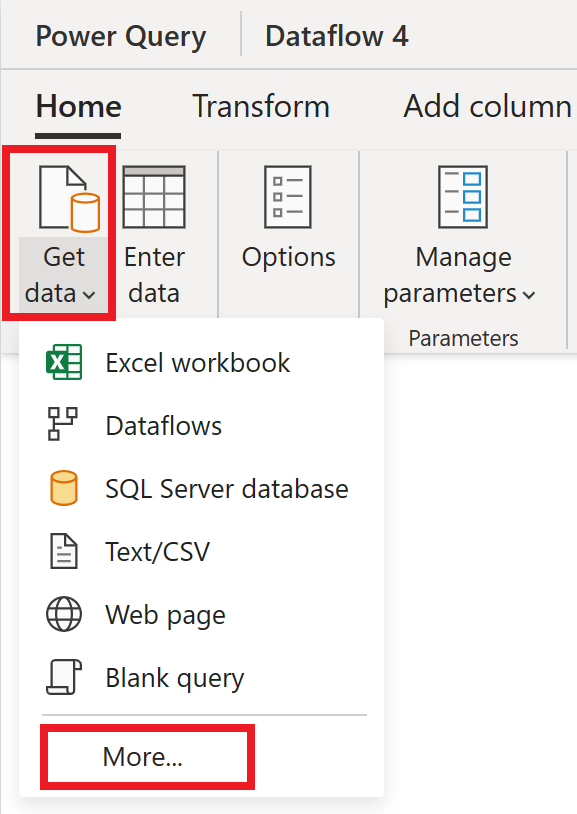
Ve výběru zdroje dat vyberte Zobrazit více.

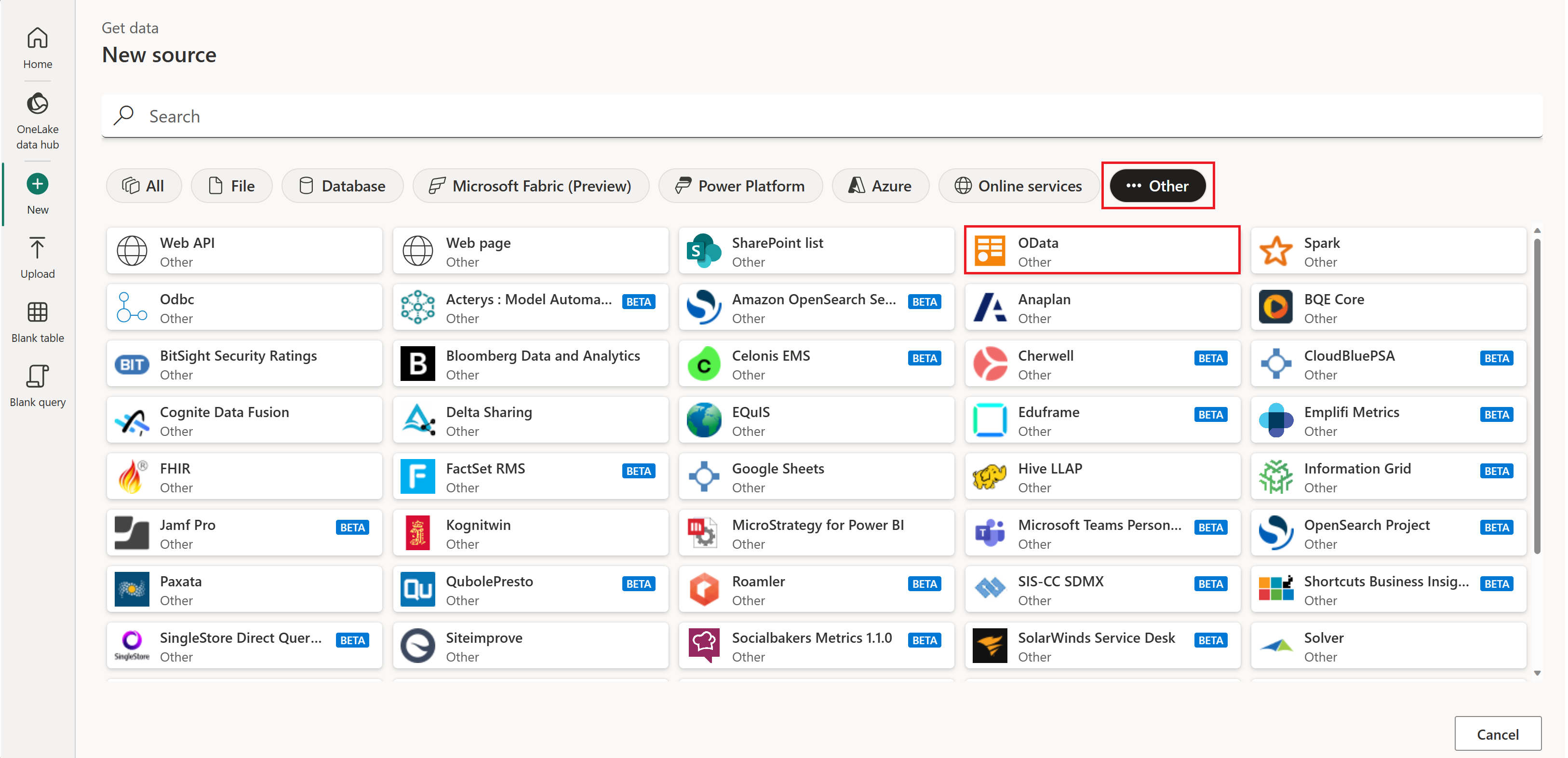
V Novém zdroji vyberte Jiný>OData jako zdroj dat.
Zadejte adresu URL
https://services.odata.org/v4/northwind/northwind.svc/a pak vyberte Další.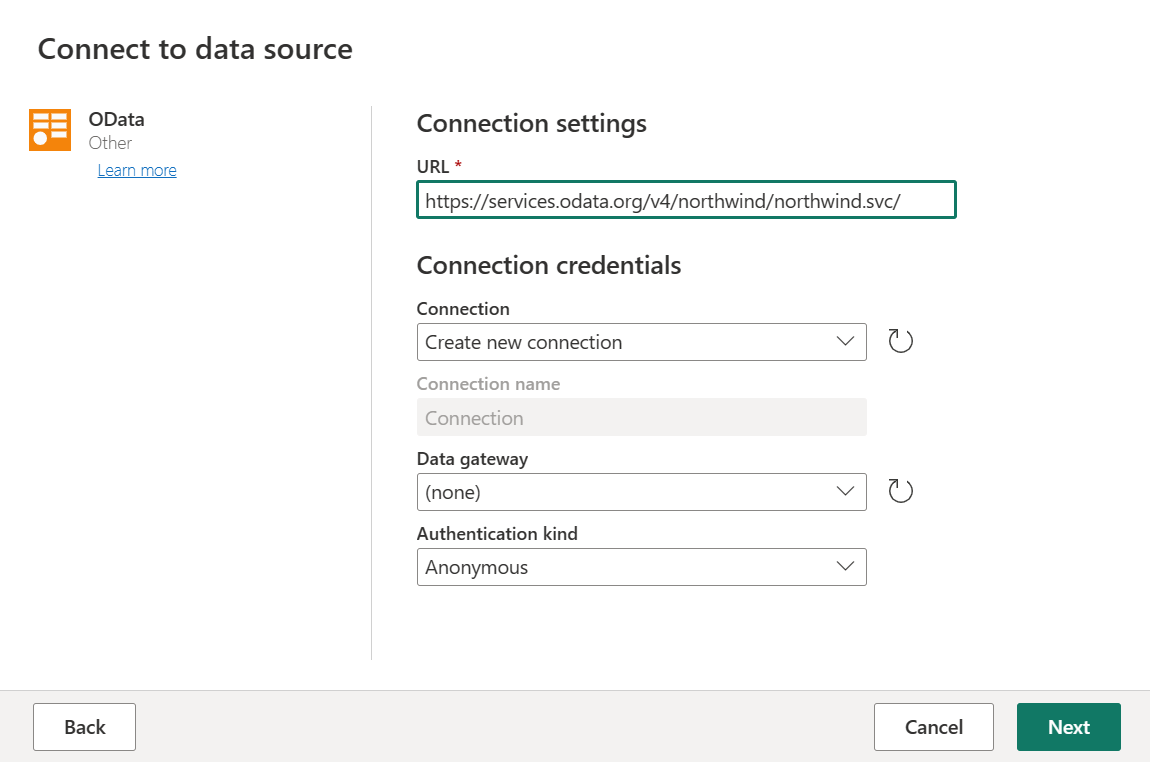
Vyberte tabulky Objednávky a Zákazníci a pak vyberte Vytvořit.


Další informace o zkušenostech a funkcionalitě získávání dat najdete v přehledu získávání dat.
Použijte transformace a publikujte
Do prvního toku dat jste načetli svá data. Blahopřejeme! Teď je čas použít několik transformací, které přenesou tato data do obrazce, který potřebujeme.
Transformujete data v editoru Power Query. Podrobný přehled editoru Power Query najdete v části Uživatelské rozhraní Power Query, ale tato sekce vás provede základními kroky:
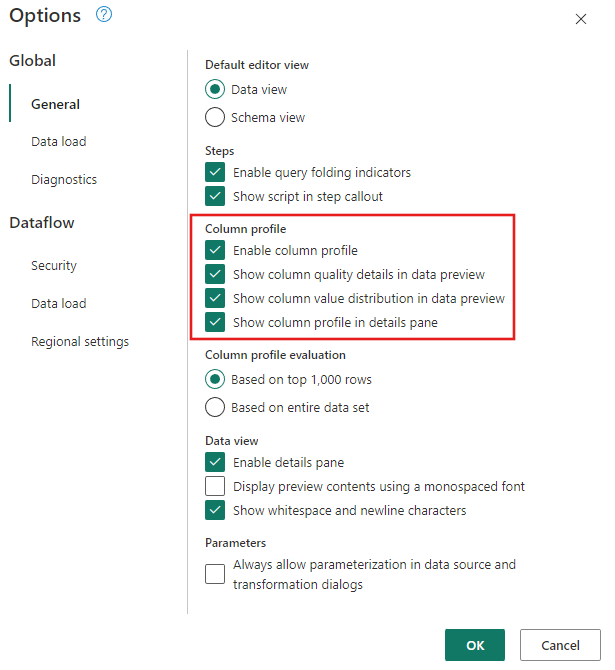
Ujistěte se, že jsou zapnuté nástroje pro profilaci dat . Přejděte na Home>Options>Global Options, a pak vyberte všechny možnosti v Profil sloupce.
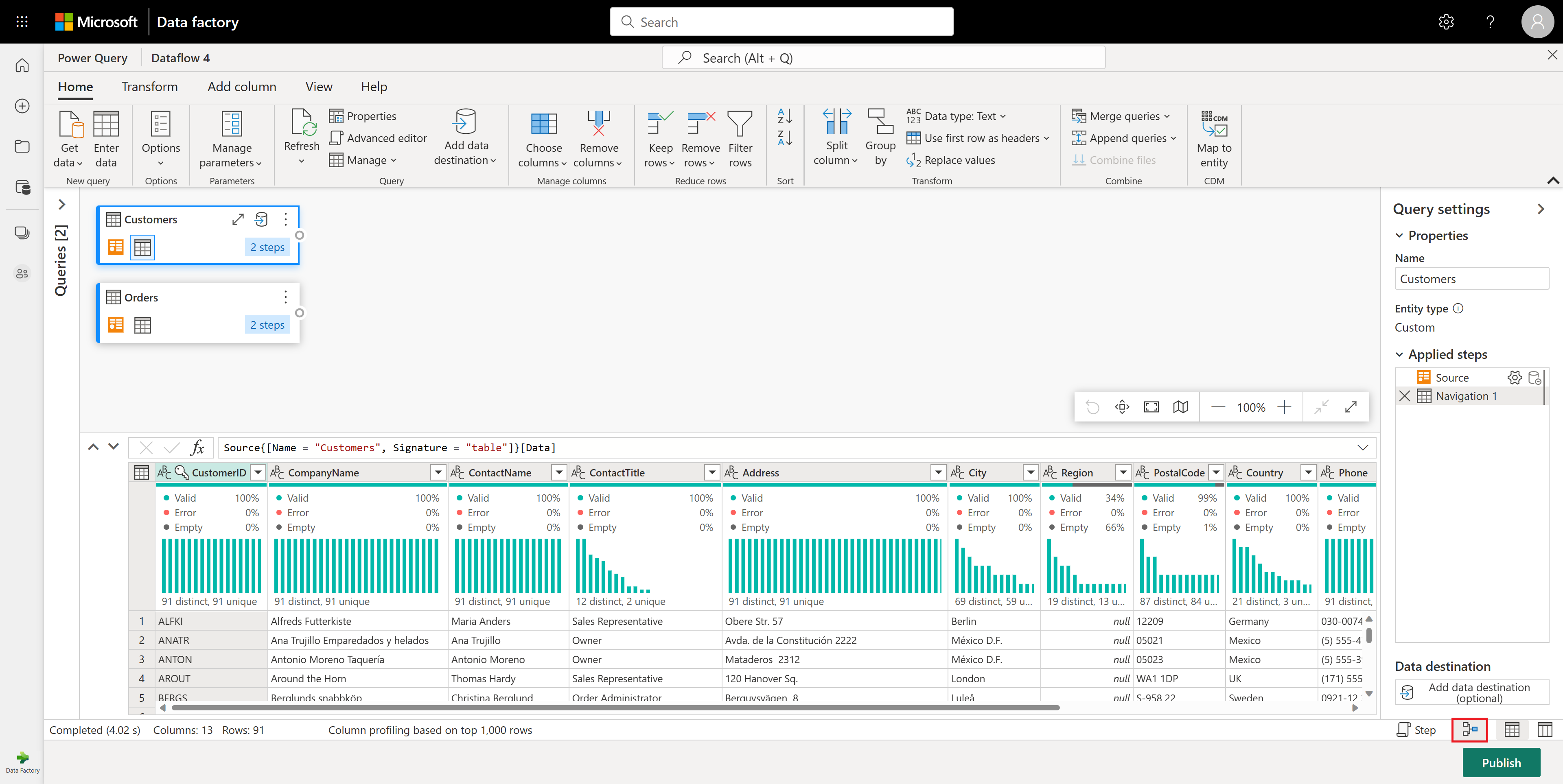
Nezapomeňte také povolit zobrazení diagram pomocí konfigurací rozložení pod kartou View na pásu karet editoru Power Query nebo výběrem ikony zobrazení diagramu v pravém dolním rohu okna Power Query.
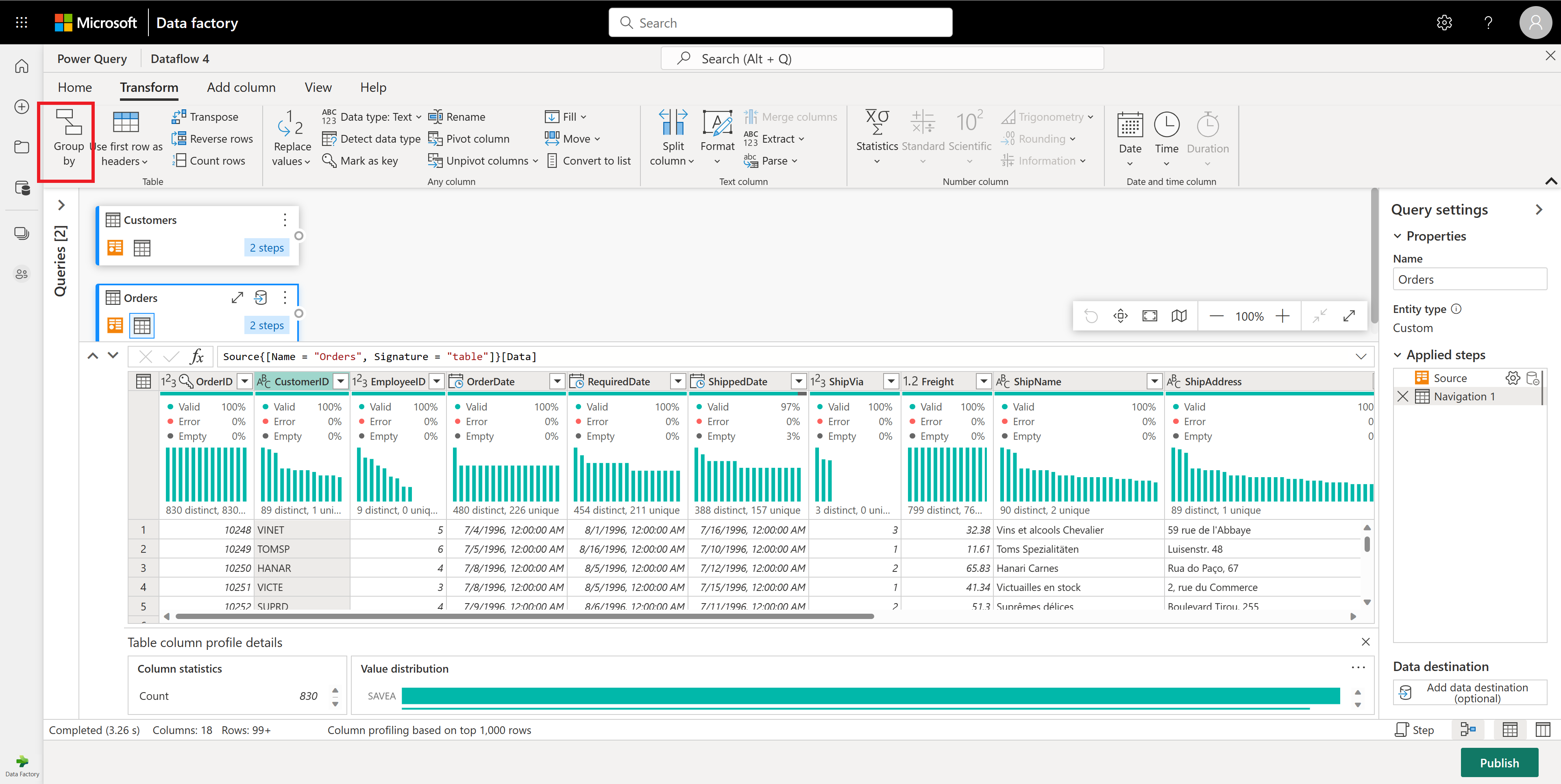
V tabulce Objednávky vypočítejte celkový počet objednávek na zákazníka: Vyberte sloupec CustomerID (ID zákazníka) v náhledu dat a pak na pásu karet ve kartě Transform vyberte možnost Group By (Seskupit podle).
V rámci skupina podle provedete agregaci, která spočívá ve sčítání řádků. Další informace o možnostech Seskupit podle najdete v tématu Seskupování nebo shrnutí řádků.
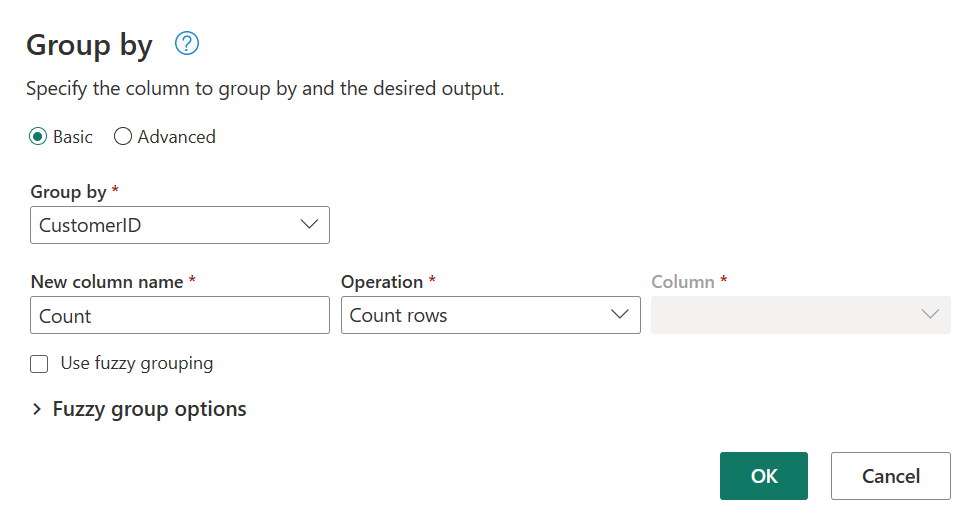
Po seskupení dat v tabulce Objednávky získáme tabulku se dvěma sloupci s ID zákazníka a Počet jako sloupce.
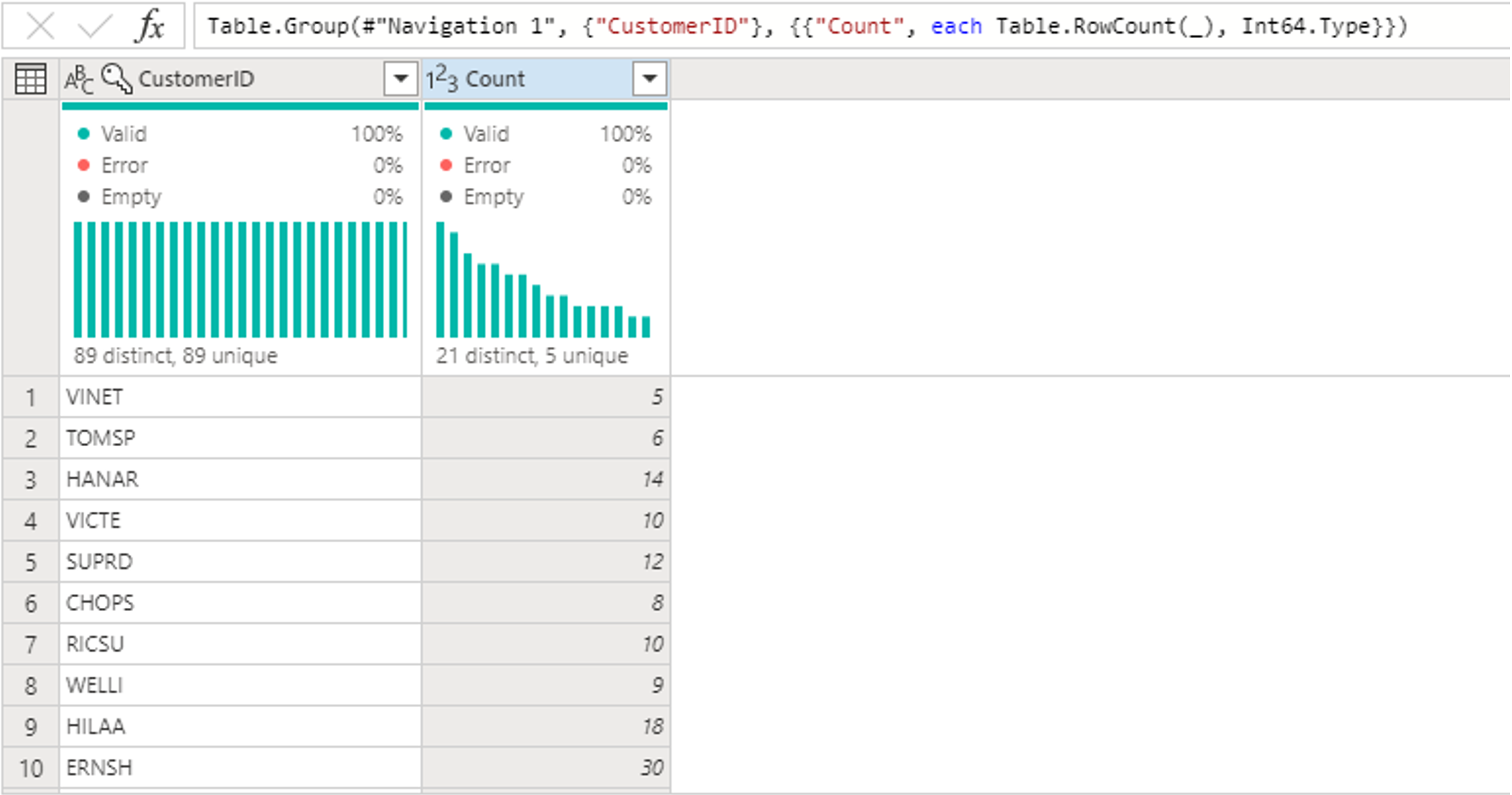
Dále zkombinujte data z tabulky "Zákazníci" s počtem objednávek na jednoho zákazníka: Vyberte dotaz "Zákazníci" v zobrazení diagramu a pomocí nabídky "⋮" otevřete transformaci Sloučit dotazy jako novou.

Nakonfigurujte operaci sloučení tak, že jako odpovídající sloupec v obou tabulkách vyberete CUSTOMERID . Potom vyberte OK.
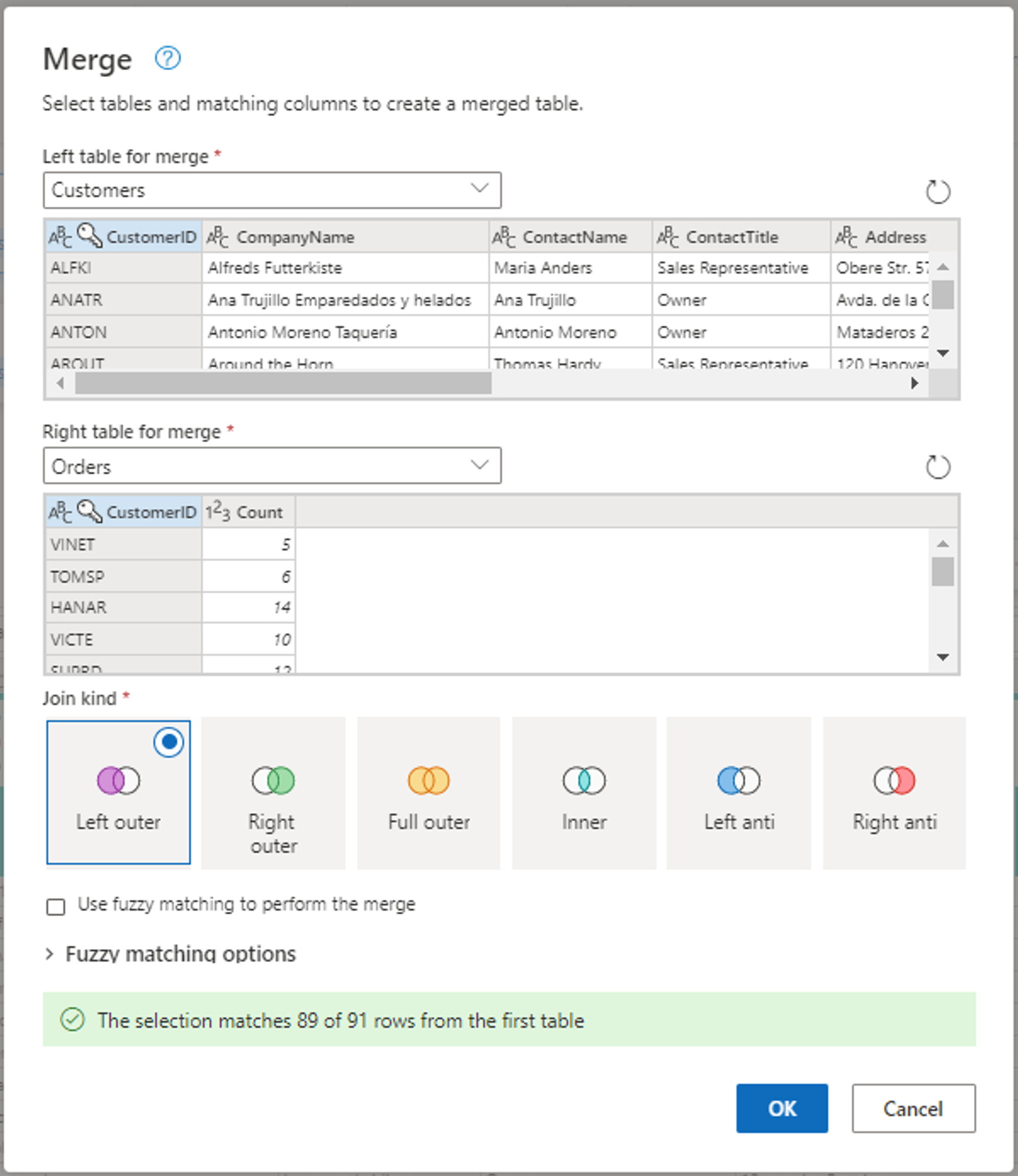
Snímek obrazovky s oknem Sloučit, kde je levá tabulka pro sloučení nastavena na tabulku Zákazníci (Customers) a pravá tabulka je nastavena na tabulku Objednávky (Orders). Sloupec CustomerID (ID zákazníka) je vybraný pro tabulky Customers (Zákazníci) i Orders (Objednávky). Typ spojení je také nastaven na levý vnější. Všechny ostatní výběry jsou nastavené na výchozí hodnotu.
Teď je nový dotaz se všemi sloupci z tabulky Zákazníci a jedním sloupcem s vnořenými daty z tabulky Objednávky.
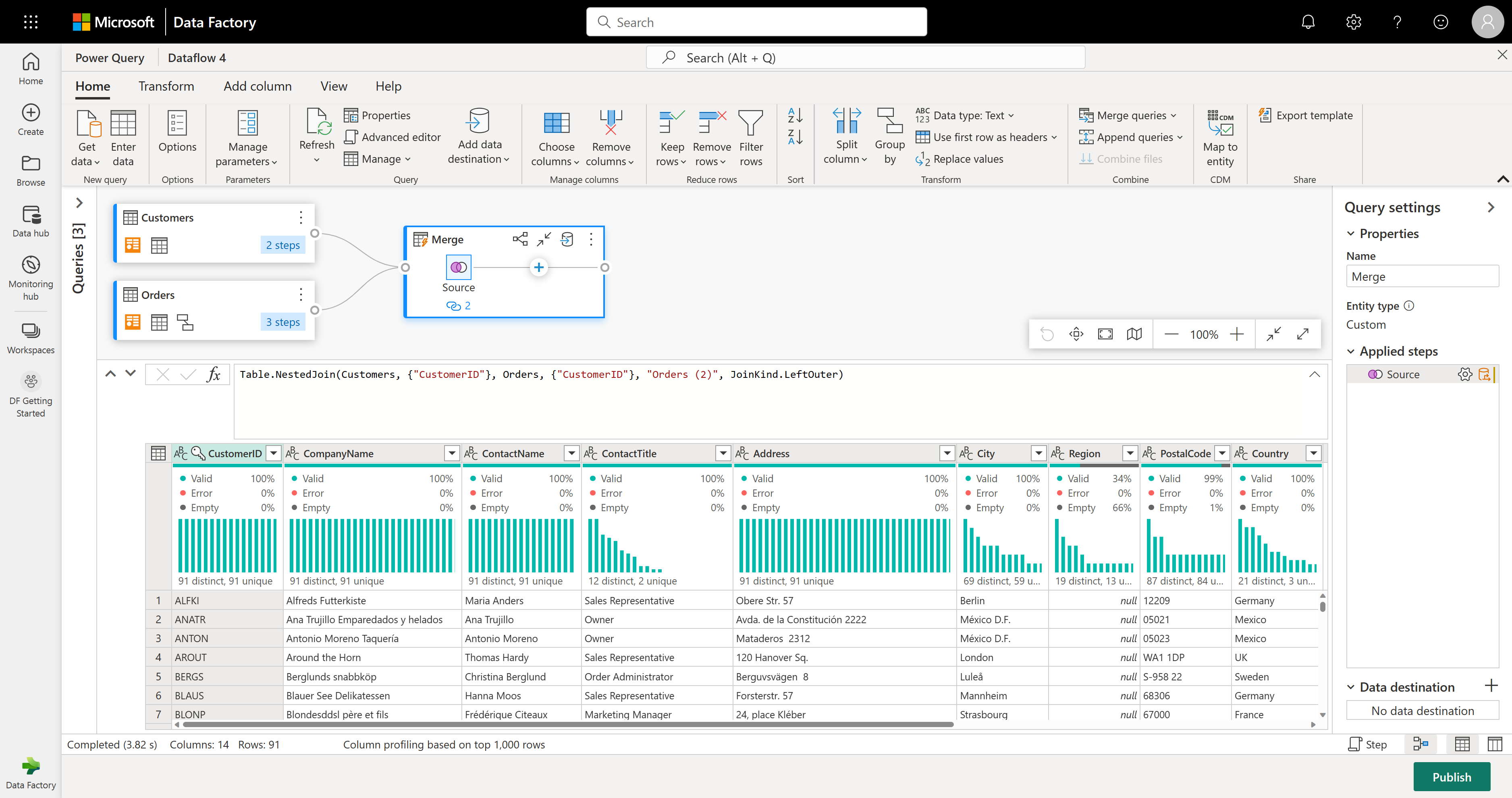
Pojďme se zaměřit na několik sloupců z tabulky Zákazníci. Pokud to chcete udělat, zapněte zobrazení schématu výběrem tlačítka zobrazení schématu v pravém dolním rohu editoru toku dat.

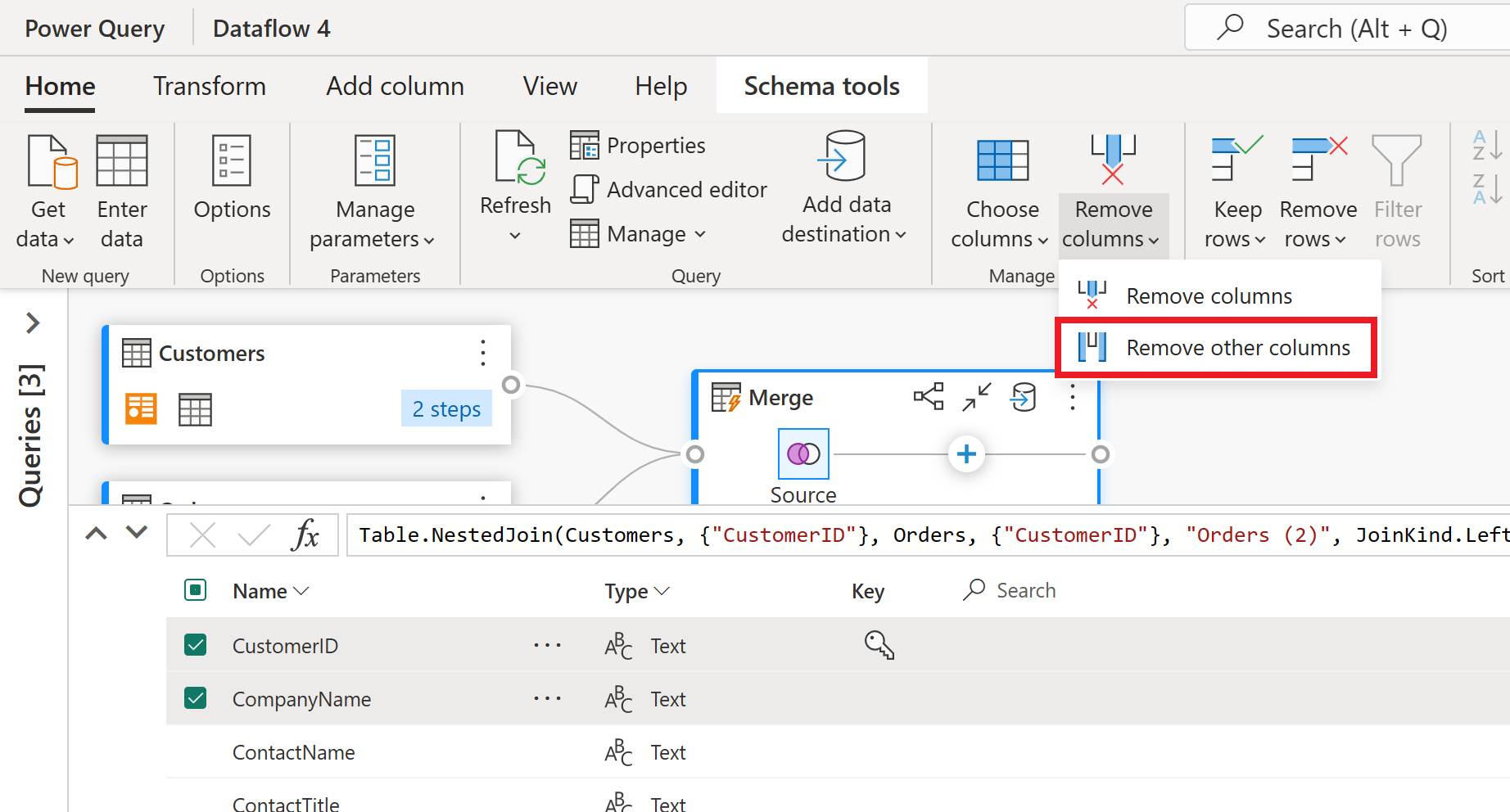
V zobrazení schématu uvidíte všechny sloupce v tabulce. Vyberte CustomerID, CompanyName a Orders (2). Pak přejděte na kartu Nástroje schématu , vyberte Odebrat sloupce a zvolte Odebrat další sloupce. Tím se zachová jenom požadované sloupce.

Sloupec Objednávky (2) obsahuje další podrobnosti z kroku sloučení. Chcete-li zobrazit a použít tato data, vyberte tlačítko Zobrazit zobrazení dat v pravém dolním rohu vedle zobrazení schématu. Potom v záhlaví sloupce Objednávky (2) vyberte ikonu Rozbalit sloupec a vyberte sloupec Počet . Tím se do tabulky přidá počet objednávek pro každého zákazníka.

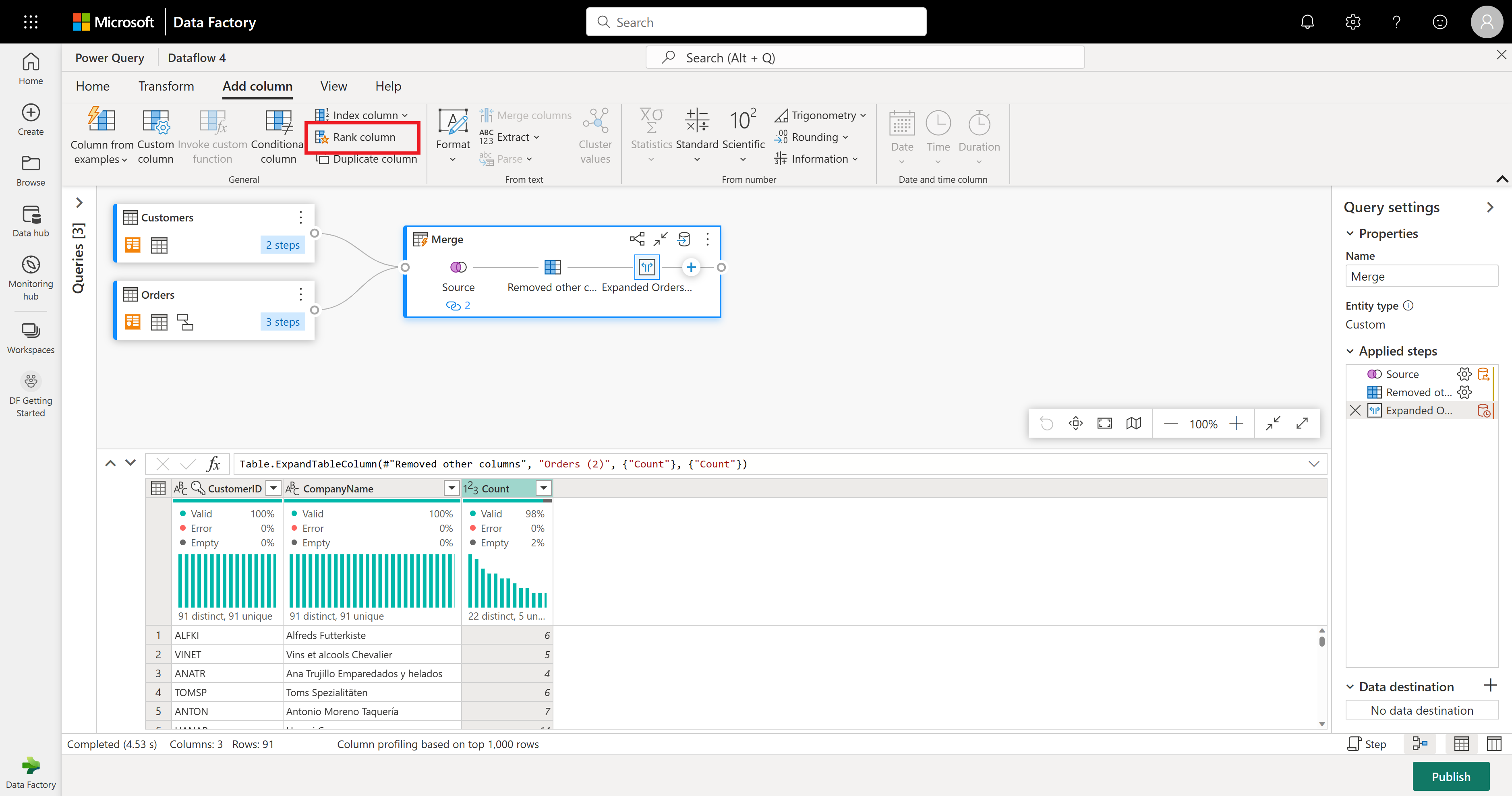
Teď seřadím zákazníky podle počtu objednávek, které udělali. Vyberte sloupec Počet, poté přejděte na kartu Přidat sloupec a vyberte sloupec Pořadí. Tím se přidá nový sloupec zobrazující pořadí jednotlivých zákazníků na základě jejich počtu objednávek.
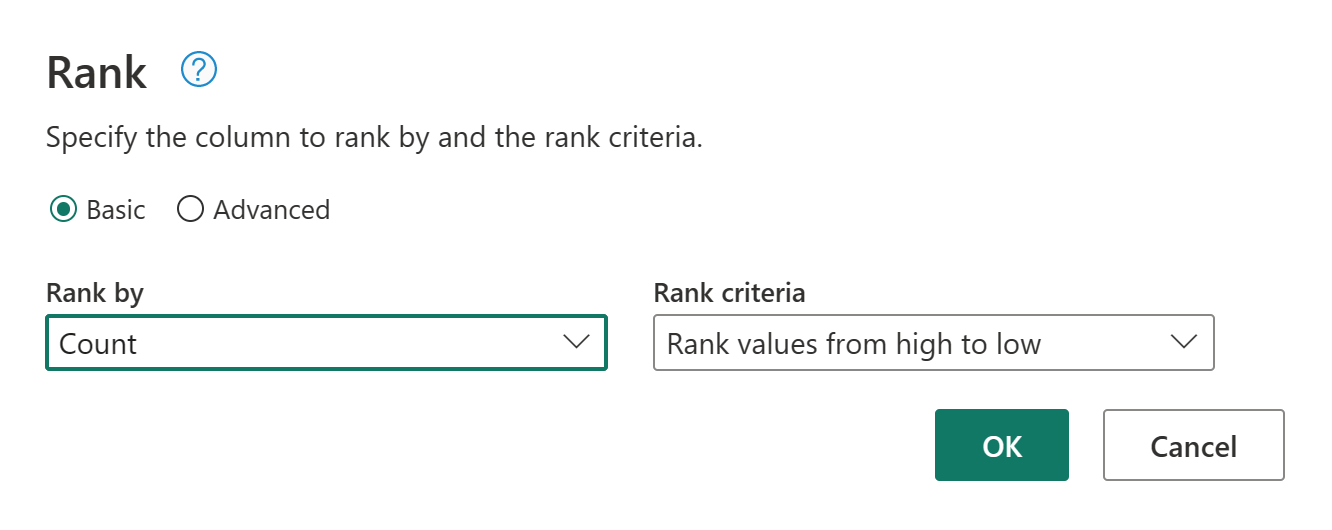
Ponechte výchozí nastavení ve sloupci pořadí. Potom tuto transformaci použijte výběrem tlačítka OK .
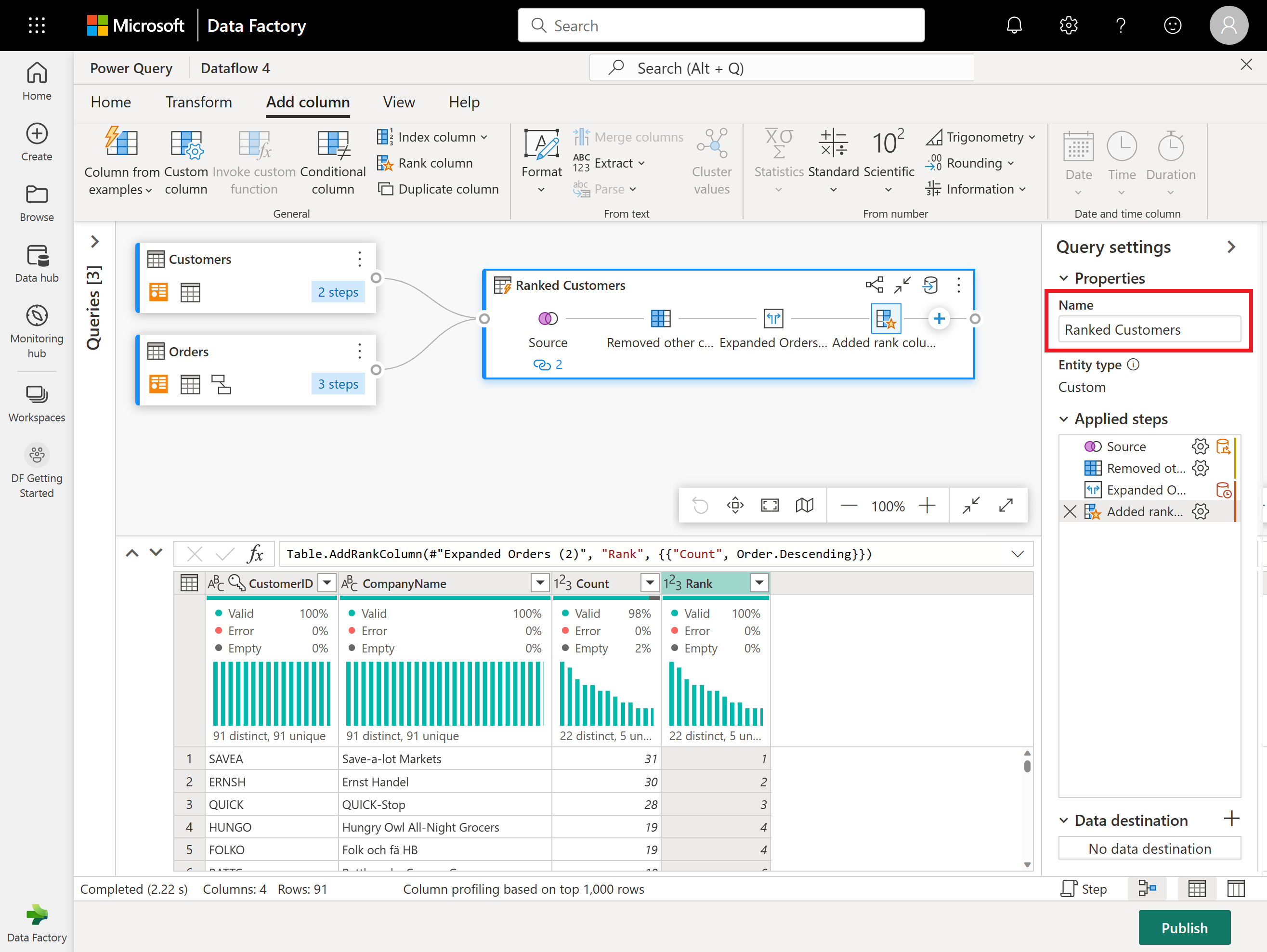
Teď přejmenujte výsledný dotaz jako Ohodnocení zákazníci pomocí Podokno nastavení dotazu na pravé straně obrazovky.
Jste připraveni nastavit, kam se vaše data budou odesílána. V podokně Nastavení dotazu se posuňte dolů a vyberte Vybrat cíl dat.
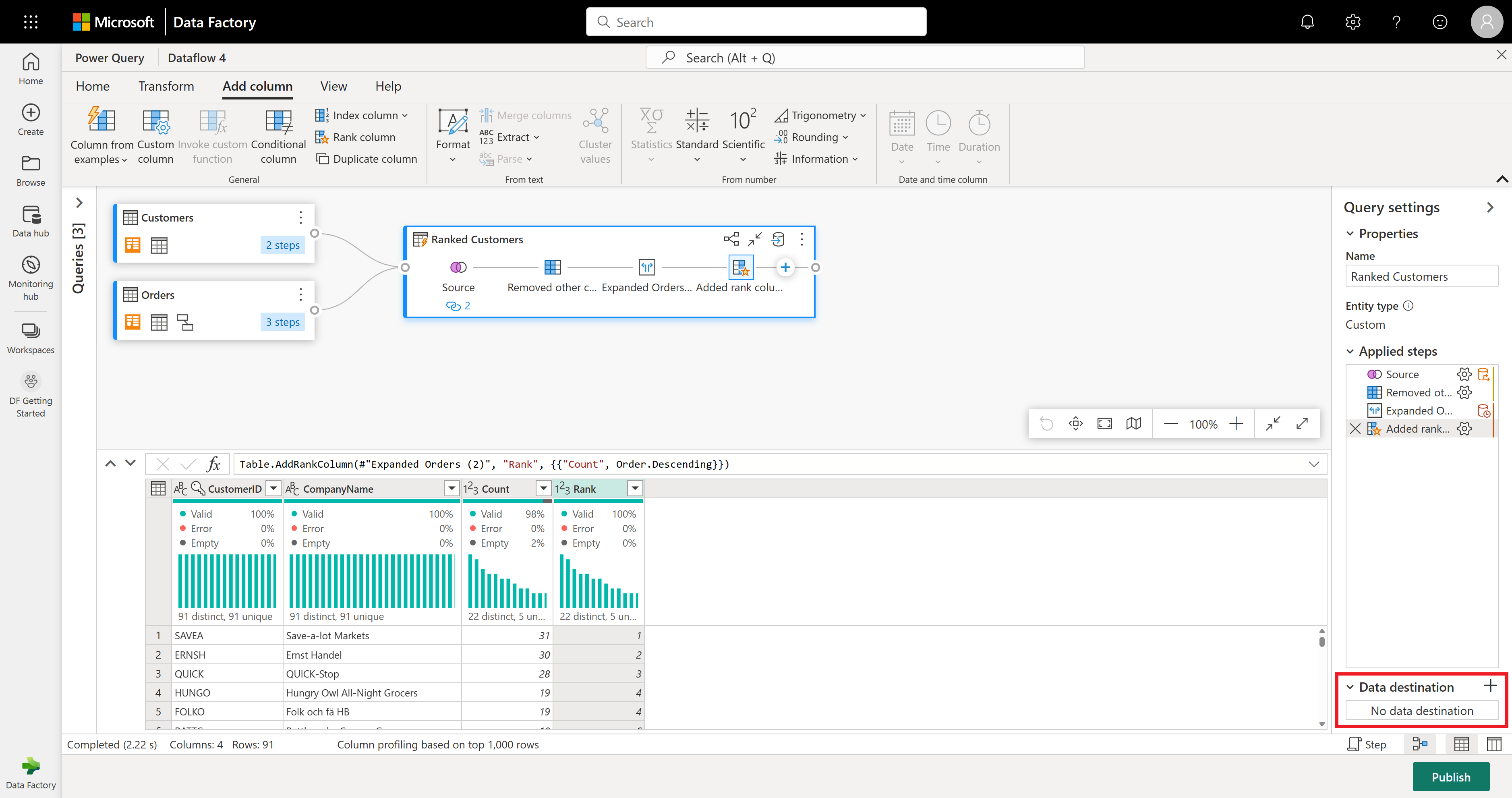
Pokud nějaký máte, můžete výsledky odeslat do jezera nebo tento krok přeskočit, pokud ne. Tady můžete vybrat, které jezero a tabulku použít pro vaše data, a zvolit, jestli chcete přidat nová data (připojit) nebo nahradit obsah (Nahradit).


Váš tok dat je teď připravený k publikování. Zkontrolujte dotazy v zobrazení diagramu a pak vyberte Publikovat.

Výběrem možnosti Publikovat v pravém dolním rohu tok dat uložte. Vrátíte se do pracovního prostoru, kde se vedle názvu vašeho toku dat zobrazuje rotační ikona, která ukazuje, že probíhá publikování. Když ukazatel načítání zmizí, je tok dat připraven k aktualizaci.
Důležité
Při prvním vytvoření toku dat Gen2 v pracovním prostoru Fabric nastaví některé položky na pozadí (Lakehouse a Warehouse), které vám pomůžou spustit tok dat. Tyto položky sdílí všechny toky dat v pracovním prostoru a neměli byste je odstraňovat. Nejsou určené k přímému použití a obvykle nejsou ve vašem pracovním prostoru viditelné, ale můžete je vidět na jiných místech, jako jsou poznámkové bloky nebo analýzy SQL. Hledejte jména, která začínají na
DataflowStaging, aby je našli.V pracovním prostoru vyberte ikonu Naplánovat aktualizaci .

Zapněte plánovanou aktualizaci, vyberte Přidat jiný čas a nakonfigurujte aktualizaci, jak je znázorněno na následujícím snímku obrazovky.
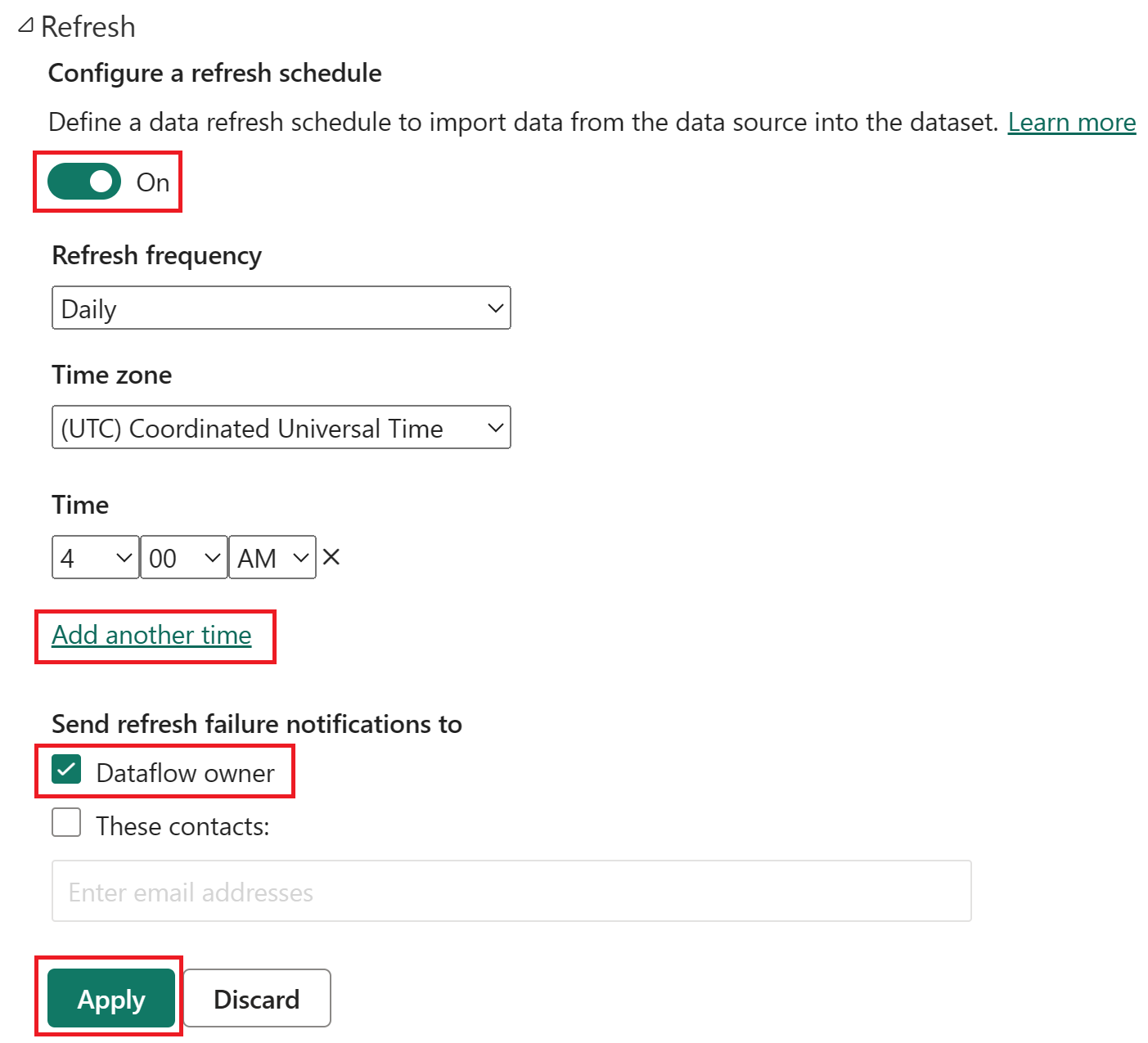
Snímek obrazovky s možnostmi plánované aktualizace se zapnutou plánovanou aktualizací, frekvencí aktualizace nastavenou na Denní, časovým pásmem nastaveným na koordinovaný univerzální čas a časem nastaveným na 4:00 Tlačítko Zapnout, Přidat další výběr času, vlastník datového toku a tlačítko Použít jsou zvýrazněny.


Uvolnění prostředků
Pokud nebudete tento tok dat dál používat, odstraňte tok dat pomocí následujícího postupu:
Přejděte do svého pracovního prostoru Microsoft Fabric.
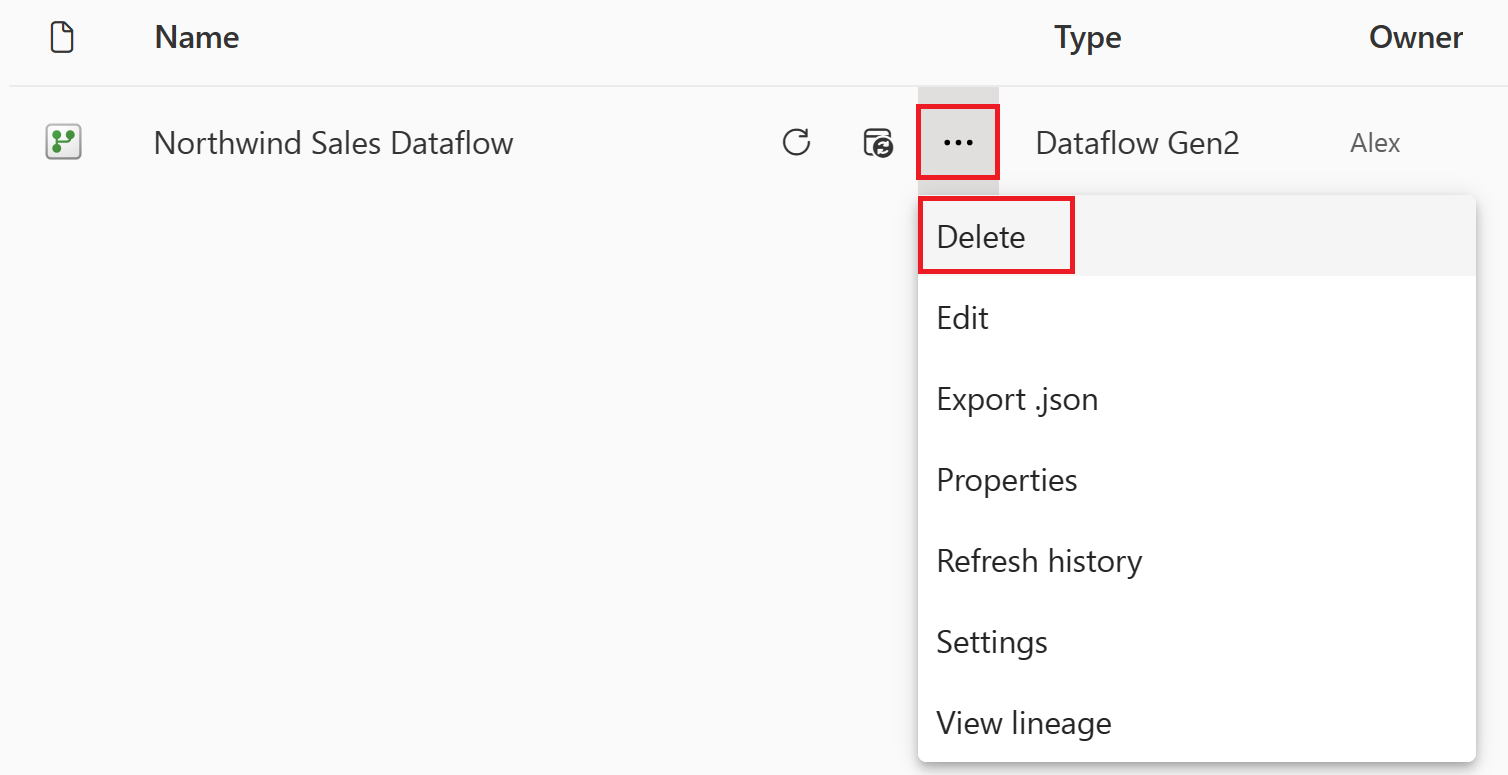
Vyberte svislé tři tečky vedle názvu toku dat a pak vyberte Odstranit.
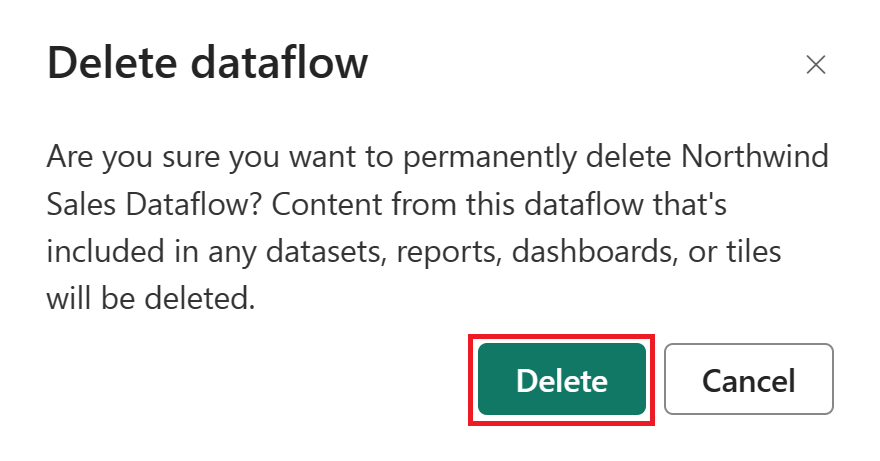
Výběrem možnosti Odstranit potvrďte odstranění toku dat.
Související obsah
Tok dat v této ukázce ukazuje, jak načíst a transformovat data v toku dat Gen2. Naučili jste se:
- Vytvořte tok dat Gen2.
- Transformujte data.
- Nakonfigurujte nastavení cíle pro transformovaná data.
- Spusť a naplánovat datový tok.
V dalším článku se dozvíte, jak vytvořit první kanál.