Poznámka:
Přístup k této stránce vyžaduje autorizaci. Můžete se zkusit přihlásit nebo změnit adresáře.
Přístup k této stránce vyžaduje autorizaci. Můžete zkusit změnit adresáře.
Tento článek popisuje, jak nastavit připojení ke službě Azure SQL Database pro kanály a tok dat Gen2 v Microsoft Fabric.
Podporované typy ověřování
Konektor Azure SQL Database podporuje následující typy ověřování pro kopírování a tok dat Gen2.
| Typ ověřování | Kopírovat | Datový tok Gen2 |
|---|---|---|
| Basic | √ | √ |
| Účet organizace | √ | √ |
| Servisní identita | √ |
Nastavení připojení pro Dataflow Gen2
Tok dat Gen2 můžete připojit k databázi Azure SQL z Microsoft Fabric pomocí konektorů Power Query. Pokud chcete vytvořit připojení, postupujte takto:
- Získání dat ze služby Data Factory v Microsoft Fabric
- Před připojením ke konektoru služby Azure SQL Database nastavte všechny předpoklady pro Azure SQL Database.
- Připojte se k databázi Azure SQL.
Další informace o tomto konektoru
Nastavte připojení pro potrubí
Následující tabulka obsahuje souhrn vlastností potřebných pro připojení kanálu:
| Název | Popis | Požadováno | Vlastnost | Kopírovat |
|---|---|---|---|---|
| Název připojení | Název připojení. | Ano | ✓ | |
| Typ připojení: | Vyberte typ připojení. Vyberte SQL Server. | Ano | ✓ | |
| Server | Název serveru Azure SQL | Ano | ✓ | |
| Databáze | Název služby Azure SQL Database | Ano | ✓ | |
| Authentication | Přejít na ověřování | Ano | Přejít na ověřování | |
| Úroveň ochrany osobních údajů | Úroveň ochrany osobních údajů, kterou chcete použít. Povolené hodnoty jsou Organizační, Ochrana osobních údajů, Veřejná | Ano | ✓ |
Konkrétní pokyny k nastavení připojení v kanálu najdete v následujících krocích:
V záhlaví stránky ve službě Data Factory vyberte Nastavení
 >Spravovat připojení a brány.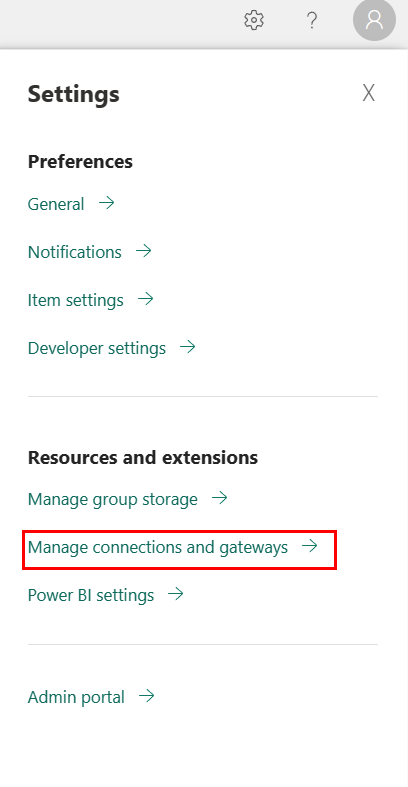
Vyberte Nový v horní části pásu karet a přidejte nový zdroj dat.
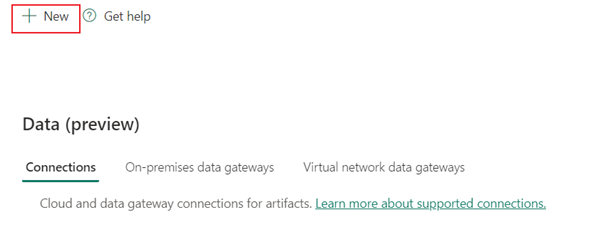
Na levé straně stránky se otevře podokno Nové připojení .
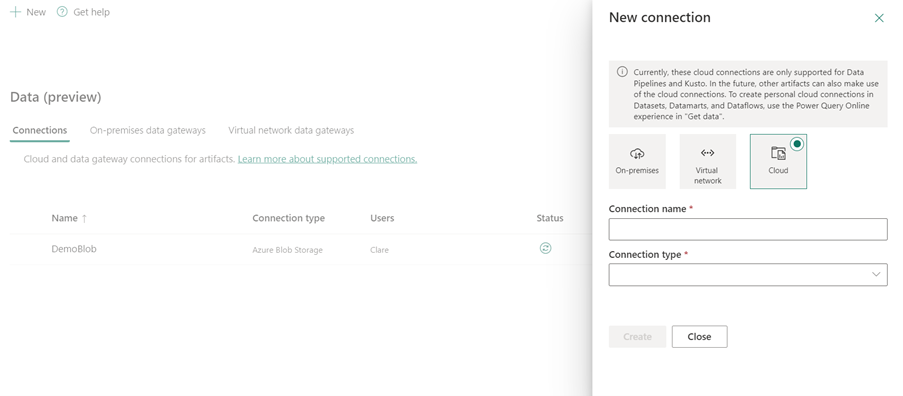
Nastavení připojení
V podokně Nové připojení zvolte Cloud a zadejte následující pole:
- Název připojení: Zadejte název připojení.
- Typ připojení: Vyberte SQL Server.
- Server: Zadejte název serveru Azure SQL. Najdete ho na stránce Přehled vašeho serveru Azure SQL.
- Databáze: Zadejte název služby Azure SQL Database.

V části Metoda ověřování vyberte svoji metodu ověřování z rozevíracího seznamu a proveďte související nastavení. Konektor Azure SQL Database podporuje následující typy ověřování.

Volitelně můžete nastavit úroveň ochrany osobních údajů, kterou chcete použít. Povolené hodnoty jsou Organizační, Ochrana osobních údajů a Veřejné. Další informace najdete v dokumentaci k Power Query v úrovních ochrany osobních údajů.
Vyberte Vytvořit a vytvořte připojení. Vytvoření se úspěšně otestuje a uloží, pokud jsou všechny přihlašovací údaje správné. Pokud není správně nastaveno, proces vytvoření se nezdaří kvůli chybám.

Ověřování
Konektor Azure SQL Database podporuje následující typy ověřování:
| Název | Popis | Požadováno | Vlastnost | Kopírovat |
|---|---|---|---|---|
| Basic | ✓ | |||
| - Uživatelské jméno | Uživatelské jméno služby Azure SQL Database. | Ano | ||
| - Heslo | Heslo služby Azure SQL Database. | Ano | ||
| OAuth2 | ✓ | |||
| Instanční objekt | ✓ | |||
| – ID tenanta | Informace o tenantovi (název domény nebo ID tenanta). | Ano | ||
| ID objektu služby | ID klienta aplikace. | Ano | ||
| Klíč objektu Service Principal | Klíč aplikace. | Ano |
Základní ověřování
V části Metoda ověřování vyberte Základní.

- Uživatelské jméno: Zadejte uživatelské jméno služby Azure SQL Database.
- Heslo: Zadejte heslo služby Azure SQL Database.
Ověřování OAuth2
Otevřete Upravit přihlašovací údaje. Všimněte si přihlašovacího rozhraní. Zadejte svůj účet a heslo pro přihlášení ke svému účtu. Po přihlášení se vraťte na stránku Nové připojení .

Ověřování služby Principal

- ID tenanta: Zadejte informace o tenantovi (název domény nebo ID tenanta), pod kterým se vaše aplikace nachází. Získejte ho tak, že najedete myší na pravý horní roh portálu Azure.
- ID principála služby: Zadejte ID klienta aplikace.
- Klíč hlavního objektu služby: Zadejte klíč aplikace.
Pokud chcete použít ověřování pomocí služebního účtu, postupujte takto:
Na webu Azure Portal vytvořte aplikaci Microsoft Entra. Poznamenejte si název aplikace a následující hodnoty, které definují připojení:
- Identifikátor nájemce
- ID aplikace
- Klíč aplikace
Pokud jste to ještě neudělali, zřiďte správce Microsoft Entra pro váš server na webu Azure Portal. Správce Microsoft Entra musí být uživatel Microsoft Entra nebo skupina Microsoft Entra, ale nemůže to být service principal. Tento krok se provede tak, abyste v dalším kroku mohli pomocí identity Microsoft Entra vytvořit obsahovaného uživatele databáze pro principál služby.
Vytvořte uzavřené uživatele databáze pro službový principál. Připojte se k databázi, ke které chcete kopírovat data, pomocí nástrojů, jako je SQL Server Management Studio, s identitou Microsoft Entra, která má alespoň oprávnění ALTER ANY USER. Přihlaste se ke službě Azure SQL Database prostřednictvím ověřování Microsoft Entra ID a spusťte následující T-SQL:
CREATE USER [your application name] FROM EXTERNAL PROVIDER;Udělte služebnímu zástupci potřebná oprávnění, jak to obvykle děláte pro uživatele SQL nebo jiné uživatele. Spusťte následující kód. Další možnosti najdete v tématu ALTER ROLE (Transact-SQL).
ALTER ROLE [role name] ADD MEMBER [your application name];Nakonfigurujte připojení ke službě Azure SQL Database.