Poznámka:
Přístup k této stránce vyžaduje autorizaci. Můžete se zkusit přihlásit nebo změnit adresáře.
Přístup k této stránce vyžaduje autorizaci. Můžete zkusit změnit adresáře.
Tento článek popisuje postup vytvoření připojení k databázi SQL Serveru.
Podporované typy ověřování
Databázový konektor SQL Server podporuje následující autentizační typy pro kopírování a datový tok Gen2.
| Typ ověřování | Kopírovat | Datový tok Gen2 |
|---|---|---|
| Základní (uživatelské jméno/heslo) | √ | √ |
| Účet organizace | √ | √ |
| Hlavní služba | √ (pouze pro SQL Server na virtuálních počítačích Azure) | √ |
| Windows | √ (při použití místní brány dat) | √ |
| Identita pracovního prostoru | není k dispozici | √ |
Nastavte připojení pro Dataflow Gen2
Dataflow Gen2 ve Fabric můžete připojit k databázi SQL Server pomocí konektorů Power Query. Pokud chcete vytvořit připojení, postupujte takto:
- Zkontrolujte možnosti, omezení a důležité informace, abyste měli jistotu, že je váš scénář podporovaný.
- Získání dat v Fabric
- Připojte se k databázi SQL Serveru.
Capabilities
- Dovoz
- DirectQuery (sémantické modely Power BI)
- Pokročilé možnosti
- Časový limit příkazu v minutách
- Nativní příkaz SQL
- Sloupce vztahů
- Navigovat pomocí celé hierarchie
- Podpora převzetí služeb při selhání SQL Serveru
Získání dat
Získání dat ve službě Data Factory:
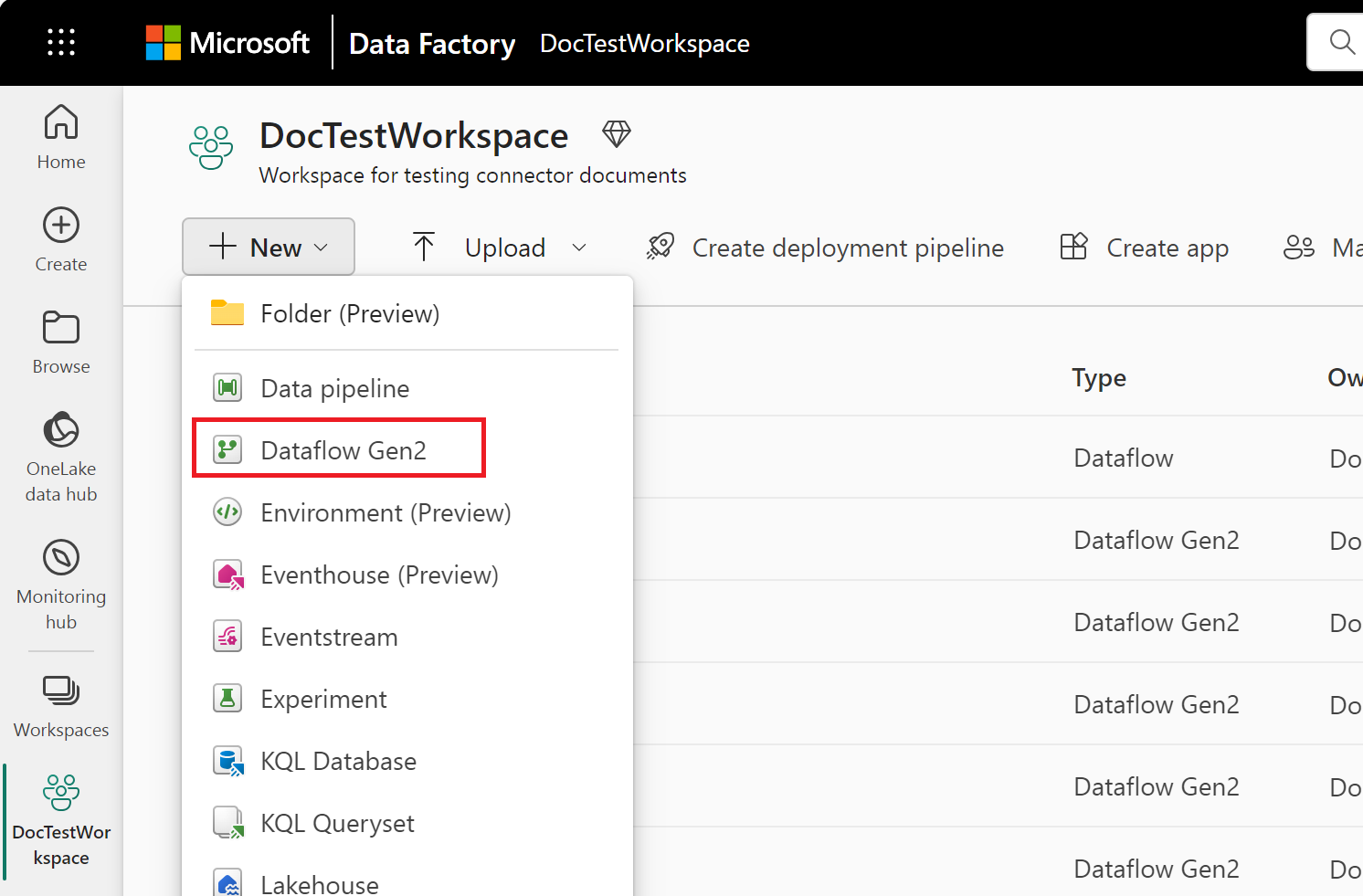
Na levé straně v Data Factory vyberte Pracovní prostory.
V pracovním prostoru služby Data Factory vyberte Nový> a pak vyberte položku datové továrny: tok dat, kanál, úloha kopírování nebo úloha zrcadlení.
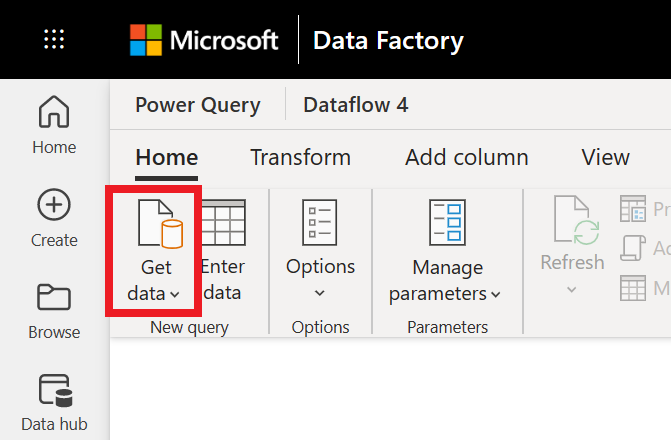
V Power Query vyberte na pásu karet Získat data nebo v aktuálním zobrazení vyberte Získat data z jiného zdroje.
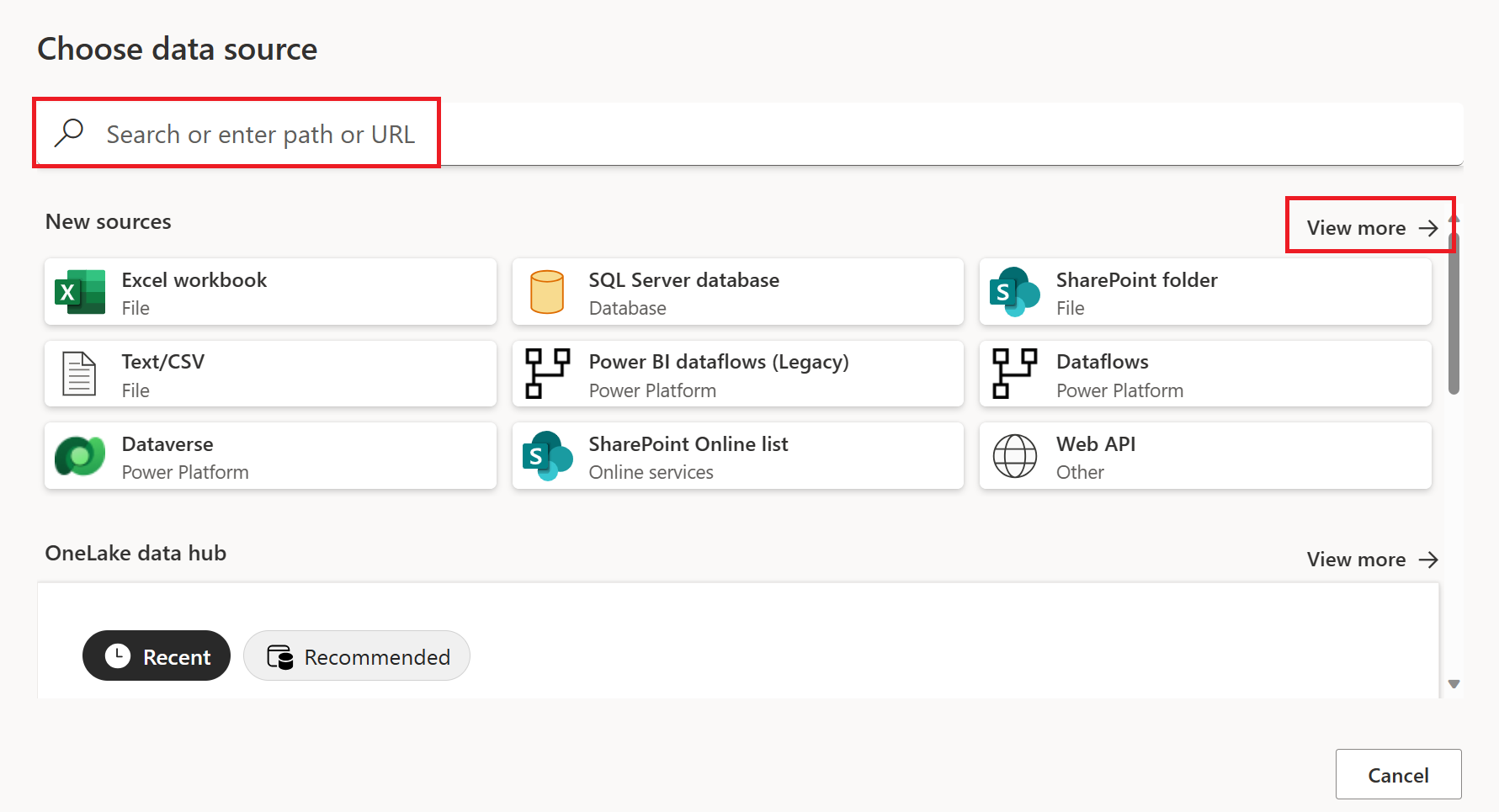
Na stránce Zvolit zdroj dat vyhledejte název konektoru pomocí funkce Hledat nebo vyberte Zobrazit více napravo od seznamu konektorů a zobrazte všechny konektory dostupné ve službě Data Factory.
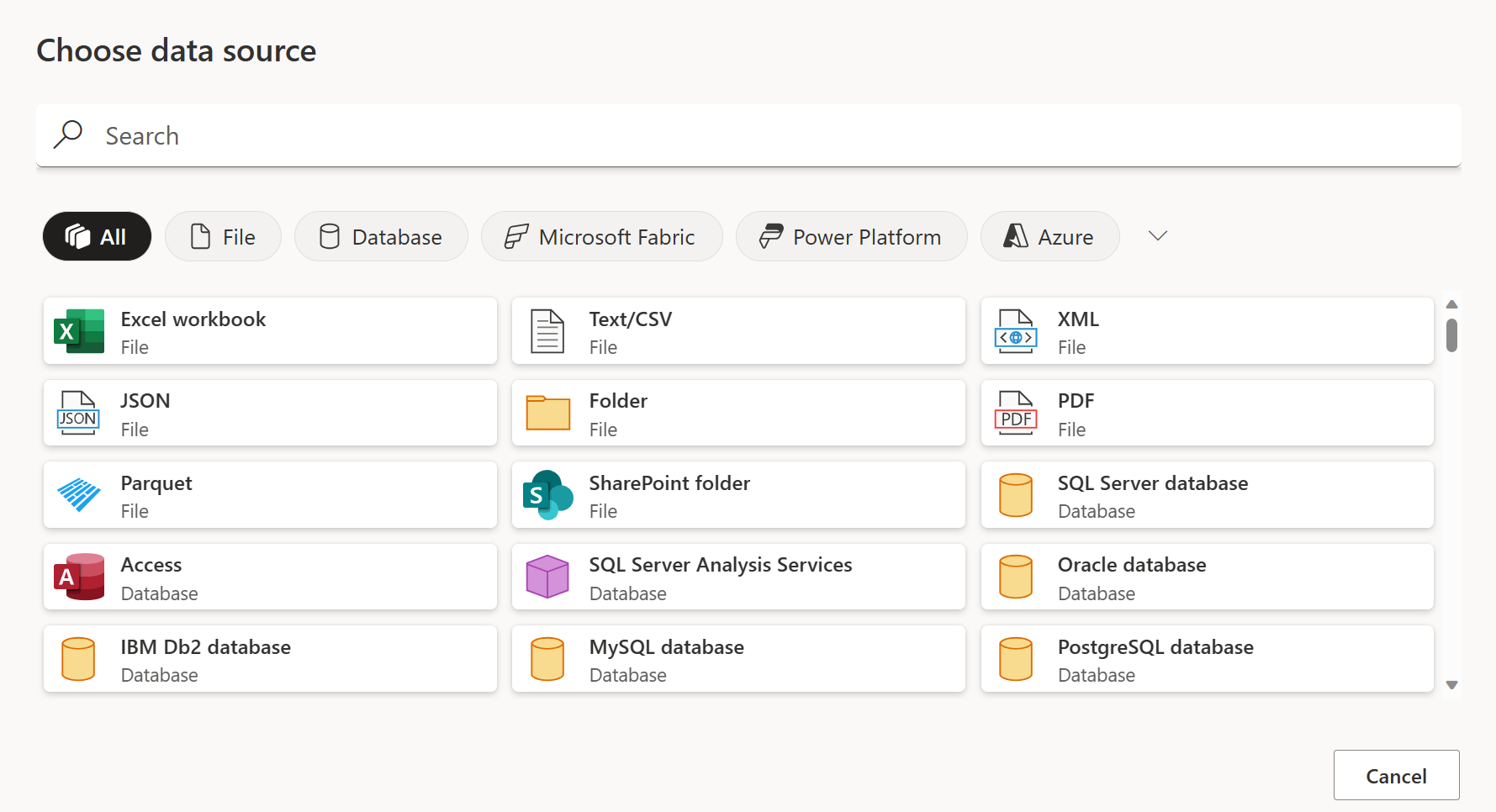
Pokud se rozhodnete zobrazit další konektory, můžete pomocí funkce Hledat vyhledat název konektoru nebo zvolit kategorii a zobrazit seznam konektorů přidružených k této kategorii.
Připojení k databázi SQL Serveru
Pokud chcete vytvořit připojení, proveďte následující kroky:
Ve výběru konektoru vyberte možnost databáze SQL Serveru . Další informace najdete v tématu Kde získat data.
V dialogovém okně databáze SQL Serveru, které se zobrazí, zadejte název serveru a databáze (volitelné).
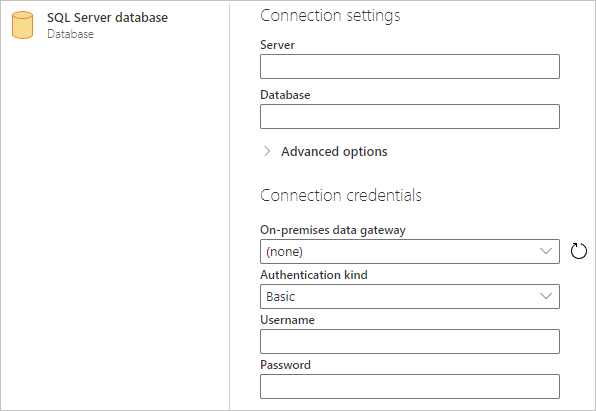
Pokud sql server není online, vyberte místní bránu dat. Kromě toho, pokud používáte port s názvem serveru, použijte hodnotu
servername*jako název serveru v nastavení připojení.Pokud se k této databázi připojujete poprvé, vyberte typ ověřování a zadejte své přihlašovací údaje.
Pokud připojení není šifrované a dialogové okno připojení obsahuje zaškrtávací políčko Použít šifrované připojení, zrušte zaškrtnutí políčka.
Pokračujte výběrem tlačítka Další.
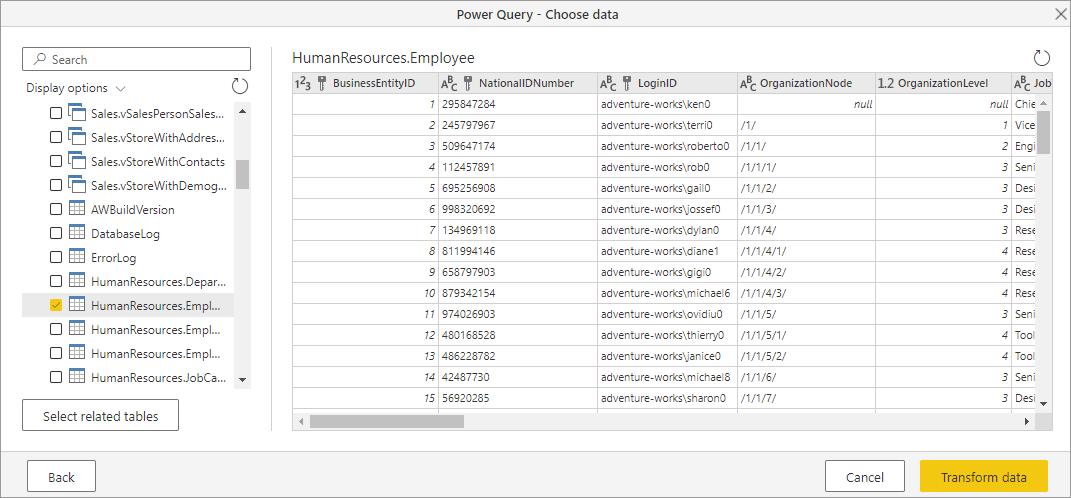
Ve Navigatoru vyberte data, které potřebujete, a pak vyberte Transformovat data.
Omezení a úvahy
Certifikát SQL Serveru není v klientovi důvěryhodný (Power BI Desktop ani místní brána dat).
Při navazování připojení k místnímu SQL Serveru pomocí místní brány dat nebo Power BI Desktopu a SQL Server používá certifikát podepsaný sám sebou, je možné, že operace aktualizace pro sémantický model Fabric nebo dataflow může selhat s následující chybovou zprávou:
Microsoft SQL: A connection was successfully established with the server, but then an error occurred during the login process. (provider: SSL Provider, error: 0 - The certificate chain was issued by an authority that is not trusted.)
Pokud chcete tuto chybu vyřešit při použití místní brány dat, změňte konfigurace brány tak, aby aktualizovala nastavení SqlTrustedServers pomocí následujícího postupu:
Na místním počítači, na kterém je nainstalovaná místní brána dat, přejděte na C:\Program Files\Místní brána dat.
Vytvořte zálohu konfiguračního souboru s názvem Microsoft.PowerBI.DataMovement.Pipeline.GatewayCore.dll.config.
Otevřete původní konfigurační soubor Microsoft.PowerBI.DataMovement.Pipeline.GatewayCore.dll.config a vyhledejte položku
SqlTrustedServers.Aktualizujte hodnotu
SqlTrustedServersna názvy SQL serverů, kterým chcete důvěřovat a ke kterým se chcete připojit.Hodnota obsahuje seznam názvů serverů oddělených čárkami a podporuje * jako zástupný znak. Například v následujícím příkladu:
<setting name="SqlTrustedServers" serializeAs="String"> <value>contososql*,mysvr</value> </setting>hodnota
contososql*,mysvrodpovídácontososql6,contososqlazureamysvr, ale neodpovídámysvr.microsoft.com.
Pokud chcete tuto chybu vyřešit při použití Power BI Desktopu, upravte hodnotu proměnné prostředí PBI_SQL_TRUSTED_SERVERS tak, aby zahrnovala SQL Servery. Podporované hodnoty jsou stejné jako u konfigurace brány (jak je popsáno v kroku 4 výše).
Pro připojení k SQL Serveru z Power BI Desktopu a verzí místní brány dat počínaje únorem 2025 nebo novějším postupujte podle jedné z těchto možností:
- Postupujte podle výše uvedeného řešení a přidejte proměnnou prostředí
PBI_SQL_TRUSTED_SERVERS. - Požádejte správce SQL, aby získali certifikát od známé certifikační autority.
- Změňte nastavení
SqlTrustedServersv konfiguračním souboru brány.
Sloupce „Always Encrypted“
Power Query nepodporuje sloupce Always Encrypted.
Ověřování ID Microsoft Entra
Ověřování Microsoft Entra ID (účet organizace) je podporováno pouze v konektoru SQL Serveru, pokud zadaný server podporuje také ověřování Microsoft Entra ID. V opačném případě může dojít k chybě The OAuth authentication method isn't supported in this data source.
Ve službě Power BI se metoda ověřování Microsoft Entra ID zobrazí jako OAuth2.