Poznámka:
Přístup k této stránce vyžaduje autorizaci. Můžete se zkusit přihlásit nebo změnit adresáře.
Přístup k této stránce vyžaduje autorizaci. Můžete zkusit změnit adresáře.
Platí pro:✅SQL databáze v Microsoft Fabric
Copilot ve Fabric v SQL databázovém prostředí obsahuje chatovací panel pro interakci s Copilotem v přirozeném jazyce. V tomto rozhraní můžete pokládat otázky copilotu specifické pro vaši databázi nebo obecně o databázi SQL. V závislosti na otázce copilot odpoví vygenerovaným dotazem SQL nebo odpovědí v přirozeném jazyce.
Protože Copilot je si vědom schématu a kontextualizovaný, můžete generovat dotazy přizpůsobené vaší databázi.
Díky této integraci může Copilot generovat dotazy SQL pro výzvy, jako jsou:
What are the top 10 best-selling products by revenue?
Show the sales revenue growth trend for the past 5 years.
Create a table called [SalesTransactions] with columns [CustomerID], [ProductID], [OrderDate], [Quantity].
Which queries are consuming the most CPU in my database right now?
Why is my database running slowly today?
List tables without a primary key or clustered index.
Find missing index recommendations for my database.
Add a VECTOR column to the Products table.
Explain what this T-SQL script does, step by step.
Refactor this SQL query to follow best practices.
Search my database for any column containing the word 'error'.
Generate a resource usage report for the last hour.
How do I create an Extended Events session to capture long-running queries?
Klíčové scénáře
Ať už jste správce databáze, vývojář nebo analytik, podokno chatu Copilot vám pomůže zjednodušit pracovní postup a zvýšit produktivitu. Copiloty podporují následující typy úloh:
| Scénáře | Co můžete dělat |
|---|---|
| Přirozený jazyk SQL (NL2SQL) | Vygenerujte kód T-SQL a získejte návrhy otázek, které mohou zrychlit váš pracovní postup. |
| Dokumentace založená na otázkách a odpovědích | Ptejte se na funkce Fabric SQL Database a získejte odpovědi z oficiální dokumentace k MS Learn. |
| Diagnostikování problémů s výkonem a problémů s prostředky | Analyzujte využití procesoru nebo paměti, detekujte blokované relace, identifikujte pomalé dotazy a shrňte systémové trendy. |
| Kontrola a optimalizace návrhu databáze | Vyhledejte chybějící nebo nepoužívané indexy, haldy a tabulky bez primárních klíčů nebo clusterovaných indexů. |
| Zkoumání a úpravy objektů schématu | Můžete vytvářet nebo měnit tabulky, přidávat počítané sloupce nebo sloupce VECTOR a kontrolovat triggery a omezení. |
| Vytváření, ladění a dokumentování kódu SQL | Vysvětlit, opravit, refaktorovat a dokumentovat skripty T-SQL s osvědčenými postupy použitými automaticky. |
| Interaktivní vyhledávání a učení | Vyhledejte databázové objekty nebo text, zkontrolujte nastavení a získejte podrobné pokyny k úlohám správy a řešení potíží. |
Požadavky
- Než začnete používat Copilot, musí správce přepínač tenanta povolit. Další informace naleznete v části Nastavení tenanta Copilot.
- Vaše kapacita F2 nebo P1 musí být v jedné z oblastí uvedených v dostupnosti oblasti Fabric.
- Pokud je váš tenant nebo kapacita mimo USA nebo Francii, Copilot je ve výchozím nastavení zakázaný, pokud správce vašeho tenanta Fabric nepovolí nastavení tenanta Data sent to Azure OpenAI can be processed outside your capacity's geographic region, compliance boundary, or national cloud instance v OneLake catalog>>>.
- Funkce Copilot v Microsoft Fabric není podporována u zkušebních skladových položek. V tuto chvíli se podporují jenom placené skladové položky (F2 nebo vyšší nebo P1 nebo vyšší).
- Další informace najdete v tématu Přehled o Copilot ve Fabric a Power BI.
Začínáme
Podokno chatu Copilot nabízí rychlý konverzační způsob, jak vygenerovat, zkontrolovat a spustit SQL pro vaši databázi. Pomocí výzev v přirozeném jazyce můžete vytvořit kontextové dotazy a vysvětlení, pak zkontrolovat, zkopírovat nebo vložit navrhovaný kód do editoru – chování provádění závisí na vybraném režimu.
Pomocí následujícího postupu otevřete podokno chatu a začněte pracovat s Copilotem.
V úloze Databáze otevřete databázi a pak otevřete nový dotaz SQL.
Poté otevřete podokno chatu tím, že vyberete tlačítko pásu karet Copilot.

Pak uvidíte podokno chatu, které nabízí užitečné úvodní výzvy, které vám pomůžou začít a seznámit se s Copilotem. Vyberte libovolnou možnost, pokud chcete pokládat otázku Copilot.
Teď do chatovacího pole zadejte požadavek podle svého výběru. Vidíte, že Copilot odpovídajícím způsobem reaguje.
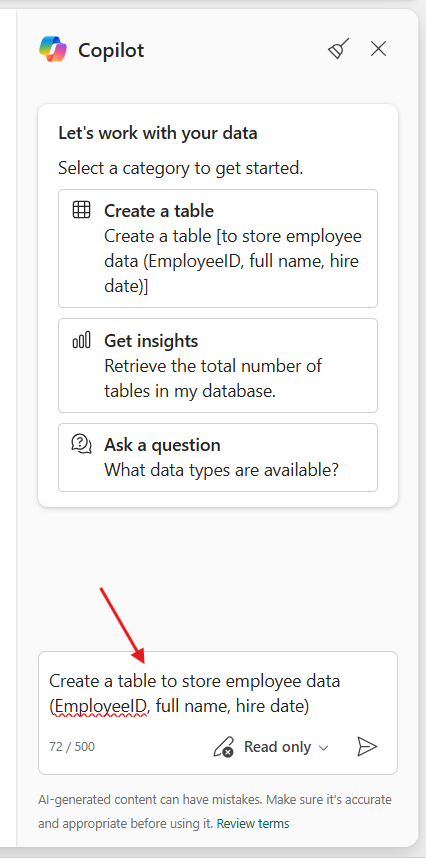
Pokud je to možné, můžete se také zeptat na následné otázky nebo žádosti. Copilot poskytuje kontextovou odpověď z předchozí historie chatu.
Kód můžete zkopírovat nebo vložit z panelu chatu. V horní části každého bloku kódu umožňují dvě tlačítka vstup dotazu přímo do textového editoru.
Pravidelné používání podokna chatu
- Konkrétněji popíšete své cíle v položkách panelu chatu, tím přesnější jsou odpovědi Copilot.
- Pokud chcete konverzaci vymazat, vyberte ikonu koště
 Tím odeberete konverzaci z panelu. Vymaže podokno všech vstupů a výstupů, ale kontext zůstane v relaci až do jeho konce.
Podrobnosti o datech a používání algoritmů najdete v našem článku o ochraně osobních údajů, zabezpečení a zodpovědném použití Copilotu pro databáze SQL .
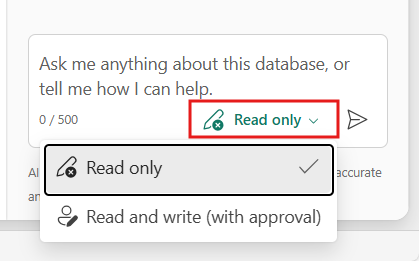
Selektor režimu spuštění
Podokno chatu Copilot v databázi Microsoft Fabric SQL teď obsahuje výběr režimu spouštění v dolní části, který nabízí dvě možnosti:
jen pro čtení
Čtení a zápis s povolením
Režim jen pro čtení
V režimu jen pro čtení nespouští Copilot příkazy DDL (Data Definition Language) ani DML (Data Manipulation Language), které mění data nebo schéma. Místo toho Copilot navrhuje kód SQL, který můžete zkontrolovat a spustit ručně.
Příklad: Výběr dotazu
Pomocí této výzvy můžete automaticky vygenerovat a spustit SELECT dotaz bez ohledu na vybraný režim.
show the top selling product in each category
Copilot vygeneruje kód SQL a spustí ho automaticky.
Příklad: Vytvoření tabulky (nespustí se v režimu jen pro čtení)
Pomocí této výzvy vytvořte tabulku pro prodej.
create a table for sales transactions
Copilot navrhuje příkaz SQL, ale nespustí ho v režimu jen pro čtení.
Poznámka:
Pokud se pokusíte spustit kód, Copilot odmítne a připomíná vám, že jste stále v režimu jen pro čtení.
Čtení a zápis v režimu schvalování
V režimu čtení a zápisu v režimu schválení může Copilot po schválení spouštět příkazy DDL a DML.
Tento režim je užitečný pro uživatele, kteří chtějí, aby Copilot zpracovával provádění, ale přesto chtějí před spuštěním zkontrolovat kód.
V režimu čtení a zápisu v režimu schválení může Copilot po schválení spustit kód SQL. Výběrové dotazy (DQL) jsou bezpečné a můžou se spouštět automaticky.
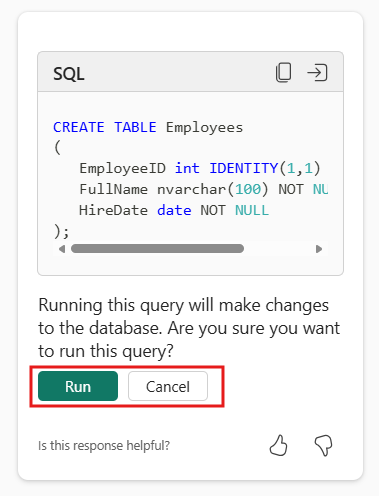
Příklad: Vytvoření tabulky se schválením
Pomocí této výzvy vytvořte tabulku pro prodej.
create a table for sales transactions
Když požádáte o vytvoření tabulky, Copilot vytvoří koncept kódu a vyzve vás ke schválení provedení.
Kód můžete zkontrolovat a po schválení ho copilot spustí a potvrdí, že se tabulka úspěšně vytvořila. Tento režim vám poskytuje větší kontrolu a umožňuje Copilotovi bezpečně řídit exekuci.