Poznámka:
Přístup k této stránce vyžaduje autorizaci. Můžete se zkusit přihlásit nebo změnit adresáře.
Přístup k této stránce vyžaduje autorizaci. Můžete zkusit změnit adresáře.
Poznámka:
Tento kurz je součástí série. Předchozí část najdete v tématu: kurzReal-Time Intelligence– část 5: Dotazování streamovaných dat pomocí KQL.
V této části kurzu se naučíte vytvořit panel v reálném čase v Inteligenci v reálném čase. Vytvoříte dotaz v jazyce KQL (Kusto Query Language), vytvoříte řídicí panel v reálném čase, přidáte na tento panel novou dlaždici a vizuálně prozkoumáte data přidáním agregace.
Vytvoření řídicího panelu v reálném čase
V sadě dotazů KQL zkopírujte, vložte a spusťte následující dotaz. Možná jste už tento dotaz spustili z předchozí části tohoto kurzu. Tento dotaz vrátí sloupcový graf zobrazující nejnovější počet kol podle BikepointID.
AggregatedData
| sort by BikepointID
| render columnchart with (ycolumns=No_Bikes,xcolumn=BikepointID)
Vyberte Uložit na řídicí panel>Nový Řídicí panel v reálném čase.
Zadejte následující informace:
Obor Hodnota název TutorialDashboard Location Pracovní prostor, ve kterém jste vytvořil/a zdroje Vyberte Vytvořit.
Nový řídicí panel v reálném čase TutorialDashboard se otevře s dlaždicí Nová. K řídicímu panelu v reálném čase se dostanete také tak, že přejdete do svého pracovního prostoru a vyberete požadovanou položku.
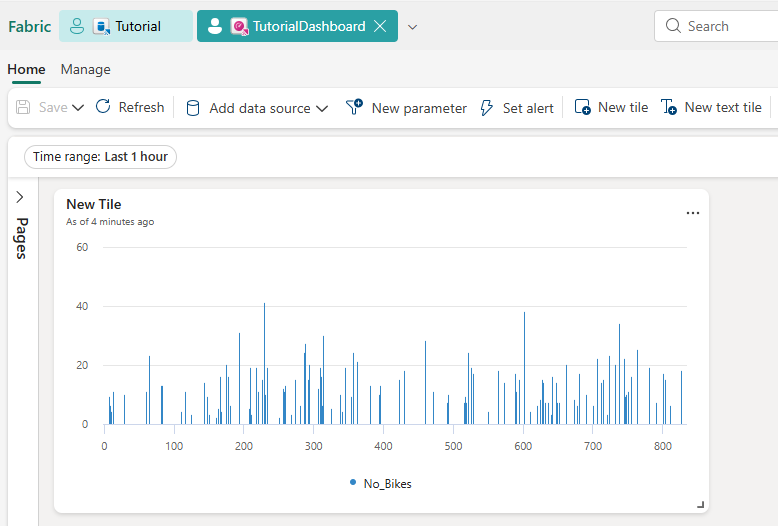

Přidání nové dlaždice pomocí dotazu
Před zahájením následujících kroků se ujistěte, že jste v režimu úprav na řídicím panelu. Pokud nejste v režimu úprav , přepněte z zobrazení v pravém horním rohu řídicího panelu.
Vyberte Novou dlaždici.
V editoru dotazů zadejte a spusťte následující dotaz:
RawData
| where Timestamp > ago(1h)
Nad podoknem výsledků vyberte + Přidat vizuál.
V podokně Formátování vizuálu zadejte následující informace:
Obor Hodnota Název dlaždice Mapa umístění kol Typ vizuálu Mapa Definovat umístění podle Zeměpisná šířka a délka Sloupec Zeměpisná šířka Zeměpisná šířka Sloupec Zeměpisná délka Zeměpisná délka Sloupec štítků BikepointID Vyberte Použít změny.
Podle potřeby můžete změnit velikost dlaždic a přiblížit mapu.

Řídicí panel uložte výběrem ikony Uložit v levém horním rohu řídicího panelu.

Přizpůsobení vizuálů dlaždic
Možnosti přizpůsobení dlaždic závisí na typu vizuálu, který používáte. U pruhového grafu můžete například změnit orientaci pruhů, upravit popisky osy a další. Pomocí vizuálu tabulky můžete přidávat nebo odebírat sloupce, měnit pořadí sloupců a používat řazení.
Pokud chcete přizpůsobit vizualizaci dlaždice na řídicím panelu, postupujte takto:
Ujistěte se, že jste v režimu úprav.
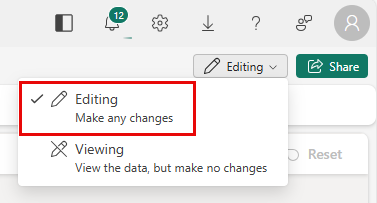
Vyberte ikonu Upravit na dlaždici, kterou chcete přizpůsobit. Otevře se podokno Formátování vizuálu .
Upravte podkladový dotaz nebo vlastnosti přizpůsobení vizualizace.
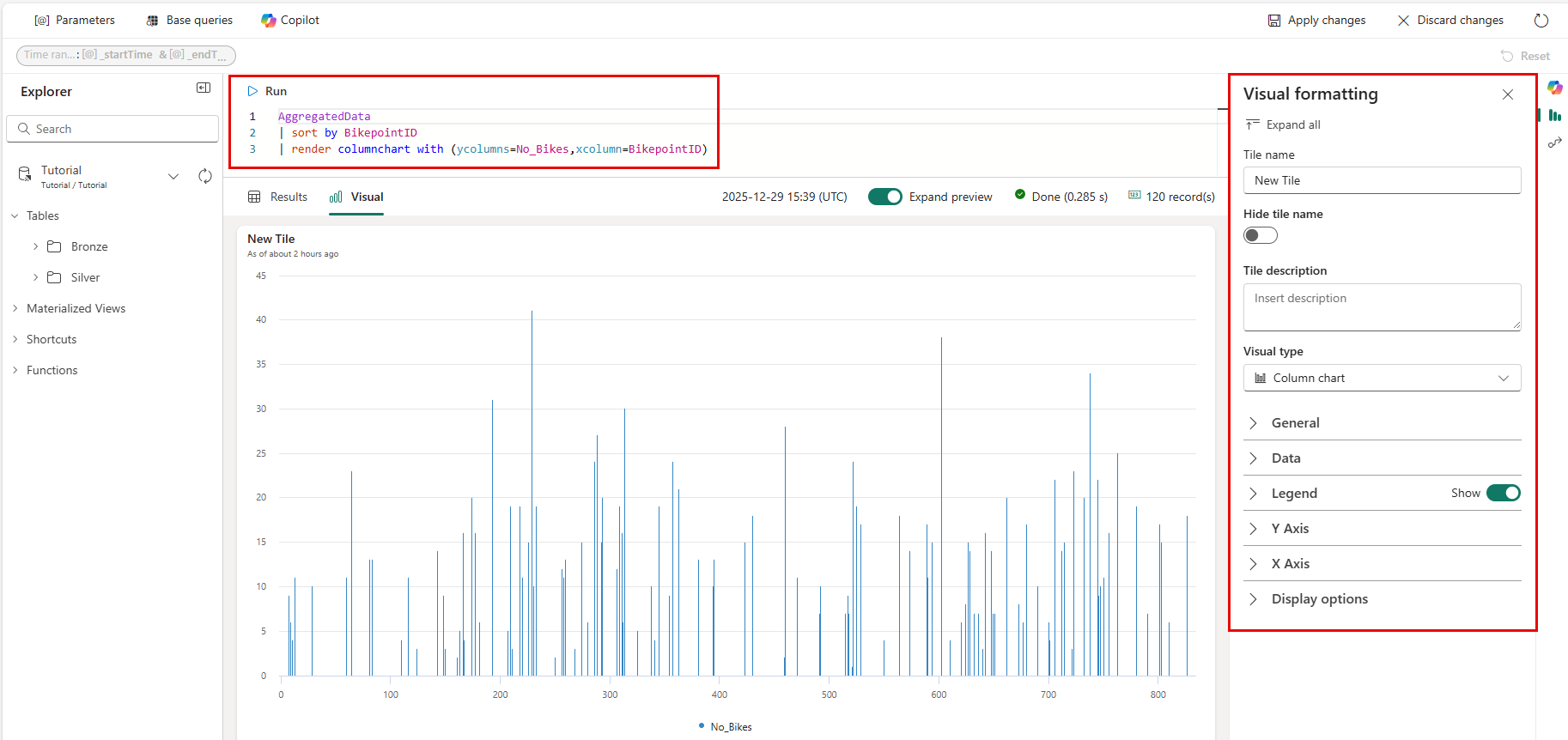
Výběrem možnosti Použít změny uložte změny a vraťte se na řídicí panel.
Nastavení upozornění
Na dlaždicích řídicího panelu Real-Time můžete nastavit upozornění na aktivaci , abyste dostávali oznámení o splnění určitých podmínek v datech. Na dlaždici Mapa umístění kol nastavte upozornění, aby se zobrazilo upozornění, když počet kol v libovolné stanici překročí určitou prahovou hodnotu.
Na dlaždici nového pruhového grafu vyberte ikonu Upozornění. Nebo v nabídce Další možnosti (tři tečky) vyberte Nastavit výstrahu.
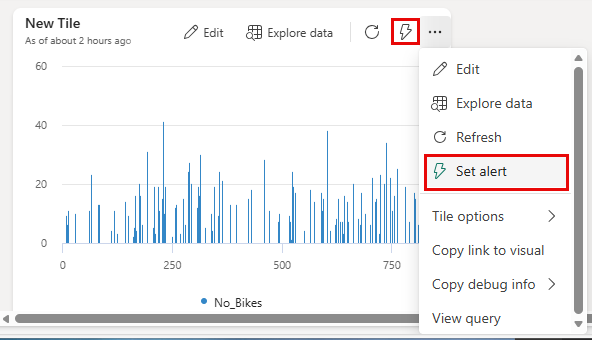
V podokně Přidat pravidlo zadejte následující informace:
Obor Hodnota Podrobnosti Název pravidla Upozornění na vysoký počet kol Monitor Spuštění dotazu vždy 5 minut Podmínka Kontrolovat U každé události seskupené podle* Pole seskupování No_Bikes Když BikepointID Podmínka Je větší než Hodnota 30 Výskyt Pokaždé, když je splněna podmínka Action Výběr akce Zpráva jednotlivcům do Vaše uživatelské jméno v Teams Titulek Upozornění aktivátoru High Bike Count Poznámky Byla splněna podmínka pro upozornění na vysoký počet jízdních kol Umístění pro uložení Workspace Pracovní prostor, ve kterém se nacházejí prostředky kurzu Položka Tutoriál Vyberte Vytvořit. Až se zobrazí zpráva o úspěchu, vyberte Otevřít.
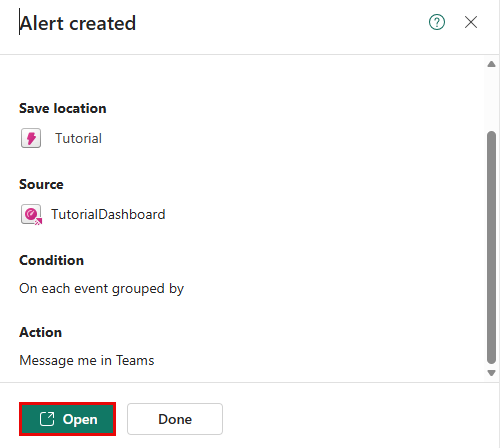
Na stránce Upozornění aktivátoru můžete zobrazit a spravovat definice výstrah, zobrazit analýzy a historii upozornění.
Další podrobnosti najdete v tématu Vytváření výstrah pro řídicí panel Real-Time.
Sdílení řídicího panelu
Když sdílíte řídicí panel v reálném čase, můžete určit, jestli uživatel může zobrazit, upravit nebo sdílet. Tato oprávnění platí pro samotný řídicí panel v reálném čase, nikoli podkladová data.
Nejprve nasdílejte databázi a potom nasdílejte řídicí panel.
Otevřete eventhouse, vyberte Databáze a stiskněte tlačítko Sdílet.
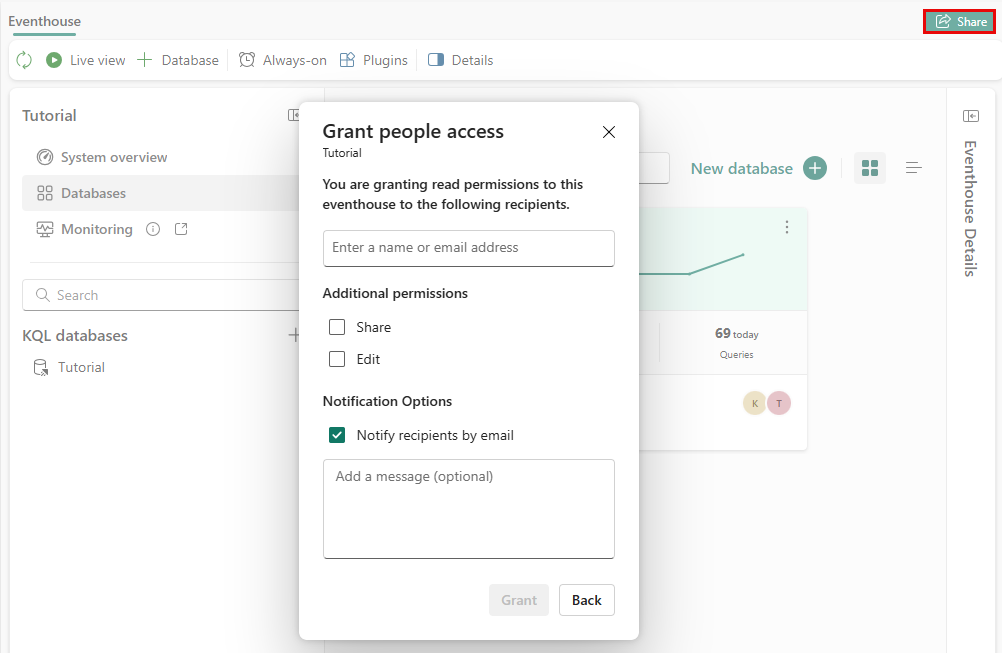
Zadejte jméno nebo e-mailovou adresu uživatele nebo skupiny, se kterou chcete řídicí panel sdílet. Pokud chcete, přidejte zprávu a vyberte Schválit.
Otevřete TutorialDashboard a vyberte tlačítko Sdílet .
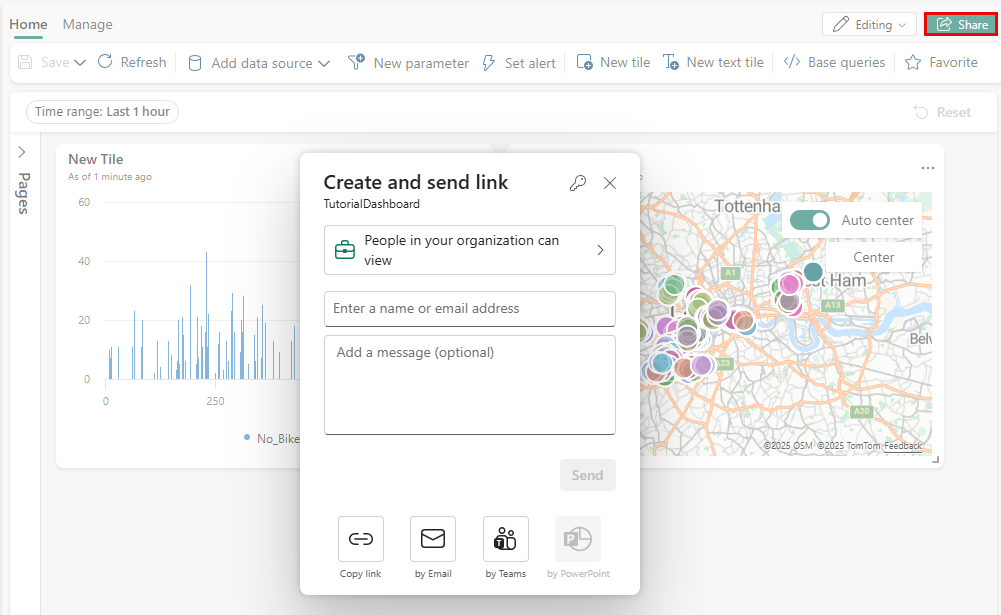
Autorizujete stejného uživatele nebo skupinu, se kterou jste databázi sdíleli, nastavte úroveň oprávnění, v případě potřeby přidejte zprávu a vyberte Odeslat.
Související obsah
Další informace o úlohách provedených v tomto kurzu najdete v těchto tématech: