Poznámka:
Přístup k této stránce vyžaduje autorizaci. Můžete se zkusit přihlásit nebo změnit adresáře.
Přístup k této stránce vyžaduje autorizaci. Můžete zkusit změnit adresáře.
Nemusíte přepínat žádné úlohy. Až budete připravení, můžete je přepínat jednotlivě, několik najednou nebo všechny najednou. Dokud ale nepřepnete úlohy na Intune, Správce konfigurace bude dál spravovat úlohy, na které nepřepnete Intune, spolu se všemi dalšími funkcemi Správce konfigurace, které spoluspráva nepodporuje.
Pokud úlohu přepnete na Intune, ale později si to rozmyslíte, můžete ji přepnout zpátky na Správce konfigurace, i když to může mít vliv. Například verze Windows a Office zůstanou v novější verzi, pokud ji Intune nainstaluje.
Spoluspráva podporuje následující úlohy:
Zásady dodržování předpisů
Zásady dodržování předpisů definují pravidla a nastavení, která musí zařízení dodržovat, aby bylo považováno za vyhovující zásadám podmíněného přístupu. Zásady dodržování předpisů také použijte k monitorování a nápravě problémů s dodržováním předpisů na zařízeních nezávisle na podmíněném přístupu. Jako pravidlo posouzení zásad dodržování předpisů můžete přidat vyhodnocení vlastních standardních hodnot konfigurace. Další informace najdete v tématu Zahrnutí vlastních standardních hodnot konfigurace v rámci posouzení zásad dodržování předpisů.
Další informace o funkci Intune najdete v tématu Použití zásad dodržování předpisů k nastavení pravidel pro zařízení spravovaná pomocí Intune.
zásady služba služba Windows Update
služba služba Windows Update zásady klienta (dříve označované jako zásady služba služba Windows Update pro firmy) umožňují nakonfigurovat zásady odkladu pro Windows 10 nebo novější aktualizace funkcí nebo aktualizace kvality pro Windows 10 nebo novější zařízení.
Po přesunutí úlohy služba služba Windows Update do Intune je potřeba nastavení klienta v Správce konfigurace upravit ručně. Změňte existující nastavení klienta nebo vytvořte nové vlastní nastavení klienta, které zakáže pracovní postup aktualizace softwaru. Nasaďte nastavení do kolekce počítačů, které jsou připojené přímo k služba služba Windows Update (což se také říká služba služba Windows Update pro firmy).
Poznámka
Pokud chcete s těmito zařízeními používat funkci Automatické aktualizace Windows, musí být tato úloha přesunuta do Intune a nastavení klienta pro Software Aktualizace v Správce konfigurace nastaveno na hodnotu Ne. Další informace najdete v tématu Požadavky na automatickoupatchu windows.
Další informace o funkci Intune najdete v tématu Správa aktualizací softwaru Windows v Intune.
Zásady přístupu k prostředkům
Důležité
Od verze 2203 se tyto funkce přístupu k prostředkům společnosti Správce konfigurace a tato úloha spolusprávy už nepodporují. Další informace najdete v tématu Nejčastější dotazy týkající se vyřazení přístupu k prostředkům.
Zásady přístupu k prostředkům nakonfigurují na zařízeních nastavení sítě VPN, Wi-Fi, e-mailu a certifikátů.
Další informace o funkci Intune najdete v tématu Nasazení profilů přístupu k prostředkům.
Poznámka
Součástí konfigurace zařízení je také úloha přístupu k prostředkům. Tyto zásady spravuje Intune při přepnutí úlohy Konfigurace zařízení. Od verze 2403 se uzel Zásady přístupu k prostředkům odebere z konzoly nástroje . Posuvník je oprávněn Intune a upgrade se zablokuje, pokud jsou staré zásady stále dostupné.
Endpoint Protection
Úloha Endpoint Protection zahrnuje sadu funkcí ochrany Defender:
- Antivirová ochrana v Microsoft Defenderu
- Ochrana Application Guard v programu Microsoft Defender
- Filtr SmartScreen v programu Microsoft Defender
- Microsoft Defender for Endpoint (formálně označovaná jako Rozšířená ochrana před internetovými útoky v programu Windows Defender)
- Windows Defender Firewall
- Šifrování Windows (označované také jako BitLocker)
- Ochrana Exploit Guard v programu Windows Defender
- Řízení aplikací v programu Windows Defender
- Centrum zabezpečení v programu Windows Defender
Další informace o funkci Intune najdete v tématu nastavení Windows 10 (a novějších) pro ochranu zařízení pomocí Intune.
Poznámka
Když tuto úlohu přepnete, zásady Správce konfigurace zůstanou v zařízení, dokud je zásady Intune nepřepíšou. Toto chování zajišťuje, že zařízení bude mít během přechodu pořád zásady ochrany.
Součástí konfigurace zařízení je také úloha Endpoint Protection. Stejné chování platí při přepnutí úlohy Konfigurace zařízení .
Pokud se úloha Endpoint Protection nachází v Intune, nastavení windows Information Protection se použije z Správce konfigurace i Intune. Správce konfigurace bude dál používat zásady windows Information Protection, dokud se úloha Konfigurace zařízení přesune do Intune.
Nastavení Microsoft Defender Antivirové ochrany, která jsou součástí typu profilu Omezení zařízení pro Intune Konfigurace zařízení, nejsou zahrnuta do rozsahu posuvníku Endpoint Protection. Pokud chcete spravovat Microsoft Defender Antivirovou ochranu pro spoluspravované zařízení s povoleným posuvníkem ochrany koncového bodu, použijte nové zásady antivirové ochrany Microsoft Intune v Centru> pro správuZabezpečení koncových bodů>Antivirová ochrana. Nový typ zásady má k dispozici nové a vylepšené možnosti a podporuje všechna stejná nastavení, která jsou dostupná v profilu omezení zařízení.
Funkce Šifrování systému Windows zahrnuje správu nástrojem BitLocker. Další informace o chování této funkce při spolusprávě najdete v tématu Nasazení správy nástrojem BitLocker.
Konfigurace zařízení
Úloha konfigurace zařízení zahrnuje nastavení, která spravujete pro zařízení ve vaší organizaci. Přepnutím této úlohy se také přesunou úlohy Přístupu k prostředkům a Endpoint Protection .
Nastavení z Správce konfigurace můžete nasadit na spoluspravovaná zařízení, i když Intune je autorita pro konfiguraci zařízení. Tato výjimka se může použít ke konfiguraci nastavení, která vaše organizace vyžaduje, ale nejsou ještě dostupná v Intune. Zadejte tuto výjimku u standardních hodnot konfigurace Správce konfigurace. Povolte možnost Vždy použít tento směrný plán i pro spoluspravované klienty při vytváření směrného plánu. Můžete ho změnit později na kartě Obecné ve vlastnostech existujícího směrného plánu.
Pokud chcete s těmito zařízeními používat automatickoupatch windows, musí tuto úlohu spravovat Intune. Další informace najdete v tématu Požadavky na automatickoupatchu windows.
Další informace o funkci Intune najdete v tématu Vytvoření profilu zařízení v Microsoft Intune.
Poznámka
Zásady vytvořené z katalogu nastavení se řídí posuvníkem úlohy Konfigurace zařízení bez ohledu na obsah zásad.
Když přepnete úlohu konfigurace zařízení, zahrnuje také zásady pro funkci Windows Information Protection. Po přesunutí úlohy Konfigurace zařízení do Intune se použijí pouze zásady z Intune.
Poznámka
Aby bylo možné odebrat nastavení ochrany koncového bodu, je potřeba přepnout také úlohu Konfigurace zařízení.
Aplikace Office klikni a spusť
Tato úloha spravuje Microsoft 365 Apps na společně spravovaných zařízeních.
Po přesunutí úlohy se aplikace zobrazí v Portál společnosti na zařízení.
Pokud se zařízení nerestartují, může trvat přibližně 24 hodin, než se aktualizace Office zobrazí na klientovi.
Do nových aplikací Microsoftu 365 se standardně přidává globální podmínka . Když převedete tuto úlohu, spoluspravované klienty nesplňují požadavky na aplikaci. Pak nenainstalují Microsoft 365 nasazený prostřednictvím Správce konfigurace. Globální podmínka má název:
- Aplikace Microsoft 365 spravované službou Microsoft Intune (verze 2111 nebo novější)
- Jsou Office 365 aplikace spravované Intune na zařízení (verze 2107 a starší)
Aktualizace můžete spravovat pomocí některé z následujících funkcí:
- Použití nastavení Aktualizační kanál a Cílová verze k aktualizaci microsoftu 365 pomocí katalogu nastavení Microsoft Intune
- Správa Microsoft 365 Apps pomocí Správce konfigurace
Poznámka
Pokud chcete s těmito zařízeními používat automatickoupatch windows, musí tuto úlohu spravovat Intune. Další informace najdete v tématu Požadavky na automatickoupatchu windows.
Další informace o funkci Intune najdete v článku Přidání aplikací Microsoft 365 do zařízení s Windows s Microsoft Intune.
Klientské aplikace
Tip
Tato funkce se může v seznamu funkcí zobrazit jako Mobilní aplikace pro spoluspravované zařízení.
Pomocí Intune můžete spravovat klientské aplikace a skripty PowerShellu na společně spravovaných Windows 10 nebo novějších zařízeních. Po převodu této úlohy budou všechny dostupné aplikace nasazené z Intune dostupné v Portál společnosti. Aplikace, které nasadíte z Správce konfigurace, jsou dostupné v Centru softwaru.
Další informace o funkci Intune najdete v tématu Co je Microsoft Intune správa aplikací?
Poznámka
V Windows 10 verzi 1903 a novějších skripty PowerShellu stále běží na spoluspravovaných zařízeních, i když jste úlohu Klientské aplikace nepřepnuli na Intune.
Když povolíte microsoft Connected Cache na Správce konfigurace distribučních bodech, můžou Microsoft Intune aplikace Win32 obsluhovat spoluspravované klienty. Další informace najdete v tématu Microsoft Connected Cache with Správce konfigurace.
Pokud například chcete nasadit nové aplikace pro Store (winget) prostřednictvím Microsoft Intune, musíte tuto úlohu přepnout.
Diagram pro úlohy aplikací
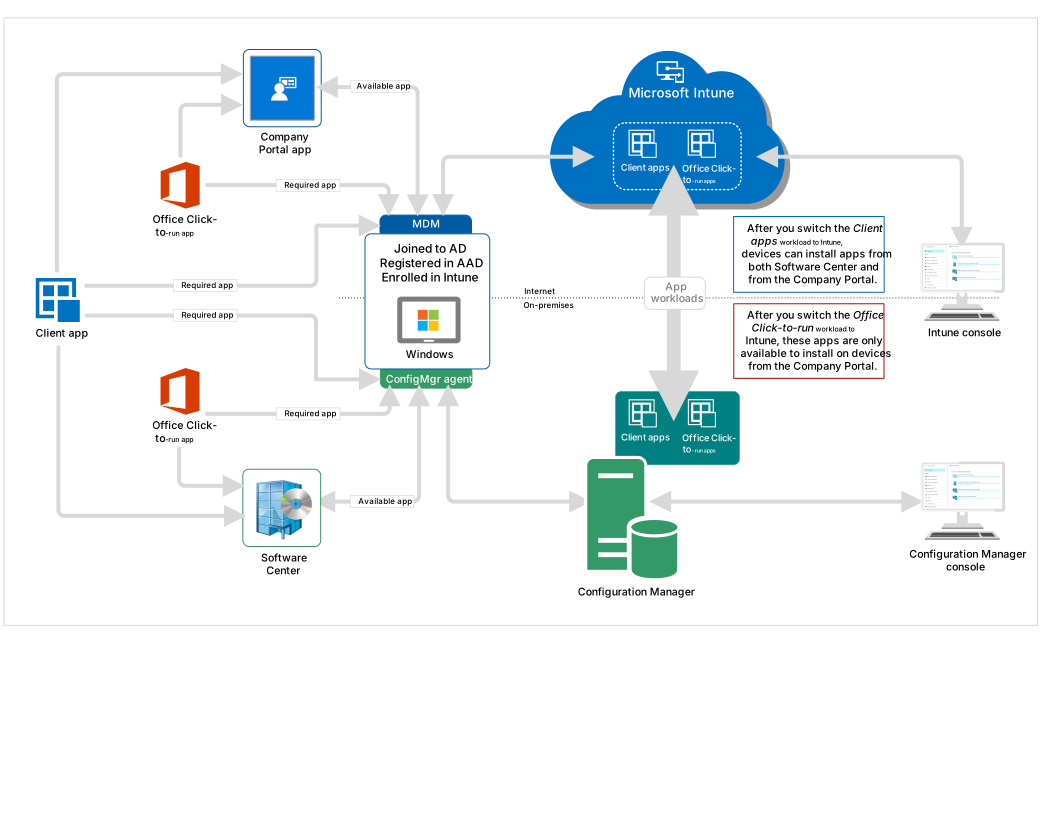
Tip
Portál společnosti můžete nakonfigurovat tak, aby zobrazoval také aplikace Správce konfigurace. Pokud změníte toto prostředí portálu aplikací, změní se chování popsané ve výše uvedeném diagramu. Další informace najdete v tématu Použití aplikace Portál společnosti na spolusprávných zařízeních.