Poznámka:
Přístup k této stránce vyžaduje autorizaci. Můžete se zkusit přihlásit nebo změnit adresáře.
Přístup k této stránce vyžaduje autorizaci. Můžete zkusit změnit adresáře.
Microsoft Intune je cloudová služba, která chrání data vaší organizace pomocí správy mobilních zařízení (MDM) a správy mobilních aplikací (MAM). Intune můžete použít k ochraně dat vaší organizace na úrovni aplikace (MAM) na firemních zařízeních i osobních zařízeních uživatelů, jako jsou smartphony, tablety a notebooky. Intune poskytuje ochranu dat pro aplikace, které byly vylepšeny tak, aby podporovaly Intune a nasazeny pomocí Intune, a také ochranu dat pro zařízení, která jsou zaregistrovaná v Intune.
Mezi výhody správy aplikací v Microsoft Intune patří:
- Ochrana dat: Intune pomáhá chránit data organizace (firemní) tím, že řídí, jak se aplikace používají, a zajišťuje, aby citlivé informace neunikly nebo nebyly sdíleny nevhodně.
- Široká škála podpory aplikací: Intune podporuje různé typy aplikací, jako jsou aplikace pro Store, webové aplikace a obchodní aplikace. Kromě toho Intune podporuje několik platforem, jako je iOS/iPadOS a Android. Tato podpora aplikací umožňuje organizacím spravovat různorodou sadu aplikací pomocí Intune.
- Řízení přístupu: Intune umožňuje organizacím spravovat přístup k prostředkům organizace, vynucovat zásady dodržování předpisů a chránit citlivá data.
- Konfigurace a aktualizace aplikací: Intune umožňuje organizacím spravovat nastavení a aktualizace aplikací a zajistit, aby zaměstnanci používali nejnovější a nejbezpečnější verze svých aplikací.
- Správa aplikací na osobních zařízeních: MAM můžete konkrétně použít k přiřazování, ochraně a správě aplikací na zařízeních, která nejsou zaregistrovaná v aplikaci Intune.
Příklady použití správy aplikací s Microsoft Intune:
- Nasazování, ochrana a správa aplikací pro konkrétní skupiny uživatelů ve vaší organizaci
- Konfigurace nastavení aplikace, jako jsou omezení sdílení dat, aby se zajistilo dodržování firemních zásad
- Implementace zásad podmíněného přístupu pro řízení přístupu k aplikacím na základě faktorů, jako je dodržování předpisů zařízením, poloha a rizika uživatelů
- Automatizace aktualizací aplikací, aby zaměstnanci měli nejnovější funkce a opravy zabezpečení, aby měli k dispozici nejnovější funkce a opravy zabezpečení.
Základy správy mobilních aplikací (MAM)
Správa mobilních aplikací Intune označuje sadu funkcí pro správu Intune, která umožňuje publikovat, nabízet, konfigurovat, zabezpečit, monitorovat a aktualizovat mobilní aplikace pro uživatele.
MAM umožňuje spravovat a chránit data vaší organizace přímo v aplikaci. Mnoho kancelářských aplikací, jako jsou aplikace Microsoft 365 (Office), je možné spravovat pomocí nástroje Intune MAM. Podívejte se na oficiální seznam aplikací chráněných službou Microsoft Intune, které jsou k dispozici pro veřejné použití.
Intune MAM podporuje dvě konfigurace:
- Intune MDM + MAM: Správci IT můžou spravovat aplikace pomocí MAM na zařízeních, která jsou zaregistrovaná ve Správě mobilních zařízení (MDM) Intune. Pokud chtějí zákazníci spravovat aplikace pomocí MDM + MAM, měli by použít Intune v Centru pro správu Microsoft Intune.
- Neregistrovaná zařízení s aplikacemi spravovanými MAM: Správci IT mohou spravovat data a účty organizace v aplikacích používajících MAM na neregistrovaných zařízeních nebo zařízeních zaregistrovaných u poskytovatelů EMM třetích stran. Pokud chtějí zákazníci spravovat aplikace pomocí MAM, měli by použít službu Intune v Centru pro správu služby Microsoft Intune. Další informace o BYOD a EMS od Microsoftu najdete v příručce k plánování: Osobní zařízení vs. zařízení vlastněná organizací.
Intune MAM podporuje také více spravovaných účtů (MMA), které uživatelům umožňují přidat do podporované aplikace více pracovních nebo školních účtů a zároveň pro každý účet zachovat samostatné vynucování zásad ochrany aplikací.
Možnosti správy aplikací podle platformy
Intune nabízí řadu funkcí, které vám pomůžou dostat aplikace, které potřebujete, na zařízeních, na kterých je chcete spouštět. Následující tabulka obsahuje souhrn možností správy aplikací.
| Funkce správy aplikací | Android/Android Enterprise | iOS/iPadOS | macOS | Windows |
|---|---|---|---|---|
| Přidávání a přiřazování aplikací zařízením a uživatelům | Ano | Ano | Ano | Ano |
| Přiřazení aplikací zařízením, která nejsou zaregistrovaná ve službě Intune | Ano | Ano | Ne | Ne |
| Řízení chování aplikací při spouštění aplikací pomocí zásad konfigurace aplikací | Ano | Ano | Ne | Ne |
| Obnovení aplikací, jejichž platnost vypršela, pomocí zásad zřizování mobilních aplikací | Ne | Ano | Ne | Ne |
| Ochrana dat společnosti v aplikacích pomocí zásad ochrany aplikací | Ano | Ano | Ne | Ano 1 |
| Odebrání jenom podnikových dat z nainstalované aplikace (selektivní vymazání aplikace) | Ano | Ano | Ne | Ano |
| Sledování přiřazení aplikací | Ano | Ano | Ano | Ano |
| Přiřazování a sledování hromadně zakoupených aplikací z App Storu | Ne | Ano | Ne | Ano |
| Povinná instalace aplikací na zařízeních (povinné) 2 | Ano | Ano | Ano | Ano |
| Volitelná instalace na zařízení z Portál společnosti (dostupná instalace) | Ano 3 | Ano | Ano | Ano |
| Zástupce pro instalaci aplikace na webu (webový odkaz) | Ano 4 | Ano | Ano | Ano |
| Interní aplikace (podnikové) | Ano 5 | Ano | Ano | Ano |
| Aplikace ze Storu | Ano | Ano | Ne | Ano |
| Aktualizace aplikací | Ano | Ano | Ne | Ano |
| Převod ze spravovaných aplikací | Ne | Ano 6 | Ne | Ne |
1 Zvažte použití Windows MAM nebo Microsoft Purview Information Protection a Ochrana před únikem informací Ochrana před únikem informací Microsoft Purview. Microsoft Purview zjednodušuje nastavení konfigurace a poskytuje pokročilou sadu funkcí.
2 Platí jenom pro zařízení spravovaná přes Intune.
3 Intune podporuje dostupné aplikace ze spravovaného obchodu Google Play na zařízeních s Androidem Enterprise.
4 Intune nenabízí instalaci zástupce aplikace jako webového odkazu na standardních zařízeních s Androidem Enterprise. Podpora webových odkazů je však poskytována pro zařízení s více aplikacemi určenými pro zařízení s Androidem Enterprise>Device experience.
5 obchodních aplikací pro Android Enterprise je podporováno prostřednictvím spravovaného publikování soukromých aplikací Google Play. U plně spravovaných a vyhrazených zařízení můžete také nasadit požadované obchodní aplikace přímo do zařízení bez spravovaného Google Play.
6 Tato nativní funkce iOS umožňuje službě Intune převzít vlastnictví aplikace původně nasazené mimo službu Intune. K této akci dojde při příštím vrácení se změnami.
Začínáme
Většinu informací souvisejících s aplikacemi najdete v úloze Aplikace , ke které se dostanete následujícím postupem:
Přihlaste se k Centru pro správu Microsoft 365.
Vyberte Aplikace.
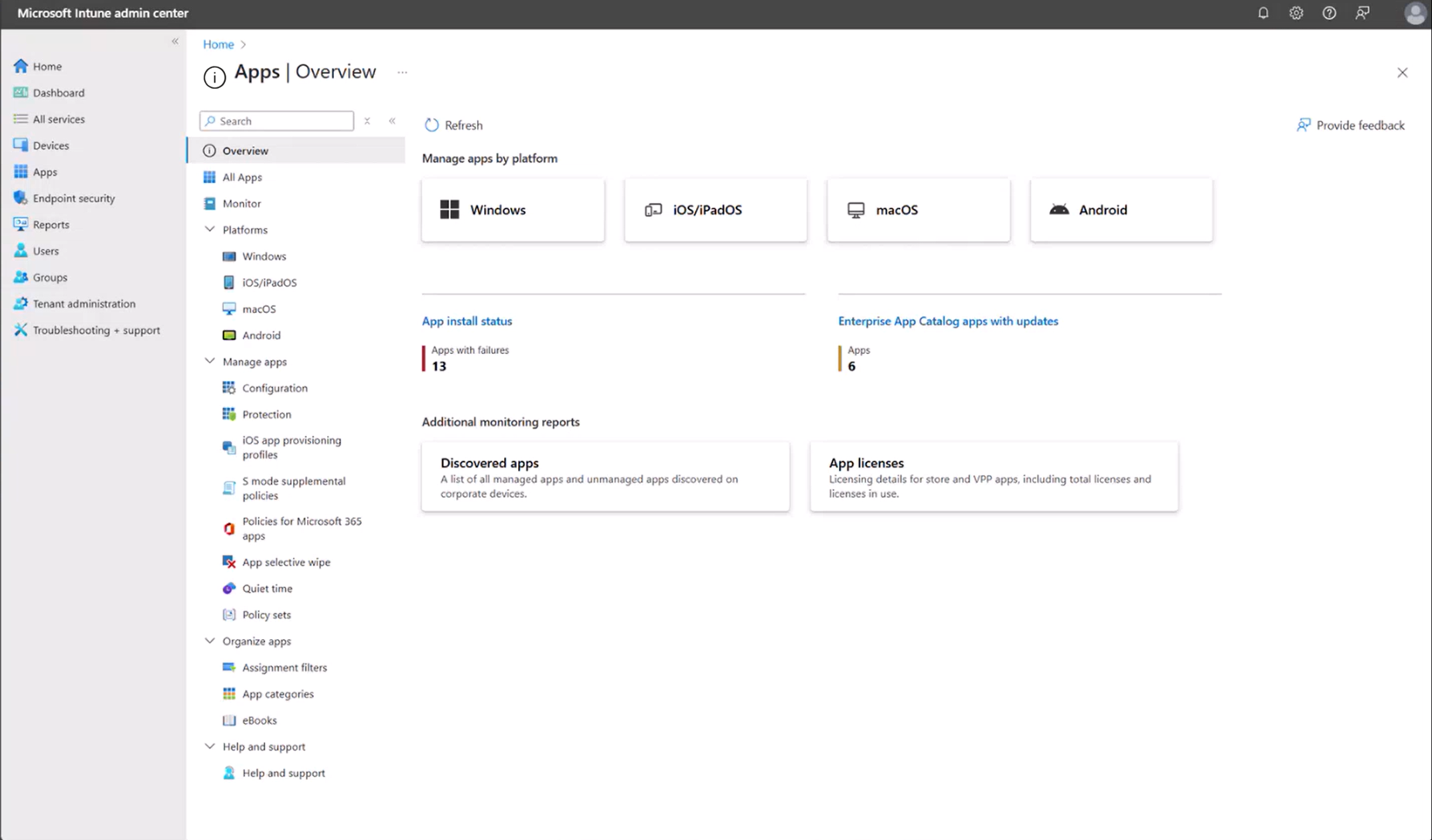
Tato oblast aplikací, známá jako úloha Aplikace, obsahuje odkazy pro přístup k běžným informacím o aplikacích a funkcích.
V horní části navigační nabídky úloh Aplikace najdete podrobnosti o běžně používaných aplikacích:
- Přehled: Tuto možnost vyberte, pokud chcete zobrazit název tenanta, autoritu MDM, umístění tenanta, stav účtu, stav instalace aplikace a stav zásad ochrany aplikací.
- Všechny aplikace: Tuto možnost vyberte, pokud chcete zobrazit seznam všech dostupných aplikací. Na této stránce můžete přidat další aplikace. Kromě toho můžete vidět stav každé aplikace a také to, jestli je každá aplikace přiřazená. Další informace najdete v tématu Přidání aplikací a Přiřazení aplikací.
-
Sledování
- Licence k aplikacím: Zobrazení, přiřazení a sledování hromadně zakoupených aplikací z obchodů s aplikacemi. Další informace najdete v tématu Aplikace hromadně zakoupeného programu (VPP) pro iOS.
- Zjištěné aplikace: Zobrazení aplikací, které byly přiřazeny službou Intune nebo nainstalovány na zařízení. Další informace najdete v tématu Zjištěné aplikace pro Intune.
- Stav instalace aplikace: Zobrazte stav přiřazení aplikace, které jste vytvořili. Další informace najdete v tématu Monitorování informací o aplikacích a přiřazení pomocí Microsoft Intune.
- Stav ochrany aplikací: Zobrazte stav zásad ochrany aplikací pro uživatele, kterého vyberete.
- Stav App Configuration: Poskytuje podrobnosti o stavu konfigurace jednotlivých aplikací na základě uživatele.
-
Platformy: Výběrem těchto platforem zobrazíte dostupné aplikace podle platforem.
- Windows
- iOS
- macOS
- Android
-
Spravované aplikace:
- Ochrana: Tuto možnost vyberte, pokud chcete přidružit nastavení k aplikaci a chránit data společnosti, která používá. Můžete například omezit schopnost aplikace komunikovat s jinými aplikacemi nebo můžete vyžadovat, aby uživatel pro přístup k firemní aplikaci zadal PIN kód. Další informace najdete v tématu Zásady Ochrana aplikací.
- Konfigurace: Tuto možnost vyberte, pokud chcete zadat nastavení, která můžou být vyžadovaná, když uživatel spustí aplikaci. Další informace najdete v tématu Zásady konfigurace aplikací, Zásady konfigurace aplikací pro iOS a Zásady konfigurace aplikací pro Android.
- Profily zřizování aplikací pro iOS: Aplikace pro iOS obsahují zřizovací profil a kód podepsaný certifikátem. Po vypršení platnosti certifikátu už aplikaci nebude možné spustit. Intune vám poskytne nástroje k proaktivnímu přiřazování nových zásad zřizovacího profilu zařízením, jejichž aplikace se blíží vypršení platnosti. Další informace najdete v tématu Profily zřizování aplikací pro iOS.
- Doplňkové zásady režimu S: Tuto možnost vyberte, pokud chcete autorizovat další aplikace, které mají běžet na spravovaných zařízeních v režimu S. Další informace najdete v tématu Doplňkové zásady režimu S.
- Zásady pro Microsoft 365: Tuto možnost vyberte, pokud chcete vytvořit zásady správy mobilních aplikací pro mobilní aplikace Office, které se připojují ke službám Microsoft 365. Přístup k místním poštovním schránkám Exchange můžete chránit také vytvořením zásad ochrany aplikací Intune pro Outlook pro iOS/iPadOS a Android s povoleným hybridním moderním ověřováním. Musíte splnit požadavky na používání zásad pro aplikace Microsoft 365. Další informace o požadavcích najdete v tématu Požadavky na používání služby zásad cloudu Office. Ochrana aplikací není podporovaná pro jiné aplikace, které se připojují k místnímu Exchangi nebo SharePointu. Související informace najdete v tématu Přehled služby zásad cloudu Office pro Microsoft 365 Apps pro velké organizace.
- Selektivní vymazání aplikací: Tuto možnost vyberte, pokud chcete ze zařízení vybraného uživatele odebrat jenom firemní data. Další informace najdete v tématu Selektivní vymazání aplikací.
- Tichý čas: Tuto možnost vyberte, pokud chcete pro aplikaci nastavit tichý čas. Další informace najdete v tématu Období klidu.
-
Uspořádání aplikací:
- Filtry přiřazení: Tuto možnost vyberte, pokud chcete vytvořit filtr, který se dá použít k filtrování spravovaných aplikací nebo spravovaných zařízení. Další informace naleznete v tématu Filtry.
- Kategorie aplikací: Přidávání, připínání a odstraňování názvů kategorií aplikací.
- Elektronické knihy: Některé obchody s aplikacemi vám umožňují zakoupit více licencí pro aplikaci nebo knihy, které chcete ve vaší společnosti používat. Další informace najdete v tématu Správa hromadně zakoupených aplikací a knih pomocí služby Microsoft Intune.
- Nápověda a podpora: Řešení potíží, žádost o podporu nebo zobrazení stavu služby Intune. Další informace naleznete v části Řešení potíží.
Další informace
Následující položky v konzole poskytují funkce související s aplikacemi:
- Certifikát Windows Enterprise: Použijte nebo zobrazte stav certifikátu pro podepisování kódu, který se používá k distribuci obchodních aplikací do spravovaných zařízení s Windows.
- Certifikát společnosti Symantec systému Windows: Použití nebo zobrazení stavu certifikátu společnosti Symantec pro podepisování kódu.
- Klíče pro boční načítání Windows: Přidejte klíč zkušebního načítání Windows, který lze použít k instalaci aplikace přímo do zařízení, místo publikování a stahování aplikace z Windows Storu. Další informace najdete v tématu Přidání obchodní aplikace pro Windows do služby Microsoft Intune.
- Microsoft Configuration Manager: Zobrazuje informace o konektoru Správce konfigurace včetně času poslední úspěšné synchronizace a stavu připojení. Výběrem hierarchie nástroje Správce konfigurace verze 2006 nebo novější zobrazíte další informace.
- Tokeny polohy Apple Business Manageru: Použití a zobrazení multilicenčních nákupů pro iOS/iPadOS. Další informace najdete v tématu Správa aplikací pro iOS a macOS zakoupených prostřednictvím Apple Business Manageru s Microsoft Intune.
- Managed Google Play: Managed Google Play je obchod s podnikovými aplikacemi Google a jediným zdrojem aplikací pro Android Enterprise. Další informace najdete v tématu Přidání aplikací Managed Google Play do zařízení s Androidem Enterprise pomocí Intune.
- Přizpůsobení: Přizpůsobte si Portál společnosti tak, aby působil jako vaše firemní značka. Další informace najdete v tématu Konfigurace Portál společnosti.
Další informace o aplikacích najdete v tématu Přidání aplikací do služby Microsoft Intune.