Poznámka:
Přístup k této stránce vyžaduje autorizaci. Můžete se zkusit přihlásit nebo změnit adresáře.
Přístup k této stránce vyžaduje autorizaci. Můžete zkusit změnit adresáře.
Profily konfigurace zařízení umožňují přidávat a konfigurovat nastavení zařízení a pak tato nastavení nabízet zařízením ve vaší organizaci. Při vytváření zásad máte několik možností:
Standardní hodnoty: Na zařízeních s Windows tyto standardní hodnoty zahrnují předem nakonfigurovaná nastavení zabezpečení. Pokud chcete vytvořit zásady zabezpečení na základě doporučení bezpečnostních týmů Microsoftu, použijte standardní hodnoty zabezpečení.
Další informace najdete v tématu Správa modulů plug-in v Microsoft Security Copilot.
Katalog nastavení: Na zařízeních Apple, Android a Windows můžete pomocí katalogu nastavení nakonfigurovat funkce a nastavení zařízení. Katalog nastavení má všechna dostupná nastavení a na jednom místě. Můžete například zobrazit všechna nastavení, která platí pro BitLocker, a vytvořit zásadu, která se zaměřuje jenom na Nástroj BitLocker. Na zařízeních s macOS pomocí katalogu nastavení nakonfigurujte Microsoft Edge verze 77 a nastavení.
Do katalogu nastavení se průběžně přidávají další nastavení. Další informace najdete v katalogu Nastavení.
Šablony: Na svých zařízeních můžete používat předdefinované šablony. Každá šablona obsahuje logické seskupení nastavení, která konfigurují funkci nebo koncept, jako je VPN, e-mail, veřejný terminál a další. Pokud jste obeznámeni s vytvářením zásad konfigurace zařízení v Microsoft Intune, pak už tyto šablony používáte.
Další informace, včetně dostupných šablon, najdete v článku Použití funkcí a nastavení na zařízeních pomocí profilů zařízení.
Tento článek:
- Zobrazí seznam kroků pro vytvoření profilu.
- Ukazuje, jak přidat značku oboru pro filtrování zásad.
- Popisuje pravidla použitelnosti na klientských zařízeních s Windows a ukazuje, jak pravidlo vytvořit.
- Obsahuje další informace o časech cyklu aktualizace se změnami, kdy zařízení obdrží profily a všechny aktualizace profilu.
Tato funkce platí pro:
- Android
- iOS/iPadOS
- macOS
- Windows
Požadavky
Minimálně se přihlaste do Centra pro správu služby Microsoft Intune s rolí Správce zásad a profilů. Informace o předdefinovaných rolích v Intune a o tom, co můžou dělat, najdete v tématu Řízení přístupu na základě role (RBAC) s Microsoft Intune.
Zaregistrujte zařízení v aplikaci Intune. Další informace o možnostech registrace najdete v průvodci registrací Microsoft Intune.
Vytvoření profilu
V Centru pro správu Intune vyberte Zařízení. Budete mít také následující možnosti:
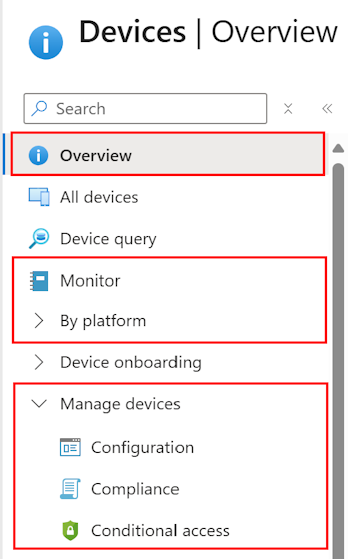
Přehled: Obsahuje stav některých vašich profilů a poskytuje další podrobnosti o profilech, které jste přiřadili uživatelům a zařízením.
Monitor: Zobrazí seznam všech zpráv o monitorování zařízení. Pomocí těchto sestav můžete kontrolovat chyby přiřazení zásad konfigurace, neúplné registrace uživatelů, zařízení nedodržující předpisy, chyby instalace aktualizací a další.
Podle platformy: Rozbalením této možnosti získáte seznam podporovaných platforem, jako je Android a Linux. Při výběru platformy můžete vytvořit a zobrazit zásady a profily pro platformu, kterou zvolíte.
Toto zobrazení může také zobrazit funkce specifické pro danou platformu. Vyberte například Windows. Vidíte funkce specifické pro Windows, jako jsou skripty a opravy a analýza zásad skupiny.
Správa zařízení: Rozbalením této možnosti zobrazíte zásady, které můžete vytvořit, například zásady dodržování předpisů a konfigurace.
Při vytváření profilu (Správazařízení>, >Konfigurace>,Vytvořit>novou zásadu) zvolte platformu:
- Registrace správce zařízení s Androidem
- Android (AOSP)
- Android Enterprise
- iOS/iPadOS
- macOS
- Platforma: Windows 10 a novější
- Windows 8.1 a novější
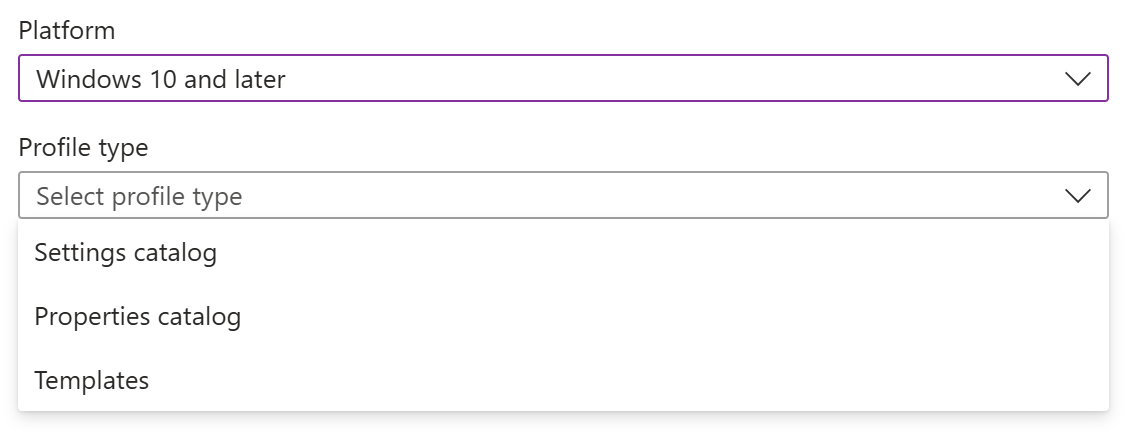
Pak zvolte typ profilu. Typy profilů se liší v závislosti na platformě, kterou zvolíte. Následující články popisují různé profily:
- Katalog nastavení – obsahuje seznam všech dostupných nastavení pro Android Enterprise, iOS/iPadOS, macOS a Windows. Můžete vyhledávat a filtrovat podle konkrétních nastavení a oblastí, jako je OneDrive nebo Microsoft Edge.
Pokud jako platformu vyberete například Windows, budou vaše možnosti vypadat podobně jako u následujícího profilu:
Značky oboru
Po přidání nastavení můžete do profilu také přidat značku oboru. V části Značky oboru (volitelné) přiřaďte značku pro filtrování profilu pro konkrétní skupiny IT, například US-NC IT Team nebo JohnGlenn_ITDepartment. A používají se v distribuovaném IT.
Další informace o značkách oboru a o tom, co můžete dělat, najdete v tématu Použití RBAC a značek oboru pro distribuované IT.
Pravidla použitelnosti
Platí pro:
- Windows
Pravidla použitelnosti umožňují správcům cílit na zařízení ve skupině, která splňují konkrétní kritéria. Můžete například vytvořit profil omezení zařízení, který se vztahuje na skupinu Všechna zařízení s Windows . A chcete, aby se profil přiřadil jenom k zařízením s Windows Enterprise.
Chcete-li provést tuto úlohu, vytvořte pravidlo použitelnosti. Tato pravidla jsou skvělá pro následující scénáře:
- At Bellows College, chcete cílit na všechna zařízení s Windows, na kterých běží Windows 11 verze 24H2.
- Chcete cílit na všechny uživatele v Human Resources ve společnosti Contoso, ale chcete pouze zařízení s Windows Professional nebo Enterprise.
Pokud se chcete k těmto scénářům přiblížit, postupujte následovně:
Vytvořte skupinu zařízení, která zahrnuje všechna zařízení na Bellows College. V profilu přidejte pravidlo použitelnosti, které bude platit, pokud je minimální verze operačního systému
10.0.26100a maximální verze je10.0.26200. Přiřaďte tento profil skupině zařízení Bellows College.Když je profil přiřazený, platí pro zařízení mezi minimální a maximální verzí, kterou zadáte. U zařízení, která nejsou mezi minimální a maximální verzí, kterou zadáte, se jejich stav zobrazuje jako Nejde použít.
Vytvořte skupinu uživatelů, která zahrnuje všechny uživatele v oddělení lidských zdrojů ve společnosti Contoso. V profilu přidejte pravidlo použitelnosti, které se bude vztahovat na zařízení se systémem Windows Professional nebo Enterprise. Přiřaďte tento profil skupině uživatelů personálního oddělení.
Přiřazený profil se vztahuje na zařízení se systémem Windows Professional nebo Enterprise. U zařízení, na kterých tyto edice neběží, se jejich stav zobrazuje jako Nejde použít.
Pokud existují dva profily se stejným nastavením, použije se profil bez pravidla použitelnosti.
Například ProfileA cílí na skupinu zařízení s Windows, povoluje BitLocker a nemá pravidlo použitelnosti. ProfileB cílí na stejnou skupinu zařízení s Windows, povoluje BitLocker a má pravidlo použitelnosti, které profil použije jenom v edici Windows Enterprise.
Když jsou přiřazené oba profily, použije se ProfileA, protože nemá pravidlo použitelnosti.
Když přiřadíte profil skupinám, pravidla použitelnosti fungují jako filtr a cílí pouze na zařízení, která splňují vaše kritéria.
Přidání pravidla
K vytvoření pravidla použitelnosti použijte následující postup.
V zásadách vyberte Pravidla použitelnosti. Můžete zvolit pravidlo a vlastnost:
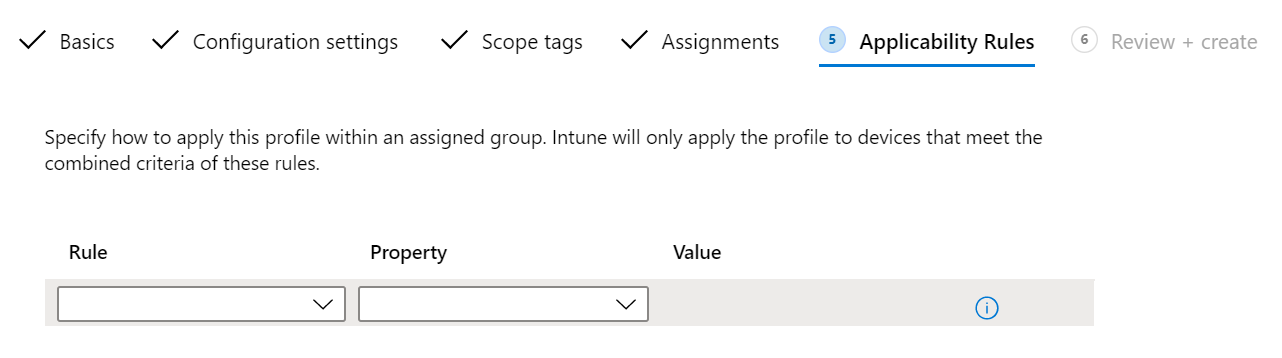
V Pravidlo zvolte, jestli chcete zahrnout nebo vyloučit uživatele nebo skupiny. Možnosti:
- Přiřaďte profil, pokud: Zahrnuje uživatele nebo skupiny, které splňují zadaná kritéria.
- Nepřiřazovat profil, pokud: Vyloučí uživatele nebo skupiny, které splňují zadaná kritéria.
V Vlastnost zvolte filtr. Možnosti:
Edice operačního systému: V seznamu zkontrolujte klientské edice Windows, které chcete do pravidla zahrnout (nebo vyloučit).
Verze operačního systému: Zadejte minimální a maximální číslo verze klienta Windows, které chcete do pravidla zahrnout (nebo vyloučit). Obě hodnoty jsou povinné.
Můžete například zadat
10.0.16299.0(RS3 nebo 1709) jako minimální verzi a10.0.17134.0(RS4 nebo 1803) jako maximální verzi. Nebo můžete být podrobnější a zadat10.0.16299.001minimální verzi a10.0.17134.319maximální verzi.Další čísla verzí najdete v článku Informace o vydání klienta Windows.
Výběrem OK uložte změny.
Časy cyklu aktualizace zásad
Intune používá k vyhledání aktualizací konfiguračních profilů různé cykly aktualizace. Pokud se zařízení nedávno zaregistrovalo, probíhá vracení se změnami častěji. Cykly aktualizace zásad a profilu uvádí odhadovanou dobu aktualizace.
Uživatelé můžou kdykoli otevřít aplikaci Portál společnosti a zařízení synchronizovat, aby okamžitě zkontrolovali aktualizace profilu.
Doporučení
Při vytváření profilů zvažte následující doporučení:
Pojmenujte zásady, abyste věděli, co jsou a co dělají. Všechny zásady dodržování předpisů a profily konfigurace mají volitelnou vlastnost Popis. V Popis zadejte konkrétní informace a uveďte informace, aby ostatní věděli, co zásada dělá.
Mezi příklady konfiguračních profilů patří:
Název profilu: Konfigurační profil OneDrivu pro všechny uživatele Windows
Popis profilu: Profil OneDrive, který obsahuje minimální a základní nastavení pro všechny uživatele Windows. Vytvořiluser@contoso.com, aby uživatelé nemohli sdílet data organizace s osobními účty OneDrivu.Název profilu: Profil VPN pro všechny uživatele iOS/iPadOS
Popis profilu: Profil VPN, který zahrnuje minimální a základní nastavení pro všechny uživatele iOS/iPadOS pro připojení k síti VPN společnosti Contoso. Vytvořiluser@contoso.com, aby se uživatelé automaticky ověřovali ve službě VPN místo toho, aby se uživatelům zobrazovali výzvy k zadání uživatelského jména a hesla.Vytvořte si profil podle svých úkolů, jako je konfigurace nastavení Aplikace Microsoft Edge, povolení nastavení antivirové ochrany v programu Microsoft Defender, blokování zařízení s jailbreakem s iOS/iPadOS atd.
Vytvořte profily, které platí pro konkrétní skupiny, jako je marketing, prodej, správci IT, nebo podle umístění nebo školního systému. Použijte předdefinované funkce, mezi které patří:
Oddělte zásady uživatelů od zásad zařízení.
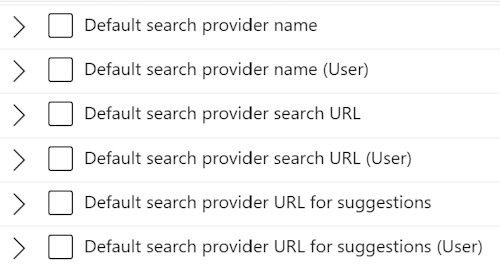
Například katalog nastavení Intune obsahuje tisíce nastavení. Tato nastavení ukazují, jestli se nastavení vztahuje na uživatele nebo zařízení. Při vytváření zásad přiřaďte uživatelské nastavení skupině uživatelů a přiřaďte nastavení zařízení skupině zařízení.
Následující obrázek ukazuje příklad nastavení, která se můžou vztahovat na uživatele, zařízení nebo obou:
Pomocí Microsoft Copilot v Intune můžete vyhodnotit zásady, získat další informace o nastavení zásad & jeho vlivu na uživatele & zabezpečení a porovnat zásady mezi dvěma zařízeními.
Další informace najdete v tématu Microsoft Copilot v Intune.
Pokaždé, když vytvoříte omezující zásadu, o této změně informujte uživatele. Pokud například měníte požadavek na heslo ze čtyř (4) znaků na šest (6) znaků, informujte uživatele před přiřazením zásady.
