Poznámka:
Přístup k této stránce vyžaduje autorizaci. Můžete se zkusit přihlásit nebo změnit adresáře.
Přístup k této stránce vyžaduje autorizaci. Můžete zkusit změnit adresáře.
Microsoft Security Copilot je nástroj pro analýzu zabezpečení generativní AI. Může vám a vaší organizaci pomoct rychle získat informace a činit rozhodnutí, která mají vliv na zabezpečení a rizika.
Intune má funkce, které využívají Security Copilot. Tyto funkce mají přístup k datům Intune a pomáhají spravovat zásady a nastavení, pochopit stav zabezpečení a řešit problémy se zařízeními.
Existují dva způsoby, jak získat přístup k datům Intune pomocí Copilotu:
Microsoft Copilot v Intune (tento článek): Copilot je vložený v Intune a je k dispozici v Centru pro správu Microsoft Intune. Výzvy Copilotu a jejich výstup jsou v kontextu Intune a vašich Intune a Windows 365 Cloud PC dat. Tyto funkce mají přístup k vašim Intune a Windows 365 Cloud PC datům. Můžou vám pomoct spravovat zásady a nastavení, pochopit stav zabezpečení a řešit problémy se zařízeními, včetně Windows 365 cloudových počítačů.
Toto prostředí se zaměřuje na správce IT nebo IT profesionály.
Microsoft Security Copilot: Tato možnost je samostatná funkce Copilot, která je dostupná na portálu Microsoft Security Copilot. Pomocí tohoto portálu můžete získat přehledy ze Security Copilot pro všechny povolené služby, jako jsou Intune, Microsoft Defender, Microsoft Entra ID, Microsoft Purview a další.
Toto prostředí se zaměřuje na centrum operací zabezpečení (SOC) a můžou ho používat správci IT. Další informace najdete v tématu Security Copilot v Microsoft Intune.
Tento článek se zaměřuje na Copilot v Intune a popisuje funkce Intune, které můžete používat s Copilotem.
Než začnete
Pokud chcete v Intune používat Copilot, měli byste znát následující informace:
Výpočetní jednotky zabezpečení Copilotu: Funkce Copilot v Intune je součástí Security Copilot. Pro použití Copilotu v Intune neexistují žádné další licenční požadavky ani licence specifické pro Intune.
Další informace o SCU najdete tady:
Konfigurace copilotu: Před použitím funkcí Copilotu v Intune je potřeba nakonfigurovat Security Copilot a dokončit první prohlídku na portálu Microsoft Security Copilot. Informace o úlohách nastavení najdete v tématu Začínáme s Microsoft Security Copilot.
Stav můžete zkontrolovat v Centru >pro správu Microsoft IntuneCopilot pro správu> tenanta.
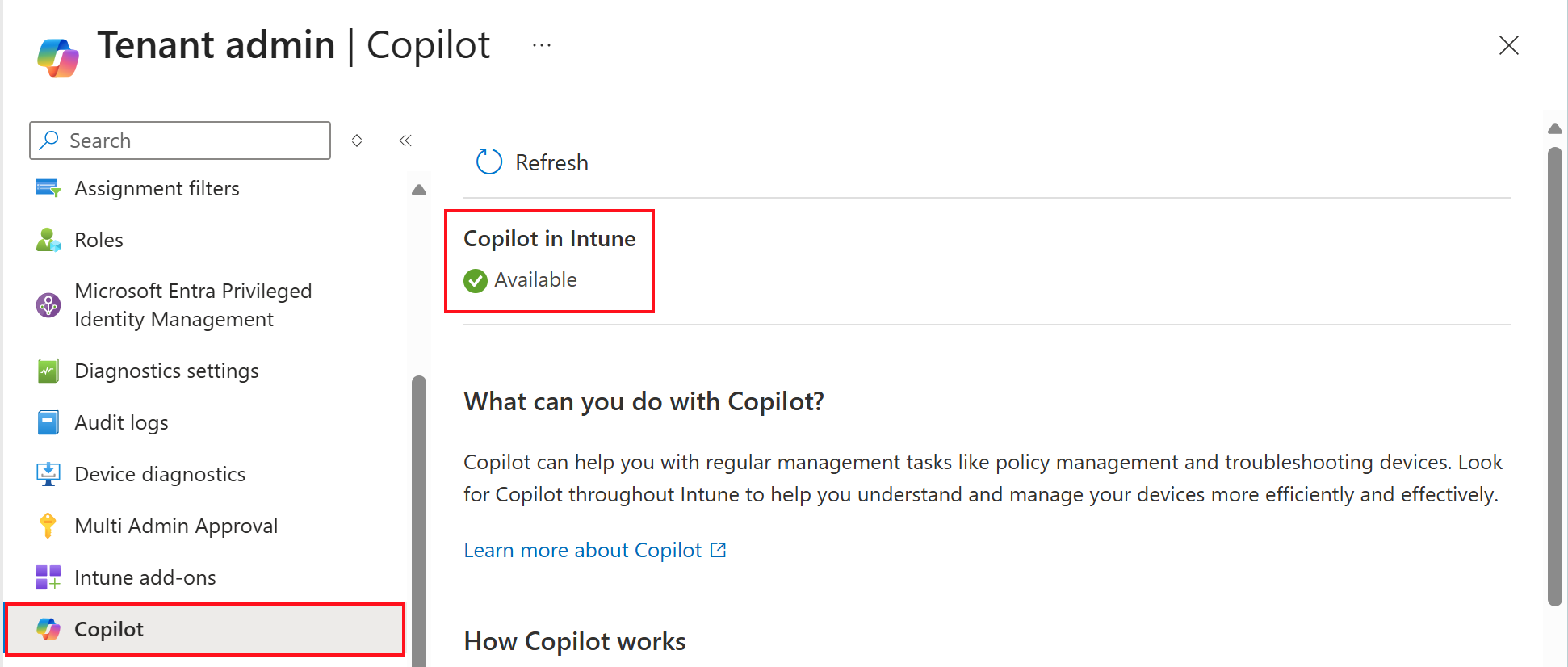
Role copilotu: Přístup ke službě Copilot v Intune se spravuje prostřednictvím Security Copilot nebo Microsoft Entra ID. Pokud chcete v Intune používat Copilot, musíte mít v Security Copilot nebo Microsoft Entra ID přiřazenou odpovídající roli.
Pokud je ve Security Copilot povolený Microsoft Intune jako zdroj dat, ve výchozím nastavení:
Role správce Microsoft Entra ID Intune automaticky dědí přístup vlastníka Security Copilot ke službě Copilot v Intune.
Všechny ostatní předdefinované a vlastní role Intune role na základě role (RBAC) automaticky dědí přístup přispěvatele Security Copilot ke službě Copilot v Intune. Intune správci můžou v Intune používat možnosti Security Copilot, aniž by museli přiřazovat další role.
Pokud chcete odebrat výchozí přístup k těmto skupinám, odeberte všechny Intune skupiny rolí z role přispěvatele Security Copilot na portálu Security Copilot. Postup najdete v tématu Přiřazení přístupu Security Copilot.
Copilot respektuje stávající Intune oprávnění a značky oboru RBAC. Správci mají přístup pouze k datům Intune a provádět akce, které jsou povolené jejich přiřazenými Intune rolemi. Přístup ke službě Copilot je možné přiřadit jiným rolím v Intune prostřednictvím Security Copilot.
Další informace najdete v tématu Role a ověřování v Microsoft Security Copilot.
Intune zdroj modulu plug-in: Pokud chcete použít Copilot v Intune, musíte v Security Copilot povolit Intune modul plug-in. Tento modul plug-in umožňuje přistupovat k datům Intune a používat funkce Copilot v Centru pro správu Intune.
Přejděte na portál Security Copilot a vyberte Zdroje (panel výzvy > v pravém rohu).

V části Spravovat zdroje povolte Microsoft Intune.

Tip
Některé role můžou moduly plug-in povolit nebo zakázat. Další informace najdete v tématu Správa modulů plug-in v Microsoft Security Copilot.
Pokud chcete použít Copilot v Intune pro počítače Windows 365 Cloud, povolte na Security Copilot portálu>ZdrojeWindows 365.
Vaše data Intune: Copilot používá vaše data Intune. Když správce Intune odešle výzvu, může Copilot přistupovat jenom k datům, ke kterým má oprávnění, což zahrnuje přiřazené role RBAC a značky oboru.
Tip
Nejčastější dotazy k funkci Copilot v Intune najdete v článku Copilot v Intune Nejčastější dotazy.
Začínáme používat Copilot
Pokud chcete získat přístup ke službě Copilot v Intune, přihlaste se do Centra pro správu Microsoft Intune. V banneru v horní části vyberte Copilot.

Copilot v Intune můžete použít pro:
- Zkoumání dat pomocí přirozeného jazyka
- Správa zásad a nastavení
- Podrobnosti o zařízení a řešení potíží
- Analýza požadavků Správa oprávnění Endpoint (EPM)
- Řešení potíží se zařízeními Microsoft Surface
- Získání přehledů o Windows 365 cloudových počítačích
Intune agenti
Security Copilot agenti v Intune jsou asistenti využívající umělou inteligenci, kteří pomáhají posílit podnikové zabezpečení a automatizovat klíčové úlohy. Tito agenti pomáhají zjednodušit ochranu koncových bodů, správu identit, analýzu hrozeb a konfiguraci zařízení.
Intune zahrnuje specializované agenty pro následující scénáře:
- Agent revize změn – vyhodnocuje žádosti o schválení s více Správa a doporučí akce.
- Agent pro offboarding zařízení – identifikuje zastaralá nebo nesprávně zarovnaná zařízení a poskytuje přehledy před jejich offboardingem.
- Agent konfigurace zásad – převede dokumenty a běžné standardní hodnoty v prostém jazyce na doporučená nastavení a zásady.
- Agent nápravy ohrožení zabezpečení – používá data Defenderu k monitorování ohrožení zabezpečení a stanovení priorit nápravy pomocí posouzení rizik řízeného AI.
Tito agenti můžou IT týmům pomoct rychle řešit ohrožení zabezpečení, mezery v zásadách a nově vznikající hrozby.
Další informace najdete v přehledu Security Copilot agentů v Intune.
Zkoumání dat
Pomocí přirozeného jazyka můžete dotazovat a zkoumat data Intune, včetně dat o vašich zařízeních, uživatelích, aplikacích, zásadách, aktualizacích a dodržování předpisů. K dispozici jsou také předdefinované příklady, které vám pomůžou porozumět druhům otázek, na které se můžete ptát.
Když spustíte dotaz, Copilot shrne výsledky a doporučí akce, které můžete na základě výsledků dotazu provést. Pomocí výstupu dotazu můžete také přidat uživatele nebo zařízení do skupin a vytvořit vlastní sestavy.
Další informace najdete v tématu Prozkoumání Intune dat a získání doporučení copilotu.
Copilot Chat návrhy výzev
Copilot Chat můžete otevřít z libovolné stránky v Intune tak, že na horním banneru vyberete tlačítko Copilot.
Když se Copilot Chat otevře, položte funkci Copilot na otázku pomocí přirozeného jazyka. Inteligentní vyhledávání odpovídá vašemu požadavku dostupným výzvám, které jsou integrované do Intune. Tyto výzvy se nabízejí jako návrhy.
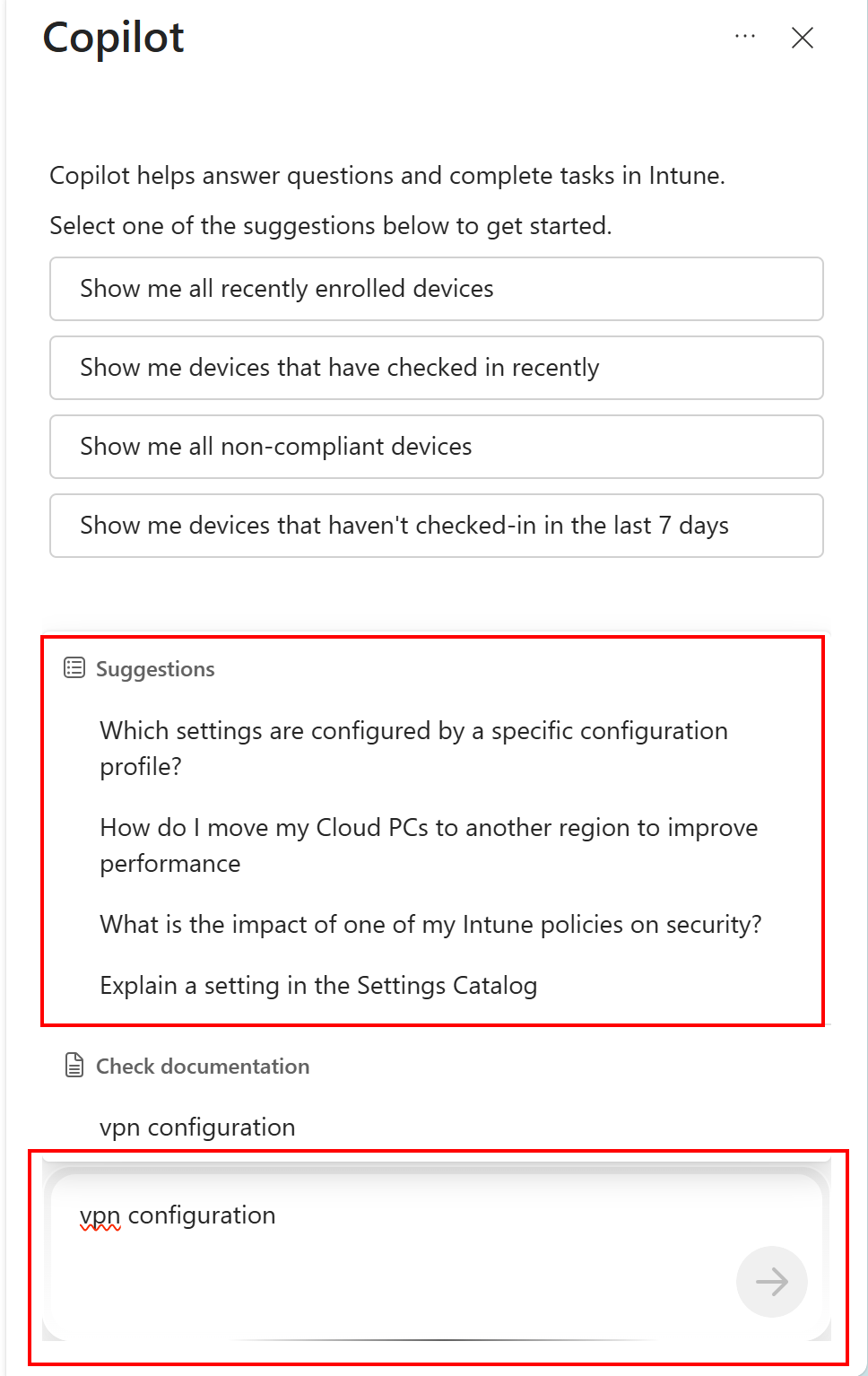
Návrhy jsou dynamické a při psaní otázky se aktualizují. Pokud nemůžete najít, co hledáte, můžete pokračovat v psaní, aby byla vaše žádost konkrétnější, nebo můžete zkusit použít jinou formulaci v přirozeném jazyce.
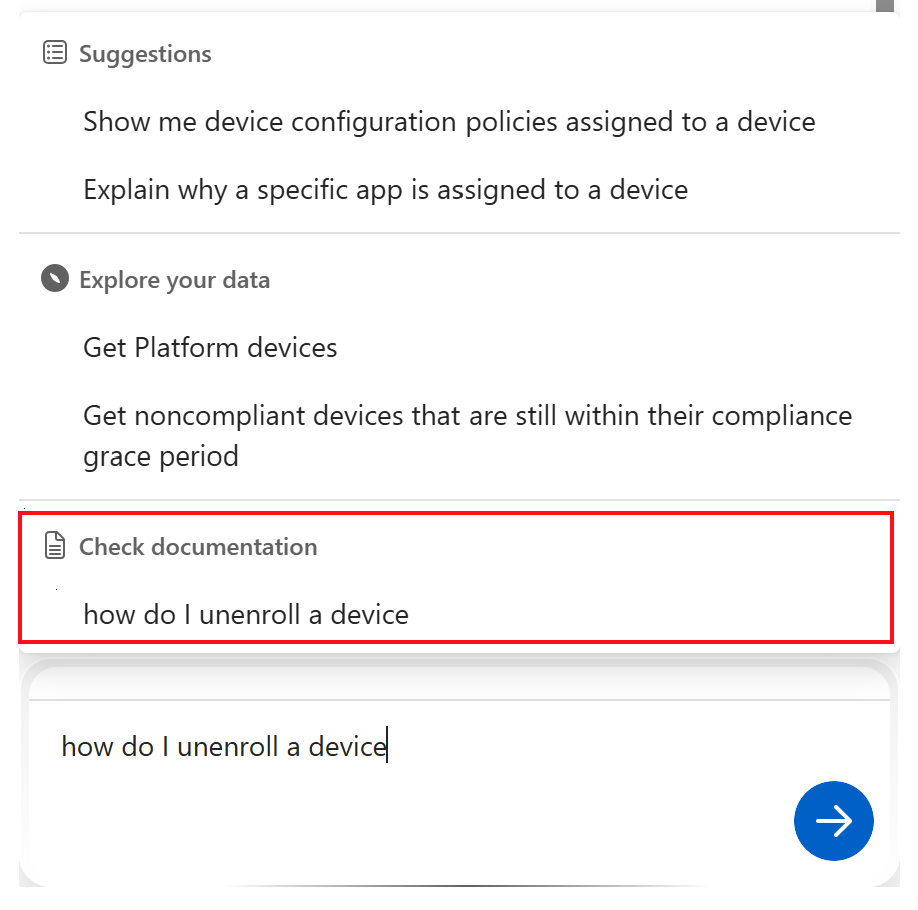
Návrhy výzev jsou rozdělené do tří částí – Návrhy, Prozkoumání dat a Kontrola dokumentace.
 Návrhy
Výzvy v této části jsou specifické pro Intune scénáře, jako jsou řešení potíží se zařízeními a správa nastavení & zásad. Tento seznam obsahuje také výzvy k řešení potíží se zařízeními Microsoft Surface a získání přehledů o Windows 365 cloudových počítačích.
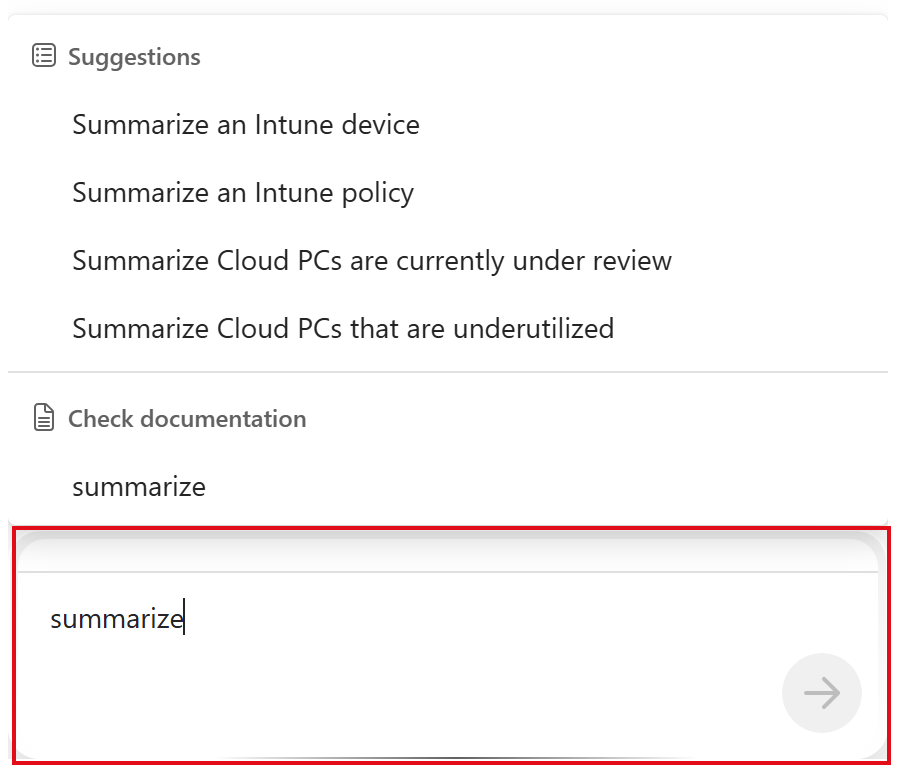
Zadáním příkazu můžete summarize například zobrazit seznam návrhů týkajících se souhrnu:
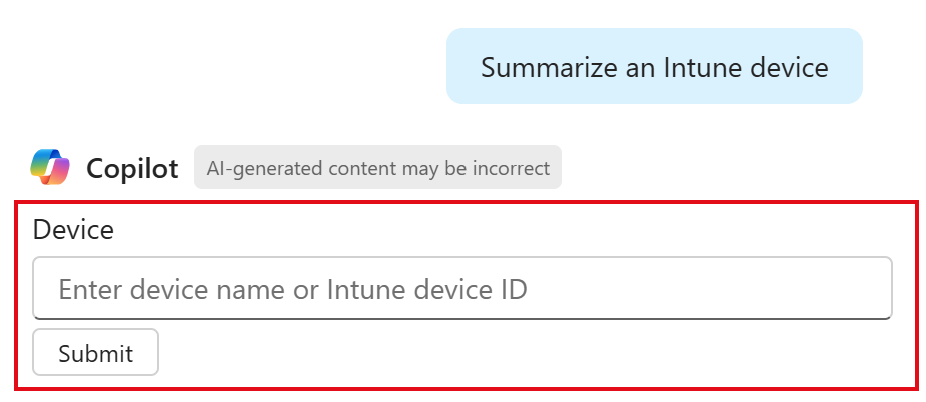
Pokud výzva vyžaduje další informace, zobrazí se výzva k jejich zadání. Pokud například vyberete návrh Shrnout Intune zařízení, zobrazí se výzva k zadání ID zařízení:
Prozkoumání dat
Copilot Chat obsahuje všechny výzvy, které můžete použít k prozkoumání Intune dat. Ve výzvě se může zobrazit možnost Prozkoumat další :
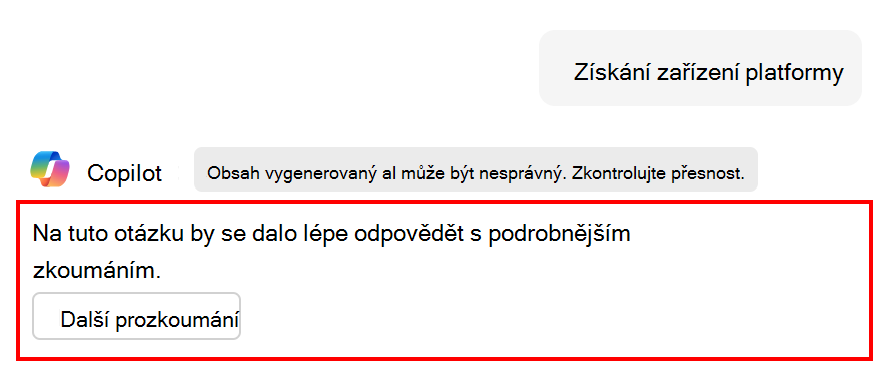
Když vyberete Prozkoumat dál, přesměruje se výzva, která už je vyplněná v poli výzvy Průzkumníka. V našem příkladu vyberte Platforma a pak v seznamu vyberte svoji platformu:
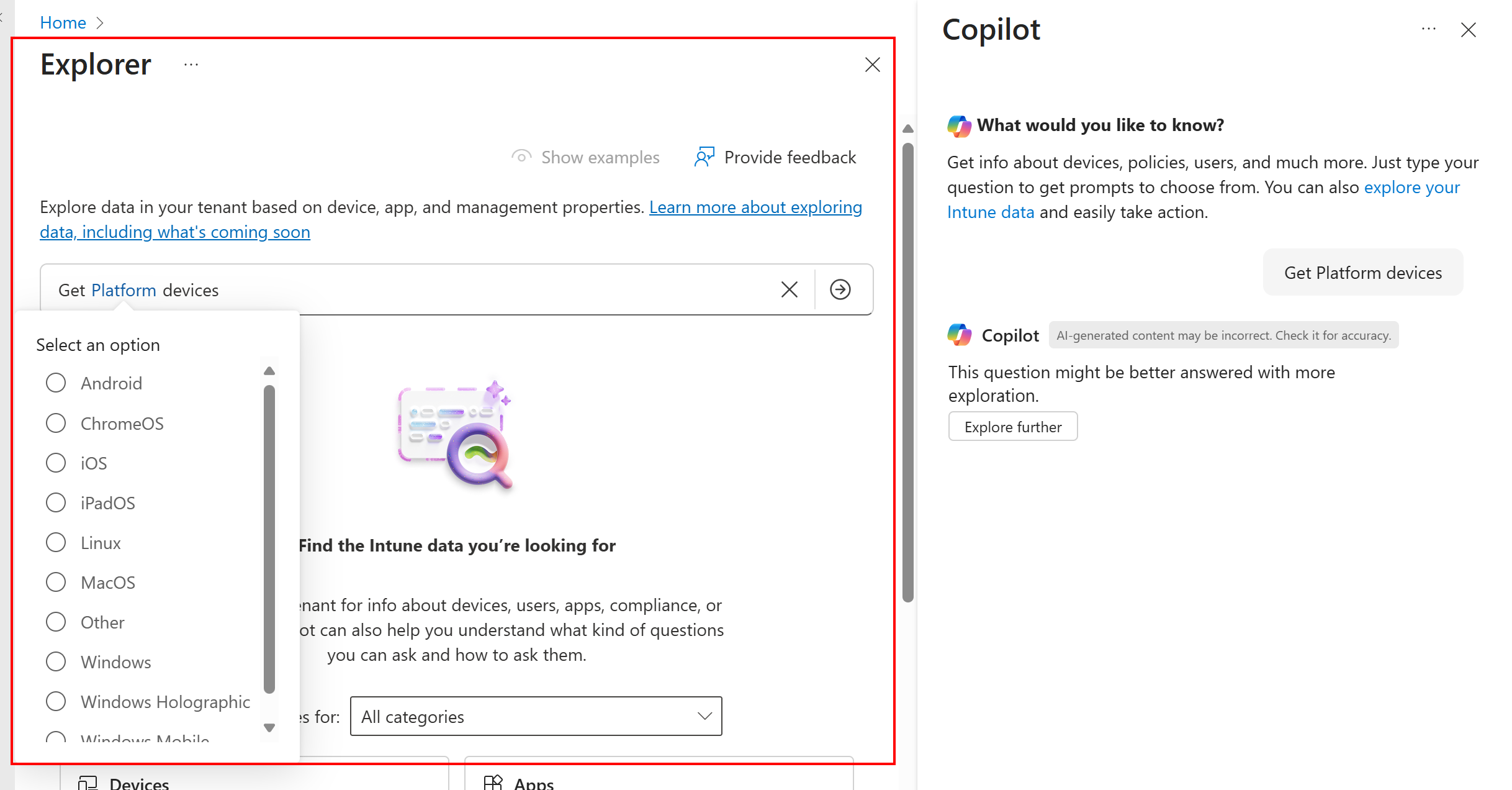
Další informace najdete v tématu Prozkoumání Intune dat.
Projděte si dokumentaci.
Copilot Chat umožňuje položit otázku přímo do dokumentace Microsoftu. Při psaní se výzva v části Kontrola dokumentace dynamicky aktualizuje na otázku, kterou píšete. Výběrem této výzvy získáte další informace v dokumentaci Microsoftu.
Správa zásad a nastavení
Funkce Copilot je vložená do nastavení zásad a se stávajícími zásadami.
Další informace o jednotlivých nastaveních a doporučených hodnotách získáte pomocí Copilotu.
Když vytvoříte zásadu Intune, přidáte nastavení a nakonfigurujete tato nastavení tak, aby splňovala požadavky vaší organizace. Když přidáte nastavení, zobrazí se popis Copilotu.
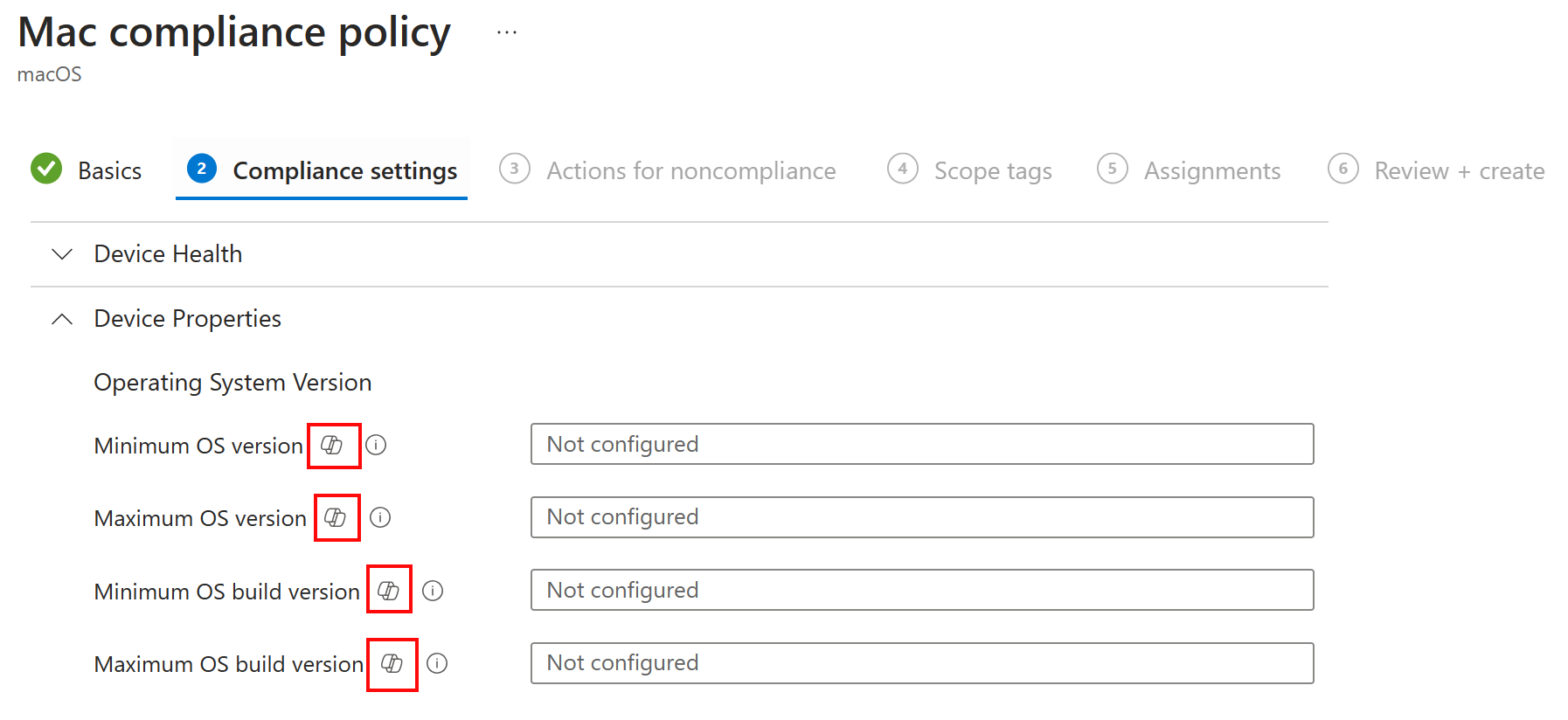
Když vyberete popis tlačítka Copilot, otevře se okno výzvy Copilotu a zobrazí se další informace o daném nastavení.
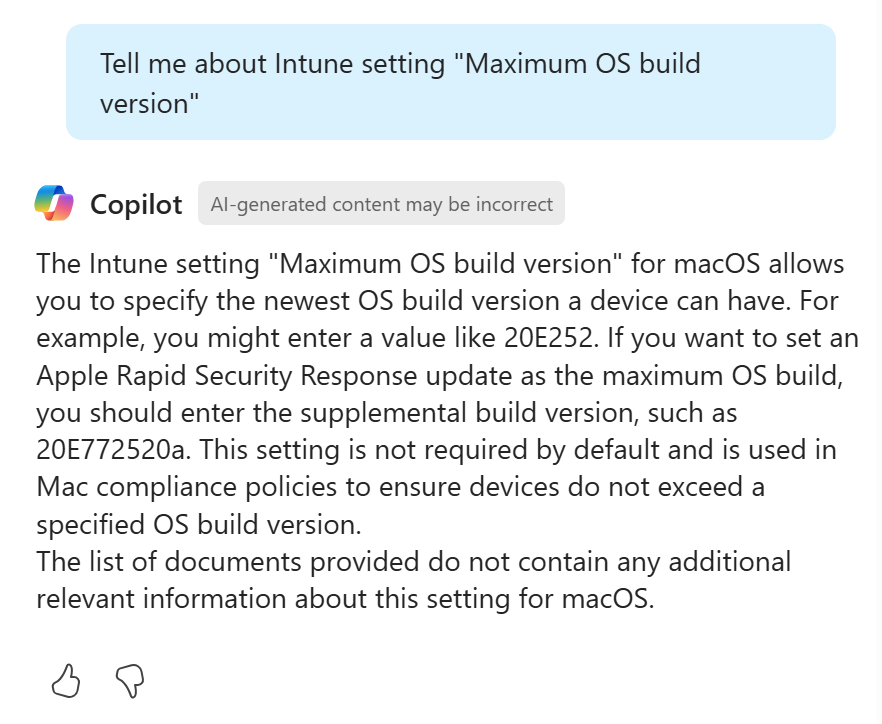
Další přehledy o tomto nastavení získáte pokládáním otázek, jako jsou:
- Je toto nastavení nakonfigurované v jiných zásadách?
- Doporučuje Microsoft pro toto nastavení nějakou konkrétní hodnotu?
- Jak může toto nastavení ovlivnit uživatele?
- Jak může toto nastavení ovlivnit zabezpečení?
Tyto výzvy copilotu vám můžou pomoct pochopit účinek nastavení, vyhledat potenciální konflikty a poskytnout doporučenou hodnotu. Příklad použití Copilotu s katalogem nastavení najdete v tématu Použití katalogu nastavení k vytvoření zásad konfigurace zařízení.
Popisy Copilotu můžete použít u následujících typů zásad v Intune:
- Zásady dodržování předpisů
- Zásady konfigurace zařízení, včetně katalogu nastavení
- Většina zásad zabezpečení koncových bodů
Shrnutí existujících zásad konfigurace zařízení pomocí Funkce Copilot
U stávajících zásad konfigurace Intune můžete zásady shrnout pomocí funkce Copilot. Souhrn popisuje, co zásada dělá, uživatele a skupiny přiřazené k zásadám a nastavení v zásadách. Tato funkce vám pomůže pochopit vliv zásad a jejich nastavení na uživatele a zařízení.
Pokud chcete tuto funkci v Intune použít, vyberte existující zásadu a pak vyberte Shrnout pomocí Copilotu.

Tuto funkci můžete použít u zásad konfigurace zařízení, včetně katalogu nastavení a většiny zásad zabezpečení koncových bodů.
Použití Copilotu k analýze zásad dodržování předpisů
Na stávajících Intune zásadách dodržování předpisů můžete pomocí Funkce Copilot analyzovat různé aspekty těchto zásad. Průvodce výzvou vám může pomoct shrnout, co zásada dělá, vliv zásad a jejich nastavení na uživatele a zabezpečení. Pomocí funkce Copilot můžete také získat zásady dodržování předpisů, které mají konfliktní nastavení.

Podrobnosti o zařízení a řešení potíží
Získání podrobností o zařízení a řešení potíží se zařízením pomocí Copilotu
Pomocí funkce Copilot můžete získat informace o zařízení, jako jsou nainstalované aplikace, členství ve skupinách a další.
Pokud chcete tuto funkci použít v Intune, vyberte zařízení a pak vyberte Vytvořit souhrn pomocí Copilotu. Copilot Chat se otevře a spustí výzvu:

Tento krok automaticky otevře chat Copilot (pokud ještě není otevřený) a spustí výzvu.
Další informace o používání Copilotu se zařízeními najdete v článku Použití Copilotu v Intune k řešení potíží se zařízeními.
Použití Copilotu k vytvoření dotazů KQL k získání podrobností o zařízení
Pomocí funkce Copilot můžete vytvářet dotazy dotazovací jazyk Kusto (KQL), které se mají spouštět při použití dotazů na zařízení v Intune.
Poznámka
Pokud chcete ve svém tenantovi použít dotaz na zařízení, musíte mít licenci, která zahrnuje Pokročilá analýza. Další informace najdete v tématu Microsoft Intune pokročilých funkcí.
Tuto funkci můžete použít pro jednotlivá zařízení nebo pro mnoho zařízení.
Dotazování na jedno zařízení
Pokud se chcete dotazovat na jedno zařízení v Intune, přejděte na Zařízení>Všechna zařízení> vyberte zařízení a pak vyberte Sledovat>dotaz na zařízení.
Do Copilot Chat zadejte svůj dotaz týkající se zařízení. Pokud dotaz na zařízení podporuje vlastnosti potřebné k zodpovězení otázky, nástroj Copilot vygeneruje dotaz KQL, který můžete použít.
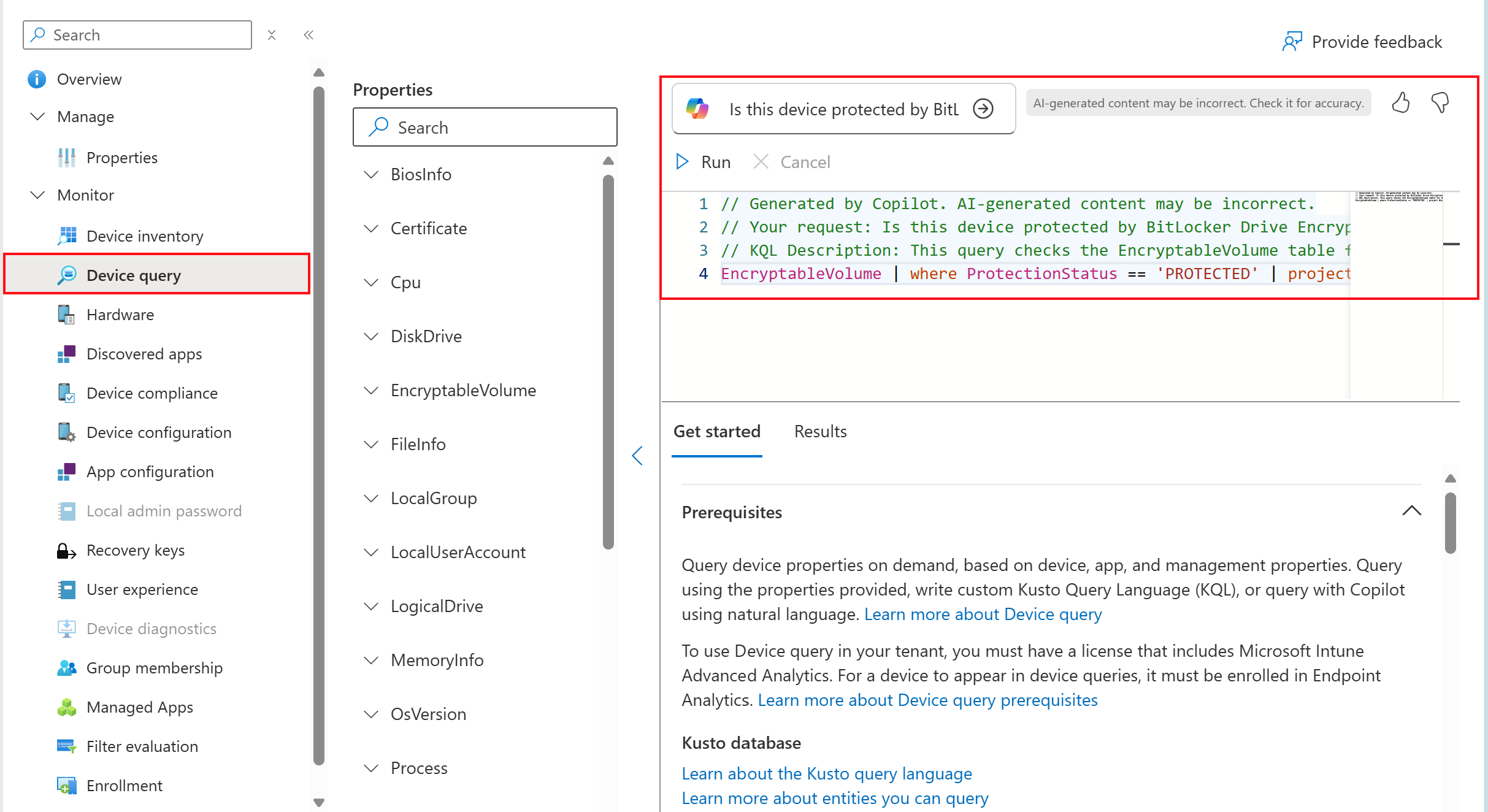
Můžete použít navrhovaný dotaz nebo zadat vlastní dotaz k vygenerování KQL. Copilot vygeneruje KQL a také poskytuje vysvětlení, jak Copilot vytvořil dotaz v reakci na vaši žádost.
V následujících příkladech je několik dotazů, které můžete vyzkoušet:
- Je na tomto zařízení spuštěný Defender?
- Zobrazit posledních 5 událostí chybového ukončení aplikace na tomto zařízení.
- Co je 10 hlavních procesů, které na tomto zařízení využívají nejvíce paměti?
- Zobrazit certifikáty, jejichž platnost vypršela, na tomto zařízení.
- Zobrazit posledních 20 naposledy vytvořených souborů v C:\Windows\folderPath
- Podporuje toto zařízení čip TPM 2.0?
- Zobrazit ovladače na tomto zařízení seskupené podle názvu poskytovatele.
Poznámka
Copilot může generovat pouze dotazy pro požadavky související s vlastnostmi, které dotaz zařízení podporuje. Tuto funkci nemůžete použít k tomu, abyste společnosti Copilot požádali o podrobnosti o zařízení nad rámec toho, co je dostupné v dotazu na zařízení. Úplný seznam podporovaných vlastností v provozních informacích o zařízení najdete v části Provozní informace o zařízení.
Dotazování na mnoho zařízení
Pokud chcete dotazovat data z mnoha zařízení v Intune, vyberte Dotaz>zařízení Na zařízení.
Do Copilot Chat zadejte svůj dotaz týkající se zařízení. Pokud dotaz na zařízení podporuje vlastnosti potřebné k zodpovězení otázky, nástroj Copilot vygeneruje dotaz KQL, který můžete použít.
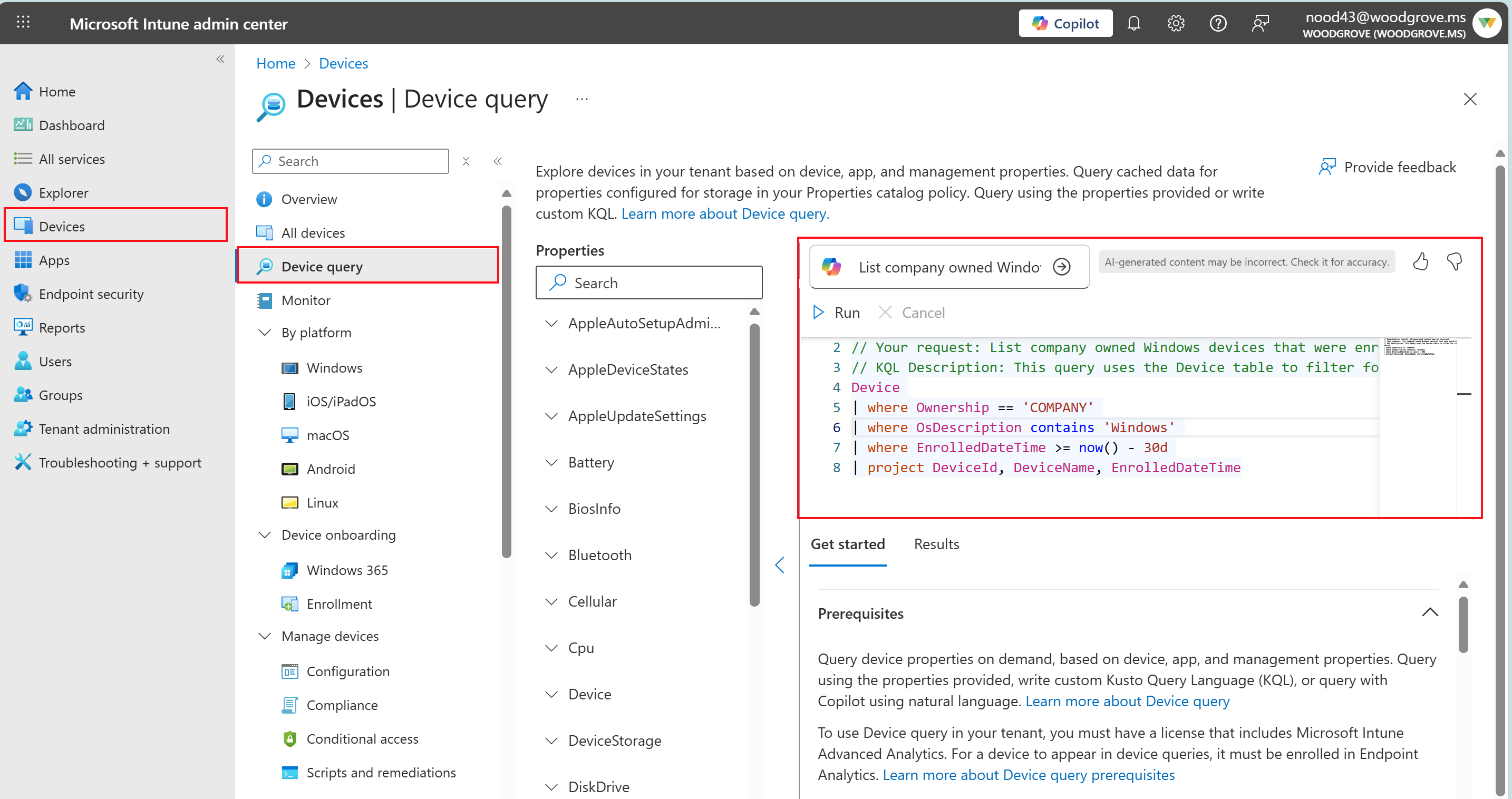
Pokud chcete rychle vygenerovat dotaz KQL, můžete vybrat možnosti, které nástroj Copilot vygeneruje. Nebo můžete zadat svůj dotaz nebo požádat o další data zařízení. Pokud chcete vytvořit novou žádost, položte novou otázku v Copilot Chat.
V následujících příkladech je několik dotazů, které můžete vyzkoušet:
- Která zařízení nejsou šifrovaná?
- Ukažte mi Windows 11 zařízení.
- Která zařízení mají aktivní opravu?
- Zobrazit zařízení TPM 2.0
- Zobrazit zařízení seřazená podle výrobce
- Která zařízení nebyla v posledních 30 dnech opravena?