Poznámka:
Přístup k této stránce vyžaduje autorizaci. Můžete se zkusit přihlásit nebo změnit adresáře.
Přístup k této stránce vyžaduje autorizaci. Můžete zkusit změnit adresáře.
Pomocí přirozeného jazyka a vlastních slov můžete dotazovat a zkoumat data služby Intune. Inteligentní vyhledávání přiřadí váš požadavek k dostupným zobrazením dotazů, která jsou integrovaná do Intune.
Tyto dotazy můžou mít vstupy parametrů, které zadáte, jako jsou informace specifické pro platformu nebo zařízení. Souhrn Copilotu shrnuje výsledky dotazu a poskytuje doporučení, která můžete na základě výsledků dotazu zvážit.
Tato funkce vám může pomoct v situacích, jako je vyhledání zařízení na základě vašeho dotazu, identifikace uživatelů s problémy s dodržováním předpisů, vyhledání zařízení, která potřebují aktualizace, nebo vyhledání konkrétních aplikací nebo zásad. Tyto údaje můžete použít při řešení problémů.
Výstup dotazu můžete také použít k přidání uživatelů nebo zařízení do skupin a k vytváření vlastních sestav. Můžete například najít zařízení, která nedodržují předpisy a jsou mimo poskytnutou lhůtu, a pak tato zařízení přidat do skupiny. Do této skupiny pak můžete zacílit aplikace a zásady.
Než začnete
Prozkoumání dat pomocí této funkce:
- Ve vašem tenantovi musí být povolený Security Copilot.
- Přihlaste se do Centra pro správu Microsoft Intune pomocí účtu, který má přístup k funkci Security Copilot s rolí vlastníka Copilotu nebo přispěvatele Copilotu.
Další informace o předpokladech pro používání Microsoft Copilot v aplikaci Intune najdete v tématu Přehled služby Microsoft Copilot v aplikaci Intune.
Při procházení jsou data, která vidíte, vymezena na vaše oprávnění služby Intune. Některá data se načítají z Microsoft Graphu pomocí vašich oprávnění. Pokud nemáte oprávnění zdroj zobrazit, není zahrnutý ve výsledcích. Nejčastěji se používají data z Intune a Microsoft Entra.
Prozkoumání dat
Nejlepším způsobem, jak prozkoumat informace, je položit konkrétní otázky v přirozeném jazyce. Inteligentní vyhledávání vám pomůže najít dotaz, který odpovídá vašemu požadavku. Souhrn Copilotu s vysvětlením dotazu a návrhy vám pomůže pochopit výsledky a procházet je.
Najdete tam i předdefinované příklady, které vám pomůžou pochopit, jaké otázky můžete klást. Hledání se přiřadí k dostupným zobrazením dotazů a průběžně se přidávají další dotazy.
1 – Začněte zkoumat
V Centru pro správu služby Microsoft Intune vyberte Průzkumníka. Když se otevře, zobrazí se výzva k zadání.

2 – Napište žádost v přirozeném jazyce
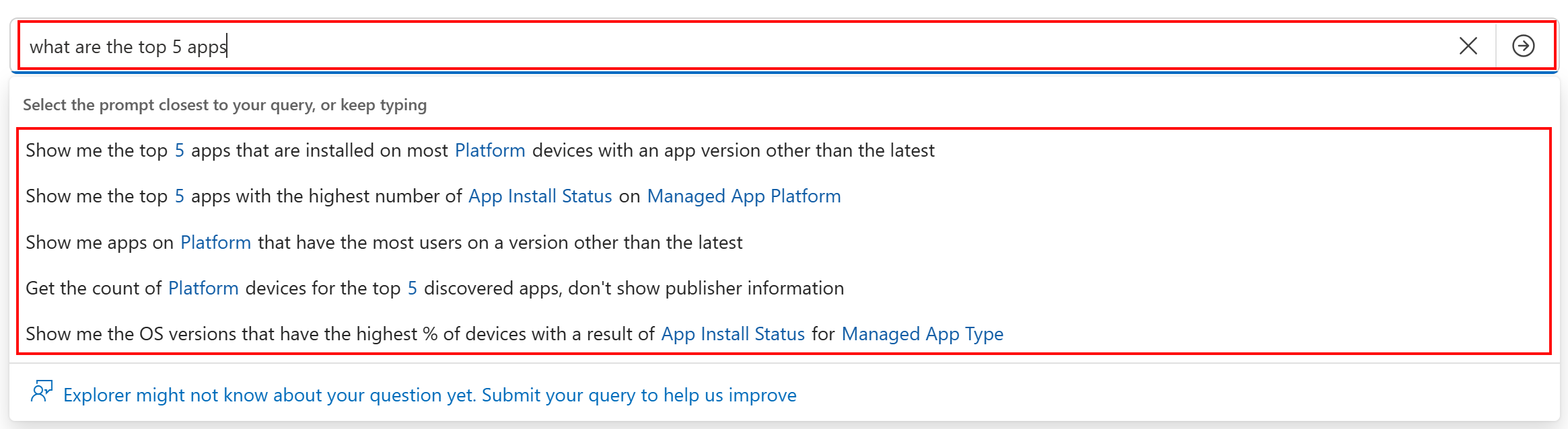
Do pole výzvy zadejte požadavek v přirozeném jazyce. Když začnete psát, zobrazí se rozevírací seznam s výzvami podobnými textu. Tyto výzvy jsou integrované do Intune a obsahují typy otázek, které můžete položit.
Vyberte výzvu, která nejlépe odpovídá vašemu požadavku, nebo pokračujte v psaní a zobrazí se další návrhy. Začněte například psát what are the top 5 apps. Při psaní se vám bude zobrazovat seznam návrhů. Pokračujte v psaní, aby byla vaše žádost konkrétnější. Pokud nenajdete to, co hledáte, zkuste použít jiný text v přirozeném jazyce.
Jaká data můžu prozkoumat?
Můžete prozkoumat několik prostředků služby Intune a vztahy mezi nimi. Oblasti, na které se můžete ptát, dotazy a možnosti dotazů se neustále vyvíjejí s tím, jak přidáváme další funkce pro pokrytí dat a průzkum. Mezi oblasti, které můžete prozkoumat, patří:
- Pokročilá analýza
- Konfigurace aplikací a ochrana aplikací
- Aplikace
- Protokoly auditování
- Dodržování předpisů
- Konfigurace zařízení
- Aktualizace zařízení
- Zařízení (vlastnosti zařízení)
- Správa oprávnění Endpoint
- Řízení přístupu na základě rolí (RBAC)
- Uživatelé a skupiny
- Nasazení Windows Autopilota
3 – Použijte předdefinované příklady.
K dispozici jsou také předdefinované příklady, které můžete použít. Příklady můžete filtrovat podle kategorie a najít příklad, který nejlépe odpovídá vašemu požadavku. Příklady vám pomůžou pochopit typy požadavků, které můžete zadat.
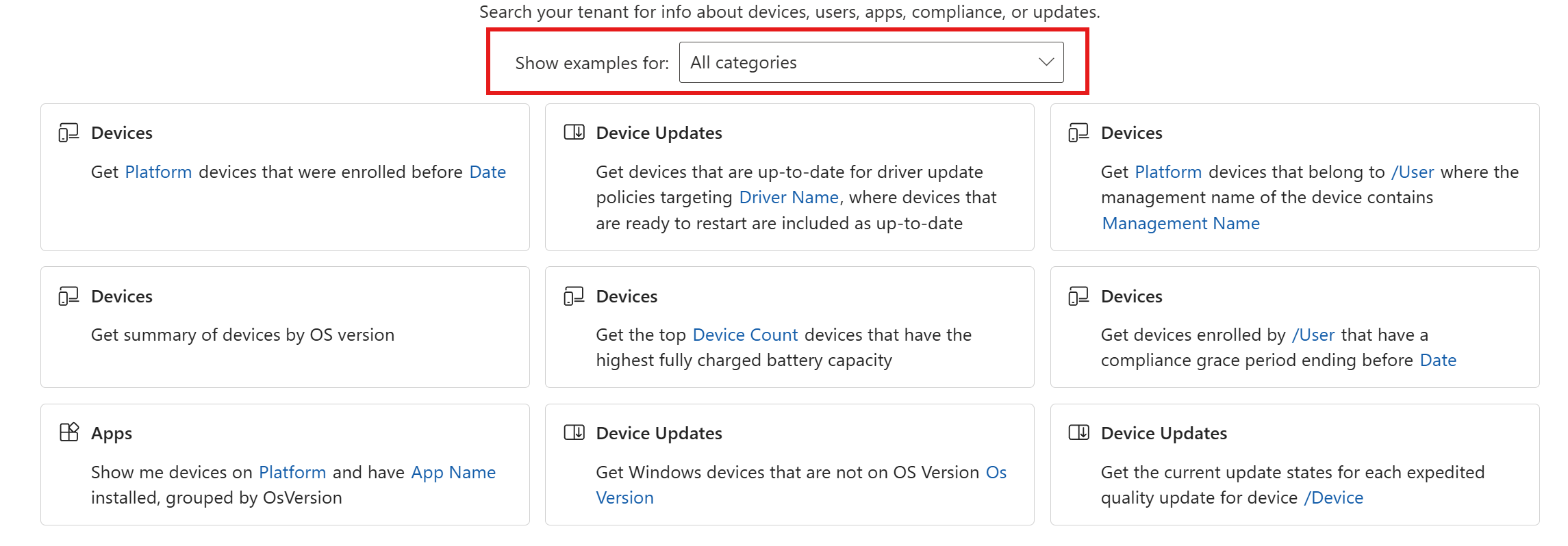
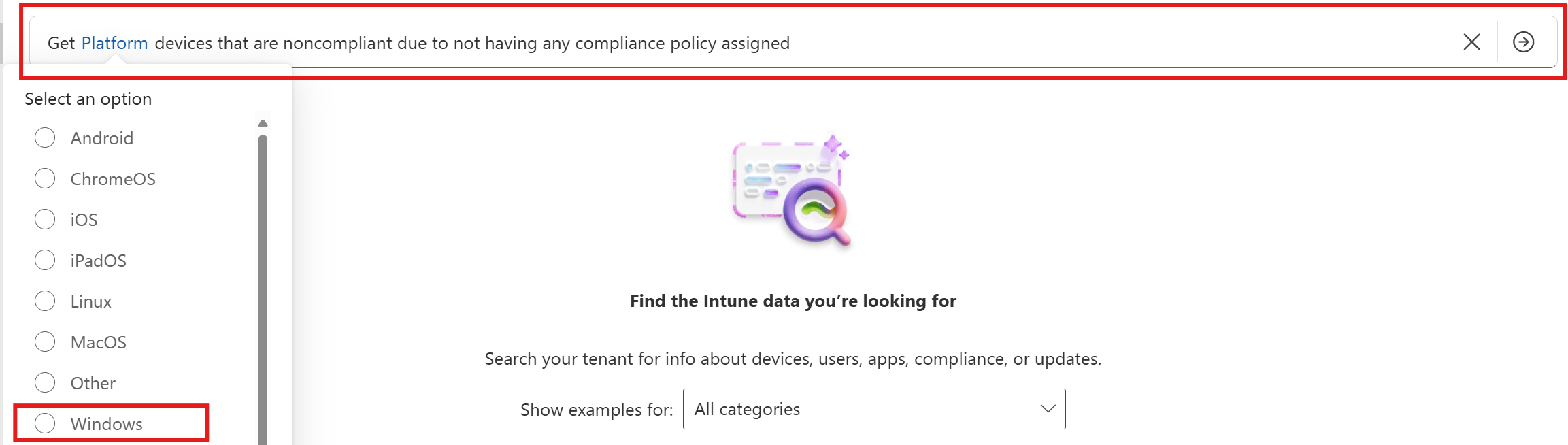
Mezi příklady patří vstupy parametrů, které zadáte. Pokud například vyberete kategorii Dodržování předpisů , zobrazí se seznam dotazů souvisejících s dodržováním předpisů. Můžete vybrat jeden z příkladů, jako například zařízení Get Platform , která nedodržují předpisy. Ve výzvě vyberte platformu. Výzva se aktualizuje tak, aby zobrazovala platformu.
4 – Získání výsledků
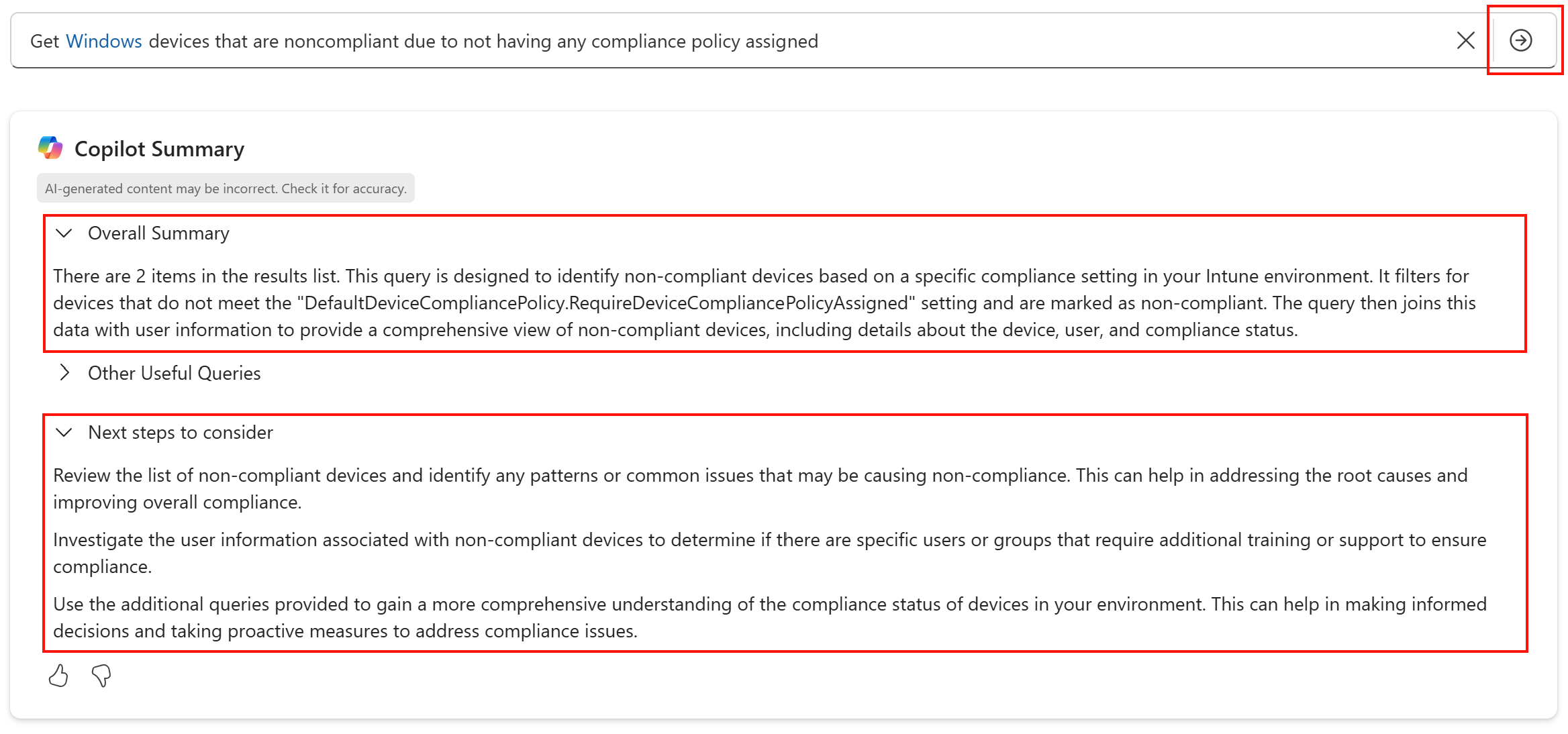
Tlačítko Získat výsledky spustí dotaz. Copilot shrnuje výsledky a pomůže vám je pochopit, navrhne další dotazy, které by mohly pomoct, a doporučí akce, které můžete na základě výsledků dotazu provést.
5 – Proveďte akci
Ve výsledcích dotazu můžete výsledky exportovat a vybrat položku, která přejde na stránku jednotlivých prostředků s dalšími informacemi. Pokud jsou výsledky dotazu seznamem uživatelů nebo zařízení, můžete je přidat do skupiny a do této skupiny cílit aplikace a zásady.

Když přidáváte do skupiny, můžete vybrat existující skupinu nebo vytvořit novou skupinu. Po dokončení se automaticky vytvoří zpráva o průběhu. Pokud chcete sestavu zachovat, exportujte ji, protože už nebude znovu k dispozici.
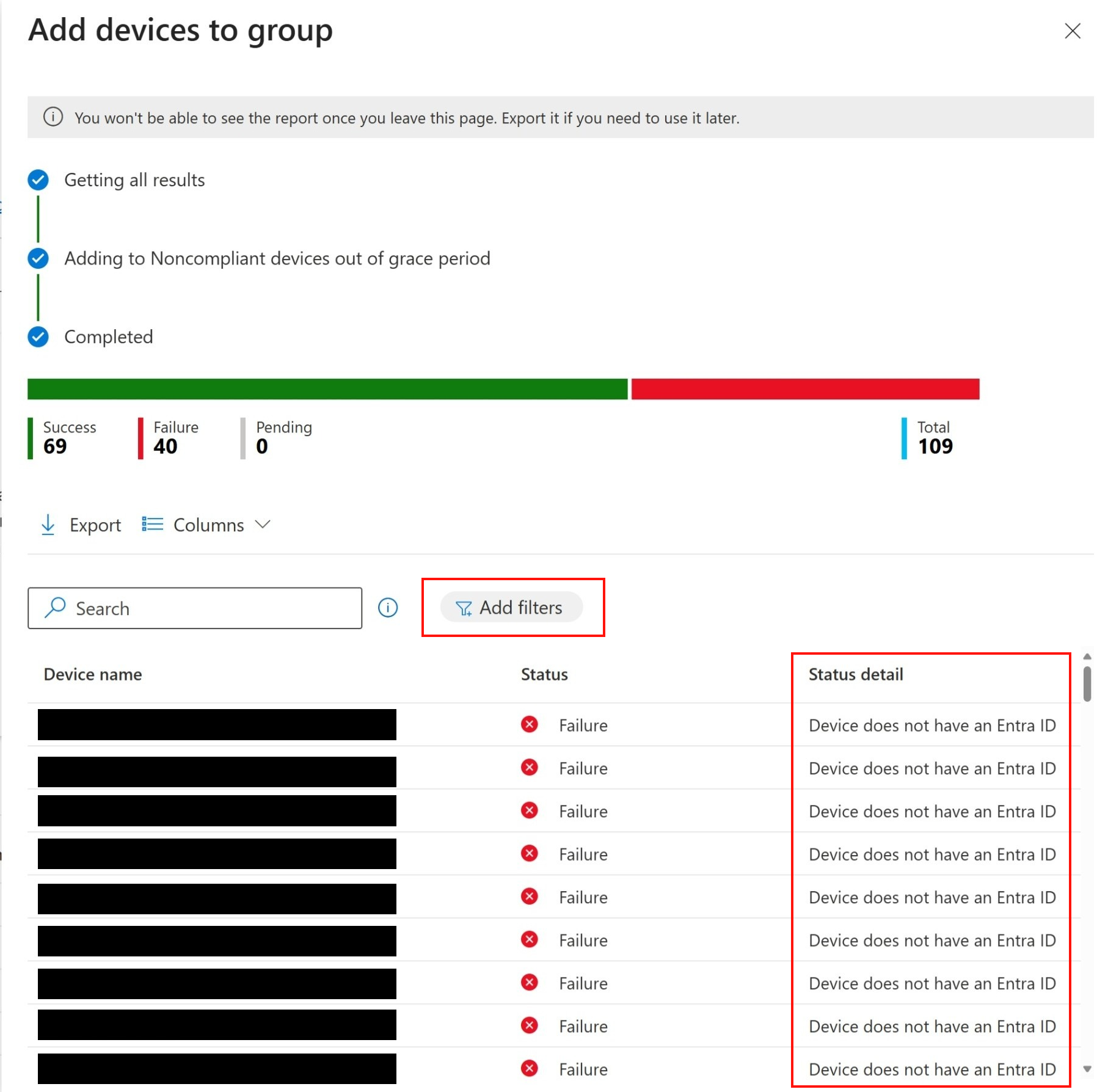
V následujícím příkladu našel dotaz zařízení, která nedodržují předpisy, a která jsou po poskytnuté lhůtě. Tato zařízení jsou přidaná do skupiny. Některá zařízení se nepodařilo přidat do skupiny. V podrobnostech o stavu je uvedený důvod. Pomocí možnosti Přidat filtry můžete filtrovat výsledky, například zařízení, která byla úspěšně přidána do skupiny.
Zpětná vazba a budoucí aktualizace
Tato schopnost zkoumání dat se neustále zlepšuje. Nadále přidáváme další oblasti Intune dat, které můžete prozkoumat, širší pokrytí dat v každé oblasti, více možností dotazování a interakci s Copilotem, více Intune zdrojů dat a více akcí. Chceme znát vaše názory, protože budeme provádět různá vylepšení, včetně funkcí, které chcete zobrazit, a chybějících dotazů, které potřebujete.
