Poznámka:
Přístup k této stránce vyžaduje autorizaci. Můžete se zkusit přihlásit nebo změnit adresáře.
Přístup k této stránce vyžaduje autorizaci. Můžete zkusit změnit adresáře.
Registrace zajišťuje, že všechna zařízení, která se pokoušejí získat přístup k datům ve vaší organizaci, budou zabezpečená a budou v souladu s vašimi zásadami a požadavky. Po registraci získá zařízení přístup k prostředkům, jako jsou pracovní e-maily, soubory, VPN a Wi-Fi. Zaměstnanci a studenti, kteří chtějí vzdálený přístup k pracovním nebo školním prostředkům, můžou také zaregistrovat svá zařízení do Microsoft Intune.
Tento článek je součástí série Vyhodnocení a vyzkoušení, která vám pomůže vyhodnotit možnosti Microsoft Intune.
V tomto článku:
- Vyzkoušejte uživatelské prostředí zařízení registrací zařízení s Windows do Microsoft Intune.
- Vyzkoušejte uživatelské prostředí správce ověřením registrace v Centru pro správu Microsoft Intune.
Požadavky
 Licenční požadavky
- Předplatné Microsoft Intune. Zaregistrujte si bezplatný zkušební účet.
 Požadavky na role
Přihlaste se k Centru pro správu Microsoft Intune s následující rolí:
- Integrovaná role správce Intune Microsoft Entra
 Požadavky na konfiguraci zařízení
Abyste mohli tento krok dokončit, musíte:
- Dokončete krok vyhodnocení pro nastavení automatické registrace v Intune.
- Používat podporovanou verzi Windows.
Registrace zařízení
Tento postup vás provede registrací zařízení do Intune pomocí aplikace Nastavení na zařízení s Windows.
Na zařízení otevřete aplikaci Nastavení a vyberte Účty.
Vyberte Přístup do práce nebo do školy.
Vyberte Připojit a přidejte pracovní nebo školní účet.
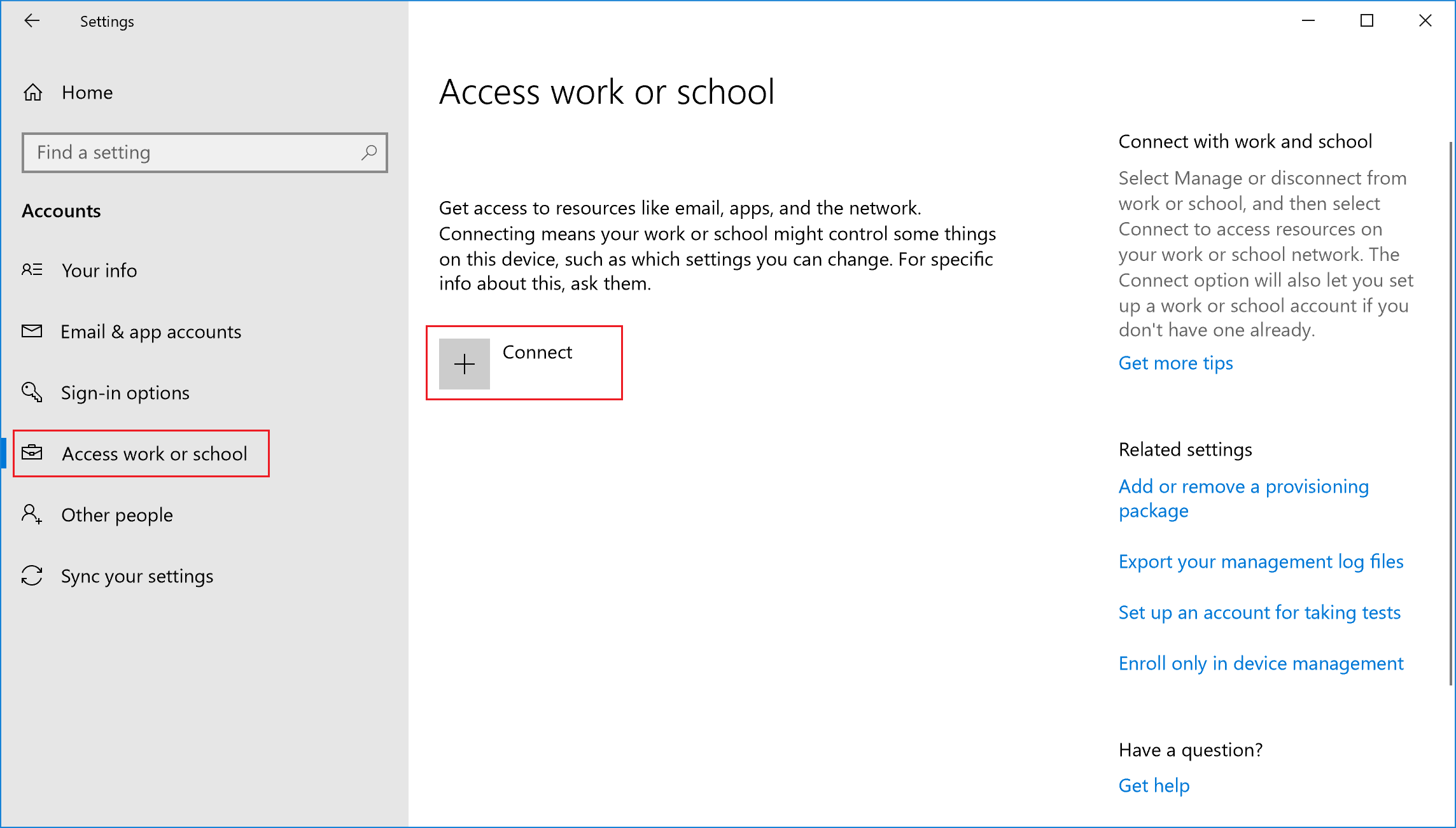
Zadejte uživatelské jméno a heslo ke svému pracovnímu účtu. Pokud jste postupovali podle kroku vytvoření uživatele a přiřazení zkušební licence , můžete použít uživatelský účet, který jste vytvořili.
Počkejte, až se zařízení zaregistruje. Až se zobrazí obrazovka Máte všechno nastavené! , vyberte Hotovo. Váš pracovní účet by se teď měl zobrazit v části Účty.
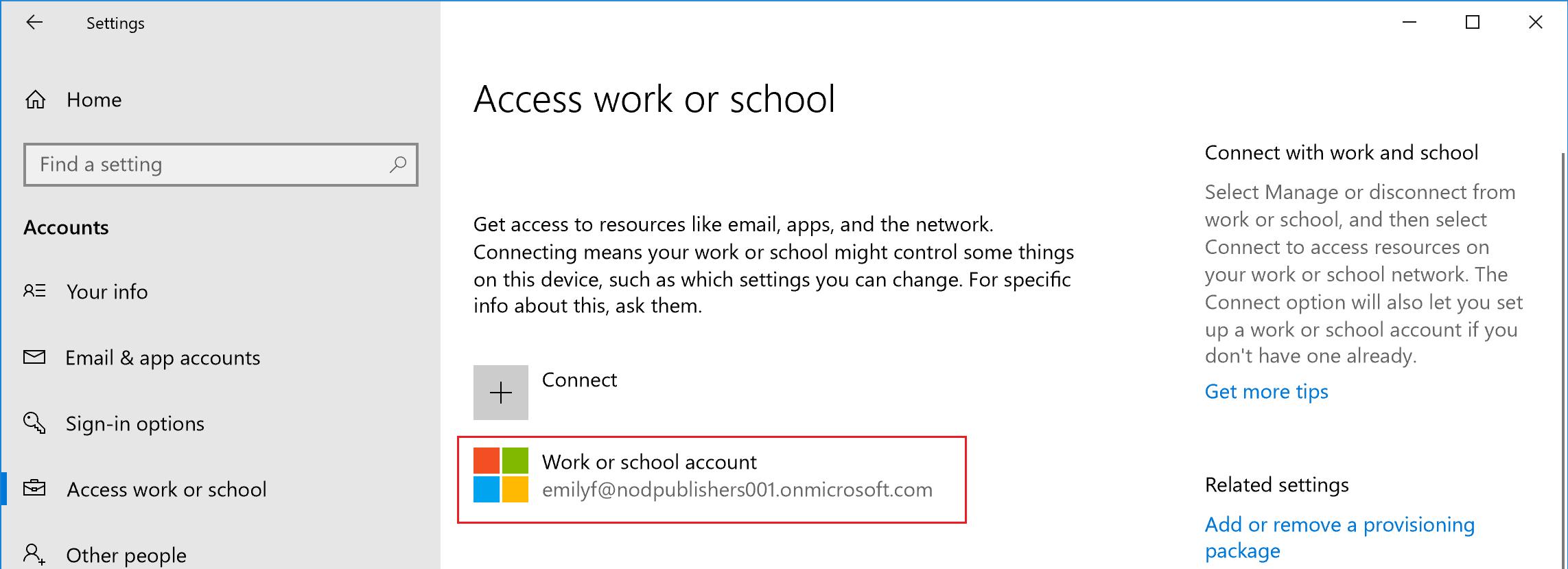
Pokud jste postupovali podle předchozích kroků, ale pořád nemáte přístup ke svému pracovnímu nebo školnímu e-mailovému účtu a souborům, přečtěte si článek Řešení potíží s přístupem k zařízením s Windows.
Když je zařízení zaregistrované v Intune, začne přijímat zásady Intune, které vytvoříte. Běžné otázky, odpovědi a scénáře týkající se zásad a profilů v Microsoft Intune poskytují další informace o tom, jak zásady a profily fungují v Intune.
Potvrzení registrace zařízení
- Přihlaste se k Centru pro správu Microsoft 365.
- Pokud chcete zobrazit zaregistrovaná zařízení v Intune, vyberte Zařízení>Všechna zařízení.
- Ověřte, že máte v rámci Intune zaregistrované další zařízení.
Vyčistit prostředky
Pokud chcete zrušit registraci zařízení, přečtěte si téma Odebrání zařízení s Windows ze správy.
Další kroky
V této úloze jste zjistili, jak zaregistrovat zařízení s Windows do Intune. Další informace o uživatelském prostředí na zařízení najdete v následujících zdrojích informací:
- Registrace zařízení s Windows pomocí Portál společnosti Intune
- Jaké informace uvidí vaše společnost při registraci zařízení?
Registraci zařízení s Windows můžete také automatizovat. Další informace najdete v průvodci registrací windows pro Microsoft Intune.
Pokud chcete pokračovat v vyhodnocování Microsoft Intune, přejděte k dalšímu kroku: