Poznámka:
Přístup k této stránce vyžaduje autorizaci. Můžete se zkusit přihlásit nebo změnit adresáře.
Přístup k této stránce vyžaduje autorizaci. Můžete zkusit změnit adresáře.
Osobní zařízení a zařízení vlastněná organizací je možné zaregistrovat v aplikaci Intune. Jakmile se zaregistrují, obdrží zásady a profily, které vytvoříte.
Při registraci zařízení s Windows máte následující možnosti:
- Automatická registrace Windows
- Windows Autopilot
- BYOD: Registrace uživatele
- Spoluspráva s nástrojem Správce konfigurace
Tento článek obsahuje doporučení pro zápis a obsahuje přehled úkolů správce a uživatelů pro každou možnost.
K dispozici je také vizuální průvodce různými možnostmi registrace pro každou platformu:
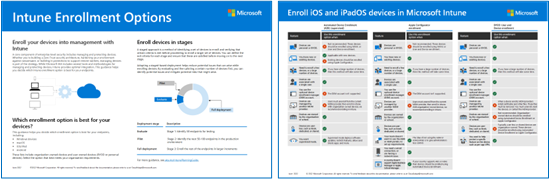
Stáhnout PDF verzi | Stáhnout verzi Visia
Než začnete
Všechny požadavky a konfigurace specifické pro Intune potřebné k přípravě tenanta na registraci najdete v průvodci registrací: Registrace Microsoft Intune.
-
14. října 2025 dosáhl systém Windows 10 konce podpory a nebude dostávat aktualizace pro zvýšení kvality a funkcí. Windows 10 je povolená verze v aplikaci Intune. Zařízení s touto verzí se budou moct dál registrovat do aplikace Intune a používat funkce, které na ni mají nárok, ale funkčnost nebude zaručena a může se lišit.
Automatická registrace Windows
Používá se pro osobní a firemní zařízení s Windows. Vyžaduje se Microsoft Entra ID P1 nebo P2 s některými možnostmi automatické registrace.
Automatická registrace:
- Používá školní nebo pracovní funkci Accessu na zařízeních ( Nastavení aplikace >, Účty).
- Použije možnosti registrace, které nakonfigurujete v Centru pro správu služby Microsoft Intune.
Tuto možnost registrace můžete využít v následujících případech:
- Povolte automatickou registraci pro osobní zařízení, která se zaregistrují a připojí k Microsoft Entra ID.
- Zařízení můžete automaticky hromadně zaregistrovat pomocí aplikace Windows Configuration Designer.
- Automaticky zaregistrujte zařízení hybridně připojená k aplikaci Microsoft Entra pomocí zásad skupiny.
| Funkce | Tuto možnost registrace použijte v následujících případech |
|---|---|
| Používáte klienta Windows. | ✅ Správce konfigurace podporuje systém Windows Server. |
| Máte Microsoft Entra ID P1 nebo P2 | ✅ |
| Podmíněný přístup (CA) budete používat na zařízeních zaregistrovaných pomocí hromadné registrace se zřizovacím balíčkem. | ✅ Ve Windows je certifikační autorita dostupná pro zařízení s Windows zaregistrovaná pomocí hromadné registrace. |
| Máte vzdálené pracovníky. | ✅ |
| Zařízení jsou osobní nebo BYOD. | ✅ ❌Pokud používáte Zásady skupiny, pak je hromadná registrace a automatická registrace určena pro zařízení vlastněná společností, nikoli pro osobní zařízení nebo BYOD. |
| Zařízení jsou majetkem organizace nebo školy. | ✅ |
| Máte nová nebo existující zařízení. | ✅ |
| Potřebujete zaregistrovat několik zařízení nebo velký počet zařízení (hromadná registrace). | ✅ Hromadná registrace je určená pro zařízení vlastněná organizací, ne pro osobní zařízení nebo BYOD. |
| Zařízení jsou přidružená k jednomu uživateli. | ✅ |
| Zařízení jsou bez uživatele, jako veřejný terminál, vyhrazená nebo sdílená zařízení. | ✅ Tato zařízení jsou ve vlastnictví organizace. Tento způsob registrace vyžaduje, aby se uživatelé přihlásili pomocí účtu organizace. Správce organizace se může přihlásit a automaticky se zaregistrovat. Po registraci zařízení vytvořte beznabídkový profil a přiřaďte tento profil k tomuto zařízení. Profil můžete vytvořit také pro zařízení sdílená s mnoha uživateli. |
| Použijete volitelný účet správce zápisu zařízení (DEM). | ✅ ❌Účty DEM nefungují se Zásady skupiny. |
| Zařízení jsou spravována jiným poskytovatelem MDM. | ❌ Aby byli uživatelé plně spravováni službou Intune, musí zrušit registraci u aktuálního poskytovatele MDM a pak se zaregistrovat v aplikaci Intune. |
Automatické úkoly správce zápisu
Ujistěte se, že na vašich zařízeních běží podporovaná verze Windows. Úplný seznam najdete na podporovaných platformách zařízení.
Volitelný parametr Místo toho, aby uživatelé zadávali název serveru Intune, můžete vytvořit záznam CNAME, který se snadněji zadává, například
EnterpriseEnrollment.contoso.com. Záznamy CNAME přidružují název domény ke konkrétnímu serveru. V Centru pro správu služby Microsoft Intune otestujte záznam CNAME a ujistěte se, že je správně nakonfigurovaný. Další informace najdete v článku Vytvoření záznamu CNAME.V Centru pro správu služby Microsoft Intune vyberteAutomatická> registrace registrace Windows. V konfiguraci nastavíte obor uživatele MDM a obor uživatele MAM:
Obor uživatele MDM: Pokud je nastavena možnost Některé nebo Vše, zařízení jsou připojená k Microsoft Entra ID a zařízení spravuje Intune. Nezáleží na tom, kdo je k zařízení přihlášený nebo jestli jsou zařízení osobní nebo BYOD. Při nastavení možnosti Žádné se zařízení nepřipojí k Microsoft Entra ID a nespravuje je Intune.
Příklady:
- Pokud chcete zařízení spravovat, zvolte Některé nebo Vše.
- Pokud zařízení spravovat nechcete, zvolte Žádné.
- Pokud chcete spravovat pouze účet organizace na zařízení, vyberte možnost None (Žádný) a nakonfigurujte obor uživatele MAM.
- Pokud chcete spravovat zařízení a spravovat účet organizace na zařízení, zvolte Některé nebo Všechny a nakonfigurujte obor uživatele MAM.
Obor uživatele MAM: Pokud je nastavená možnost Některé nebo Vše, spravuje účet organizace na zařízení služba Intune. Zařízení jsou "zaregistrovaná" v Microsoft Entra ID. Zařízení nejsou "připojená" k Microsoft Entra ID a nejsou spravována společností Intune. Tato možnost je určená pro zařízení BYOD nebo osobní zařízení.
Příklady:
- Pokud chcete spravovat účet organizace na zařízení, vyberte Část nebo Vše.
- Pokud nechcete spravovat účet organizace na zařízení, zvolte Žádný.
- Pokud chcete zařízení pouze spravovat, vyberte možnost Žádné a nakonfigurujte obor uživatele MDM.
- Pokud chcete spravovat zařízení a spravovat účet organizace na zařízení, zvolte Některé nebo Všechny a nakonfigurujte obor uživatele MDM.
Další informace o připojených a registrovaných zařízeních najdete tady:
Pokud chcete hromadnou registraci, přejděte do obchodu Microsoft Store a stáhněte si aplikaci Windows Configuration Designer (WCD). Nakonfigurujte aplikaci Windows Configuration Designer a zvolte registraci zařízení v Microsoft Entra ID. Vytvoří se soubor balíčku. Uložte soubor balíčku na jednotku USB nebo do sdílené síťové složky.
V nastavení účtu na zařízení se uživatelé přihlásí pomocí účtu organizace a vyberou tento soubor balíčku. Uživatelé se pak zaregistrují automaticky.
Pokud koncoví uživatelé mají zkušenosti se spouštěním souborů z těchto umístění, můžou registraci dokončit. Další informace najdete v tématu o automatické hromadné registraci.
Pro automatické registrace pomocí zásad skupiny:
- Ujistěte se, že vaše klientská zařízení s Windows jsou podporovaná v Intune a podporovaná pro registraci zásad skupiny.
- Zaregistrujte své služby služba Active Directory v Microsoft Entra ID. Podrobnější informace najdete v tématu Integrace aplikace Microsoft Entra se službou MDM.
- Ujistěte se, že vaše zařízení jsou hybridně připojená zařízení Microsoft Entra. Zařízení musí být zaregistrovaná v místní AD a v Microsoft Entra ID.
- V místní místní AD vytvořte Povolit automatickou registraci MDM pomocí výchozích zásad skupiny přihlašovacích údajů pro přihlašovací údaje Microsoft Entra. Při aktualizaci zásad skupiny se tato zásada odešle do zařízení a uživatelé dokončí konfiguraci pomocí svého doménového účtu (příklad:
user@contoso.com).
V Centru pro správu služby Intune můžete pomocí analýzy Zásady skupiny zobrazit nastavení místních zásad skupiny, která podporují poskytovatelé cloudových MDM, včetně Microsoft Intune.
Tip
Pokud chcete cloudové nativní řešení pro správu zařízení, pak může být pro vaši organizaci nejlepší možností registrace Windows Autopilot (v tomto článku).
Automatická registrace Úkoly koncového uživatele
Když uživatelé zařízení zapnou, další kroky určují, jak jsou zaregistrováni. Jasně komunikujte možnosti, které by si uživatelé měli vybrat na osobních zařízeních a zařízeních vlastněných organizací.
Zařízení vlastněná organizací: Uživatelé zařízení zapnou, projdou počátečním nastavením počítače a přihlásí se pomocí svého pracovního nebo školního účtu (příklad:
user@contoso.com). Tímto krokem se zařízení připojí k účtu Microsoft Entra ID a zařízení se považuje za vlastněné organizaci. Zařízení je plně spravované bez ohledu na to, kdo je přihlášený. Uživatelé můžou otevřít aplikaci Nastavení a přejít na Účty>Přístup do práce nebo do školy , aby se ujistili, že je jejich pracovní účet připojený.Pokud se uživatelé během počátečního nastavování počítače přihlásí pomocí osobního účtu, můžou se k zařízením připojit a Microsoft Entra ID pomocí následujících kroků:
- Otevřete aplikaci >NastaveníÚčty>Přístup do práce nebo do školy>Připojit.
- V části Alternativní akce vyberte Připojit toto zařízení k Azure Active Directory a zadejte informace, které se od nich žádají. Tento krok připojí zařízení k Microsoft Entra ID.
Po připojení se zařízení zobrazí jako ve vlastnictví organizace. V centru pro správu Intune se zařízení zobrazují jako připojená k aplikaci Microsoft Entra. Zařízení spravuje Intune bez ohledu na to, kdo je přihlášený.
Uživatelé zařízení zaregistrovaných pomocí Zásady skupiny budou upozorněni na změny konfigurace. Aktualizace zásad může vyžadovat, aby se uživatelé přihlásili pomocí svého pracovního nebo školního účtu. Automaticky se spustí registrace zařízení.
BYOD nebo osobní zařízení: Uživatelé zapnou zařízení, projdou prostředím počátečního nastavení počítače a přihlásí se pomocí svého osobního účtu. Registrace zařízení v Microsoft Entra ID:
Otevřete aplikaci >NastaveníÚčty>Přístup do práce nebo do školy>Připojit.
V části Připojit se uživatelé zadají adresu Email nebo se rozhodnou Připojit toto zařízení k Azure Active Directory:
Email address: Uživatelé zadají e-mailovou adresu svojí organizace. Zobrazí se výzva k zadání dalších informací, včetně názvu serveru nebo záznamu CNAME služby Intune. Nezapomeňte jim poskytnout všechny informace, které potřebují zadat.
Tato možnost zaregistruje zařízení v Microsoft Entra ID. Zařízení se zobrazují jako osobní a zobrazují se jako Microsoft Entra zaregistrovaná v Centru pro správu Intune. Uživatel organizace je spravovaný službou Intune. Zařízení nespravuje služba Intune.
Pokud nechcete spravovat zařízení BYOD nebo osobní zařízení, uživatelé musí vybrat možnost Email address (E-mailová adresa) a zadat e-mailovou adresu svojí organizace.
Připojte toto zařízení k Azure Active Directory: Uživatelé zadají požadované informace, včetně e-mailové adresy organizace.
Tato možnost připojí zařízení k Microsoft Entra ID. Zařízení se zobrazují jako vlastněná organizací a v Centru pro správu Intune se zobrazují jako připojená k aplikaci Microsoft Entra. Zařízení spravuje Intune bez ohledu na to, kdo je přihlášený.
Pokud chcete spravovat zařízení BYOD nebo osobní zařízení, musí uživatelé vybrat možnost Připojit toto zařízení k Azure Active Directory. Uživatelé by také měli vědět, že jejich osobní zařízení budou spravována oddělením IT.
Další informace o činnosti koncového uživatele najdete v tématu Registrace klientských zařízení s Windows.
Pokud používáte hromadnou registraci a vaši koncoví uživatelé znají spouštění souborů ze sdílené síťové složky nebo jednotky USB, můžou registraci dokončit. Pokud se jim tento krok nelíbí, doporučujeme správci, aby se zaregistroval.
Na osobních zařízeních nebo klientských zařízeních BYOD, která nejsou systémem Windows, si uživatelé musí nainstalovat aplikaci Portál společnosti z Microsoft Storu. Po instalaci otevřou aplikaci Portál společnosti a přihlásí se pomocí svých přihlašovacích údajů organizace (
user@contoso.com). Zobrazí se výzva k zadání dalších informací, včetně názvu serveru Intune. Nezapomeňte jim poskytnout všechny informace, které potřebují zadat.
Uživatelé se obvykle neradi registrují a nemusí znát aplikaci Portál společnosti. Nezapomeňte uvést pokyny včetně informací, které máte zadat. Pokyny ke komunikaci s uživateli najdete v tématu Průvodce plánováním: Krok 5 – Vytvoření plánu zavedení.
Windows Autopilot
Používá se na zařízeních s Windows ve vlastnictví organizace.
Windows Autopilot používá verzi OEM klienta Windows, která je na zařízení předinstalovaná. Nemusíte zařízení mazat ani používat vlastní image operačního systému. Windows Autopilot také vyžaduje automatickou registraci a používá Centrum pro správu Microsoft Intune k vytvoření registračního profilu. Když se uživatelé přihlásí pomocí účtu organizace, automaticky se zaregistrují.
Další informace o Windows Autopilotu najdete v tématu Přehled Windows Autopilot nebo Scénáře Windows Autopilot.
| Funkce | Tuto možnost registrace použijte v následujících případech |
|---|---|
| Používáte klienta Windows. | ✅ Správce konfigurace podporuje systém Windows Server. |
| Zařízení kupujete od výrobce OEM, který podporuje službu nasazení Windows Autopilot, nebo od prodejců či distributorů, kteří jsou součástí programu Cloud Solution Partners (CSP ). | ✅ |
| Zařízení jsou Microsoft Entra hybridně připojená. | ✅ Hybridně připojená zařízení Microsoft Entra jsou připojená k vaší místní Active Directory a zaregistrovaná pomocí vašeho Microsoft Entra ID. Zařízení v Microsoft Entra ID jsou k dispozici pro Intune. Zařízení, která nejsou registrovaná v Microsoft Entra ID, nejsou dostupná pro Intune. Pro vaši organizaci může být lepší úplné řešení připojené k aplikaci Microsoft Entra. Další informace najdete na blogu Úspěch se vzdáleným Windows Autopilotem a hybridním připojením k aplikaci Microsoft Entra . |
| Máte vzdálené pracovníky. | ✅ Výrobce OEM nebo partner může posílat zařízení přímo vašim uživatelům. |
| Zařízení jsou majetkem organizace nebo školy. | ✅ |
| Máte nová nebo existující zařízení. | ✅ Existující plochy se staršími verzemi Windows můžete aktualizovat. Tato možnost používá také nástroj Microsoft Configuration Manager. |
| Potřebujete zaregistrovat několik zařízení nebo velký počet zařízení (hromadná registrace). | ✅ |
| Máte Microsoft Entra ID P1 nebo P2. | ✅ Windows Autopilot používá automatickou registraci. Automatická registrace vyžaduje Microsoft Entra ID P1 nebo P2. |
| Zařízení jsou přidružená k jednomu uživateli. | ✅ |
| Zařízení jsou bez uživatele, jako veřejný terminál, vyhrazená nebo sdílená. | ✅ Tato zařízení jsou ve vlastnictví organizace. Tento způsob registrace vyžaduje, aby se uživatelé přihlásili pomocí účtu organizace. Správce organizace se může přihlásit a automaticky se zaregistrovat. Po registraci zařízení vytvořte beznabídkový profil a přiřaďte tento profil k tomuto zařízení. Profil můžete vytvořit také pro zařízení sdílená s mnoha uživateli. |
| Zařízení jsou osobní nebo BYOD. | ❌ Windows Autopilot je určený jenom pro zařízení vlastněná organizací. Pro BYOD nebo osobní zařízení použijte automatickou registraci Windows (v tomto článku) nebo možnost registrace uživatele (v tomto článku). |
| Zařízení jsou spravována jiným poskytovatelem MDM. | ❌ Aby byli uživatelé plně spravováni službou Intune, musí zrušit registraci u aktuálního poskytovatele MDM a pak se zaregistrovat v aplikaci Intune. |
| Použijete účet správce zápisu zařízení (DEM). | ❌ Účty DEM se nevztahují na Windows Autopilot. |
Úkoly správce Windows Autopilotu
Ujistěte se, že vaše zařízení používají aktuálně podporovanou verzi Windows. Úplný seznam najdete v článku Požadavky na software.
V Centru pro správu služby Microsoft Intune zaregistrujte zařízení do programu Windows Autopilot. Tento krok připojí zařízení k Microsoft Entra ID. Podrobnější informace najdete v přehledu registrace Windows Autopilot a přehledu ruční registrace.
Vytvořte profil nasazení systému Windows Autopilot. Podrobnější informace najdete v tématu Vytvoření profilu nasazení systému Windows Autopilot.
Při vytváření profilu také provedete následující akce:
Nakonfigurujte uživatelské prostředí pro výchozí nasazení, včetně řízení uživatelem, předběžného zřizování a dalších možností. Podrobnější informace najdete v tématu Konfigurace profilů Windows Autopilot.
Nakonfigurujte chování při spuštění, jako je zakázání místního správce a přeskočení smlouvy EULA.
Přiřaďte profil nasazení Windows Autopilot skupinám zabezpečení služby Microsoft Entra. Můžete taky vyloučit skupiny zabezpečení.
U hybridně připojených zařízení Microsoft Entra zaregistrujete zařízení, vytvoříte profil nasazení a přiřadíte profil. Nainstalujete také konektor Intune pro službu služba Active Directory. Tento konektor komunikuje mezi místní Active Directory a Microsoft Entra ID.
Konkrétnější informace najdete v tématu Nasazení hybridně připojených zařízení Microsoft Entra pomocí Intune a Windows Autopilot.
Po přiřazení profilu se zařízení začnou zobrazovat v centru pro správu služby Microsoft Intune (zařízení>podle platformy>Windows).
Úlohy Windows Autopilotu pro koncové uživatele
Prostředí pro koncové uživatele závisí na zvolené možnosti nasazení Windows Autopilot, jako je řízené uživatelem nebo předběžné zřízení.
Režim vlastního nasazení: Žádné akce. Tato možnost nepřidružuje uživatele k zařízení. Uživatelé jednoduše zařízení zapnou a registrace se automaticky spustí.
Konkrétnější informace najdete v části Režim automatického nasazení Windows Autopilot.
Předběžné zřizování: Uživatelé zapnou zařízení a přihlásí se pomocí účtu organizace nebo školního účtu. Registrace se spustí automaticky. Vzhledem k tomu, že zařízení předem zřizují správci, je registrace v porovnání s Řízenou uživateli rychlejší.
Konkrétnější informace najdete v části Předem zřízené nasazení.
Stávající zařízení: Uživatelé musí provést následující kroky:
Otevřete aplikaci Centrum softwaru a vyberte Operační systémy.
Vyberte Windows Autopilot pro stávajícízařízeníInstalovat>. Obsah se stáhne, jednotky se naformátují a nainstaluje se klientský operační systém Windows.
Tento krok může nějakou dobu trvat a uživatelé musí počkat.
Windows Autopilot se spustí a uživatelé se přihlásí pomocí účtu organizace nebo školy. Registrace se může spustit automaticky. Konkrétnější informace najdete v části Nasazení stávajících zařízení.
Řízené uživatelem: Uživatelé zapnou zařízení a přihlásí se pomocí účtu organizace nebo školního účtu. Registrace se spustí automaticky. Konkrétnější informace najdete v tématu Nasazení řízené uživatelem.
Uživatelé se obvykle neradi registrují a nemusí znát aplikaci Portál společnosti. Nezapomeňte uvést pokyny včetně informací, které máte zadat. Pokyny ke komunikaci s uživateli najdete v tématu Průvodce plánováním: Krok 5 – Vytvoření plánu zavedení.
BYOD: Registrace uživatele
Použijte pro osobní zařízení nebo zařízení BYOD (přineste si vlastní zařízení) a zařízení vlastněná organizací s Windows.
Při registraci uživatele se na zařízeních používá aplikace >Nastavenípro přístup k účtům>do školy nebo do práce. Registrace uživatelů a automatická registrace se částečně překrývají.
S registrací uživatele můžete "zaregistrovat" zařízení pomocí Microsoft Entra ID nebo se "připojit" k zařízením v Microsoft Entra ID:
- Registrace: Když zaregistrujete zařízení v Microsoft Entra ID, zobrazí se zařízení v centru pro správu Intune jako osobní. Uživatelé získají přístup k prostředkům organizace, jako je e-mail. Tato možnost je běžná pro zařízení BYOD nebo osobní zařízení.
- Připojení: Když připojíte zařízení k Microsoft Entra ID, budou zařízení plně spravovaná službou Intune a obdrží všechny zásady, které vytvoříte. Tato možnost je běžná u zařízení vlastněných organizací. Pokud uživatelé chtějí, aby jejich osobní zařízení plně spravoval Intune (a IT jejich organizace), můžou se připojit ke svým osobním zařízením.
Upozornění
V aplikaci >NastaveníÚčty>Přístup do školy nebo do práce se může zobrazit možnost Zapsat se jenom ve správě zařízení. Tato možnost nezaregistruje zařízení v Microsoft Entra ID. Z pohledu Intune tuto možnost MDM nedoporučujeme pro BYOD nebo osobní zařízení. V důsledku toho tato příručka neobsahuje žádné další informace ani pokyny.
| Funkce | Tuto možnost registrace použijte v následujících případech |
|---|---|
| Používáte klienta Windows. | ✅ Správce konfigurace podporuje systém Windows Server. |
| Zařízení jsou Microsoft Entra hybridně připojená. | ✅ Pro vaši organizaci může být lepší úplné řešení připojené k aplikaci Microsoft Entra. Další informace najdete v tématu Úspěch se vzdáleným Windows Autopilotem a hybridním připojením k aplikaci Microsoft Entra. |
| Máte Microsoft Entra ID P1 nebo P2. |
❌Microsoft Entra ID P1 nebo P2 se nevyžaduje. ✅Pokud se zařízení připojí Microsoft Entra ID, můžou používat funkce Microsoft Entra ID P1 nebo P2, jako je podmíněný přístup. |
| Máte vzdálené pracovníky. | ✅ Uživatelé by měli vědět, že jejich osobní zařízení můžou být spravovaná oddělením IT organizace. |
| Zařízení jsou osobní nebo BYOD. | ✅ |
| Zařízení jsou majetkem organizace nebo školy. | ✅ Můžete použít registraci uživatele, ale doporučuje se použít program Windows Autopilot (v tomto článku) nebo automatickou registraci Windows (v tomto článku). Uživatelé při nich vyžadují méně kroků. |
| Máte nová nebo existující zařízení. | ✅ |
| Potřebujete zaregistrovat několik zařízení nebo velký počet zařízení (hromadná registrace). | ✅ |
| Zařízení jsou přidružená k jednomu uživateli. | ✅ |
| Zařízení jsou bez uživatele, jako veřejný terminál, vyhrazená nebo sdílená zařízení. | ❌ Možnosti registrace uživatelů vyžadují, aby se uživatel přihlásil pomocí účtu organizace a použil aplikaci Nastavení, což není na sdílených zařízeních běžné. |
| Použijete účet správce zápisu zařízení (DEM). | ❌ Účty DEM se nevztahují na registraci uživatelů. |
| Zařízení jsou spravována jiným poskytovatelem MDM. |
✅Zařízení spravované jiným poskytovatelem MDM se může zaregistrovat v Microsoft Entra ID. ❌Aby byli uživatelé plně spravováni službou Intune, musí zrušit registraci u aktuálního poskytovatele MDM a pak se zaregistrovat v aplikaci Intune. |
Úkoly související se správcem zápisu uživatelů
Kromě nastavení Intune jsou u této metody registrace minimální úlohy správce.
Ujistěte se, že na vašich zařízeních běží podporovaná verze Windows. Úplný seznam najdete na podporovaných platformách zařízení.
Volitelný parametr Místo toho, aby uživatelé zadávali název serveru Intune, můžete vytvořit záznam CNAME, který se snadněji zadává, například
EnterpriseEnrollment.contoso.com. Záznamy CNAME přidružují název domény ke konkrétnímu serveru. V Centru pro správu služby Microsoft Intune otestujte záznam CNAME a ujistěte se, že je správně nakonfigurovaný. Další informace najdete v článku Vytvoření záznamu CNAME.Rozhodněte, jestli uživatelé můžou dělat organizační práci na osobních zařízeních. Na osobních zařízeních jsou uživatelé obvykle správci a ke konfiguraci zařízení použili osobní e-mailový účet (
user@outlook.com). Pokud chcete tato zařízení zaregistrovat v Microsoft Entra ID, použijte aplikaci Nastavení. Jako správce řekněte uživatelům, jaké možnosti by měli zvolit. Buďte konkrétní.Pokud se nasadí také zásady automatické registrace Intune, informujte uživatele o dopadu (obor uživatele MDM vs. obor uživatele MAM (v tomto článku)).
Pokud máte existující zařízení ve vlastnictví organizace a registrujete je do služby Intune poprvé, doporučujeme použít automatickou registraci (v tomto článku).
Uživatelé můžou pomocí aplikace >NastaveníÚčtypřipojit toto zařízení k Azure Active Directory, která připojí zařízení k Microsoft Entra ID. Pokud ano, nasaďte zásadu automatické registrace (v tomto článku) pro registraci zařízení v aplikaci Intune.
Pokud máte nová zařízení ve vlastnictví organizace, doporučujeme použít Windows Autopilot (v tomto článku) nebo použít automatickou registraci (v tomto článku). V prostředí počátečního nastavení počítače (OOBE) uživatelé zadají svůj účet organizace (
user@contoso.com). Tento krok zaregistruje zařízení v Microsoft Entra ID. Nasaďte zásadu automatické registrace (v tomto článku) pro registraci zařízení v Intune.Pokud uživatelé používají svůj osobní e-mailový účet v počátečním nastavení počítače, zařízení není zaregistrované v Microsoft Entra ID a zásady automatické registrace se nenasadí. V tomto scénáři uživatelé používají aplikaci Nastavení k připojení tohoto zařízení k Azure Active Directory, která připojí zařízení k Microsoft Entra ID. Když se zařízení připojí k Microsoft Entra ID, nasadí se zásada automatické registrace a zaregistruje zařízení v aplikaci Intune.
Úkoly koncového uživatele při registraci uživatelů
Jasně komunikujte možnosti, které by si uživatelé měli vybrat na osobních zařízeních a zařízeních vlastněných organizací. Další informace o činnosti koncového uživatele najdete v tématu Registrace klientských zařízení s Windows.
BYOD nebo osobní zařízení: Tato zařízení jsou pravděpodobně stávající zařízení, která jsou už nakonfigurovaná s osobním e-mailovým účtem ().
user@outlook.comUživatelé musí zařízení zaregistrovat pomocí aplikace Nastavení:Připojte zařízení k internetu.
Otevřete aplikaci >NastaveníÚčty>Přístup do práce nebo do školy>Připojit.
V části Připojit se uživatelé zadají adresu Email nebo se rozhodnou Připojit toto zařízení k Azure Active Directory:
Email address: Uživatelé zadají e-mailovou adresu a heslo své organizace. Zobrazí se výzva k zadání dalších informací, včetně názvu serveru nebo záznamu CNAME služby Intune. Nezapomeňte jim poskytnout všechny informace, které potřebují zadat.
Tato možnost zaregistruje zařízení v Microsoft Entra ID. Zařízení se zobrazují jako osobní a zobrazují se jako Microsoft Entra zaregistrovaná v Centru pro správu Intune. Uživatel organizace je spravovaný službou Intune. Zařízení nespravuje služba Intune.
Pokud vy nebo vaši uživatelé nechcete, aby IT oddělení organizace spravovalo zařízení BYOD nebo osobní zařízení, musí uživatelé vybrat možnost Email address.
Připojení tohoto zařízení k Azure Active Directory: Uživatelé zadají požadované informace, včetně e-mailové adresy a hesla organizace.
Tato možnost připojí zařízení k Microsoft Entra ID. Zařízení se zobrazují jako vlastněná organizací a v Centru pro správu Intune se zobrazují jako připojená k aplikaci Microsoft Entra. Zařízení spravuje Intune bez ohledu na to, kdo je přihlášený.
Pokud chcete spravovat zařízení BYOD nebo osobní zařízení, musí uživatelé vybrat možnost Připojit toto zařízení k Azure Active Directory. Uživatelé by také měli vědět, že jejich osobní zařízení budou spravována oddělením IT.
Zařízení ve vlastnictví organizace: Může se jednat o stávající zařízení nebo o nová zařízení. Pokud mají nová zařízení, uživatelé zařízení zapnou, projdou prostředím počátečního nastavení počítače a přihlásí se svým účtem organizace ().
user@contoso.comTímto krokem se zařízení připojí k účtu Microsoft Entra ID a zařízení se považuje za vlastněné organizaci. Zařízení je plně spravované bez ohledu na to, kdo je přihlášený. Uživatelé můžou otevřít aplikaci >NastaveníÚčty>Přístup do práce nebo do školy. Ukazuje to, že jsou propojeni.U stávajících zařízení nebo v případě, že se uživatelé při počátečním nastavování počítače přihlásí pomocí osobního účtu, můžou zařízení připojit k Microsoft Entra ID pomocí následujících kroků:
- Otevřete aplikaci >NastaveníÚčty>Přístup do práce nebo do školy>Připojit.
- V části Alternativní akce vyberte Připojit toto zařízení k Azure Active Directory a zadejte informace, které se od nich žádají.
Tento krok připojí zařízení k Microsoft Entra ID. Po připojení se zařízení zobrazují jako vlastněná organizací a v Centru pro správu Intune se zobrazují jako připojená k aplikaci Microsoft Entra. Zařízení spravuje Intune bez ohledu na to, kdo je přihlášený.
Registrace spolusprávy
Pokud používáte Správce konfigurace a chcete dál používat Správce konfigurace, pak je pro vás registrace spolusprávy.
Spoluspráva spravuje zařízení s Windows pomocí nástroje Správce konfigurace a Microsoft Intune společně. Existující prostředí Správce konfigurace připojíte ke cloudu do služby Intune. Tato možnost registrace spustí některé úlohy v nástroji Správce konfigurace a jiné úlohy v aplikaci Intune.
Podrobnější informace o spolusprávě najdete v části Co je spoluřízení?.
Poznámka
Připojení tenanta je také možnost při používání nástroje Správce konfigurace. Zařízení nezaregistrujete, můžete ale svá Správce konfigurace zařízení nahrát do Centra pro správu Microsoft Intune. Pomocí Centra pro správu můžete spustit nějaké vzdálené akce, přejít na místní servery a získat informace o operačním systému. Další informace najdete v článku o povolení připojení tenanta.
| Funkce | Tuto možnost registrace použijte v následujících případech |
|---|---|
| Používáte klienta Windows. | ✅ Správce konfigurace podporuje systém Windows Server. |
| Použijete nástroj Správce konfigurace. | ✅ Správce konfigurace může spravovat Windows Server. |
| Zařízení jsou Microsoft Entra hybridně připojená. | ✅ Hybridně připojená zařízení Microsoft Entra jsou připojená k vaší místní Active Directory a zaregistrovaná pomocí vašeho Microsoft Entra ID. Zařízení v Microsoft Entra ID jsou k dispozici pro Intune. Zařízení, která nejsou registrovaná v Microsoft Entra ID, nejsou dostupná pro Intune. |
| Zařízení jsou zaregistrovaná v Intune. | ✅ Máte zařízení, která chcete převést do režimu spolusprávy. Zařízení mohla být zaregistrovaná pomocí nástroje Windows Autopilot nebo pocházejí přímo od výrobce OEM hardwaru. |
| Máte Microsoft Entra ID P1 nebo P2. | ✅ V závislosti na konfiguraci spolusprávy může být vyžadováno Microsoft Entra ID P1 nebo P2. Konkrétnější informace najdete v tématu Cesty ke spoluřízení. |
| Máte vzdálené pracovníky. | ✅ |
| Zařízení jsou majetkem organizace nebo školy. | ✅ |
| Zařízení jsou osobní nebo BYOD. | ✅ |
| Máte nová nebo existující zařízení. | ✅ U zařízení, která nepoužívají podporované verze Windows, jako je Windows 7, budete muset upgradovat. Podrobnější informace najdete v článku Upgrade Windows pro spolusprávu. |
| Potřebujete zaregistrovat několik zařízení nebo velký počet zařízení (hromadná registrace). | ✅ |
| Zařízení jsou přidružená k jednomu uživateli. | ✅ |
| Zařízení jsou bez uživatele, jako veřejný terminál, vyhrazená nebo sdílená. | ✅ Tato zařízení jsou ve vlastnictví organizace. Tento způsob registrace vyžaduje, aby se uživatelé přihlásili pomocí účtu organizace. Správce organizace se může přihlásit a automaticky se zaregistrovat. Po registraci zařízení vytvořte beznabídkový profil a přiřaďte tento profil k tomuto zařízení. Profil můžete vytvořit také pro zařízení sdílená s mnoha uživateli. |
| Zařízení jsou spravována jiným poskytovatelem MDM. | ❌ Aby mohli uživatelé být spoluspravovaní, musí zrušit svou registraci u aktuálního poskytovatele MDM. Neměli by být zaregistrovaní pomocí klasických agentů Intune. |
| Použijete účet správce zápisu zařízení (DEM). | ❌ Účty DEM se nevztahují na spolusprávu. |
Úkoly správce spolusprávy
Úkoly a požadavky správce závisí na zvolené možnosti spolusprávy. Konkrétnější informace najdete v tématu Cesty ke spoluřízení.
Při nastavování spolusprávy se rozhodnete:
Automaticky zaregistrujte existující zařízení spravovaná přes Správce konfigurace do služby Intune. Tato možnost vyžaduje zařízení hybridně připojená k aplikaci Microsoft Entra. Podrobnější informace najdete v tématu Kurz: Povolení spolusprávy pro stávající klienty Správce konfigurace.
Převeďte stávající zařízení s Windows zaregistrovaná v Intune tak, aby byla spravovaná také pomocí nástroje Správce konfigurace. V takovém případě tato zařízení nejsou hybridně připojenými zařízeními aplikace Microsoft Entra. To znamená, že zařízení jsou zaregistrovaná v Microsoft Entra ID. Nejsou zaregistrované v místní místní službě služba Active Directory.
Podrobnější informace najdete v tématu Kurz: Povolení spolusprávy pro nová internetová zařízení.
Spoluspráva úkolů koncových uživatelů
Obě možnosti používají automatickou registraci. V případě automatické registrace se uživatelé přihlásí pomocí účtu organizace (user@contoso.com) a pak se automaticky zaregistrují. Můžou také otevřít aplikaci >Nastavení, Účty>,Přístup do práce nebo do školy>,připojit se a přihlásit se pomocí e-mailové adresy a hesla organizace.
Správce konfigurace může randomizovat registraci, takže k registraci nemusí dojít okamžitě. Po dokončení registrace je připravená přijímat zásady a profily, které vytvoříte.