Poznámka:
Přístup k této stránce vyžaduje autorizaci. Můžete se zkusit přihlásit nebo změnit adresáře.
Přístup k této stránce vyžaduje autorizaci. Můžete zkusit změnit adresáře.
Nakonfigurujte analýzu koncových bodů v Intune vytvořením zásady shromažďování dat a úpravou nastavení, která definují vaše analytické prostředí.
Nakonfigurujte analýzu koncových bodů v nástroji Správce konfigurace povolením nahrávání dat a zapnutím shromažďování dat pro zařízení. Pak upravte nastavení v Centru pro správu Intune, která definují vaše analytické prostředí.
Spoluspravovaná zařízení: Ke konfiguraci doporučujeme použít Intune. Podrobnosti najdete v tématu Konfigurace analýzy koncových bodů pomocí Intune. Úlohy spolusprávy nemusíte přesouvat do Intune. Když je povolená spoluspráva, registrovaná zařízení automaticky odesílají požadovaná funkční data do cloudu Microsoftu.
Než začnete
- Potvrďte, že vaše prostředí splňuje všechny požadavky. Podrobnosti najdete v tématu Přehled požadavků.
Povolení nahrávání dat v Správce konfiguraceu
Povolení nahrávání dat pro analýzu koncových bodů v nástroji Správce konfigurace:
- V konzole nástroje Správce konfigurace přejděte na Správa>Cloud Services>Připojení cloudu.
- Vyberte CoMgmtSettingsProd a pak vyberte Vlastnosti.
- Na kartě Konfigurovat nahrávání zaškrtněte možnost Povolit analýzu koncových bodů pro zařízení nahraná do Microsoft Endpoint Manageru.
Důležité
Když povolíte nahrávání dat analýzy koncových bodů, výchozí nastavení klienta se automaticky aktualizuje tak, aby spravované koncové body mohly odesílat relevantní data na server lokality nástroje Správce konfigurace. Pokud používáte vlastní nastavení klienta, budete ho možná muset aktualizovat a znovu nasadit, aby mohlo dojít ke shromažďování dat.
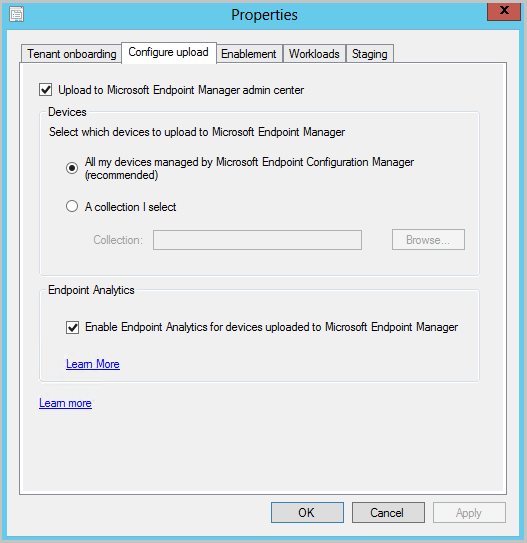
Konfigurace nastavení klienta shromažďování dat
Nastavení klienta Povolit shromažďování dat analýzy koncových bodů umožňuje spravovaným zařízením odesílat data potřebná pro analýzu koncových bodů na server lokality. Toto nastavení řídí jenom místní shromažďování dat – neurčuje, jestli se data nahrávají do cloudu.
Ve výchozím nastavení je toto nastavení povolené pro zařízení, na která cílí výchozí nastavení klienta. Další informace najdete v tématu Informace o nastavení klienta v nástroji Správce konfigurace. Pokud chcete toto chování změnit:
- V konzole nástroje Správce konfigurace přejděte do Správa>Nastavení klienta>Výchozí nastavení klienta.
- Klikněte pravým tlačítkem myši, vyberte Vlastnosti a pak vyberte nastavení Počítačový agent.
- Pokud chcete zařízení nakonfigurovat pro shromažďování místních dat, nastavte možnost Povolit shromažďování dat analýzy koncového bodu na Ano. Pokud chcete shromažďování místních dat zakázat, nastavte danou možnost na Ne.
Můžete také upravit zásadu Povolit shromažďování dat analýzy koncových bodů v nastavení vlastního klienta a nakonfigurovat konkrétní sadu zařízení pro místní shromažďování dat. Nezapomeňte po provedení změn (znovu) nasadit svá vlastní nastavení klienta.
Důležité
Pokud máte existující vlastní nastavení klientského agenta, které je nasazené do vašich zařízení, musíte aktualizovat možnost Povolit shromažďování dat analýzy koncových bodů v tomto vlastním nastavení a vybrat OK , aby se projevila. Další informace o tomto nastavení najdete v tématu Nastavení shromažďování dat.
Povolení analýzy koncových bodů
Když poprvé otevřete analýzu koncových bodů, pomůže vám nastavení s asistencí nakonfigurovat shromažďování dat. V rámci tohoto procesu vytvoří Intune zásady monitorování stavu Windows, které povolí shromažďování dat.
- V [centru pro správu Microsoft Intune] vyberte Sestavy.
- V části Analýza vyberte Analýza koncového bodu.
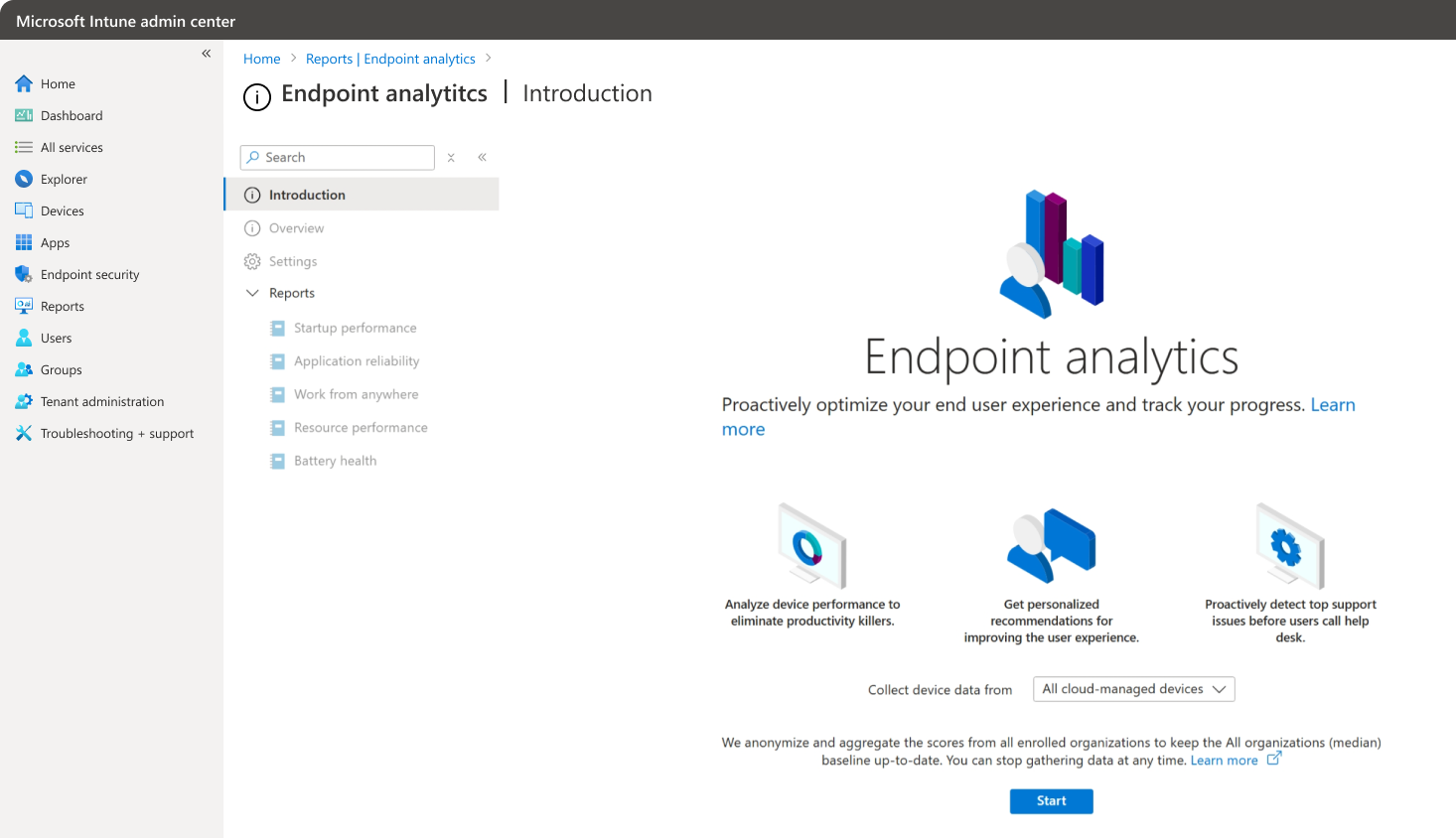
- V části Shromažďovat data zařízení z zvolte některou z následujících možností:
- Všechna zařízení spravovaná v cloudu: Přiřadí zásadu všem zařízením s Windows, která jsou spravovaná nebo spoluspravovaná službou Intune.
- Vybraná zařízení: Přiřadí zásady jenom vybraným zařízením.
- Vyberu později: Nepřiřadí zásadu teď.
- Vyberte Start.
K cílovým zařízením se přiřadí konfigurační profil s názvem Intune zásady shromažďování dat, který dává zařízením pokyny, kam mají data odesílat.
Poznámka
Zásady shromažďování dat Intune se vyžadují pro zařízení spravovaná a spoluspravovaná přes Intune. Zařízení spravovaná výhradně službou Správce konfigurace nepotřebují tuto zásadu přiřazenou, protože shromažďování dat je řízeno nastavením klienta Správce konfigurace.
Změna přiřazení zásady shromažďování dat služby Intune
Pokud chcete změnit, která zařízení přispívají daty do analýzy koncových bodů, můžete změnit přiřazení zásad shromažďování dat služby Intune.
- V [centru pro správu služby Microsoft Intune] vyberte Konfigurace zařízení>.
- Vyberte profil s názvem Intune zásady shromažďování dat.
- VyberteUpravitpřiřazení>vlastností>.
- Změňte přiřazení tak, aby zahrnovalo nebo vylučovalo skupiny zařízení.
Pokud chcete cílit na jinou sadu zařízení, můžete také vytvořit nový profil:
- Vytvořte zásadu monitorování stavu Windows. Pokyny najdete v tématu Konfigurace Sledování stavu Windows.
- Přiřaďte zásadu skupině, která má jako členy zařízení, na která chcete cílit.
Zkontrolujte nastavení shromažďování a sdílení dat
Kontrola aktuální konfigurace analýzy koncových bodů:
- V [centru pro správu Microsoft Intune] vyberte Sestavy.
- V části Analýza vyberte Analýza koncového bodu.
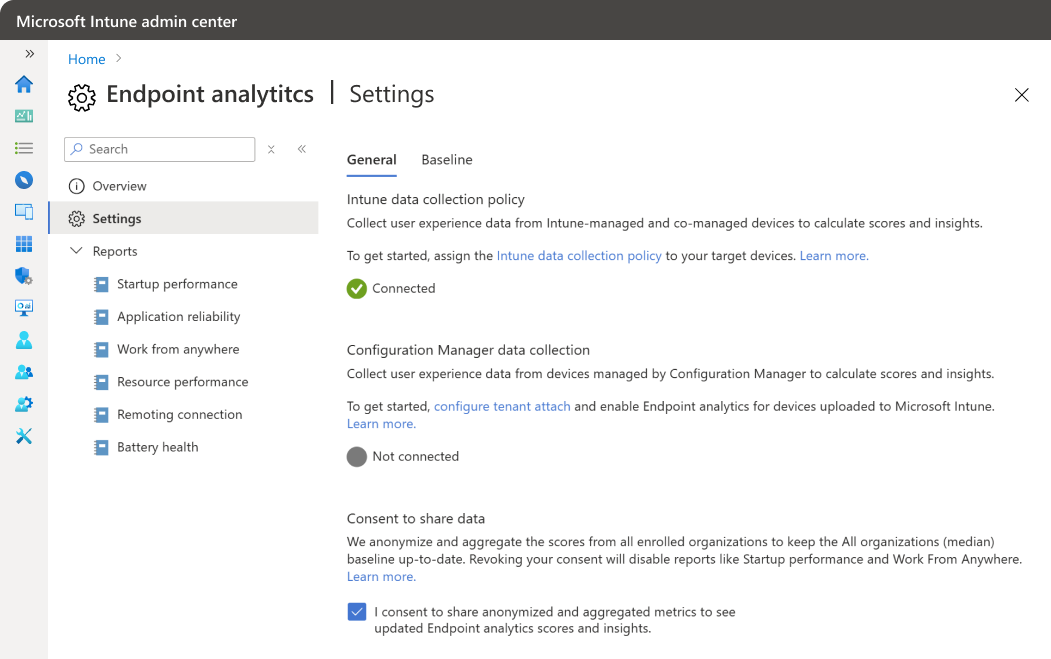
- V podokně Obecné můžete zkontrolovat, jestli jsou nakonfigurované zásady shromažďování dat Intune a jestli je povolené shromažďování dat Správce konfigurace.
Souhlas se sdílením dat
Když sdílíte anonymizovaná data a agregujete metriky, pomáhá vaše organizace udržovat směrný plán Všechny organizace (medián) aktuální.
Souhlas se sdílením těchto údajů můžete kdykoli odvolat. Před odvoláním souhlasu zvažte dopad na vaše sestavy a přehledy:
- Sestavy, které spoléhají na sdílená data, například přehledy o výkonu při spuštění, jsou zakázané.
- Data stávajících sestav okamžitě zastarají a nebudou přidána žádná nová data.
- Historická data zůstávají viditelná po dobu 60 dnů, potom se odstraní.
Odvolání souhlasu:
- Zrušte zaškrtnutí políčka, kde je uvedeno, že souhlasím se sdílením anonymizovaných a agregovaných metrik, aby se zobrazovala aktualizovaná skóre a přehledy analýzy koncových bodů.
- Akci potvrďte výběrem možnosti Ano .
- Volitelně můžete zastavit shromažďování dat. Pokyny najdete v tématu Jak zastavit shromažďování dat.
Konfigurace směrného plánu
Standardní hodnoty vám pomůžou porovnat výkon s oborovými normami nebo sledovat pokrok pomocí vlastních metrik.
Vytvoření vlastní směrného plánu a úprava regresní prahové hodnoty:
- V [centru pro správu Microsoft Intune] vyberte Sestavy.
- V části Analýza vyberte Analýza koncového bodu.
- Vyberte Nastavení>Základní.
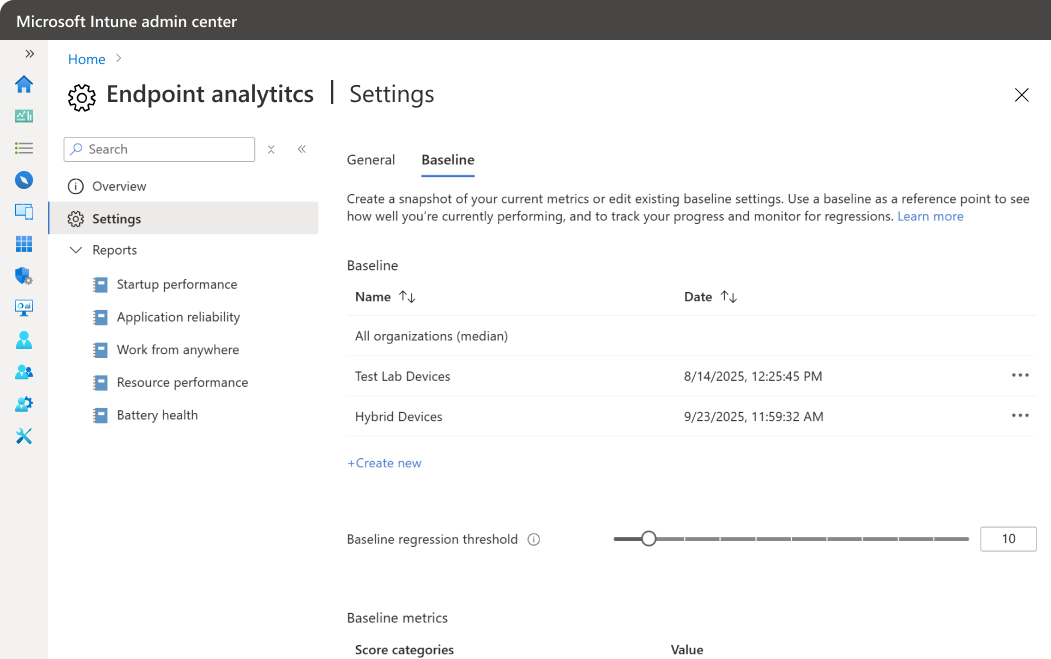
- Vyberte Vytvořit nový a zadejte název.
Tip
Zahrňte do názvu datum pro snadnější výběr z rozevíracího seznamu v sestavách.
- Metriky jsou označeny červeně a označeny jako regresní , pokud jsou nižší než aktuální výchozí hodnota. Protože denní výkyvy jsou normální, nastavte prahovou hodnotu regrese (výchozí hodnota je 10 %), aby se metriky označovaly jenom v případě, že klesnou o více než zadanou procentuální hodnotu.
Pro jednoho tenanta můžete vytvořit až 20 směrných plánů. Když už nepotřebujete staré směrné plány, odstraňte je.
Kontrola shromážděných dat
Jakmile zařízení obdrží zásady shromažďování dat, začnou odesílat data do analýzy koncových bodů. Služba zpracovává a vypočítává data před zobrazením výsledků. Po restartování může trvat až 24 hodin, než se data v sestavách zobrazí.
U metrik výkonu při spouštění se musí zařízení alespoň jednou restartovat.
Další informace o tom, jak data proudí a jsou shromažďována ze zařízení do cloudu Microsoftu, najdete v tématu Tok dat.
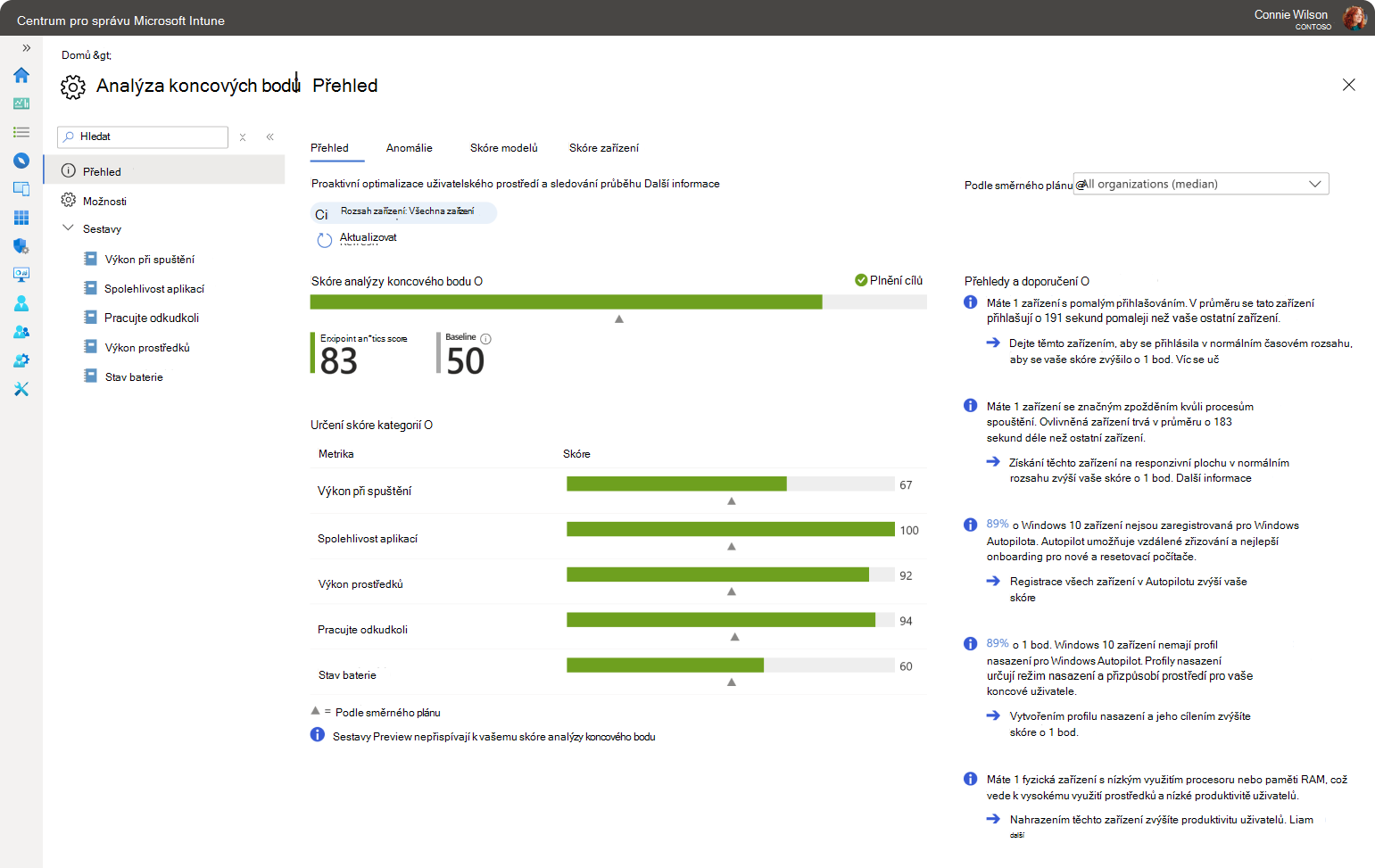
Po dokončení zpracování se stránka Přehled aktualizuje o data vaší organizace:
- Skóre analýzy koncových bodů je vážený průměr skóre výkonu při spuštění, spolehlivosti aplikace a práce odkudkoli. Podrobnosti najdete v tématech Výkon při spouštění, Spolehlivost aplikací a Práce odkudkoli.
- Výběrem směrného plánu můžete aktuální skóre porovnat s jinými skóre.
- U celkového skóre a dílčích skóre se zobrazí značky účaří. Pokud se některé ze skóre zhoršilo oproti vybrané základní hodnotě o více než je konfigurovatelná prahová hodnota, je skóre zobrazeno červeně a nejvyšší úroveň skóre je označeno jako vyžadující pozornost.
- Stav nedostatku dat znamená, že nemáte dostatek zařízení, která se hlásí, abyste mohli poskytnout smysluplné skóre. Momentálně potřebujeme alespoň pět zařízení.
- Přehledy a doporučení je seznam seřazený podle priorit, který vylepšuje vaše skóre. Tento seznam se při navigaci filtruje podle kontextu dílčího uzlu.
Další kroky
Další informace o analýze koncových bodů: