Poznámka:
Přístup k této stránce vyžaduje autorizaci. Můžete se zkusit přihlásit nebo změnit adresáře.
Přístup k této stránce vyžaduje autorizaci. Můžete zkusit změnit adresáře.
Sestava využití nástroje Microsoft Copilot poskytuje souhrn toho, jak si uživatelé osvojují, uchovávají a zapojují se do aplikace Microsoft Copilot a přidružených povolených aplikací. V případě aktivity Copilotu v daný den je sestava obvykle dostupná do 48 hodin od konce daného dne (v UTC).
Obecné informace o sestavách využití v Centru pro správu Microsoftu 365 a seznam všech dostupných sestav najdete v tématu Přehled sestav využití v Centrum pro správu Microsoftu 365.
Zobrazení sestavy využití systému Microsoft Copilot v Centru pro správu Microsoftu 365
Informace o rolích potřebných k zobrazení sestav využití najdete v části "Než začnete" v tématu Přehled sestav využití v Centru pro správu Microsoftu 365
- Přejděte do Centra pro správu Microsoft 365.
- V navigační nabídce vyberte Sestavy. Pokud Sestavy nevidíte, vyberte Zobrazit vše a pak vyberte Sestavy.
- Vyberte Využití.
- Na stránce Využití v části Sestavy vyberte Microsoft Copilot a pak vyberte Copilot.
- Na stránce sestavy vyberte kartu Využití a zobrazte metriky přijetí a využití.
Interpretace sestavy využití aplikace Microsoft Copilot
Nahoře můžete filtrovat podle různých časových rámců. Můžete si prohlédnout sestavu Microsoft Copilot za posledních 7, 28, 90 nebo 180 dnů.
Můžete zobrazit několik čísel o použití Microsoft Copilot, která zvýrazňují počet povolení a přijetí povolení:

Povolení uživatelé zobrazují celkový počet jedinečných uživatelů ve vaší organizaci s licencemi na Microsoft Copilot za vybraný časový rámec.
Aktivní uživatelé zobrazují celkový počet povolených uživatelů ve vaší organizaci, kteří vyzkoušeli uživatelem iniciovanou funkci Microsoft Copilot v jedné nebo více aplikacích v Microsoft 365 ve vybraném časovém rámci.
Hodnocení aktivních uživatelů ukazuje počet aktivních uživatelů ve vaší organizaci vydělený počtem povolených uživatelů.
Karta doporučené akce v části Doporučení zvýrazňuje řídicí panel Microsoft Copilot, kde můžete vedoucím IT poskytovat přehledy, které vám pomůžou prozkoumat připravenost, přijetí a dopad Copilotu ve Viva Insights.
Celkový počet odeslaných výzev zobrazuje celkový počet výzev, které uživatelé odeslali Microsoft Copilot Chat během vybraného časového období.
Průměrný počet odeslaných výzev na uživatele představuje průměrný počet výzev, které každý aktivní uživatel odeslal Microsoft Copilot Chat během vybraného časového rámce.
V části Adoption (Přijetí ) podle aplikace (Adoption by app ) zobrazuje povolené uživatele a aktivní uživatele Copilotu v aplikacích Microsoft 365.
Ve výchozím zobrazení této sestavy se zobrazí následující souhrnné grafy:
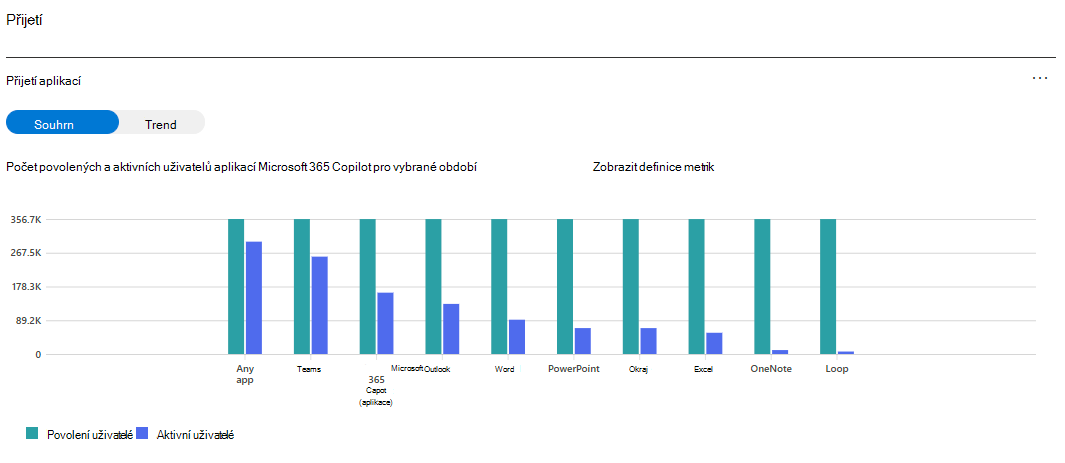
Definice metrik Povolení uživatelé a Aktivní uživatelé jsou stejné jako dříve.
Souhrnné zobrazení ukazuje celkové využití aplikací Microsoft Copilot v časovém rámci.
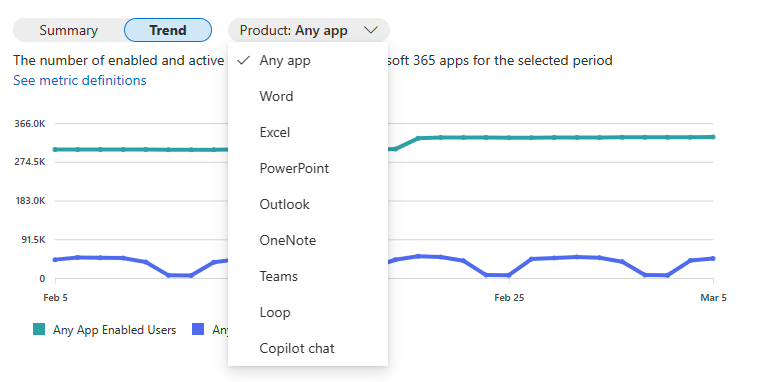
Zobrazení Trend ukazuje denní časový trend aplikací Microsoft Copilot v časovém rámci.
Při přepnutí do zobrazení Trend můžete vybrat jeden produkt z rozevíracího seznamu a zobrazit denní využití.
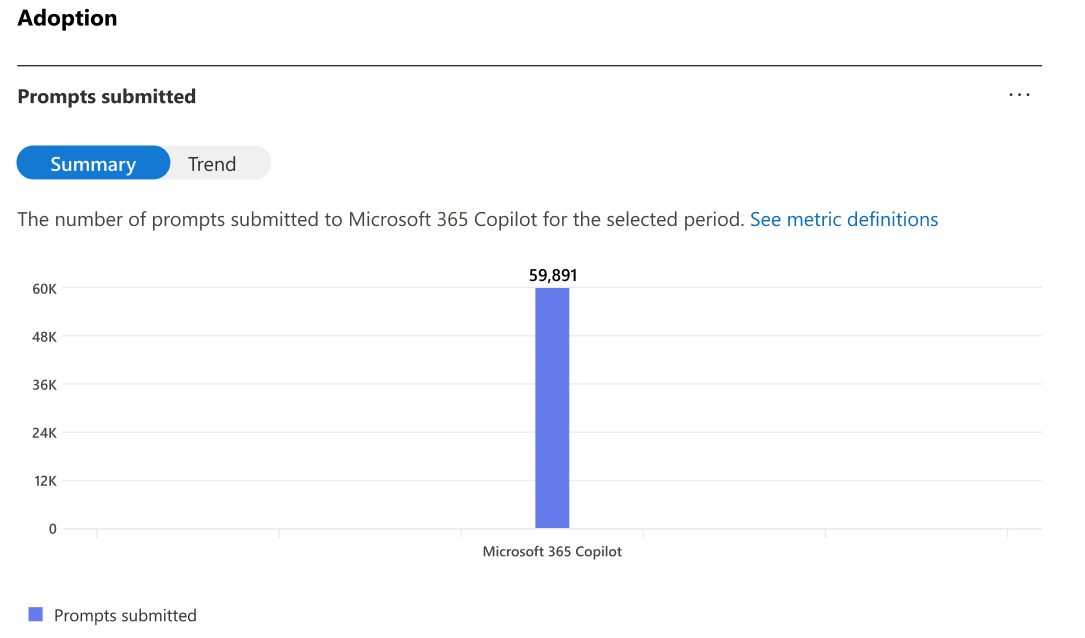
V části Výzvy odeslánozobrazuje souhrnné zobrazení celkový počet výzev, které uživatelé odeslali Microsoft Copilot Chat ve vybraném časovém rámci.
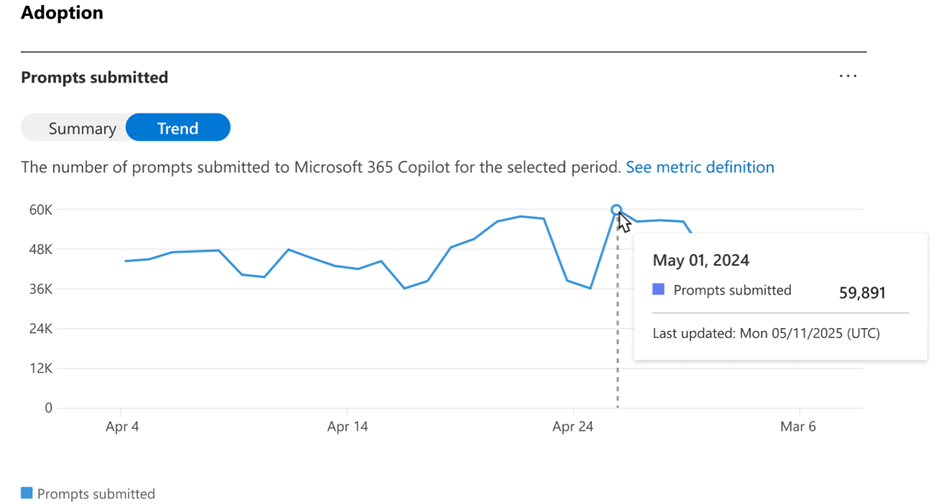
Zobrazení Trend zobrazuje denní trend výzev odeslaných v aplikaci Microsoft Copilot ve vybraném časovém rámci.
Přijetí služby Copilot Chat ukazuje povolené uživatele a celkové využití služby Copilot Chat a rozdělené využití mezi služby Copilot Chat (práce) a Copilot Chat (web).
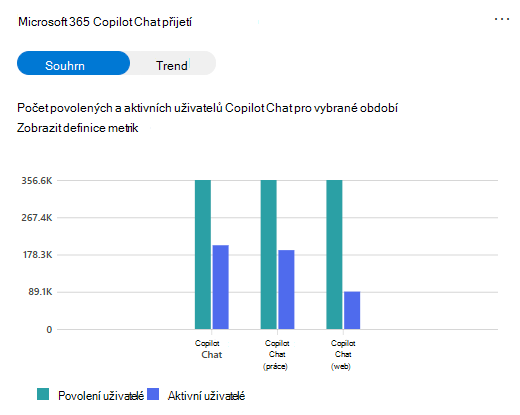
Následující tabulka uvádí funkce pro aktivní uživatele aplikací Copilot:
| Aplikace Copilot | Vlastnosti | Jak se používá | Další informace o této funkci |
|---|---|---|---|
| Microsoft Edge | Copilot Chat (web) | Do okna chatu napište zprávu nebo vyberte navrženou výzvu a odešlete ji. Nebo vyberte Zeptejte se Copilota po kliknutí pravým tlačítkem myši na kontextové webové informace. | Copilot – Microsoft Edge |
| Copilot Chat (práce) | Do okna chatu napište zprávu nebo vyberte navrženou výzvu a odešlete ji. | Copilot – Microsoft Edge | |
| Microsoft Copilot (aplikace) | Copilot Chat (web) | Do okna chatu napište zprávu nebo vyberte navrženou výzvu a odešlete ji. | Začínáme s Microsoft Copilot Chat |
| Copilot Chat (práce) | Do okna chatu napište zprávu nebo vyberte navrženou výzvu a odešlete ji. | Začínáme s Microsoft Copilot Chat | |
| Outlook | Shrnutí vlákna e-mailu v Outlooku | V e-mailovém vlákně vyberte Shrnout pomocí Copilotu nebo Shrnout v horní části e-mailového vlákna. (Uživatelské prostředí se mírně liší mezi webem, Windows, Macem a mobilními zařízeními.) | Shrnutí e-mailového vlákna pomocí Copilotu v Outlooku – Podpora Microsoftu |
| Vygenerování konceptu e-mailu v Outlooku | Na panelu nástrojů vyberte ikonu Copilot, vyberte Koncept s Copilotem, do pole Copilot zadejte výzvu a odešlete. (Uživatelské prostředí se mírně liší mezi webem, Windows, Macem a mobilními zařízeními.) | Koncept e-mailové zprávy pomocí funkce Copilot v Outlooku – Podpora Microsoftu | |
| Koučování | V e-mailové zprávě vyberte ikonu Copilot a pak vyberte Koučování Copilotem. Copilot zkontroluje e-maily a nabídne návrhy na zlepšení tónu, srozumitelnosti a nálady čtenářů. (Uživatelské prostředí se mírně liší mezi webem, Windows, Macem a mobilními zařízeními.) | Koučování e-mailů pomocí Copilotu v Outlooku – Podpora Microsoftu | |
| Copilot Chat (práce) | Přejděte na levou stranu Outlook Web Appu, v seznamu aplikací vyberte Copilot, zadejte výzvu a odešlete. Tato funkce je platná od 28. srpna 2024 na úrovni aplikace Outlook a celkového počtu aktivních využití Microsoft 365. | Začínáme s Microsoft Copilot Chat | |
| Copilot Chat (web) | Přejděte do levého navigačního panelu aplikace Outlook, vyberte Copilot ze seznamu aplikací a v horní části podokna chatu vyberte možnost Web , zadejte výzvu do okna chatu nebo vyberte navrženou výzvu a odešlete. Tato funkce je součástí úrovně aplikace Outlook a celkového počtu aktivních využití Microsoft 365 s účinností od 1. července 2025. | Začínáme s Microsoft Copilot Chat | |
| Chat aplikace | Přejděte do pravého horního rohu Outlook Web Appu, vyberte Copilot umístěný vedle možnosti nastavení, zadejte výzvu a odešlete. Tato funkce je součástí úrovně aplikace Outlook a celkového počtu aktivních využití Microsoft 365 platných od 17. srpna 2024. | Nejčastější dotazy k funkci Copilot v Outlooku | |
| Teams | Shrnutí klíčových bodů během schůzek | Shrnutí klíčových bodů diskuze během schůzky pomocí funkce Copilot v Microsoft Teams. | Začínáme s Copilotem na schůzkách Microsoft Teams – Podpora Microsoftu |
| Shrnutí chatů a konverzací v kanálu | Zadejte výzvu nebo vyberte výzvu z Další výzvy v poli pro psaní Copilotu v chatu nebo kanálu a odešlete ji. | Použití Copilotu v chatu a kanálech Microsoft Teams – Podpora Microsoftu | |
| Přepsání a úprava zpráv | Napište zprávu do pole zprávy, vyberte Přepsat/Upravit v Copilotu pod polem zprávy a přepište nebo upravte celý nebo konkrétní výběr zprávy. | Přepisování a úprava zpráv pomocí Copilotu v Microsoft Teams – Podpora Microsoftu | |
| Inteligentní rekapitulace | Po skončení schůzky (schůzka se zaznamená a přepíše) vyberte kartu Rekapitulace v chatu schůzky pro událost kalendáře Teams a zobrazte oddíl Poznámky AI. | Začínáme s Microsoft Copilot v Teams – podpora Microsoftu | |
| Tlumočník | Zapněte tlumočníka pod ikonou Další a poslechněte si schůzku v jednom z vybraných jazyků. | Tlumočník na schůzkách a hovorech v Microsoft Teams | |
| Facilitátor | Zapněte nástroj Facilitator pod ikonou Další a aktivujte poznámky vygenerované umělou inteligencí. nebo během schůzky nebo po ní interagujte s facilitátorem nebo obsahem vygenerovaným zprostředkovatelem. | Pomocník na schůzkách v Microsoft Teams | |
| Copilot Chat (práce) | Přejděte na Chat na levé straně Teams, vyberte Copilot v horní části seznamu chatu Teams, zadejte výzvu a odešlete. | Začínáme s Microsoft Copilot v Teams – podpora Microsoftu | |
| Copilot Chat (web) | Přejděte do levého navigačního panelu aplikace Teams, vyberte Copilot ze seznamu aplikací a v horní části podokna chatu vyberte možnost webu , zadejte výzvu do okna chatu nebo vyberte navrženou výzvu a odešlete. Tato funkce je součástí úrovně aplikace Teams a celkového počtu aktivních využití Microsoft 365 s účinností od 1. července 2025. | Začínáme s Microsoft Copilot v Teams – podpora Microsoftu | |
| Word | Všechny funkce Copilotu ve Word jsou automaticky zahrnuty do sestavy využití Microsoft Copilot. Využití libovolné funkce Copilot ve Wordu se počítá do metriky Aktivní uživatelé a je uvedené v datu poslední aktivity uživatele (UTC). POZNÁMKA:Úpravy pomocí Word se započítávají do "Výzvy odeslaných v Copilot Chat (práce)", ale úpravy v Excelu a Upravit v PowerPointu ne. |
Další informace o funkcích Copilotu ve Wordu najdete v tématu Vítá vás Copilot ve Wordu – Podpora Microsoftu. | |
| Excel | Všechny funkce Copilotu v Excelu jsou automaticky zahrnuty do sestavy využití Microsoft Copilot. Využití libovolné funkce Copilot v Excelu se počítá do metriky Aktivní uživatelé a je uvedené v datu poslední aktivity jednotlivého uživatele (UTC). | Další informace o funkcích Copilotu v Excelu najdete v tématu Začínáme s Copilotem v Excelu – Podpora Microsoftu. | |
| PowerPoint | Všechny funkce Copilotu v PowerPointu jsou automaticky zahrnuty do sestavy využití Microsoft Copilot. Využití libovolné funkce Copilot v PowerPointu se počítá do metriky Aktivní uživatelé a je uvedené v datu poslední aktivity uživatele (UTC). | Další informace o funkci Copilot v PowerPointu najdete v tématu Vítá vás Copilot v PowerPointu – Podpora Microsoftu. | |
| OneNote | Všechny funkce Copilotu ve OneNotu jsou automaticky součástí sestavy využití Microsoft Copilot. Využití libovolné funkce Copilot ve OneNotu se počítá do metriky Aktivní uživatelé a je uvedené v datu poslední aktivity jednotlivého uživatele (UTC). | Další informace o funkci Copilot ve OneNotu najdete v tématu Vítá vás Copilot ve OneNotu – Podpora Microsoftu. | |
| Loop | Všechny funkce Copilot v Loop jsou automaticky zahrnuty do sestavy využití Microsoft Copilot. Využití jakékoli funkce Copilot v Loop se počítá do metriky Aktivní uživatelé a je uvedené v datu poslední aktivity uživatele (UTC). Od 11. prosince 2025 jsou uživatelská zobrazení dokumentů Loop generovaných funkcí Facilitator na schůzkách Teams zahrnuta do aktivního využití aplikace Loop a do celkového využití aplikace Microsoft Copilot. | Další informace o funkcích Copilot v Loop najdete v tématu Začínáme s Microsoft Copilot v aplikaci Loop – podpora Microsoftu. |
Poznámka
Aktivní uživatelé dat aplikací Word, Excel a PowerPoint nejsou před 25. lednem 2024 úplná.
Důležité
Metriky zobrazené v sestavě využití Microsoft Copilot pocházejí z dat, která se klasifikovala jako povinná data služeb. Volitelná diagnostická data nejsou vyžadována pro komplexní informace, ale tento požadavek se může v budoucnu změnit. Další informace o povinných datech služby.
V části Adoption se může zobrazit karta doporučení:
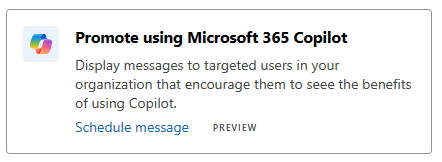
Další informace o používání organizačních zpráv pro Microsoft Copilot najdete v tématu Přijetí jednotky pomocí funkce organizačních zpráv sestavy využití Microsoft Copilot.
Data sestavy můžete exportovat do excelového .csv souboru tak, že vyberete tři tečky a v horním rohu grafu kliknete na Exportovat .
Můžete zobrazit tabulkový seznam, který zobrazuje datum poslední aktivity každého uživatele s povoleným systémem Microsoft Copilot mezi aplikacemi Microsoft Copilot.
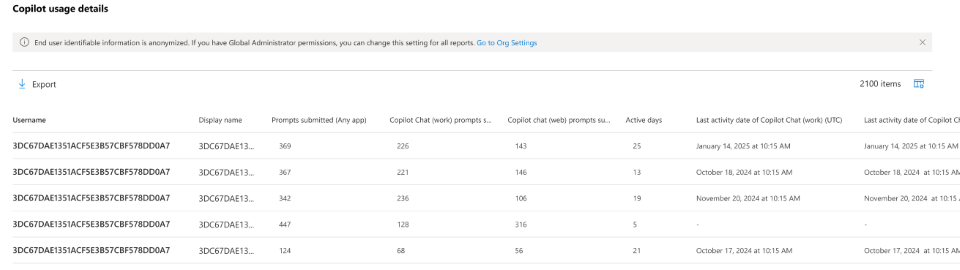
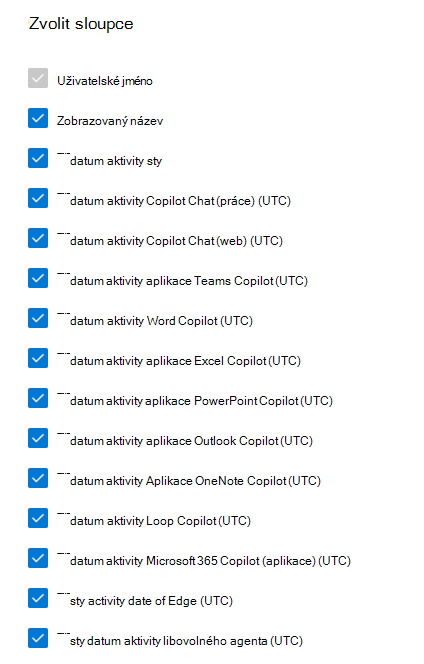
Pokud chcete přidat nebo odebrat sloupce ze sestavy, vyberte Zvolit sloupce.
Chcete-li exportovat data sestavy do souboru Excel .csv, vyberte Exportovat. Tato akce exportuje data o používání všech uživatelů a umožňuje jednoduché řazení, filtrování a vyhledávání dalších analýz.
Aby byla zajištěna kvalita dat, systém provádí denní kontroly ověřování dat za poslední tři dny a vyplňuje všechny mezery, které zjistí. Během tohoto procesu si můžete všimnout rozdílů v historických datech.
Tabulka posledních aktivit uživatelů
| Metrické jednotky | Vysvětlení |
|---|---|
| Uživatelské jméno | Hlavní název uživatele. |
| Zobrazovaný název | Zobrazované jméno je jméno a příjmení uživatele. |
| Výzvy odeslány (libovolná aplikace) | Celkový počet výzev, které uživatel odeslal v Copilotu ve všech hostitelských aplikacích v oboru během vybraného časového rámce. |
| Odeslané výzvy služby Copilot Chat (práce) | Celkový počet výzev, které tento uživatel odeslal do služby Copilot Chat (práce) během vybraného časového rámce. |
| Odeslané výzvy služby Copilot Chat (web) | Celkový počet výzev, které tento uživatel odeslal do služby Copilot Chat (web) během vybraného časového rámce. |
| Aktivní dny | Celkový počet dnů, kdy uživatel odeslal výzvy k Microsoft Copilot Chat ve vybraném časovém rámci. |
| Datum poslední aktivity (UTC (kód univerzálního času)) | Poslední datum, kdy uživatel odeslal zprávu Microsoft Copilot Chat v Teams, Outlooku, m365.cloud.microsoft/chat, Microsoft Edge, Microsoft Copilot (aplikace), Word, Excelu, PowerPointu nebo OneNotu. Toto datum zůstává pevné i v případě, že se časový rámec sestavy změní. |
| Datum poslední aktivity aplikace Teams Copilot (standard UTC) | Poslední datum, kdy měl uživatel aktivitu v Microsoft Teams Copilotu, včetně všech úmyslných aktivit, bez ohledu na vybraný časový rámec za posledních 7, 28, 90 nebo 180 dní. |
| Datum poslední aktivity aplikace Word Copilot (UTC) | Poslední datum, kdy měl uživatel aktivitu ve službě Word Copilot, včetně všech úmyslných aktivit, bez ohledu na vybraný časový rámec posledních 7, 28, 90 nebo 180 dnů. |
| Datum poslední aktivity Excel Copilotu (standard UTC) | Poslední datum, kdy měl uživatel aktivitu v Excel Copilotu, včetně všech úmyslných aktivit, bez ohledu na vybraný časový rámec za posledních 7, 28, 90 nebo 180 dnů. |
| Datum poslední aktivity PowerPoint Copilotu (UTC) | Poslední datum, kdy měl uživatel aktivitu v PowerPoint Copilotu, včetně všech záměrných aktivit, bez ohledu na vybraný časový rámec posledních 7, 28, 90 nebo 180 dnů. |
| Datum poslední aktivity Outlook Copilotu (UTC) | Poslední datum, kdy měl uživatel aktivitu v Outlook Copilotu, včetně všech úmyslných aktivit, bez ohledu na vybraný časový rámec posledních 7, 28, 90 nebo 180 dnů. |
| Datum poslední aktivity OneNote Copilotu (UTC) | Poslední datum, kdy měl uživatel aktivitu ve OneNote Copilotu, včetně všech záměrných aktivit, bez ohledu na vybraný časový rámec posledních 7, 28, 90 nebo 180 dnů. |
| Datum poslední aktivity Loop Copilotu (UTC) | Poslední datum, kdy měl uživatel aktivitu v aplikaci Loop Copilot, včetně všech záměrných aktivit, bez ohledu na vybraný časový rámec posledních 7, 28, 90 nebo 180 dnů. |
| Datum poslední aktivity služby Copilot Chat (pracovní) (UTC) | Poslední datum, kdy měl uživatel aktivitu ve službě Copilot Chat (práce), včetně všech záměrných aktivit, bez ohledu na vybraný časový rámec za posledních 7, 28, 90 nebo 180 dnů. |
| Datum poslední aktivity služby Copilot Chat (web) (UTC) | Poslední datum, kdy měl uživatel aktivitu ve službě Copilot Chat (web), včetně všech záměrných aktivit, bez ohledu na vybraný časový rámec posledních 7, 28, 90 nebo 180 dnů. |
| Datum poslední aktivity aplikace Microsoft 365 (UTC) | Poslední datum, kdy měl uživatel aktivitu ve službě Copilot Chat ve vstupním bodě aplikace Microsoft 365, včetně všech úmyslných aktivit, bez ohledu na vybraný časový rámec posledních 7, 28, 90 nebo 180 dnů. |
| Datum poslední aktivity Microsoft Edge (UTC) | Poslední datum, kdy měl uživatel aktivitu ve službě Copilot Chat ve vstupním bodu Microsoft Edge, včetně všech úmyslných aktivit, bez ohledu na vybraný časový rámec posledních 7, 28, 90 nebo 180 dnů. |
Poznámka
Ve výchozím nastavení jsou informace specifické pro uživatele, jako jsou uživatelská jména, zobrazovaná jména, skupiny a weby, ve zprávách o použití skryté. Informace o zobrazení těchto informací v sestavách využití najdete v tématu Zobrazení podrobností o uživatelích, skupinách nebo webech v sestavách využití.
Časté otázky
Jak se uživatel považuje za aktivního při používání aplikace Microsoft Copilot?
Uživatel je aktivní v dané aplikaci, pokud provádí úmyslnou akci pro funkci využívající umělou inteligenci. Pokud například uživatel vybere ikonu Copilot na pásu karet aplikace Word a otevře podokno chatu s Copilotem, tato akce se nezapočítává do aktivního používání. Pokud ale uživatel provede interakci s podoknem chatu odesláním výzvy, tato akce se započítá do aktivního využití.
Jaký je rozdíl mezi tabulkou aktivit uživatelů a protokolem auditu?
Data protokolu auditu, která využívají řešení Microsoft Purview, jako je například Správa stavu zabezpečení dat pro AI (dříve označovaná jako Centrum AI), jsou vytvořená pro účely zabezpečení dat a dodržování předpisů. Poskytuje komplexní přehled o interakcích Copilota pro tyto případy použití. Pomáhá například odhalit rizika nadměrného sdílení dat nebo shromažďovat interakce pro účely dodržování předpisů nebo pro právní účely. Není však určen k použití jako základ pro generování sestav využití Copilotu. Jakékoli agregované metriky, které na těchto datech vytvoříte, například počet výzev nebo počet aktivních uživatelů, nemusí být konzistentní s odpovídajícími datovými body v oficiálních hlášeních o využití Copilotu poskytovaných Microsoftem. Společnost Microsoft nemůže poskytnout pokyny k tomu, jak používat data protokolu auditování jako základ pro sestavy využití, ani nemůžeme zaručit, že agregované metriky využití vytvořené nad daty protokolu auditování odpovídají podobným metrikám využití hlášeným v jiných nástrojích.
Pokud chcete získat přesné informace o využití Microsoft Copilot, použijte jednu z následujících sestav: sestavu využití Microsoft Copilot v Centru pro správu Microsoftu 365 nebo řídicí panel Copilotu ve Viva Insights.
Jaký je rozsah tabulky na úrovni uživatele?
Tabulka na úrovni uživatele v sestavě zobrazuje všechny uživatele, kteří měli licenci na Microsoft Copilot kdykoli za posledních 180 dnů, a to i v případě, že uživatel později licenci odebral nebo Copilot nikdy aktivně nepoužíval.
Přiřadil(a) jsem uživatelům licenci na Microsoft Copilot, ale proč je datum poslední aktivity pro uživatele ve výjimečných případech prázdné?
Kvůli systémovým omezením nemusí mít někteří uživatelé v tabulce na úrovni uživatele v přehledu na úrovni uživatele údaj o datu poslední aktivity za následujících podmínek:
- Uživatel použil Microsoft Copilot během krátkého časového intervalu (méně než 24 hodin) po přiřazení licence Microsoft Copilot.
- Uživatel později až do data, kdy se sestava zobrazila, neměl žádné jiné využití aplikace Microsoft Copilot.
Proč je datum poslední aktivity aplikace Word, Excel, PowerPoint, OneNote nebo Outlook Copilot (UTC) někdy prázdné nebo novější než skutečné datum, i když uživatelé funkce Copilotu nedávno použili?
Tento problém může způsobovat známé omezení. Nahrávání dat událostí klienta pro funkce Copilotu v aplikacích Word, Excel, PowerPoint, OneNote a Outlook se může z různých důvodů zpozdit. Pokud se například koncoví uživatelé odpojí od internetu hned po provedení akce Copilotu, nahrávání dat se zpozdí.
Jak se čísla v této sestavě porovnávají s údaji zobrazenými na řídicím panelu Microsoft Copilot ve Viva Insights?
Data v těchto sestavách vycházejí ze stejných základních definic aktivního využití, ale populace uživatelů zahrnutých do analýzy a zobrazený časový rámec se můžou lišit. Další informace najdete v tématu Používání pokročilých funkcí řídicího panelu Microsoft Copilot s předplatným Viva Insights.