Poznámka:
Přístup k této stránce vyžaduje autorizaci. Můžete se zkusit přihlásit nebo změnit adresáře.
Přístup k této stránce vyžaduje autorizaci. Můžete zkusit změnit adresáře.
Note
Tento článek popisuje funkce používané v agentech nebo tocích agentů využívajících standardní harness.
Své agenty můžete sdílet s ostatními jedním z následujících způsobů:
- Udělte skupinám zabezpečení nebo celé organizaci oprávnění chatovat s agentem.
- Pozvěte uživatele ke spolupráci na projektu s agentem. Spolupracovníci mají vždy oprávnění chatovat s agentem.
Note
Agenta můžete sdílet pouze s uživateli, kteří mají licenci Microsoft Copilot Studio na jednoho uživatele. Uživatelé, kteří nemají licenci, se mohou přihlásit na zkušební verzi.
Prerequisites
- Ověřování uživatele pro agenta je nakonfigurováno na ruční ověřování, poskytovatelem je ID Microsoft Entra.
- Vyžadovat, aby se uživatelé přihlásili je zapnuto, aby bylo možné spravovat, kdo může chatovat s agentem ve vaší organizaci.
Sdílet agenta pro chat
Spolupracovníci s autorskými oprávněními pro sdíleného agenta s ním vždy mohou komunikovat. Můžete ale také uživatelům udělit oprávnění k chatování s agentem v Copilot Studiu bez udělení oprávnění k vytváření.
Pokud chcete uživatelům udělit oprávnění pouze k chatu s agentem, můžete:
- Sdílejte svého agenta s jednotlivými uživateli.
- Sdílejte svého agenta se skupinou zabezpečení.
- Sdílejte agenta se všemi ve vaší organizaci.
Note
Při sdílení agenta pro chat nemůžete ho sdílet se skupinami Microsoft 365 s nastavením SecurityEnabled nastaveným na false. Pro změnu tohoto nastavení viz Sdílet aplikaci se skupinami Microsoft 365 v dokumentaci Power Apps.
Important
Sdílení agentů Copilot Studio, kteří mají připojení k externím službám, jako je Azure Databricks Genie, může být náročné, protože spojení jsou vázána na identitu každého jednotlivého uživatele agenta. Toto chování vysvětluje, proč agent může fungovat pro vás, ale ne pro jiné uživatele.
K řešení tohoto chování použijte jeden z následujících přístupů:
- Použijte servisní princip pro autentizaci, pokud je podporován.
- Nastavte propojení na úrovni prostředí tak, aby agent běžel pomocí sdílené, neuživatelsky specifické identity.
- Vyžadovat, aby se uživatelé autentizovali individuálně , pokud je vyžadována autentizace založená na OAuth.
Sdílení agenta se skupinami zabezpečení
Sdílejte agenta s bezpečnostními skupinami, aby s ním jejich členové mohli chatovat.
Otevřete agenta, kterého chcete sdílet v Copilot Studiu.
V horním řádku nabídek vyberte tři tečky (...) a pak vyberte Sdílet.
Zadejte název každé bezpečnostní skupiny, se kterou chcete agenta sdílet.
Zkontrolujte oprávnění pro každou skupinu zabezpečení.
Pokud chcete uživatelům dát vědět, že jste s nimi agenta sdíleli, vyberte tři tečky (...) v horní části obrazovky sdílení, vyberte Použít klasické sdílení a poté ve spodní části obrazovky zvolte Odeslat e-mailovou pozvánku novým uživatelům .
Note
Uživatelé mohou obdržet e-mailovou pozvánku, pokud jejich skupina zabezpečení má povolený e-mail. Alternativně vyberte Kopírovat odkaz a pak ho přímo sdílejte s uživateli, abyste je informovali, že nyní mohou chatovat s vaším agentem.
Chcete-li agenta sdílet se skupinami zabezpečení, které jste specifikovali, vyberte příkaz Sdílet.
Sdílení agenta se všemi členy organizace
Můžete sdílet svého agenta, aby s ním mohli všichni ve stejné organizaci komunikovat.
Otevřete agenta, kterého chcete sdílet v Copilot Studiu.
V horním řádku nabídek vyberte tři tečky (...) a pak vyberte Sdílet.
Vyberte Všichni v <OrganizationName> (kde <OrganizationName> je název vaší organizace).
Vyberte možnost Uživatel – může používat agenta.
Note
Copilot Studio neodesílá e-mailové pozvánky všem uživatelům v organizaci. Chcete-li uživatelům sdělit, že nyní mohou chatovat s vaším agentem, vyberte Kopírovat odkaz a poté ho přímo sdílejte s uživateli.
Chcete-li agenta sdílet se všemi členy organizace, vyberte příkaz Sdílet.
Sdílení agenta pro společnou tvorbu
Když sdílíte agenta s ostatními pro spolupráci při vytváření, udělíte jim oprávnění k zobrazení, úpravám, konfiguraci, sdílení a publikování agenta. Agenta nemohou odstranit. Agenty pro spolupráci můžete sdílet jenom s jednotlivými uživateli ve vaší organizaci. Tito uživatelé můžou být v různých prostředích Power Platform, pokud patří do vaší organizace.
Important
- Operace sdílení pro společné vytváření obsahu není jednoduchá: spoluautoři musí mít roli zabezpečení Dataverse Tvůrce prostředí. Pokud potencionální spoluautor tuto roli ještě nemá, musíte mít roli zabezpečení správce systému Dataverse, aby aplikace Copilot Studio vaším jménem mohla přiřadit požadovanou roli této osobě. Pokud vy a váš potenciální spoluautor nemáte požadované bezpečnostní role, požádejte o pomoc správce systému.
- Pokud uživatel ještě není členem prostředí sdíleného agenta, může trvat až 10 minut, než bude agent pro tohoto uživatele dostupný v nástroji Copilot Studio.
Otevřete agenta, kterého chcete sdílet v Copilot Studiu.
V horním řádku nabídek vyberte tři tečky (...) a pak vyberte Sdílet.
Zadejte jméno nebo e-mailovou adresu každého uživatele, se kterým chcete sdílet agenta.
Zkontrolujte oprávnění pro každého uživatele.
Pokud chcete spolupracovníkům dát vědět, že s ním sdílíte agenta, vyberte tři tečky v horní části obrazovky sdílení (...), vyberte Použít klasické sdílení a pak v dolní části obrazovky vyberte Odeslat e-mailovou pozvánku novým uživatelům .
Note
Uživatelé mohou obdržet e-mailovou pozvánku, pokud jejich skupina zabezpečení má povolený e-mail. Alternativně vyberte Kopírovat odkaz a pak ho přímo sdílejte s uživateli, abyste je informovali, že nyní mohou chatovat s vaším agentem.
Chcete-li agenta sdílet s uživateli, které jste specifikovali, vyberte Sdílet.
Sdílení analýz agenta
Pomocí role Analytics Viewer v Copilot Studio můžete analytikům a zúčastněným stranám poskytnout přístup jen pro čtení k analýzám agenta bez povolení změn agenta.
Important
Jako vlastník agenta můžete roli prohlížeče analýz sdílet pouze s jednotlivci, nikoli se skupinami uživatelů.
Jaká je role Prohlížeče analýz?
Role Prohlížeče analýz je role sdílení, která uděluje přístup na stránku Analýza pro konkrétního agenta.
Uživatelé, kteří mají přiřazenou tuto roli:
- Může zobrazit stránku Analýza agenta a její metriky.
- Otevřete agenta přímo na stránce Analýza .
- Agenta nejde upravit ani sdílet.
- Nejde získat přístup k tématům, akcím, nastavením, testovacím nástrojům ani publikování.
Proč tuto roli používat?
Role Čtenář analýz pomáhá vyřešit častý problém pro vývojáře agentů: poskytuje analytikům a zúčastněným stranám přístup k Analytics Insights bez udělení oprávnění k úpravám. S touto rolí můžete:
- Sdílejte přehledy o výkonu s analytiky a obchodními účastníky.
- Vyhněte se exportu a ruční distribuci analytických dat.
- Udržujte zásady správného řízení nad produkčními agenty.
- Rychlejší rozhodování řízené daty s přímým přístupem k metrikám
Sdílení agenta a přiřazení role Prohlížeče analýz
Important
Abyste mohli sdílet agenta a přiřadit roli Čtenář přepisů, je nutné být vlastníkem agenta.
Udělení přístupu k prohlížeči Analytics:
Otevřete agenta v Copilot Studio.
Vyberte tři tečky (...) vedle Test a potom vyberte Sdílet.
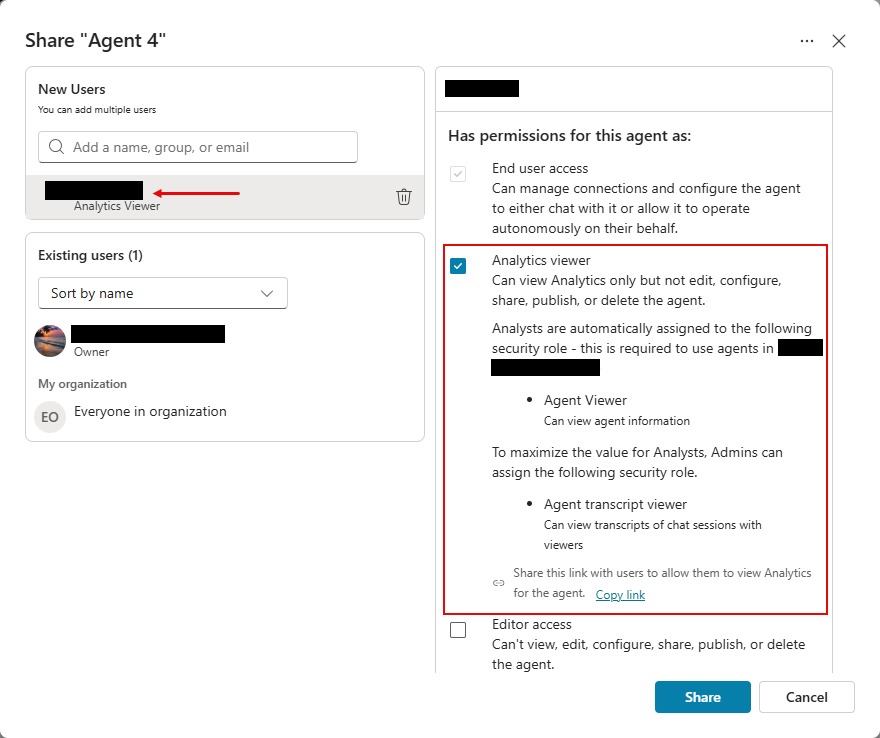
V podokně Sdílet agenta přidejte uživatele, se kterým chcete agenta sdílet, nebo vyberte existujícího uživatele.
Vyberte Prohlížeč analýz.
Vyberte Sdílet.
Významnou součástí přehledu ze stránky Analýza je možnost přejít k podrobnostem o datech za každou metrikou. Na stránce Analýza můžete například vybrat hodnotu kvality odpovědi v grafu Vygenerovaná míra odpovědí a kvalita . Agent pak zobrazí seznam uživatelských otázek, které k této metrice přispěly.
Všechny přechody k podrobnostem o informacích z přepisu konverzace na stránce Analýza vyžadují další oprávnění. Aby uživatelé měli přístup k těmto podrobnostem, musí mít obě tyto možnosti:
Role pro sdílení Čtenář přepisů v Copilot Studio
Role zabezpečení pro Čtenář přepisů robota v Microsoft Dataverse, kde se ukládají data transkripcí.
Role Prohlížeč analýzy poskytuje přístup na stránku Analýzy agenta, zatímco role zabezpečení Čtenář přepisů robota umožňuje přístup k datům a přepisům na úrovni relace. Role zabezpečení Bot Transcript Viewer je přiřazena na úrovni prostředí v administračním centru Power Platform. Přečtěte si další informace o povolení této role zabezpečení v jednom nebo skupinovém prostředí.
Sdílejte hodnocení agenta
Použijte roli Agent Viewer v Copilot Studio, abyste hodnotitelům umožnili přístup k hodnocení agenta, aniž by mohli agenta měnit.
Co je role prohlížeč agenta?
Role agent viewer je role pro sdílení, která uděluje přístup ke stránce Hodnocení pro konkrétního agenta. Uživatelé s touto rolí mohou prohlížet a spouštět vyhodnocení bez přístupu k samotnému agentovi.
Proč tuto roli používat?
Role prohlížeč agenta umožňuje vlastníkům agenta zapojit do testování odborníky na danou problematiku, kontrolory kvality a další zainteresované osoby, aniž by jim udělovala oprávnění k samotnému agentovi. Hodnotitelé hodnotí výkon agentů a provádějí opakovatelné testy, zatímco vlastníci agentů mají kontrolu nad obsahem a konfigurací agenta.
Uživatelé s rolí prohlížejícího agenta mohou:
- Prohlížejte a spouštějte hodnotící testovací sady od jiných výrobců.
- Přejmenování, rušení a mazání hodnocení.
Sdílejte agenta a přiřaďte roli Prohlížeč agenta
Important
Abyste mohli sdílet agenta a přiřadit roli prohlížeč agenta, je nutné být vlastníkem agenta.
Chcete-li udělit přístup k roli prohlížeč agenta:
Otevřete agenta a vyberte tři tečky (...) >Sdílet.
V sekci Noví uživatelé a identity aplikací přidejte uživatele nebo skupinu, případně vyberte stávajícího uživatele ze seznamu.
V sekci Má oprávnění pro tohoto agenta jako vyberte Prohlížeč agenta ze seznamu rolí.
Vyberte Sdílet.
Spolupráce s agenty
Poté, co agenta sdílíte s ostatními uživateli, mohou všichni upravovat jeho témata.
Na stránce Témata uvidíte, kdo na tématech pracuje, ve sloupci Editace. Vyberte ikonu osoby pro rychlý chat v Teams nebo odeslání e-mailu.
Tyto informace pomáhají zabránit konfliktům, když na stejném tématu pracuje více autorů.
Note
Seznam autorů ve sloupci Úpravy se obnovuje pouze při načtení stránky.
Když otevřete téma k úpravám, ikony v horní části plátna pro tvorbu také ukazují, kdo na daném tématu právě pracuje.
Pokud autor neprovede žádné změny v tématu nebo odpojí počítač nebo zavře okno prohlížeče, má se za to, že opustil téma. Po 30 minutách nečinnosti přestane být uživatel identifikován jako osoba upravující téma.
Občas více autorů provede změny v tématu a snaží se je současně uložit. Můžete například otevřít a začít upravovat téma. Váš spolupracovník otevře stejné téma, provede malou změnu a uloží ji. Když pak dokončíte úpravy tématu a pokusíte se ho uložit, aplikace Copilot Studio zjistí konflikt. Když dojde ke konfliktu, Copilot Studio zabrání vám přepsat změny vašeho kolegy tím, že nabídne dvě možnosti:
- Vyberte Zahodit změny , chcete-li znovu načíst agent s nejnovějšími změnami (zahození práce).
- Vybrat Uložit kopii a uložit kopii tématu (uchovat své změny v kopii tématu).
Pokud uložíte změny jako nové téma, můžete pak zkontrolovat změny svého kolegy, sloučit obě témata a po dokončení kopii smazat.
Zastavení sdílení agenta
Můžete ukončit sdílení agenta s jednotlivými uživateli nebo se všemi členy vaší organizace.
Ukončení sdílení se skupinami zabezpečení
V horní liště menu vyberte tři tečky (...) a pak zvolte Aktualizovat. (Pokud používáte klasický panel sdílení, vyberte Sdílet.)
Vyberte ikonu X vedle skupin zabezpečení, se kterými chcete přestat sdílet agenta.
Chcete-li ukončit sdílení agenta se skupinami zabezpečení, vyberte příkaz Sdílet.
Přestat sdílet se všemi v organizaci
V horním řádku nabídek vyberte tři tečky (...) a pak vyberte Sdílet.
Vyberte Všichni v <OrganizationName> (kde <OrganizationName> je název vaší organizace).
Vyberte Žádné.
Chcete-li ukončit sdílení agenta se všemi členy organizace, vyberte příkaz Sdílet.
Přestaňte sdílet agenta s jednotlivými uživateli
Můžete přestat sdílet agenta s uživatelem. Každý sdílený uživatel může zabránit sdílení agenta s ostatními uživateli, kromě vlastníka. Majitelé mají vždy přístup ke svým agentům.
V horním řádku nabídek vyberte tři tečky (...) a pak vyberte Sdílet.
Vyberte ikonu X vedle uživatelů, se kterými chcete přestat sdílet agenta.
Chcete-li ukončit sdílení agenta s těmito uživateli, vyberte příkaz Sdílet.
Sdílejte toky Power Automate používané agentem
Akce můžete přidat k agentu pomocí toků v Power Automate. Sdílení agent ale automaticky nesdílí toky v agent.
Uživatelé, kteří nemají přístup k tokům ve sdíleném agentovi, můžou tyto toky pořád spouštět pomocí testovacího panelu v Copilot Studiu.
Otestujte agenty a ujistěte se, že uživatelé, kteří s nimi chatují, mají požadovaná oprávnění ke spuštění toků Power Automate.
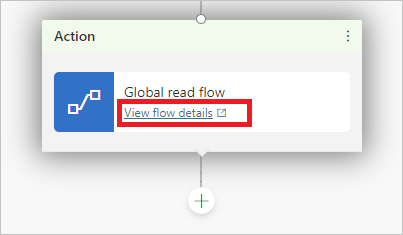
Pokud chcete umožnit ostatním uživatelům upravovat nebo přidávat toky, musíte je sdílet v Power Automate. Toky můžete otevřít přímo z tématu, kde se tok používá.
Vyberte Zobrazit podrobnosti toku, abyste přešli na stránku podrobností toku v Power Automate.
Vyberte příkaz Upravit v sekci Vlastníci.
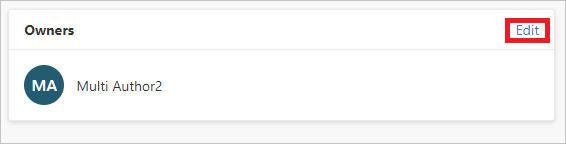
Zadejte jméno nebo e-mailovou adresu uživatele, kterému chcete udělit oprávnění k úpravám.
Přiřazení rolí zabezpečení prostředí
Pokud jste Správce systému, můžete při sdílení agenta přiřadit a spravovat role zabezpečení prostředí.
Uživatelé musí mít oprávnění ChatBotReaders, aby mohli chatovat s agenty v daném prostředí. Bezpečnostní role Environment Maker toto oprávnění obsahuje, proto je přiřazeno, když sdílíte agenta s uživateli, kteří nemají dostatečná oprávnění.
Administrátoři mohou také vytvářet vlastní bezpečnostní role s oprávněním ChatBotReaders a přiřadit je uživatelům před zavedením agentů sdílení.
Sekce rolí bezpečnosti prostředí se objeví, když sdílíte agenta, a pouze pokud jste systémový administrátor. Umožňuje sdílet agenty s uživateli, kteří nemají dostatečná oprávnění k používání Copilot Studio.
Abyste mohli zobrazit a přidat role zabezpečení, musíte být Správce systému v prostředí, kde se agent nachází.
Note
Při sdílení agenta můžete bezpečnostní role pouze přiřadit. Při sdílení nelze role zabezpečení odebrat. Pro úplnou správu role zabezpečení použijte centrum pro správu Power Platform.
Další informace o rolích zabezpečení a předem definovaných rolích zabezpečení najdete v dokumentaci pro správce Power Platform.
Přiřazení role zabezpečení Tvůrce prostředí během sdílení agentů
Při sdílení agenta, pokud uživatel nemá dostatečná oprávnění k používání Copilot Studio v prostředí, zobrazí se vám upozornění, že je uživateli přiřazena role zabezpečení Environment Maker, aby mohl agenta používat.
Přiřazení role zabezpečení Prohlížeč přepisů robotů během sdílení agentů
Při sdílení agenta můžete přiřadit roli zabezpečení Prohlížeče přepisu robota uživatelům, kteří nemají přístup k přepisu konverzace.
V závislosti na obsahu a cílovém okruhu uživatelů agent zvažte udělení přístupu k přepisu jenom uživatelům, kteří mají odpovídající školení o ochraně osobních údajů.
Important
Role v oblasti bezpečnosti prostředí určují přístup k přepisům konverzací. Uživatelé s bezpečnostní rolí Bot Transcript Viewer mohou přistupovat k přepisům konverzací všech agentů, které vytvoří nebo které s nimi v prostředí sdílí.
Ve výchozím nastavení mají roli Prohlížeč přepisu robota jenom správci. Pro kontrolu toho, kteří uživatelé mohou sledovat přepisy konverzací, vytvořte nové prostředí pro své agenty.
Nedostatečná oprávnění prostředí
Uživatelé v prostředí potřebují bezpečnostní roli Environment Maker , než jim můžete sdílet agenta.
Správce systému prostředí musí před sdílením agenta s uživatelem přiřadit roli zabezpečení Tvůrce prostředí tomuto agentovi. Pokud máte roli zabezpečení Systémový administrátor, můžete přiřadit roli Tvůrce prostředí uživatelům, když sdílíte agenty.
Další informace o rolích zabezpečení a předem definovaných rolích zabezpečení.
Správa rolí zabezpečení
Role zabezpečení prostředí můžete spravovat v centru pro správu Power Platform.