Poznámka:
Přístup k této stránce vyžaduje autorizaci. Můžete se zkusit přihlásit nebo změnit adresáře.
Přístup k této stránce vyžaduje autorizaci. Můžete zkusit změnit adresáře.
Note
Tento článek se týká více harnessů. Použitý harness ovlivňuje fakturaci, funkce a schopnosti toho, co vytvoříte.
Když agent komunikuje s koncovým uživatelem (nebo s tvůrcem pomocí testovacího chatu), zachová systém záznam konverzace jako přepis a uloží ho do Dataverse. Tento přepis obsahuje konverzaci mezi agentem a uživatelem. Obsahuje také metadata o konverzaci, jako je čas jejího zahájení a konce a spuštěné téma. Kromě Dataverse jsou informace o relaci také dočasně uloženy v úložišti Copilot Studio až na 28 dní, aby se podpořila správná funkčnost agenta.
Note
Data z přepisů jsou uchovávána v úložišti Copilot Studio až 28 dní pro podporu správné funkčnosti agenta a po uplynutí této doby jsou automaticky smazána.
Pokud vypnete možnost tvůrcům prohlížet nebo stahovat přepisy a potřebujete tato data exportovat nebo získat kopii, vytvořte nový tiket na podporu.
Systém automaticky ukládá přepisy do Služby Dataverse. Ve výchozím nastavení mohou tvůrci ve vaší organizaci zobrazovat a stahovat přepisy agentů, ke kterým mají přístup. Tvůrci můžou stáhnout přepisy z Copilot Studio nebo stáhnout přepisy z Power Apps.
Možná ale budete muset zabránit uchovávání, přístupu nebo stahování přepisů pro konkrétní prostředí. Můžete mít například obchodní potřeby a požadavky organizace, aby vaši agenti mohli pracovat nebo načítat citlivá data a informace a nechcete, aby se tyto informace stahovaly. Možná také chcete určit velikost tabulky přepisu konverzace v Dataverse, která se může při použití agentů rychle zvětšovat.
U agentů vytvořených v nástroji Copilot Studio můžete řídit, jestli systém ukládá přepisy do služby Dataverse a kdo je může zobrazit. Můžete také ovládat, jak dlouho jsou přepisy v Dataverse uchovávány , než budou smazány.
Important
Přepisy konverzací nejsou zapisovány do tabulky přepisů v Dataverse pro:
- Microsoft Dataverse pro prostředí Teams
- Agenti Microsoft Copilot
Podrobné informace o tom, co je součástí přepisů, a další informace o přístupu k nim a jejich stahování najdete v těchto článcích:
Important
- Tvůrci s rolí Tvůrce prostředí nemají automaticky přístup k přepisům.
- K zobrazení přepisů v Power Apps tvůrci potřebují bezpečnostní roli Bot Transcript Viewer. Tuto roli mohou udělit jen správci, a to přiřazením role zabezpečení Prohlížeč přepisů robota během sdílení agenta.
- Pokud tvůrce nemá roli Bot Transcript Viewer, ovládací prvky, které brání zobrazování a stahování přepisů v Power Apps nemají žádný vliv, protože tvůrce už nemůže zobrazit nebo stáhnout přepisy v Power Apps.
Prerequisites
- Role Správce prostředí pro konfiguraci jednotlivých prostředí
- Role Správce systému pro konfiguraci skupin pravidel prostředí
Zjistěte více o rolích zabezpečení a správě vysoce privilegovaných rolí správců v Power Platform.
Important
Pokud správce systému nakonfiguruje skupinu pravidel prostředí pro řízení přístupu a uchovávání přepisu, bude mít nastavení skupiny přednost před nastavením pro jednotlivá prostředí.
Konfigurace záznamů a stahování přepisů
V Centru pro správu Power Platform řídíte, jestli můžou tvůrci zobrazovat a stahovat přepisy a jestli se mají přepisy ukládat vůbec. Tato nastavení můžete nakonfigurovat jednotlivě pro každé prostředí nebo použít stejná nastavení pro více prostředí pomocí skupin prostředí.
Konfigurace nastavení přepisu pro jedno prostředí
V Copilot Studio na bočním panelu vyberte tři tečky (…), a poté vyberte Centrum pro správu Power Platform.
V administrátorském centru Power Platform vyberte Spravovat v postranním panelu a poté Prostředí. Zobrazí se seznam prostředí.
Vyberte prostředí, které chcete konfigurovat. Otevře se stránka podrobností prostředí.
V horní nabídce vyberte Nastavení.
Rozbalte Produkt a vyberte Funkce.
Přejděte do části Agenti Copilot Studio. Nastavte nebo zrušte zaškrtnutí těchto nastavení a potom v dolní části stránky Nastavení vyberte Uložit.
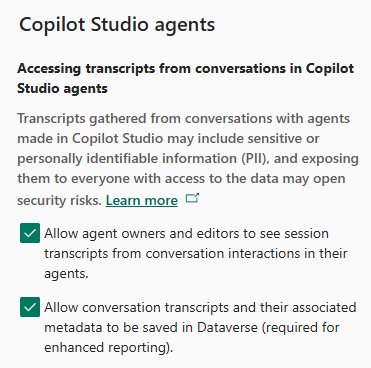
Povolit vlastníkům a editorům agentů zobrazit přepisy relací z interakcí při konverzaci v jejich agentech. Když je tato možnost zapnutá, můžou tvůrci a správci zobrazit a stáhnout přepisy v Copilot Studiu pro agenty v prostředí. Když je tato možnost vypnutá, není možnost zobrazit nebo stáhnout přepisy k dispozici.
Povolit ukládání přepisů konverzací a jejich přidružených metadat v Dataverse (vyžadováno pro vylepšené vykazování). Po zapnutí jsou přepisy konverzací a jejich metadata uloženy v Dataverse a lze je zobrazit a stáhnout v Power Apps. Když je možnost vypnutá, přepisy se neukládají v Dataverse pro budoucí konverzace. Výsledkem je, že v Copilot Studio není možnost zobrazit nebo stáhnout přepisy pro tyto rozhovory.
Caution
Pokud nejsou přepisy ukládány, řídicí panely, které používají metadata z přepisů konverzací, jako je řídicí panel Souhrn omnikanálu, se může rozbít.
Přepisy konverzací a související metadata se mohou ukládat do Dataverse ještě 24 hodin poté, co ukládání vypnete. Záznamy konverzačních přepisů , které se můžou během této doby ukládat, můžete odstranit.
Nakonfigurujte nastavení přepisu pro skupinu prostředí
Pokud jste správce tenanta a používáte skupiny prostředí, můžete nakonfigurovat nastavení přepisu pro všechna prostředí ve skupině najednou.
Pravidlo skupiny prostředí Přístup k přepisům z konverzací v agentech Copilot Studio poskytuje stejné ovládací prvky jako individuální nastavení prostředí.
Pravidlo skupiny brání správcům prostředí pro jednotlivá prostředí v rámci skupiny měnit nastavení pro jejich prostředí. Nastavení, která nakonfigurujete pro skupinu prostředí, přepíší všechna nastavení nakonfigurovaná pro jednotlivá prostředí.
Informace o konfiguraci pravidel skupin v Centru pro správu Power Platform najdete v dokumentaci ke skupinám prostředí.