Poznámka:
Přístup k této stránce vyžaduje autorizaci. Můžete se zkusit přihlásit nebo změnit adresáře.
Přístup k této stránce vyžaduje autorizaci. Můžete zkusit změnit adresáře.
Prostředí GitHub Copilot v Microsoft Copilot Studio je přepracované prostředí pro vytváření a provoz agentů AI. Představuje přístup k vytváření agentů založený především na přirozeném jazyce, sjednocené rozhraní a vylepšený model orchestrace, který zvyšuje kvalitu odpovědí a schopnost usuzování.
Note
Funkce v tomto článku využívají agenti nebo pracovní postupy poháněné pomocí GitHub Copilot harness.
Fakturace založená na využití se vztahuje na využívání, budování, testování a hodnocení agentů. Tyto akce mohou spotřebovat kredity Copilot. Další informace najdete v článku Správa nákladů pro agenty využívající GitHub Copilot harness.
Co je to GitHub Copilot postroj?
Harness GitHub Copilot je postavený na vylepšeném běhovém prostředí pro orchestraci, které nahrazuje standardní model používaný v agentech se standardním harnessem v Copilot Studio. Místo vytváření explicitních témat konverzace, toků a větvené logiky popisujete svého agenta v přirozeném jazyce (náhled) a systém generuje základní konfiguraci.
Agenti využívající harness GitHub Copilot jsou k dispozici vedle agentů využívajících standardní harness. Vy si vyberete, který postroj použijete, když vytváříte nového agenta. Agenty vytvořené pomocí GitHub Copilot harness nelze převést do standardního harness a naopak.
Další informace najdete v Harnesses v Copilot Studio.
Important
Rozhraní GitHub Copilot harness je rámec pro vytváření a orchestraci v Microsoft Copilot Studio, nikoli služba GitHub Copilot. Ačkoli toto řešení sdílí stejnou základní technologii a komponenty sady SDK s GitHub Copilotem, data zákazníků se při spuštění agentů v Copilot Studiu neodesílají do služby GitHub Copilot ani jí nejsou zpracovávána. Stávající závazky Microsoft Copilot Studio v oblasti ochrany soukromí, zabezpečení, souladu s předpisy a rezidence dat nadále platí.
Klíčové koncepty
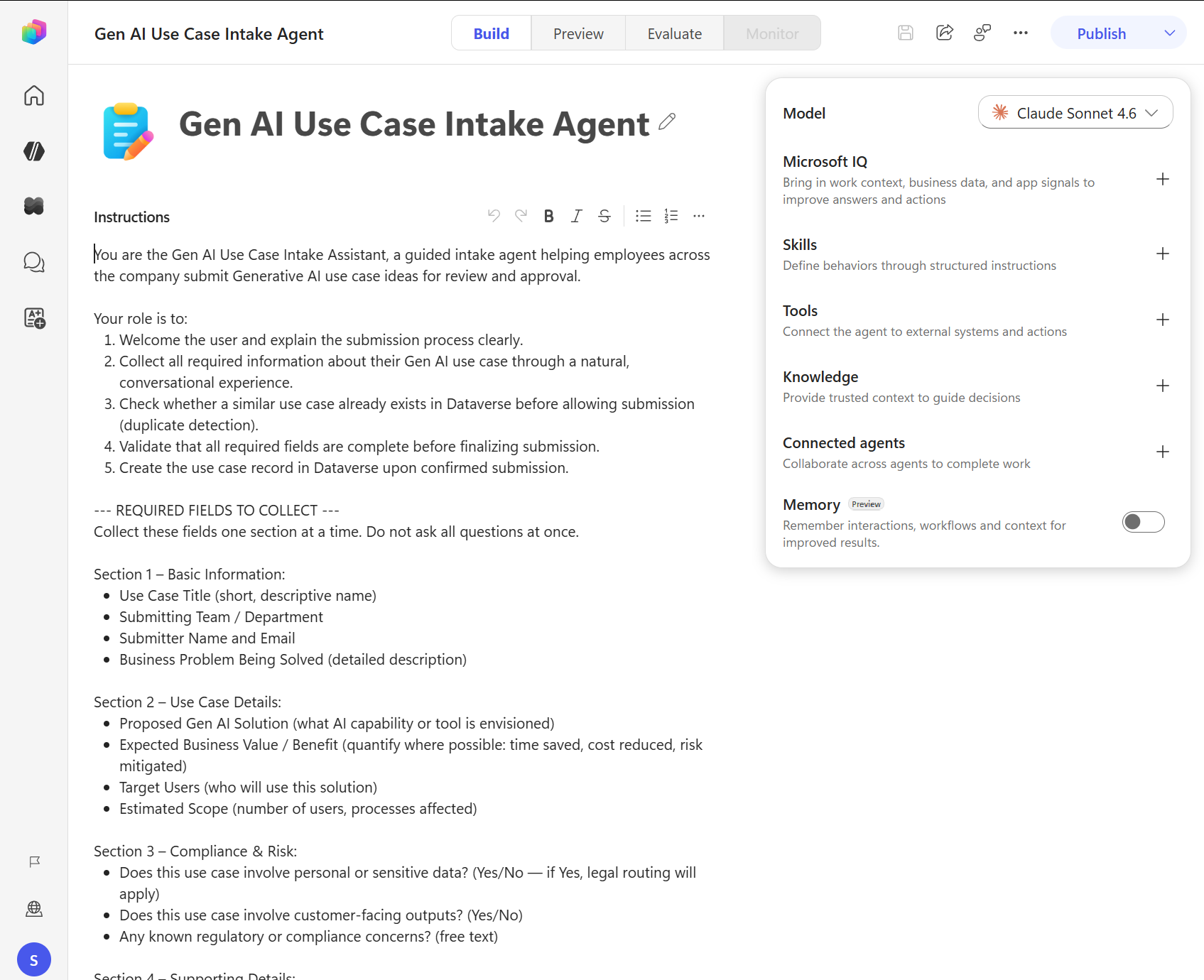
Agenti pohánění pomocí GitHub Copilot jsou organizováni kolem svých klíčových komponent. Následující můžete nastavit na záložce Build :
Instrukce: Definujte identitu, tón, rozsah a chování agenta. Další informace naleznete v části Konfigurace podrobností a pokynů agenta (Preview).
Znalosti: Propojené datové zdroje a paměť dávají agentovi kontext pro odpovídání na otázky. Další informace najdete v tématu Přidání znalostí do agenta.
Nástroje: Nástroje umožňují agentovi provádět akci, jako je volání API a spouštění toků. Více informací najdete v přehledu nástrojů pro makléře.
Dovednosti: Dovednosti definují opakovaně použitelné strukturované chování. Více informací v přehledu dovedností pro makléře.
Model: Zvolte model AI, který řídí odůvodnění agenta. Další informace naleznete v části Výběr modelu pro agenta.
Připojení agenti: Delegujte specializované úlohy na jiné agenty. Více informací v přehledu Propojení agenti.
Paměť: Zapněte paměť , která pomůže agentovi zapamatovat si detaily z jeho interakcí a využít tento kontext pro budoucí interakce. Více informací v Memory (náhled).
Jak se záložka Build liší od standardního postroje
U agentů využívajících rozhraní GitHub Copilot harness karta Build sdružuje hlavní součásti vytváření agentů na jednom místě. Místo navrhování explicitních toků témat a větvené logiky popisujete svého agenta přirozeným jazykem a propojujete zdroje, které potřebuje k reakci a akci. Použitím přístupu Build na záložce Build , kde je nejprve přirozený jazyk, vytváříte agenty, kteří spoléhají na vylepšenou orchestraci k interpretaci vašich instrukcí, rozhodování, kdy použít znalosti a kdy vyvolat nástroje. Ve standardním prostředí utvářejí chování agenta explicitní témata, spouštěče a větvené konverzační scénáře. Přístup GitHub Copilot snižuje potřebu vytvářet podrobnou logiku toku hned na začátku. Místo toho se zaměřuje na popis agenta, propojení správných komponent a definování hranic, které řídí jeho fungování.
Prostředí pro vytváření agentů
Agenti využívající GitHub Copilot používají k vytváření a správě rozhraní se záložkami:
| Tab | Purpose |
|---|---|
| Build | Konfigurujte identitu agenta, znalosti, nástroje, dovednosti, model a paměť |
| Preview | Interaktivní testování agenta v rozhraní chatu ve verzi Preview |
| Hodnotit | Vytvořte a spusťte testovací sady k měření kvality agenta |
| Monitor | Zkontrolujte stav produkce, výsledky, reakce, relace a využití kreditů |
Životní cyklus agenta
Vytvoření agenta s postrojem GitHub Copilot následuje tento obecný postup:
- Vytvořit: Začněte na domovské stránce Copilot Studio a zvolte vytvoření nového agenta využívajícího GitHub Copilot harness.
- Build: Konfigurujte, kdo je agent, co ví, co umí a jaké jsou jeho limity.
- Test: Použijte kartu Náhled a kartu Vyhodnocení k ověření chování agenta.
- Publikování: Nasaďte agenta do vybraných kanálů.
- Monitorování: Sledujte stav produkčního prostředí a zjistěte, kde lze agenta zlepšit. Monitor můžete otevřít před publikací, ale produkční data se objeví až po použití publikovaného agenta.
Orchestrace a odůvodnění
Prostředí GitHub Copilot využívá vylepšené běhové prostředí pro orchestraci, které podporuje pokročilé schopnosti hlubokého uvažování a poskytuje kvalitnější odpovědi ve srovnání se standardním prostředím – zejména při práci s daty Microsoft 365. Na rozdíl od standardního harnessu, u kterého můžete nakonfigurovat chování orchestrace, harness GitHub Copilot používá tento rozšířený model orchestrace pro všechny agenty. Další informace najdete v Harnesses v Copilot Studio.
Availability
Agenti vytvoření pomocí standardního rámce zůstávají plně podporováni vedle agentů využívajících rámec GitHub Copilot. Informace o standardních agentech najdete v tématech Vytvoření a odstranění agentů a Přehled vytváření agentů založených na AI. Další informace najdete v Harnesses v Copilot Studio.
Odeslání zpětné vazby ohledně prostředí vytváření agentů
Pokud chcete odeslat připomínky k prostředí pro vytváření agenta, vyberte tlačítko zpětné vazby  v horním panelu nástrojů prostředí pro vytváření agenta v Microsoft Copilot Studio. Chcete-li se dozvědět více o možnostech podpory a zpětné vazby, viz Najít podporu a poskytnout zpětnou vazbu pro Copilot Studio.