Poznámka:
Přístup k této stránce vyžaduje autorizaci. Můžete se zkusit přihlásit nebo změnit adresáře.
Přístup k této stránce vyžaduje autorizaci. Můžete zkusit změnit adresáře.
Note
Tento článek popisuje funkce používané v agentech nebo tocích agentů využívajících standardní harness.
Important
K zobrazení seznamu a jeho metrik potřebujete bezpečnostní roli prohlížeče transkriptů robota. Tuto roli mohou udělit jen správci, a to přiřazením role zabezpečení Prohlížeč přepisů robota během sdílení agenta.
Pokud chcete tuto roli zabezpečení povolit v jednom nebo skupinovém prostředí, podívejte se, jak nakonfigurovat nastavení přepisu.
Stránky Uživatelské otázky, Reakce, Relace a Komentáře uvádějí základní data, která ovlivňují konkrétní kontext. Například stránka s názvem Account Management v části Monitor>Témata může uvádět všechny uživatelské otázky související s tématem Account Management za období Posledních 7 dní. V tomto případě je kontext tématem Správa účtů v časovém období posledních sedmi dnů. Časové rozmezí, které nastavíte při podrobném zkoumání tématu správy účtů na stránce Témata, definuje kontext.
Note
Pokud otevřete stránku se seznamem otázek výběrem možnosti Zobrazit otázky v dlaždici Míra a kvalita generovaných odpovědí v části Monitor>, seznam je ve výchozím nastavení bez filtru.
Na stránkách seznamu můžete dělat několik věcí v závislosti na obsahu stránky.
- Použití dalšího filtrování v seznamu (nad rámec filtru specifického pro kontext) k dalšímu zúžení podle zadaných dimenzionálních hodnot.
- Zobrazit podrobnosti o jednotlivých položkách v seznamu
- Vyhodnoťte seznam na základě konfigurovatelných kritérií testovací metody.
- Vymažte všechna existující nastavení filtru.
- Stáhněte si seznam jako soubor .csv (pouze otázky, ne reakce).
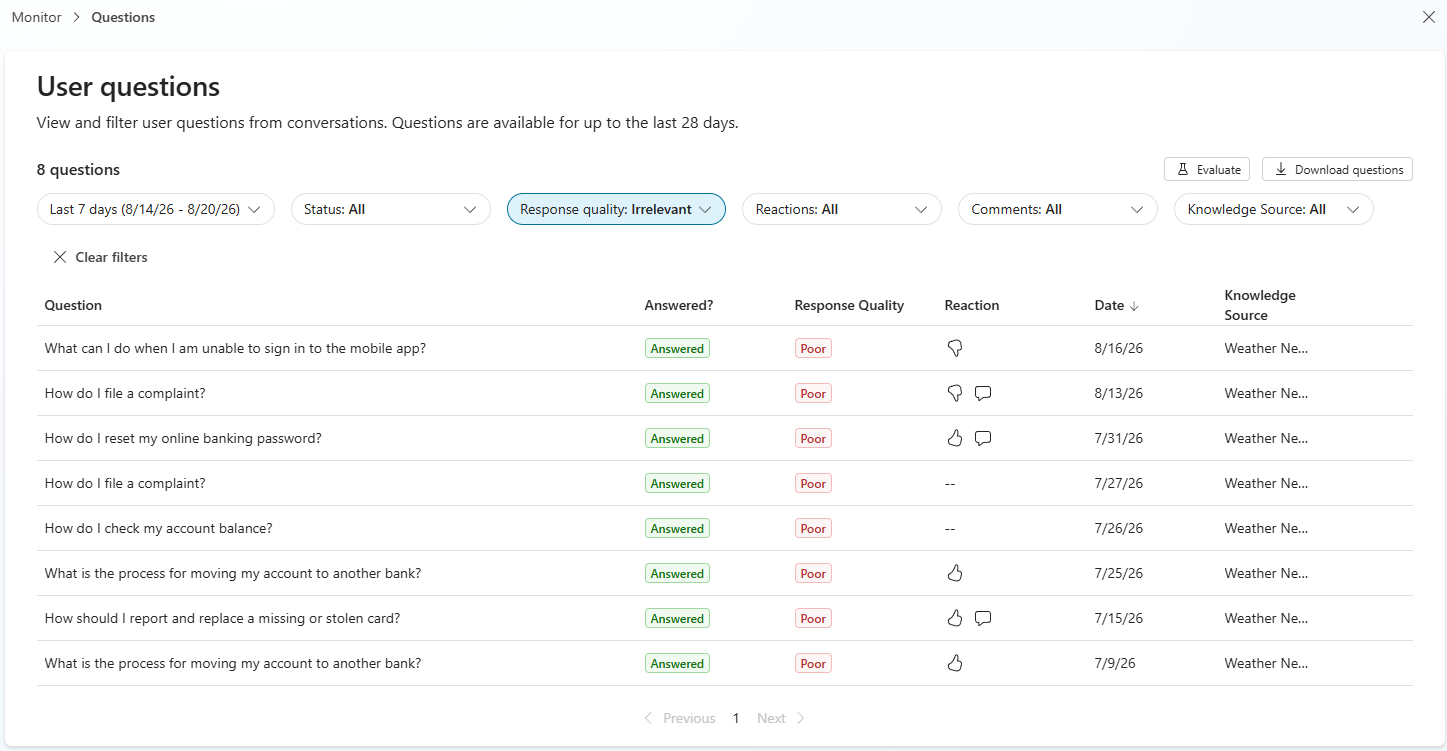
Použití dalšího filtrování
Pokud chcete přidat fokus, zpřesníte seznam dále pomocí dimenzionálních filtrů seznamu. Filtry přidávají specificitu tím, že se zaměřují na relevantní položky, vylepšují procesy šetření a kontroly. Systém filtrování podporuje kombinace různých typů filtrů a volitelně více hodnot ve stejné kategorii filtru pro drobné výběry.
V závislosti na kontextu seznamu nemusí být k dispozici jeden nebo více filtrů. Podrobnosti o podpoře najdete v následující tabulce.
| Filtr | Kontext seznamu reakcí | Kontext seznamu otázek | Kontext seznamu komentářů | Kontext seznamu relací | Description |
|---|---|---|---|---|---|
| Časové období | Yes | Yes | Yes | Yes | Časové období použité k filtrování uvedených dat. |
| Stav | No | Yes | No | No | Odpověď na otázku, jestli byl dotaz uživatele zodpovězen nebo ne. Možné hodnoty jsou Answered a Unanswered. |
| Kvalita odezvy1 | No | Yes | No | No | Kvalita odpovědi pro dotaz uživatele Možné hodnoty jsou Good a (mezi špatnými hodnotami) jsou Incomplete, Irrelevanta Incomplete knowledge use.2 |
| Reakce | Yes | Yes | Yes | No | Hodnota reakce palec nahoru / palec dolů. |
| Komentáře | Yes | Ano 3 | No | No | Zda byl textový komentář zahrnut jako reakce. |
| Výsledek relace | No | No | No | Yes | Výsledek konverzace agenta Možné hodnoty jsou Resolved, Abandoned, Unengageda Escalated. |
| Důvod výsledku | No | No | No | Yes | Další kontext vysvětlující, proč došlo k výsledku konverzace agenta (například systémová chyba nebo předpokládaná řešení). |
| Channel | No | No | No | Yes | Kanál, kde se konverzace odehrála, například Teams, Microsoft Copilot a SharePoint. |
| Spokojenost | No | No | No | Yes | Hodnocení spokojenosti zákazníků. Možné hodnoty jsou Satisfied, Neutrala Dissatisfied. |
| Zdroj znalostí | No | Yes | No | No | Seznam zdrojů znalostí citovaných ve vybraném časovém období |
1 Kvalita odpovědi není vždy k dispozici a zobrazuje se pouze v případě, že byla otázka vzorkována pro analýzu kvality.
2 Kvalita reakce je kategorizována jako dobrá kvalita, špatná kvalita kvůli irelevantní odezvě, špatné kvalitě z neúplné odpovědi a špatné kvalitě kvůli neúplnýmu použití znalostí.
3 S výjimkou kontextu seznamu otázek Motivy .
Pokud chcete obnovit všechny filtry, aby neodfiltrovali žádná data, vyberte Vymazat všechny filtry. Tato akce nezmění časové období. Tato funkce je viditelná jenom v případě, že jsou v seznamu použity aktivní filtry.
Zobrazení podrobností o jednotlivé položce v seznamu
Pokud chcete zobrazit podkladový uživatelský dotaz a odpověď agenta přidruženou k jedné položce seznamu a všechny další důležité informace specifické pro danou položku, vyberte položku v seznamu. Otevře se boční panel s informacemi.
Important
Stránka Monitor uchovává uživatelské dotazy a odpovědi agentů až po dobu 28 dnů.
Následující příklad ukazuje seznam reakcí s podrobnostmi o odpovědi jednoho agenta na bočním panelu. Jiné kontexty, jako jsou seznamy otázek a seznamy Komentáře, mají různé panely podrobností o položkách seznamu.
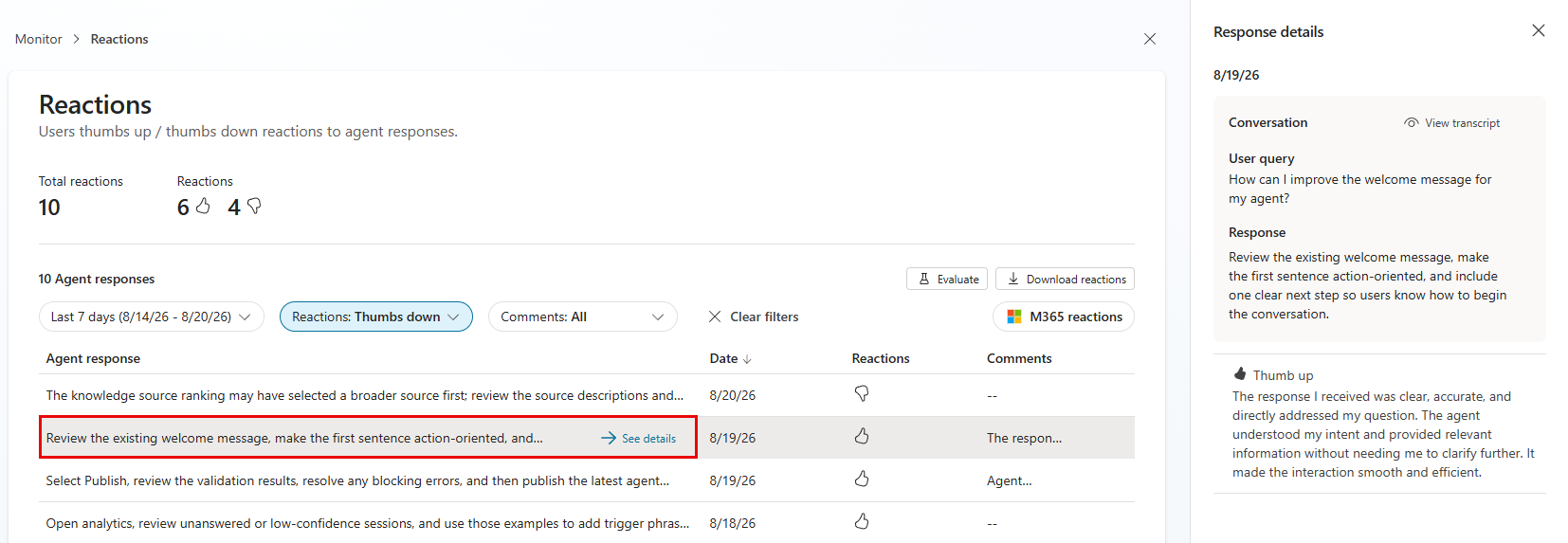
Dostupné podrobnosti se liší v závislosti na kontextu seznamu. Podrobnosti o podpoře najdete v následující tabulce.
| Detail | Kontext seznamu reakcí | Kontext seznamu otázek | Kontext seznamu komentářů | Description |
|---|---|---|---|---|
| Časová známka | Yes | Yes | Yes | Datum a čas, kdy došlo k otázce a odpovědi |
| Zobrazit přepis | Yes | Yes | Yes | Otevírá přepis sezení s detaily sezení. |
| Dotaz uživatele | Yes | Yes | Yes | Dotaz uživatele, který obsahuje tuto položku seznamu. |
| odpověď | Yes | Yes | Yes | Odpověď agenta podkladová pro tuto položku seznamu |
| Reakce | Yes | Yes | Yes | Hodnota reakce palec nahoru / palec dolů pro tuto položku seznamu. |
| Komentář | Yes | Yes | Yes | Komentář uživatele přidružený k této položce seznamu. |
| Stav (zodpovězeno/ nezodpovězeno) | No | Yes | No | Zda byla otázka zodpovězena. |
| Kvalita odezvy | No | Yes | No | Kvalita odpovědi. |
| Důvod | No | Yes | No | Důvod kvality odezvy. |
| Citované zdroje znalostí | No | Yes | No | Seznam zdrojů znalostí citovaných pro vybranou položku seznamu |
Vytvoření vyhodnocovací testovací sady pro položky seznamu
Pomocí nástroje Hodnocení vyhodnoťte uvedené položky podle kritérií, která definujete v testovací metodě vyhodnocení.
Výběrem možnosti Vyhodnotit na stránce seznamu spusťte proces konfigurace testu pro nové vyhodnocení se seznamem položek, které jsou automaticky nakonfigurované jako datová sada. Jakmile budete na stránce Zkušební>nové vyhodnocení , můžete přidat nebo změnit konfiguraci testovací sady pro vaše vyhodnocení. Další informace o nastavení nového vyhodnocení najdete v tématu Vytvoření nové testovací sady.
Stažení podkladových dat do souboru CSV
Note
Tato funkce je dostupná pouze pro tvůrce s oprávněními pro zobrazovač přepisů bota.
Pokud chcete stáhnout seznam otázek jako .csv soubor v kontextu seznamu otázek, vyberte Stáhnout otázky.
V kontextu seznamu komentářů i seznamu reakcí chcete-li stáhnout seznam reakcí jako soubor .csv, vyberte možnost Stáhnout reakce.