Poznámka:
Přístup k této stránce vyžaduje autorizaci. Můžete se zkusit přihlásit nebo změnit adresáře.
Přístup k této stránce vyžaduje autorizaci. Můžete zkusit změnit adresáře.
Note
Tento článek popisuje funkce používané v agentech nebo tocích agentů využívajících standardní harness.
Jedno vyhodnocení odpovědi testuje vašeho agenta na jednu nesouvisející otázku najednou, a ne na celou konverzaci. Například jedno vyhodnocení odpovědi pro agenta zákaznických služeb se zeptá, co je vaše pracovní doba?, zaznamená odpověď agenta na tuto otázku a pak začne novou otázkou, jak najdu historii objednávek?
Hodnocení jednotlivých odpovědí je vhodné, když chcete otestovat svého agenta na to, jak odpovídá na konkrétní otázky, jaké funkce volá a jaké přesné formulace používá ve svých odpovědích. Můžete také spustit konverzační vyhodnocení, které vám umožní vyhodnotit chování agenta po delší interakci.
Vyhodnocení používají testovací sady. Testovací sada pro vyhodnocení jedné odpovědi se skládá ze skupiny až 100 testovacích případů. Když spouštíte hodnocení agenta, vyberete testovací sadu a Copilot Studio spustí všechny testovací případy v této sadě proti vašemu agentovi.
Můžete vytvářet testovací případy v rámci testovací sady, importovat je pomocí tabulky nebo použít AI k generování zpráv na základě návrhu a zdrojů vašeho agenta. Poté si můžete zvolit, jak chcete měřit kvalitu odpovědí svého agenta pro každý testovací případ v rámci testovací sady.
Zjistěte více o tom, jak funguje hodnocení agenta, v článku O hodnocení agenta.
Chcete-li se naučit, jak upravovat existující testovací sadu, viz Změnit detaily testovací sady.
Important
Výsledky testů jsou k dispozici v Copilot Studiu po dobu 89 dnů. Pro delší uložení výsledků testů je exportujte do CSV souboru.
Vytvoření nové testovací sady
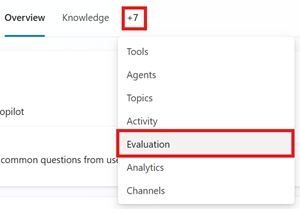
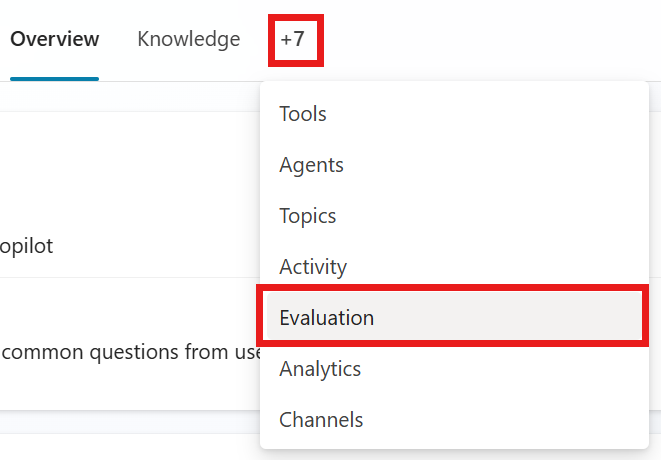
Přejděte na stránku Hodnocení vašeho agenta.
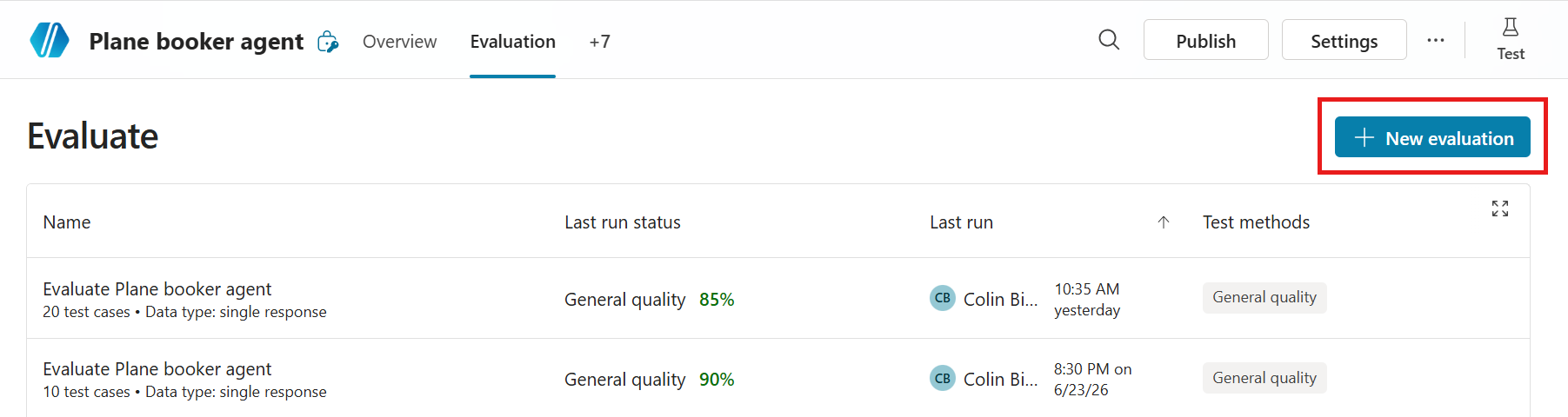
Vyberte Nové hodnocení a poté vyberte Jednotlivé odpovědi.
Zvolte metodu, kterou chcete použít k vytvoření testovací sady. Testovací sada může obsahovat až 100 testovacích případů.
- Rychlý soubor otázek, aby mohl Copilot Studio automaticky vytvářet testovací případy na základě popisu, pokynů a schopností vašeho agenta. Tato možnost generuje 10 otázek pro spuštění malých, rychlých hodnocení nebo pro zahájení sestavování větší testovací sady.
- Úplná sada otázek tak, aby aplikace Copilot Studio generovala testovací případy pomocí zdroje znalostí nebo témat a zvolila počet otázek, které chcete vygenerovat.
-
Použijte konverzaci v testovacím chatu k automatickému naplnění testovací sady otázkami, které jste zadali v chatu. Tato metoda využívá otázky z posledního testovacího chatu. Vyhodnocení můžete zahájit také z testovacího chatu pomocí ikony vyhodnocení
 .
.

- Importujte testovací případy ze souboru tak, že svůj soubor přetáhnete do určené oblasti, vyberete možnost Prohlížet pro nahrání souboru nebo zvolíte jednu z dalších možností nahrávání.
- Nebo si napište pár otázek sami, abyste si ručně vytvořili testovací sadu. Postupujte podle kroků k úpravě testovací sady pro přidání a úpravu testovacích případů.
-
Používejte produkční data založená na tématech z analytiky vašeho agenta.

V části Název zadejte název testovací sady.
V sekci Vybrat testovací metody změňte nebo přidejte testovací metody , které chcete použít:
- Přidejte novou metodu:
- Vyberte Přidat testovací metodu.
- Vyberte všechny metody, které chcete testovat, a pak zvolte OK.
- Některé metody vyžadují úspěšné skóre. Skóre úspěchu určuje, které skóre vede k úspěchu nebo neúspěchu. Nastavte skóre a pak vyberte OK.
- Některé metody vyžadují přidání očekávaných odpovědí nebo klíčových slov pro každý váš testovací případ. Více informací v Výběr metod hodnocení
- Vyberte existující testovací metodu pro úpravu nebo smazání.
Testovací metoda Vyhodnocení Typ testovací sady Vyhodnocování Konfigurace Obecná kvalita Jak dobré jsou reakce testovacích případů na základě specifických vlastností Jedna odpověď nebo konverzace Ohodnoceno ze 100 % None Bezpečnost obsahu Zda odpověď testovaného případu obsahuje škodlivý obsah, jako je nenávist, násilí, sebepoškozování nebo sexuální obsah Jedna odpověď nebo konverzace Úspěšné/neúspěšné Typ obsahu, povolená úroveň bezpečnosti obsahu Porovnejte význam Jak dobře význam odpovědi testovacího případu odpovídá očekávané odpovědi Jedna odpověď Ohodnoceno ze 100 % Úspěšné hodnocení, očekávaná odpověď Použití nástroje Bez ohledu na to, jestli testovací případ použil všechny nebo jakékoli očekávané prostředky Jedna odpověď Úspěšné/neúspěšné Očekávané schopnosti Shoda klíčových slov Zda testovací případ použil všechna nebo některá očekávaná klíčová slova či fráze Jedna odpověď nebo konverzace Úspěšné/neúspěšné Očekávaná klíčová slova nebo fráze Podobnost textu Jak dobře text odpovědi testovacího případu odpovídá očekávané odpovědi Jedna odpověď Ohodnoceno ze 100 % Úspěšné hodnocení, očekávaná odpověď Přesná shoda Zda odpověď testovacího případu přesně odpovídá očekávané odpovědi Jedna odpověď Úspěšné/neúspěšné Očekávaná odpověď Custom Jestli odpověď testovacího případu splňuje vaše definovaná kritéria nebo očekávání. Jedna odpověď nebo konverzace Prospěch/neprospěch (splňuje definovaná kritéria štítku) Název, pokyny k vyhodnocení, popisky - Přidejte novou metodu:
Upravte detaily testovacích případů. Všechny testovací metody kromě obecné kvality vyžadují očekávané odpovědi nebo klíčová slova. Více o úpravě testovacích případů se dozvíte v Modify a Test Set.
V sekci Další konfigurace vyberte Spravovat.
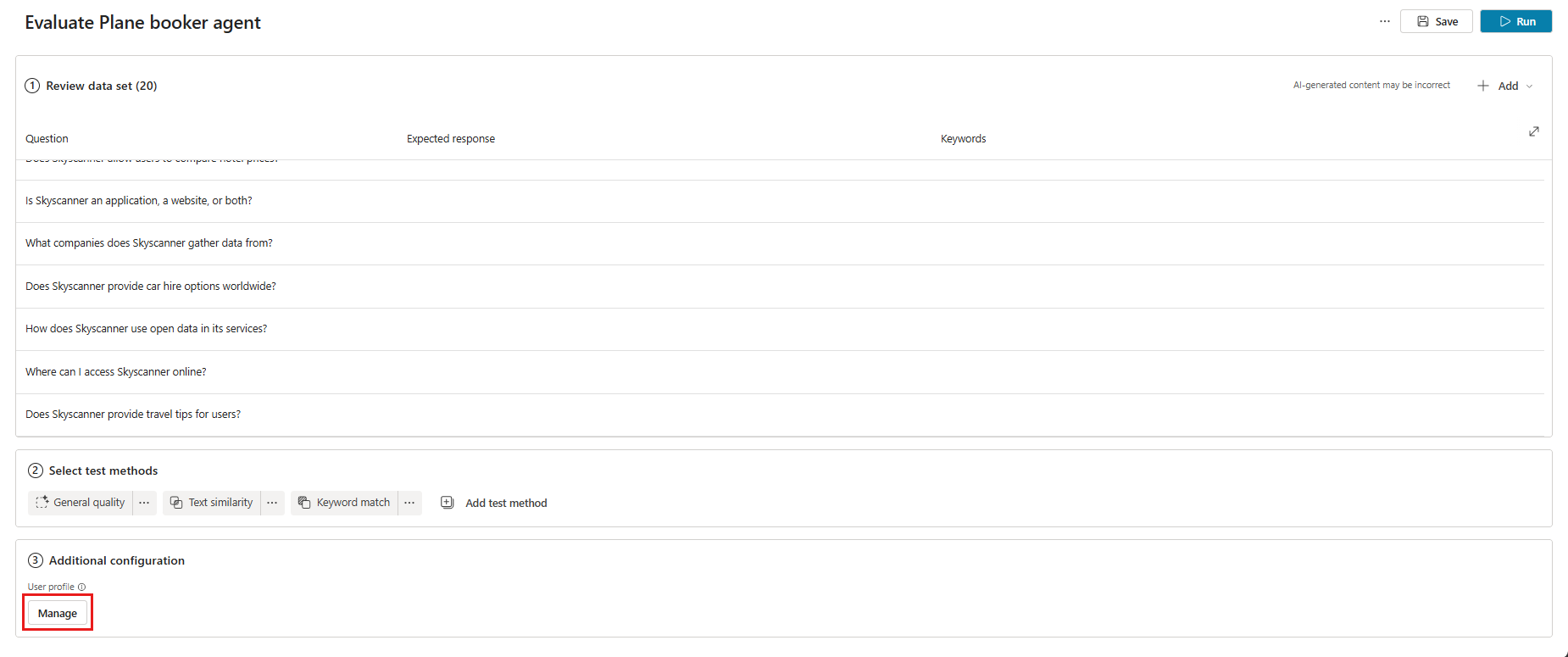
V části Správa profilu a připojení zkontrolujte připojení aktuálně přihlášeného uživatele. Hodnocení používá tohoto uživatele pro připojení ke zdrojům znalostí a nástrojům během testování. Pro spuštění hodnocení jako jiný uživatel se odhlaste, přihlaste se s účtem tohoto uživatele a poté zahajte hodnocení. Více informací v Spravování uživatelských profilů a kontaktů.
Note
Automatizované testování využívá autentizaci aktuálně přihlášeného uživatele. Ujistěte se, že uživatel má přístup ke všem zdrojům znalostí nebo připojením, které vyžadují ověření. Když Copilot Studio generuje testovací případy, využívá autentizační údaje připojeného účtu k přístupu ke zdrojům znalostí a nástrojům vašeho agenta. Vygenerované testovací případy můžou obsahovat citlivá data, ke kterým má připojený účet přístup. Každý tvůrce s přístupem k agentu může také zobrazit testovací sady propojené s tímto agentem.
Vyberte Uložit pro aktualizaci datové sady bez spuštění vyhodnocení nebo Spustit pro okamžité spuštění datové sady.
Vytvořte jednotnou datovou sadu odpovědí z znalostí nebo témat
Můžete svého agenta otestovat tím, že budete generovat otázky z informací a konverzačních zdrojů, které už má váš agent. Tato testovací metoda je dobrá pro testování, jak váš agent využívá zdroj znalostí nebo témata, která již má, ale není vhodná pro testování informačních mezer.
Generujte datové případy pomocí následujících zdrojů znalostí:
Text
Microsoft Word
Microsoft Excel
Soubory PDF
SharePoint soubory
Note
Používejte pouze jednotlivé soubory SharePoint jako zdroj znalostí pro generování testovací sady. SharePoint složky nejsou podporovány.
K vygenerování testovacích otázek můžete použít soubory o velikosti až 5 MB.
Pro vytvoření datové sady:
Přejděte na stránku Hodnocení vašeho agenta.
Vyberte Nové hodnocení.
Vyberte možnost Generovat v přepínací možnosti:
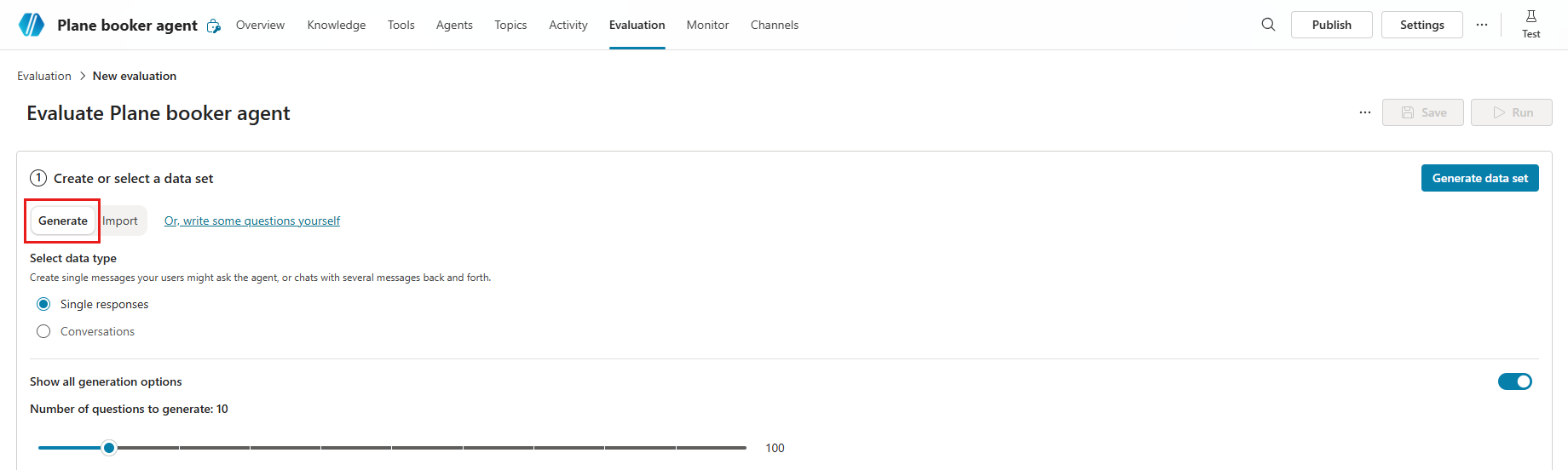
V sekci Vybrat typ dat vyberte jednotlivé odpovědi.
Vyberte Zobrazit možnosti generování a nakonfigurujte následující nastavení:

- V sekci Počet otázek pro vygenerování vyberte a přetáhněte posuvník pro výběr počtu otázek, které se vygenerují ve vaší testovací sadě.
- V sekci Co bychom měli použít jako referenci? Vyberte oblast, na kterou chcete, aby se váš agent odvolával při generování otázek pro nové hodnocení. Máte dvě možnosti:
- Zdroje znalostí: Skenuje znalosti agenta, aby vytvořil relevantní sadu otázek. Znalosti nejlépe fungují u agentů, kteří používají generativní orchestraci.
- Témata: Kontroluje témata agenta a vytváří otázky k těmto tématům. Nejlepší pro agenty, kteří používají klasický režim. Topics nejlépe funguje u agentů, kteří používají klasickou orchestraci.
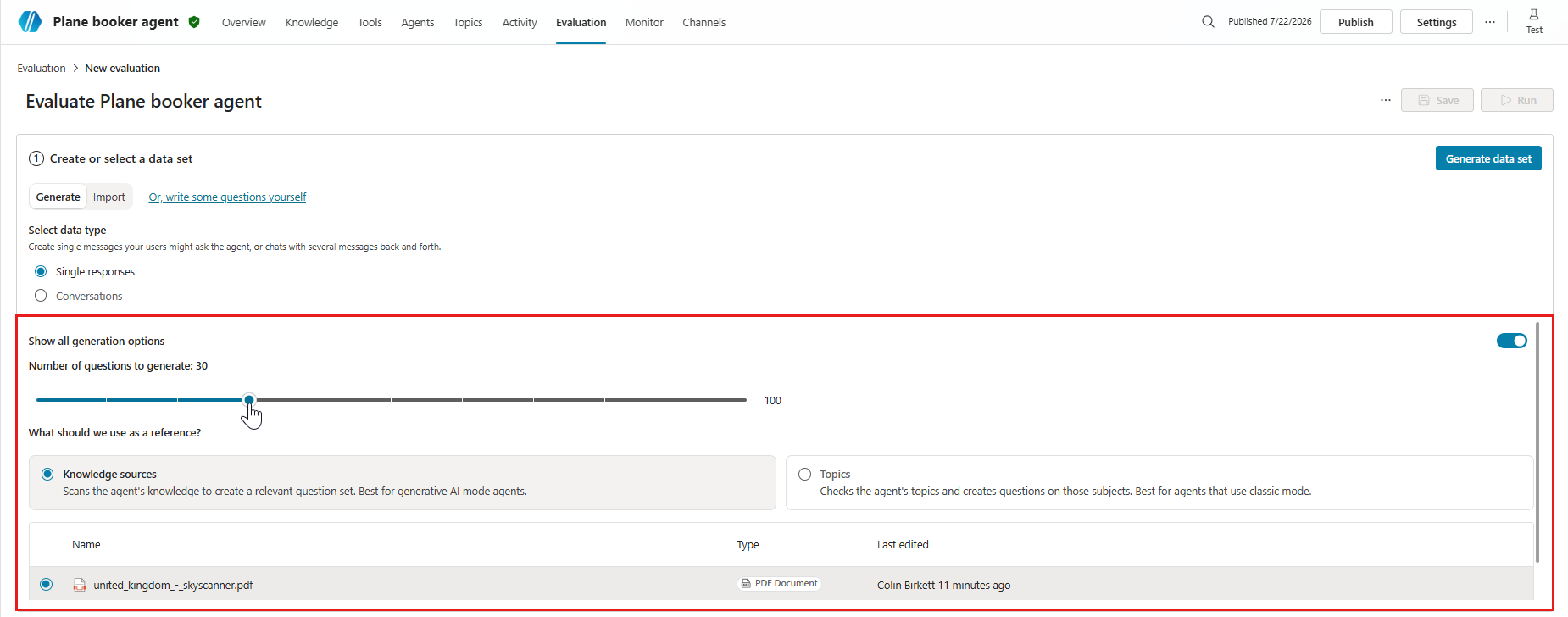
Vyberte Generovat datovou sadu.
V sekci Review datová sada zadejte podrobnosti o testovacích případech. Všechny testovací metody kromě obecné kvality vyžadují očekávané odpovědi nebo klíčová slova. Více o úpravě testovacích případů se dozvíte v sekci Upravit testovací sadu.
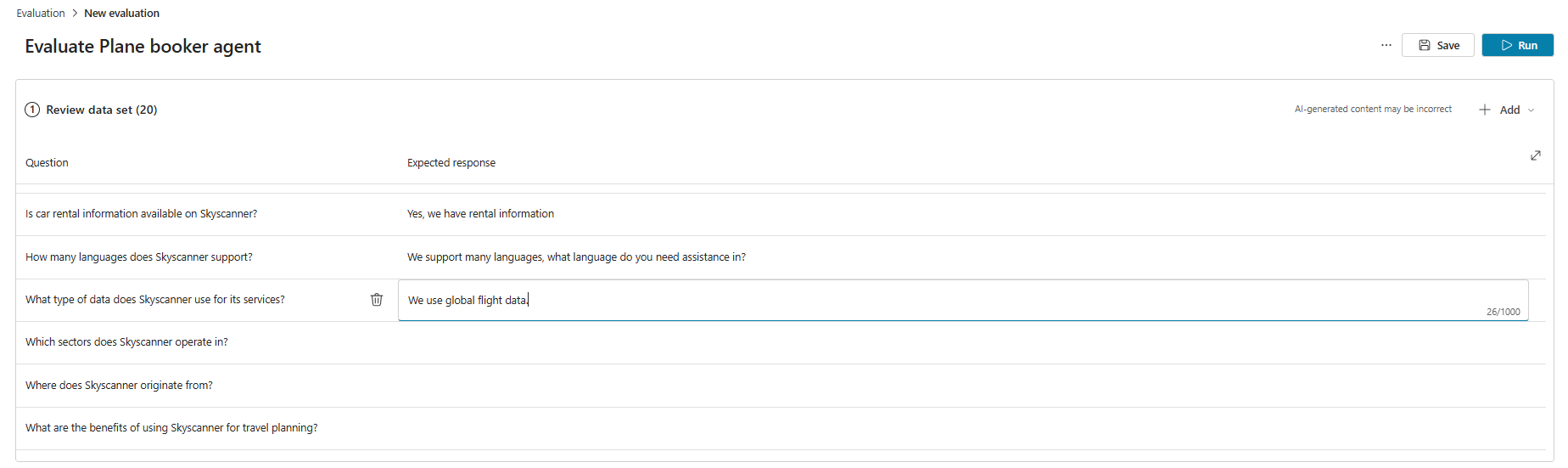
V sekci Vybrat testovací metody vyberte nebo změňte testovací metody , které chcete použít:
- Přidám novou metodu:
- Vyberte Přidat testovací metodu.
- Vyberte všechny metody, které chcete testovat, a pak zvolte OK. Můžete přidat více metod.
- U některých metod nastavte úspěšnost a pak vyberte OK. Skóre úspěchu určuje, které skóre vede k úspěchu nebo neúspěchu.
- Některé metody vyžadují přidání očekávaných odpovědí nebo klíčových slov pro každý váš testovací případ. Více informací v Výběr metod hodnocení.
- Vyberte existující testovací metodu pro úpravu nebo smazání.
- Přidám novou metodu:
V sekci Další konfigurace vyberte Spravovat.
V části Spravovat profil a připojení zkontrolujte připojení aktuálně přihlášeného uživatele. Vyhodnocení využívá tohoto uživatele k propojení se zdroji vědomostí a nástroji během testování. Pro spuštění hodnocení jako jiný uživatel se odhlaste, přihlaste se s účtem tohoto uživatele a poté zahajte hodnocení. Více informací v Spravování uživatelských profilů a kontaktů.
Note
Automatizované testování využívá autentizaci aktuálně přihlášeného uživatele. Ujistěte se, že uživatel má přístup ke všem zdrojům znalostí nebo připojením, které vyžadují ověření. Když Copilot Studio generuje testovací případy, využívá autentizační údaje připojeného účtu k přístupu ke zdrojům znalostí a nástrojům vašeho agenta. Vygenerované testovací případy můžou obsahovat citlivá data, ke kterým má připojený účet přístup. Každý tvůrce s přístupem k agentu může také zobrazit testovací sady propojené s tímto agentem.
Vyberte Uložit pro aktualizaci datové sady bez spuštění vyhodnocení nebo Spustit pro okamžité spuštění datové sady.
Omezení generování testovacích případů
Generování testovacích případů selže, pokud jedna nebo více otázek poruší nastavení moderování obsahu vašeho agenta. Mezi možné důvody patří:
- Instrukce nebo témata agenta vedou model k generování obsahu, který systém označí.
- Propojený zdroj znalostí zahrnuje citlivý nebo omezený obsah.
- Nastavení moderování obsahu u agenta je příliš přísné.
K vyřešení problému zkuste různé kroky, například úpravu zdrojů znalostí, aktualizaci instrukcí nebo úpravu nastavení moderování.
Testovací sada může obsahovat až 100 testovacích případů.
Vytvořte testovací soubor pro import
Místo toho, abyste své testovací případy vytvářeli přímo v Copilot Studio, můžete vytvořit tabulkový soubor se všemi svými testovými případy a importovat ho pro vytvoření testovací sady. Můžete sestavit každou testovací otázku a uvést očekávané odpovědi na každou otázku. Po vytvoření souboru ho uložte jako .csv nebo .txt soubor a naimportujte ho do aplikace Copilot Studio.
Important
- Soubor může obsahovat až 100 otázek.
- Každá otázka může mít maximálně 1 000 znaků včetně mezer.
- Soubor musí být ve formátu CSV (hodnoty oddělené čárkami) nebo textovém formátu.
Vytvoření souboru importu:
Otevřete aplikaci tabulky (například Microsoft Excel). Šablonu CSV si můžete stáhnout pod Nebo nahrát soubor po výběruImportnového hodnocení>. Můžete si také stáhnout zákaznické relace z analytiky a upravit je v Excelu.
Do prvního řádku přidejte následující nadpisy v tomto pořadí:
- Question
- Očekávaná odpověď
Do sloupce Otázka zadejte své testovací otázky. Každá otázka může mít 1 000 znaků nebo méně, včetně mezer.
Do sloupce Očekávaná odpověď zadejte očekávané odpovědi pro každou otázku. Očekávané odpovědi jsou volitelné pro import testovací sady. K provedení testovacích případů pro shodu, podobnost a porovnání významu však potřebujete očekávané odpovědi.
Soubor uložte jako soubor .csv nebo .txt.
Soubor importujte podle kroků v Vytvořit novou testovací sadu.
Vytvořte jednotnou datovou sadu odpovědí importem souboru setu
Přejděte na stránku Hodnocení vašeho agenta.
Vyberte Nové hodnocení.
V sekci Vybrat typ dat vyberte jednotlivé odpovědi.
Vyberte možnost Import v přepínací straně.
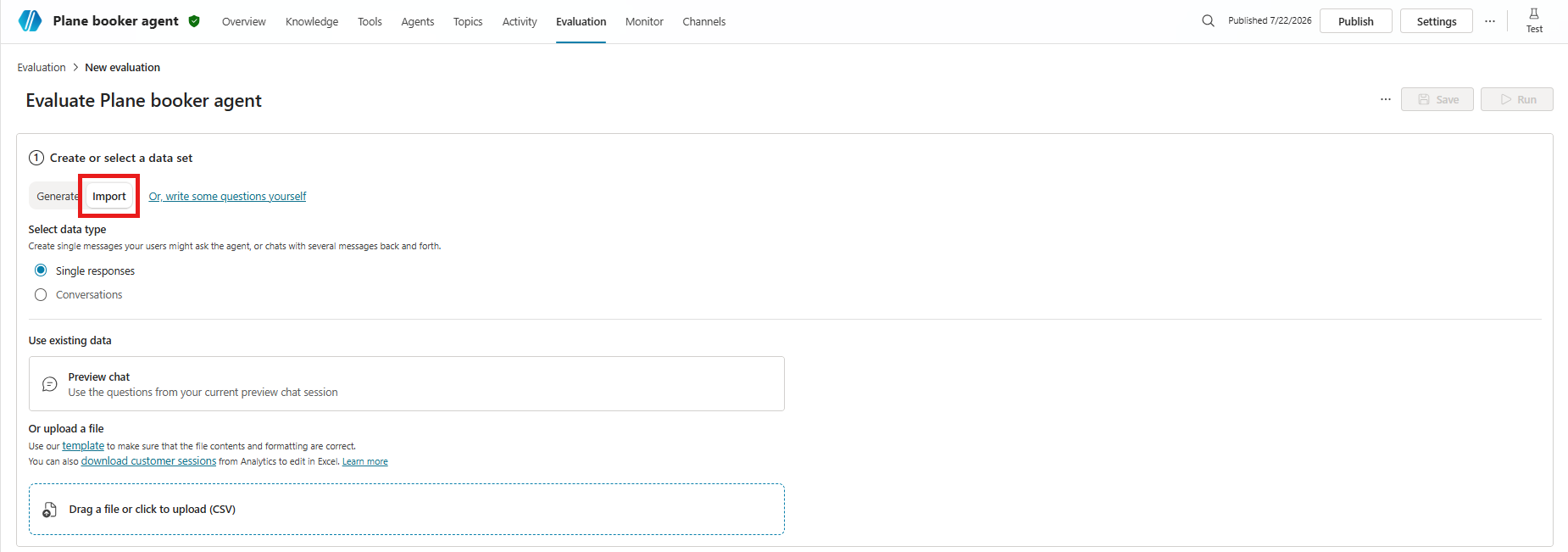
Import dat můžete výběrem Preview chatu pro použití dat z jedné z vašich aktuálních preview chat relací, nebo importem testovacích případů z CSV souboru přetažením souboru do určené oblasti nebo nahráváním po výběru Táhnout soubor nebo kliknutím pro nahrání (CSV).
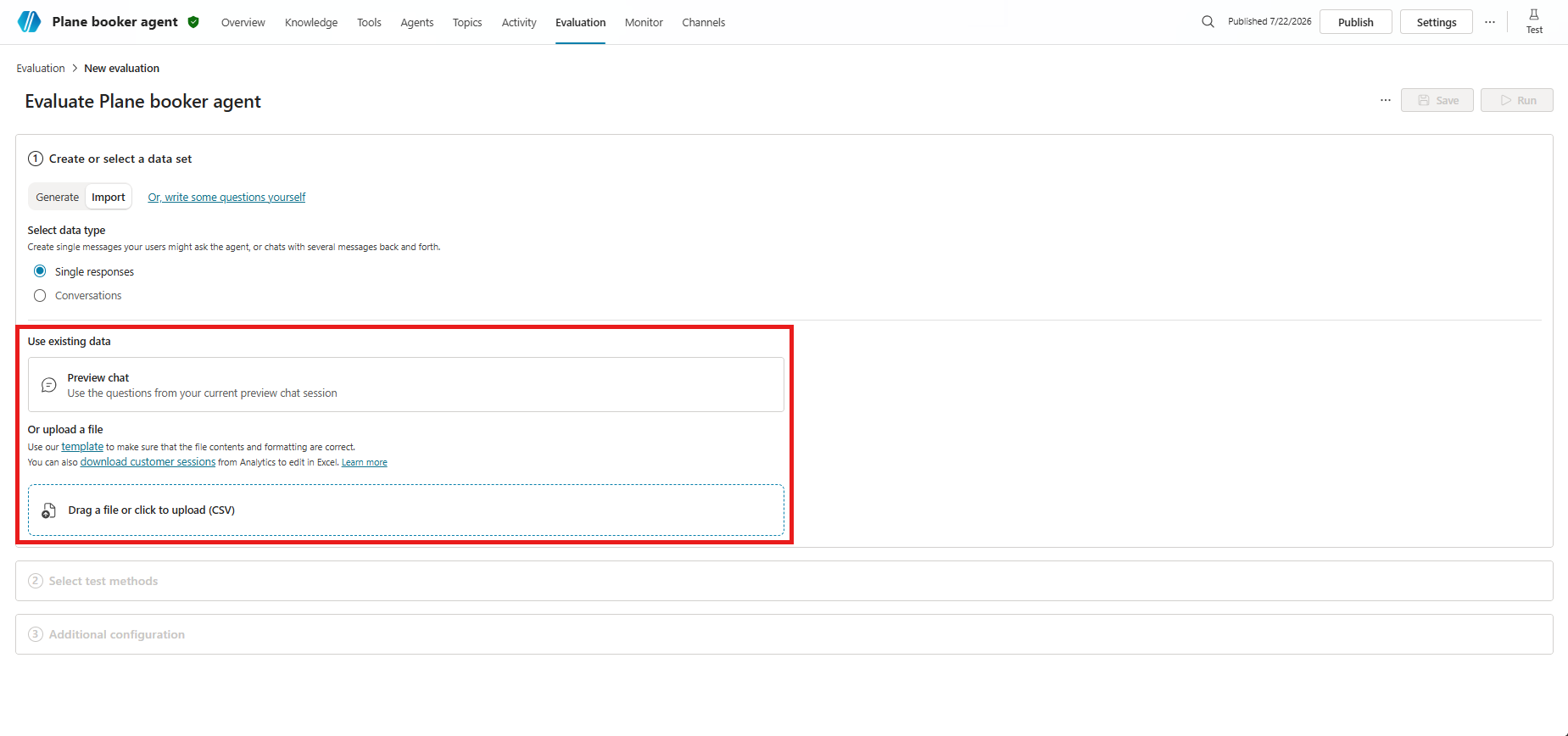
V sekci Review datová sada upravte podrobnosti testovacích případů. Všechny testovací metody kromě obecné kvality vyžadují očekávané odpovědi nebo klíčová slova. Více informací v Modifikaci testovací sady.
V sekci Vybrat testovací metody vyberte nebo změňte testovací metody , které chcete použít:
- Přidám novou metodu:
- Vyberte Přidat testovací metodu.
- Vyberte všechny metody, které chcete testovat, a pak zvolte OK. Můžete přidat více metod.
- U některých metod nastavte úspěšnost a pak vyberte OK. Skóre úspěchu určuje, které skóre vede k úspěchu nebo neúspěchu.
- Některé metody vyžadují přidání očekávaných odpovědí nebo klíčových slov pro každý váš testovací případ. Více informací v Výběr metod hodnocení.
- Vyberte existující testovací metodu pro úpravu nebo smazání.
- Přidám novou metodu:
V sekci Další konfigurace vyberte Spravovat.
V části Spravovat profil a připojení zkontrolujte připojení aktuálně přihlášeného uživatele. Hodnocení používá tohoto uživatele pro připojení ke zdrojům znalostí a nástrojům během testování. Pro spuštění hodnocení jako jiný uživatel se odhlaste, přihlaste se s účtem tohoto uživatele a poté zahajte hodnocení. Více informací v Spravování uživatelských profilů a kontaktů.
Vyberte Uložit pro aktualizaci datové sady bez spuštění vyhodnocení nebo Spustit pro okamžité spuštění datové sady.
Vytvořte testovací sadu na základě tématu
Vytvořte testovací sadu s otázkami z konverzací s reálnými uživateli. Tato metoda využívá témata (náhled), která najdete v analytice vašeho agenta.
Motivy jsou seskupení otázek převzatých z fondu uživatelských otázek, které vyvolávají generované odpovědi. Když vytvoříte testovací sadu pomocí tématu, generujete testovací případy z otázek položených uživateli souvisejícími s tímto tématem.
Použijte tyto testovací sady k provádění hodnocení zaměřených na jednu oblast nebo téma v oblasti vašeho makléře. Například pokud máte pracovníka zákaznického servisu, můžete sledovat kvalitu odpovědí na otázky ohledně fakturace a plateb odděleně od jiných případů použití, jako je řešení problémů.
Note
Před vytvářením testovacích sad z témat potřebujete přístup k tématům v analytice. Projděte si předpoklady pro témata (náhled).
Na stránce Monitor vašeho agenta přejděte na seznam Témat.
Najeďte myší na téma a vyberte Vyhodnotit.
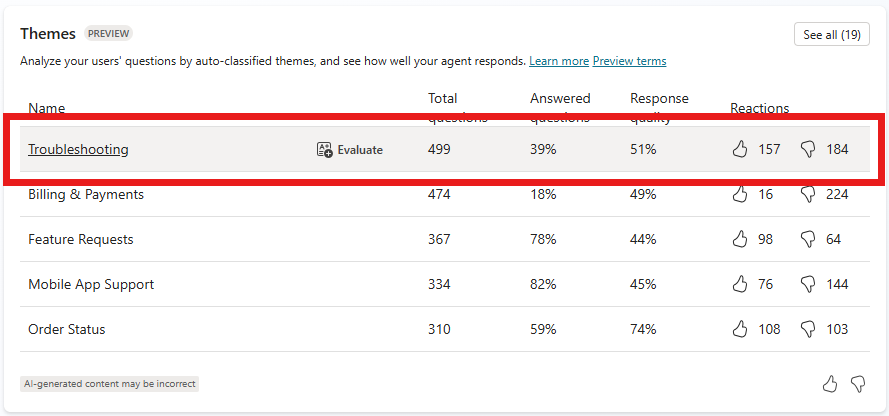
Můžete také zvolit Zobrazit vše, abyste viděli více témat, a pak zvolit Vyhodnotit.
Vyberte Vytvořte a otevřete.
Upravte detaily testovacích sad a případů. Všechny testovací případy využívající metody, kromě obecné kvality, vyžadují očekávané odpovědi. Více o úpravách se dozvíte v Upravit testovací sadu.
Vyberte Uložit pro aktualizaci testovací sady bez spuštění testovacích případů nebo Vyhodnotit pro okamžité spuštění testovací sady.