Poznámka:
Přístup k této stránce vyžaduje autorizaci. Můžete se zkusit přihlásit nebo změnit adresáře.
Přístup k této stránce vyžaduje autorizaci. Můžete zkusit změnit adresáře.
Poznámka:
Funkce v tomto článku jsou poháněny standardním kabelem, který využívá fakturační možnosti popsané v sekci Licencování pro agenty poháněné standardním kabelem. Naučte se, jak získat přístup ke standardním funkcím v části Přístup ke standardním agentům a tokům agentů.
Pomocí funkcí analýzy podrobností v Copilot Studio můžete získat podrobnější přehled o interakcích uživatelů s vaším agentem. Můžete prozkoumat jednotlivé uživatelské otázky, abyste porozuměli kvalitě odpovědí, identifikovali mezery ve znalostech a zjistili, jak uživatelé reagovali na odpovědi agenta. Můžete také přejít do detailu relací konverzací, abyste mohli zkoumat podrobná data o relacích, sledovat výsledky konverzací a analyzovat výkon napříč kanály. A také analyzovat odpovědi uživatelů na vašeho agenta. Tato podrobná zobrazení vám pomůžou pochopit základní faktory, které řídí klíčové metriky vašeho agenta, a určit oblasti pro zlepšení.
Podrobně prozkoumat seznam uživatelských otázek
Podívejte se podrobněji na konkrétní otázky, které přispěly k metrice a podpůrnému kontextu, například jak agent odpověděl, jak uživatelé reagovali a které zdroje znalostí byly zapojeny. Toto zobrazení poskytuje lepší přehled o kvalitě odpovědí a pomáhá identifikovat možné mezery v pokrytí znalostí.
Důležité
K zobrazení seznamu a jeho metrik potřebujete bezpečnostní roli prohlížeče transkriptů robota. Tuto roli mohou udělit jen správci přiřazením bezpečnostní role Bot Transcript Viewer během sdílení agenta.
Pokud chcete tuto roli zabezpečení povolit v jednom nebo skupinovém prostředí, podívejte se, jak nakonfigurovat nastavení přepisu.
Procházení k podrobnostem seznamu otázek je aktuálně podporováno pro následující panely metrik: Generovaná míra odpovědí a kvalita apoužití zdroje znalostí.
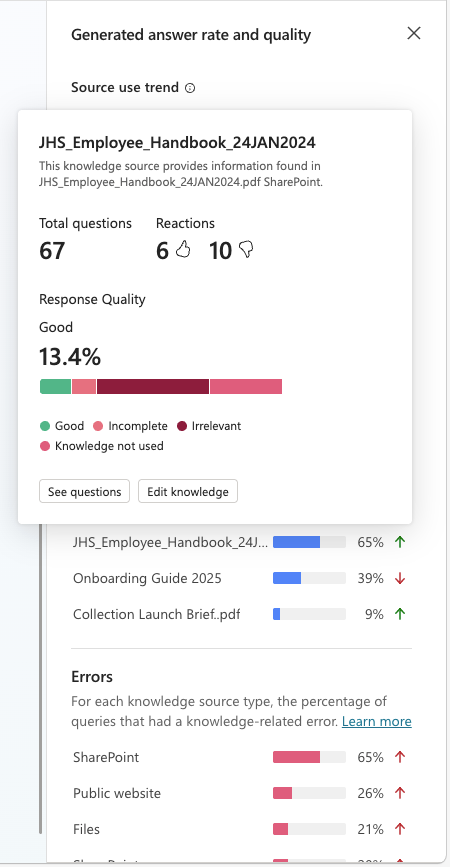
Rozbalte okno se seznamem otázek:
- Na panelu Generovaná míra odpovědí a kvalita vyberte Zobrazit otázky.
- Na panelu Vygenerovaná míra odpovědí a kvalita najeďte myší a vyberte segment Dobrý nebo Špatný.
- Na panelu Vygenerovaná míra odpovědí a kvalita vyberte metriku Procento nezodpovězených otázek nebo Nezodpovězeno .
- Na panelu Použití zdroje znalostí klikněte na některý z uvedených zdrojů nebo vyberte Možnost Zobrazit vše a otevřete stránku všech zdrojů znalostí používaných agentem a vyberte požadovaný zdroj.
Seznam uživatelských otázek filtrujeme na základě datového bodu, na který jste přejeli k podrobnostem. To se projeví ve výchozím nastavení filtru nad seznamem otázek. Například výběr segmentu irrelevantního sloupce Neefektivní ve dlaždici Kvalita vygenerovaných odpovědí nastaví filtr kvality odpovědí na Irrelevant pro uvedené otázky.
V případě potřeby můžete na stránce seznamu provést následující akce:
- Použijte další filtrování , abyste seznam otázek dále zúžili pomocí dimenzionálních filtrů seznamu.
- Vyhodnoťte uvedené otázky podle kritérií, která definujete v testovací metodě vyhodnocení.
- Stáhněte si uvedené otázky jako .csv soubor.
- Podívejte se na podrobné informace specifické pro jednotlivé otázky.
V okně se seznamem otázek se zobrazí následující:
| Column | Description |
|---|---|
| Question | Otázka byla položena. |
| Odpovězeno | Stav generující odpovědi AI: Zodpovězeno nebo Nezodpovězeno. |
| Kvalita odezvy | Kvalita odpovědi pro vzorkované otázky Možné hodnoty jsou Poor a Good. |
| Reakce | Palec nahoru, palec dolů nebo žádná reakce s volitelným textovým komentářem. |
| Date | Datum, kdy byla otázka zodpovězena. |
| Zdroj znalostí | Seznam zdrojů znalostí citovaných v odpovědi agenta |
Pokud chcete získat další informace, vyberte Zobrazit podrobnosti o jakékoli otázce a otevřete boční panel podrobností o otázce. Tento panel poskytuje další přehledy o kvalitě odpovědí přidružené k jednotlivým dotazům.
| Podrobný parametr na úrovni otázky | Description |
|---|---|
| Časová známka | Časové razítko poslední instance odpovědi na otázku |
| Zobrazit přepis | Otevírá přepis sezení s detaily sezení. |
| Dotaz uživatele | Otázka byla položena. |
| Response | Odpověď generativní umělé inteligence. |
| Palec nahoru / Palec dolů | Hodnota pro nejnovější instanci této otázky pro parametr Thumbs up / Thumbs down. |
| Poznámka | Volitelný další textový komentář, poskytnutý uživatelem, kromě reakce palec nahoru / palec dolů . |
| Kvalita odezvy1 | Odpověď na otázku, jaká byla kvalita odpovědi na dotaz uživatele. Možné hodnoty jsou Poor a Good. |
| Důvod2 | V případě, že je Poorkvalita odpovědi , tento parametr vysvětluje, proč. |
1 Kvalita odpovědi není vždy k dispozici a zobrazuje se pouze v případě, že byla otázka vzorkována pro analýzu kvality.
2 Pokud je Good kvalita odpovědi nebo pokud nebyla otázka vzorkována, parametr Reason nemá přiřazenou žádnou hodnotu.
Projděte k podrobnostem relací
Přejděte k podrobnostem relací a prohlédněte si konkrétní relace, které přispěly k metrikě, a prozkoumejte podkladová data relace. Toto hlubší zobrazení vám pomůže pochopit , proč a jak stojí za metrikami agenta nejvyšší úrovně a umožňuje identifikovat a prozkoumat potenciální problémy.
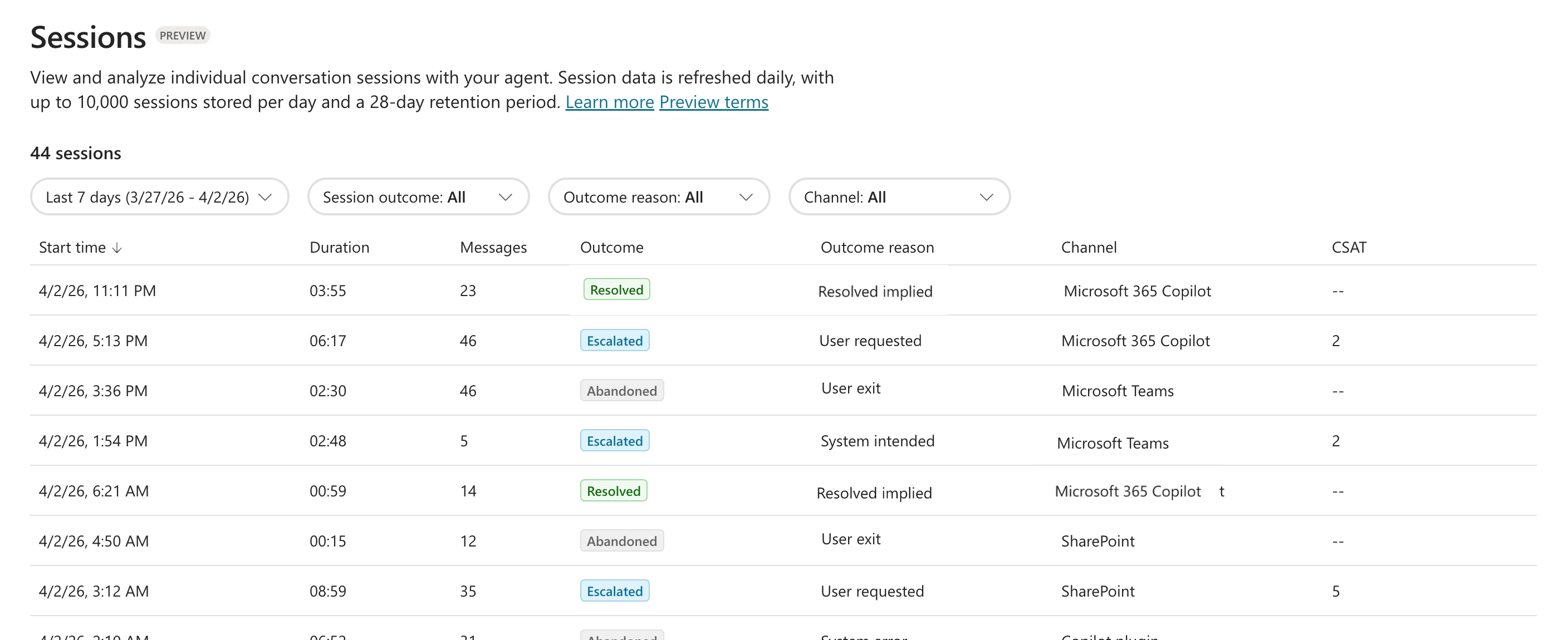
Pomocí seznamu relací můžete analyzovat výkon agenta a zkoumat data na úrovni relace, která vedou k výsledku relace (resolved, escalated, abandoned nebo unengaged). Můžete například filtrovat podle kanálu, zaměřit se na nízké relace CSAT a pak přejít k podrobnostem o datech relací, abyste získali přehled o tom, proč zákazníci v těchto kanálech můžou mít špatné zkušenosti.
Chcete-li se dostat do okna seznamu relací:
- Na panelu Výsledky konverzace vyberte Zobrazit relace , abyste zobrazili všechny relace pro analytické období.
- Na panelu Výsledky konverzace vyberte Zobrazit podrobnosti. Tím se otevře postranní podokno s dalšími metrikami o výsledcích sezení konverzace. Výběrem libovolného zvýrazněného grafu metrik zobrazíte seznam relací filtru.
Seznam relací je filtrován na základě datového bodu, se který jste podrobně prošli. To se odráží ve výchozím nastavení filtru nad seznamem relací. Například v postranním panelu Výsledky konverzace zvolení segmentu pruhu Vyřešeno potvrzené pruhové části Vyřešené důvody výsledků nastaví výsledek relace a důvod výsledku na 'vyřešeno' a 'vyřešeno potvrzené'.
V případě potřeby můžete použít další filtrování na stránce seznamu Relací, abyste seznam relací dále zúžili pomocí dimenzionálních filtrů. Kliknutím na některou z relací zobrazíte podokno přepisu relace.
Poznámka:
Pokud chcete zobrazit relace, je nutné mít bezpečnostní roli prohlížeče přepisu robota.
Seznam relací se aktualizuje každý den a zobrazuje se až 10 000 relací za den. K prohlížení jsou uloženy a dostupné pouze relace z posledních 28 dnů.
Seznam okna relace je seřazený podle následujících parametrů:
| Podrobný parametr na úrovni relace | Description |
|---|---|
| Čas zahájení | Časové razítko, kdy bylo sezení vyvoláno. |
| Doba trvání | Délka konverzace s agentem zobrazená v minutách a sekundách |
| Messages | Počet zpráv vyměňovaných mezi uživatelem a agentem |
| Výsledek | Výsledek konverzace agenta Možné hodnoty jsou Resolved, , EscalatedAbandonednebo Unengaged. |
| Důvod výsledku | Další kontext vysvětlující, proč došlo k výsledku relace (například systémová chyba nebo implicitně vyřešeno). |
| Channel | Kanál, ve kterém se konverzace uskutečnila, například Teams, Microsoft 365 Copilot a SharePoint. |
| Spokojenost | Hodnocení spokojenosti zákazníků se sezením na základě zpětné vazby od uživatelů, pokud je k dispozici. Možné hodnoty jsou Satisfied, Neutrala Dissatisfied. |
| Cítění | Analýza sentimentu sezení na základě zpětné vazby uživatelů, pokud je k dispozici. Možné hodnoty jsou Positive, Neutrala Negative. |
Analýza zpětné vazby a spokojenosti uživatelů
Kromě metrik vysoké úrovně poskytuje zpětná vazba uživatelů přímý přehled o tom, jak uživatelé vnímají odpovědi vašeho agenta prostřednictvím reakcí, komentářů, výsledků průzkumu a analýzy mínění. Procházením podrobností o komentářích a reakcích uživatelů můžete pochopit, co se uživatelům líbilo nebo se jim nelíbí ohledně konkrétních reakcí na agenty, identifikovat trendy spokojenosti uživatelů a odhalit konkrétní oblasti, kde váš agent exceluje nebo potřebuje zlepšení. To je užitečné pro pochopení mínění uživatelů a průběžné vylepšování výkonu vašeho agenta.
Podrobný přehled komentářů
Jakmile uživatel poskytne reakci, mohou zanechat komentář. Na stránce Monitor, pokud chcete přejít na komentáře uživatelů, vyberte ikonu  Komentáře na dlaždici Reakce.
V případě potřeby můžete na stránce se seznamem komentářů provést následující akce:
- Další filtrování použijte k dalšímu zúžení seznamu uživatelských komentářů pomocí dimenzionálních filtrů seznamu.
- Vyhodnoťte uvedené komentáře podle kritérií, která definujete v testovací metodě vyhodnocení.
- Podrobné informace týkající se jednotlivých komentářů
Přechod k podrobnostem reakcí
Pokud chcete přejít k seznamu odpovědí agentů přispívajících k reakci jednotlivých uživatelů, vyberte v výsečovém grafu Reakce jeden z výsečových segmentů Thumbs up nebo Thumbs down. Ve výchozím nastavení je seznam odpovědí agenta (seznam reakcí) filtrován na základě reakce uživatele, na kterou jste přejeli.
V případě potřeby můžete na stránce seznamu reakcí provést následující akce:
- Další filtrování použijte k dalšímu zúžení seznamu odpovědí agenta pomocí dimenzionálních filtrů seznamu.
- Vyhodnoťte uvedené odpovědi agenta podle kritérií, která definujete v testovací metodě vyhodnocení.
- Podrobné informace týkající se jednotlivých odpovědí agenta