Poznámka:
Přístup k této stránce vyžaduje autorizaci. Můžete se zkusit přihlásit nebo změnit adresáře.
Přístup k této stránce vyžaduje autorizaci. Můžete zkusit změnit adresáře.
[Tato sekce představuje předběžnou dokumentaci a může se změnit.]
Note
Tento článek popisuje funkce používané v agentech nebo tocích agentů využívajících standardní harness.
Na stránce Přehled poskytuje souhrn stavu agenta jeden pohled na problémy, které ovlivňují připravenost, publikování a chování modulu runtime vašeho agenta. Seskupuje problémy podle závažnosti a zobrazuje stav nástrojů a konektorů blokovaných zásadami dat nebo rozšířenými zásadami konektoru, takže můžete rychle vyhledat signály zásad správného řízení, zabezpečení a připravenosti.
Important
Tento článek obsahuje dokumentaci Microsoft Copilot Studio Preview a může se změnit.
Funkce náhledu nejsou určeny pro produkční použití a mohou mít omezenou funkčnost. Jsou to funkce, které jsou poskytnuté před oficiálním vydáním, abyste si je mohli co nejdříve vyzkoušet a napsat nám své názory.
Pokud vytváříte agenta připraveného pro produkční prostředí, přečtěte si Přehled Microsoft Copilot Studio.
Souhrn stavu agenta vám pomůže rychle pochopit:
- Ať už má agent blokující, varování nebo žádné problémy
- Které problémy se týkají konceptu, publikovaného stavu nebo obou stavů agenta
- Které nástroje, konektory nebo kanály jsou omezeny organizačními pravidly
- Jaký krok, pokud vůbec nějaký, je vyžadován před publikováním nebo použitím agenta?
Note
Přehled stavu agenta nenahrazuje výkaznictví správy ani dodržování předpisů na úrovni správce.
Některé podrobné diagnostiky můžou být stále dostupné v jiných prostředích, jako jsou exportované sestavy nebo nástroje zaměřené na správce.
Jak funguje status agenta
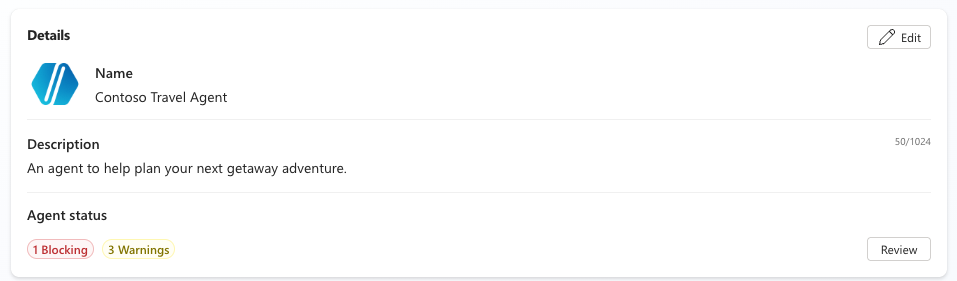
Souhrn Stav agenta se zobrazuje na stránce přehledu agenta pod kartou Podrobnosti o Copilotu.
Zobrazí se souhrn:
- Počet problémů podle závažnosti
- Odznáček stavu, který odráží celkovou připravenost agenta
Pokud nejsou žádné problémy s blokováním nebo upozorněním, agent je označený jako připravený (zelený).
Úrovně závažnosti
Když v souhrnu stavu agenta vyberete Zkontrolovat, zobrazí se problémy s agenty seskupené podle závažnosti:
| Severity | Description |
|---|---|
| Blokování | Problémy, které brání publikování nebo normálnímu provozu agenta |
| Warning | Problémy, které neblokují agenta, ale můžou mít vliv na chování nebo dodržování předpisů |
| Informace | Poradní zprávy, které nemají vliv na připravenost |
Agenti bez problémů nebo pouze s informativními upozorněními jsou označeni jako připravení (zeleně).
Problémy s agenty
Tabulka stavů agenta konsoliduje a kategorizuje zprávy, které se dříve objevily na více stránkách. Pomáhá zaměřit se nejprve na problémy s nejvyšší prioritou tím, že seřadí problémy podle závažnosti a poskytne stručnou zprávu pro každý problém.
U problémů s vážností blokace stav agenta ukazuje konkrétní administrátorskou politiku, která blokaci způsobuje, což vám pomůže pochopit její hlavní příčinu. Pokud byl zdroj (například zdroj znalostí) dříve povolen, ale později zablokován novou politikou, stav agenta označuje, který stav (návrh, publikovaný nebo obojí) je ovlivněn. Tyto informace vám pomáhají identifikovat potřebné kroky před zveřejněním.
Každý problém v tabulce stavu agenta je zařazen do následujících atributů:
| Attribute | Description |
|---|---|
| Severity | Úroveň problému ovlivňujícího agenta: Blokování, Upozornění nebo Informace |
| Message | Jasný popis problému |
| Kraj | Stav, kterého se problém týká, zobrazující, zda ovlivňuje koncept agenta, publikovaného agenta, nebo oba |
| Zdroj | Oblast, odkud problém pochází; například Externí, Ověřování, Modely nebo Oprávnění |
| Kategorie | Typ problému a jeho účinek |
| Action | Požadovaný postup, pokud je k dispozici, k vyřešení problému |
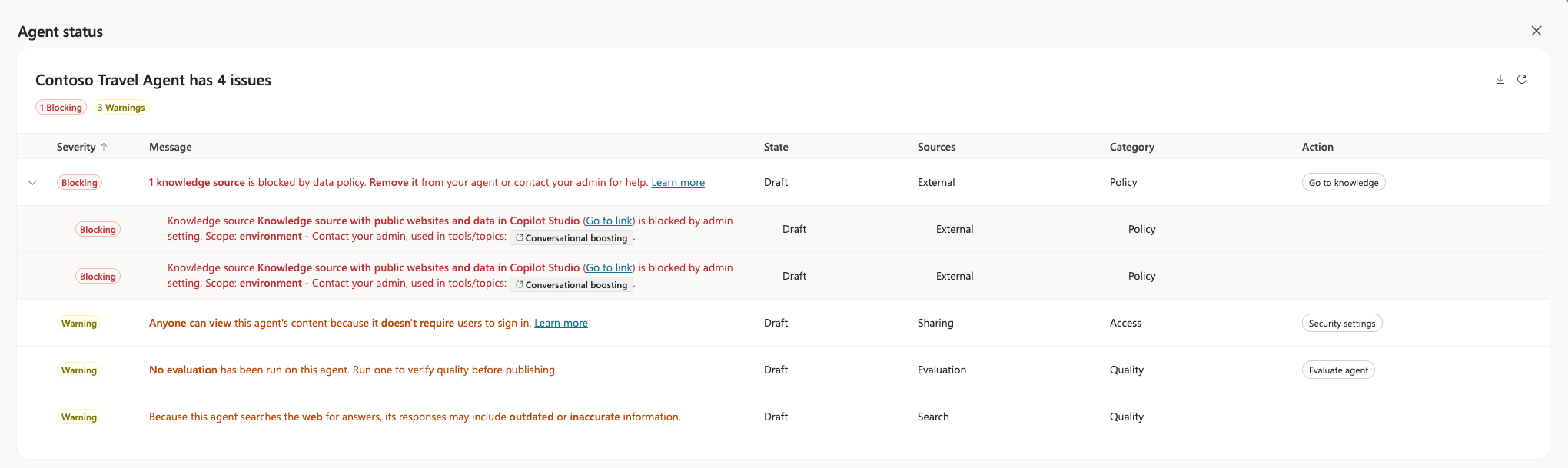
Například problém se zásadami správného řízení související s kanály se může zobrazit jako jedna jasná zpráva s informací, že kanál Teams je blokovaný kvůli zásadám organizace.
Blokovaný stav
Omezení pravidel se objevují jak na stránce Nástroje , tak na záložce Kanály .
Na stránce Nástroje se nástroje blokované zásadami zobrazují jako zakázané karty. Uživatelé můžou vybrat jenom nástroje, které zásady umožňují. Na zakázané kartě se zobrazí ikona informací. Výběrem ikony zobrazíte, proč je nástroj zakázaný.
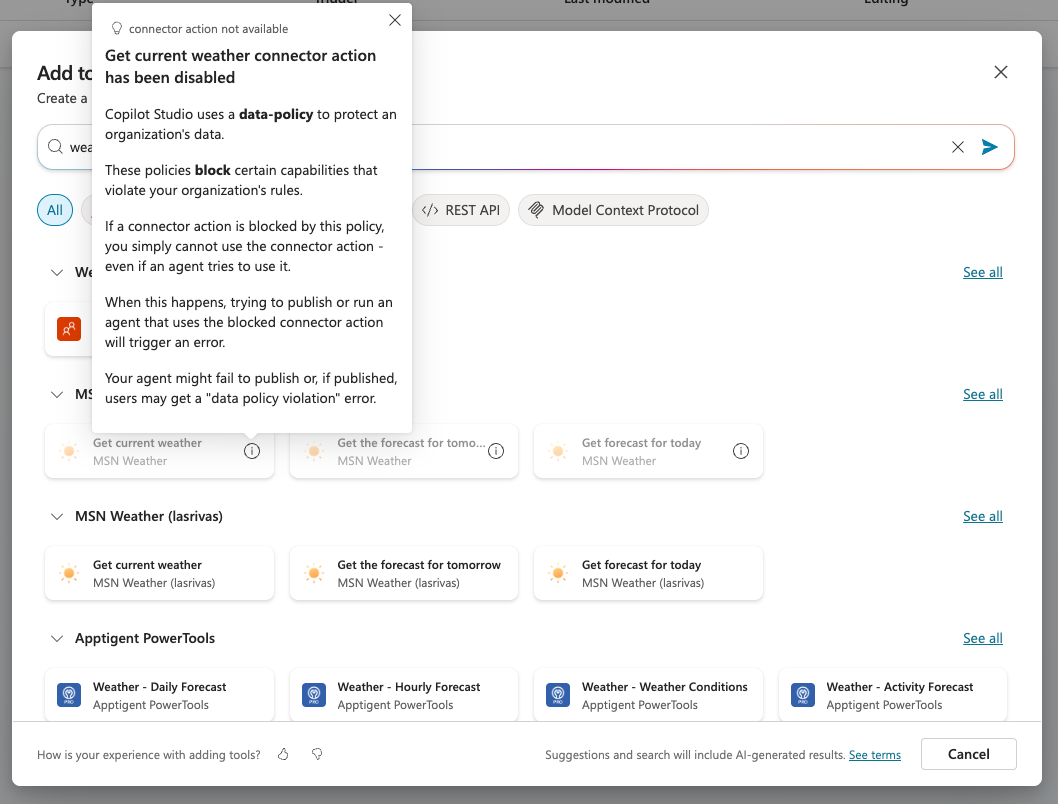
Zásady můžou také blokovat konkrétní akce konektoru. Když zásada blokuje některé akce pro konektor, v portálu se blokované akce zobrazují jako neaktivní karty akcí. Dostupné akce zůstanou povolené a zjasní, které akce můžete použít.
Stávající nástroje a konektory, u nichž došlo ke změnám zásad, zobrazují v tabulce nástrojů ve sloupci Blokováno indikátor stavu Blokováno. Indikátor blokovaného stavu se zobrazí přímo na panelech nástrojů nebo kanálů na stránce přehledu.
Informace o blokování publikování pro konkrétní nástroje a konektory najdete v tématu Postup konfigurace zásad dat v Centru pro správu Power Platform.
Na záložce Kanály se karty kanálů blokované politikou zobrazují šedě. Na zakázané kartě se objeví informační ikona. Vyberte ikonu, abyste viděli vyskakovací zprávu vysvětlující, proč je kanál zakázán.
Vlastní zpráva s pokyny (náhled)
Jako administrátor můžete nastavit uživatelům na úrovni prostředí informační zprávu, když narazí na zablokovanou nebo deaktivovanou schopnost. Tato zpráva v prostém textu nahrazuje výchozí výzvu Kontaktujte svého správce.
Použijte tuto vlastní instrukci k poskytnutí pokynů specifických pro organizaci, jako jsou odůvodnění omezení, odkazy na formuláře pro pokyny a helpdesk a kontaktní e-maily. Můžete nastavit různé zprávy pro různá prostředí a skupiny prostředí, abyste upravili pokyny podle oblasti správy. Například můžete použít jednu zprávu pro sandboxová prostředí a druhou pro produkční prostředí.
Note
Vlastní pokyny podporují pouze prostý text a mohou mít až 400 znaků.
Můžete nastavit vlastní text odkazu, který nasměruje uživatele. Pro pole URL odkazu jsou podporovány pouze HTTPS odkazy. Odkazy na mailto a bohatý obsah, jako jsou obrázky, videa a formátování Markdownu, nejsou podporovány. Funkce odkazů zůstává dostupná i v případě, že cílová URL není dostupná. Udržujte platné odkazy pro nejlepší zážitek.
Important
Vlastní naváděcí zprávy nejsou lokalizované. Zpráva se zobrazí přesně tak, jak byla nakonfigurována, bez ohledu na jazyková nastavení uživatele.
Zpráva skupiny prostředí přepisuje zprávu na úrovni prostředí.
Pro nastavení vlastní zprávy o navádění:
Přihlaste se do Centra pro správu Power Platform.
V postranním panelu vyberte Copilot a poté Nastavení.
V nabídce Nastavení, v sekci Copilot Studio, vyberte pokyny Maker. Otevře se panel Pokyny pro Maker.
V panelu vyberte prostředí nebo skupiny prostředí, pro které chcete nastavit vlastní zprávu s pokyny. Vyberte nastavení Upravit ve spodní části panelu, abyste svou volbu potvrdili. Otevře se panel pro nastavení vlastní zprávy.
V sekci Stav agenta zaškrtněte jedno nebo obě políčka Zobrazit zprávy o navádění, když tvůrci zvolí Zobrazit u stavu agenta a Zobrazit zprávy o navádění ve vyskakovacích oknech pro zablokované položky. Tato nastavení určují, kde se zobrazí vlastní zpráva o navádění.
V textových polích nastavte požadovanou zprávu:
V poli Your message nastavte vlastní zprávu s pokyny.
V polích URL jméno aURL odkaz nastavte zobrazovaný název pro vlastní URL a odkazový odkaz.
Do pole Kontaktní e-mail zadejte kontaktní e-mailovou adresu pro dotazy uživatelů.
Vyberte Uložit pro zveřejnění konfigurace.
Vlastní zpráva o navádění se objeví v postižených prostředích během několika minut. Pokud odstraníte naváděcí zprávu, zážitek se vrátí k výchozímu chování.