Poznámka:
Přístup k této stránce vyžaduje autorizaci. Můžete se zkusit přihlásit nebo změnit adresáře.
Přístup k této stránce vyžaduje autorizaci. Můžete zkusit změnit adresáře.
Note
Tento článek popisuje funkce používané v agentech nebo tocích agentů využívajících standardní harness.
Když v Copilot Studiu vytvoříte agenta, tento agent se vytvoří v řešení na Power Platform. Můžete navrhnout vlastní řešení pro správu agentů napříč několika prostředími nebo pro implementace pipeline a další scénáře správy životního cyklu aplikací (ALM).
Můžete zobrazit, exportovat a importovat řešení, nastavit upřednostňované nebo výchozí prostředí, nakonfigurovat kanály a přizpůsobit a spravovat řešení přímo v Microsoft Copilot Studio.
Řešení mohou být užitečná, pokud používáte různá prostředí pro různé účely nebo využíváte metodologie kruhového nasazení. Můžete mít například prostředí, kde testujete a ověřujete agenty, jiné prostředí, kde testujete roboty pouze pro podmnožinu uživatelů, a produkční prostředí, kde agenty sdílíte se zákazníky a koncovými uživateli.
Prerequisites
- Průzkumník řešení v nástroji Copilot Studio dědí oprávnění role zabezpečení uživatele. To znamená, že uživatel může provádět jenom úlohy správy řešení v Copilot Studiu, které může provádět v centru pro správu Power Apps. Ujistěte se, že uživatelé mají správné role a oprávnění ke správě řešení. Další informace o konfiguraci zabezpečení uživatelů v prostředí.
- Znalost konceptů řešení Power Apps
Zobrazení řešení v Copilot Studiu
Řešení funguje jako „nosič“ pro vaše agenty. Když vytvoříte agenta, agent se automaticky přidá do výchozího řešení, které můžete změnit.
Řešení, které obsahuje vašeho agenta, můžete zobrazit v Průzkumníku řešení v Copilot Studiu.
K řešení používanému konkrétním agentem můžete přistupovat několika způsoby:
Na stránce s přehledem agenta v Copilot Studio:
V Copilot Studiu otevřete agenta, pro kterého chcete řešení spravovat.
Vyberte tři tečky (...) těsně pod názvem prostředí, vedle Nastavení, a poté vyberte Zobrazit řešení.
Z nastavení agenta v Copilot Studiu:
V Copilot Studiu otevřete agenta, pro kterého chcete řešení spravovat.
Vyberte položku Nastavení těsně pod názvem prostředí. Přejdete na stránku nastavení agenta.
Na stránce Údaje o agentovi nebo Pokročilé vyberte Zobrazit řešení.
Otevření Průzkumníka řešení v Copilot Studiu
Pokud chcete přejít do Průzkumníka řešení v Copilot Studiu:
Vyberte tři tečky (...) na postranním panelu.
Vyberte Řešení.
Do Průzkumníka řešení se dostanete také z agenta.
Přejděte ke svému agentovi v Copilot Studio.
Vyberte tři tečky (...) těsně pod názvem prostředí, vedle Nastavení.
Vyberte Import agenta nebo Export agenta.
V obou případech se Průzkumník řešení otevře na nové kartě prohlížeče.
Správa řešení v Copilot Studiu
Všechny obvyklé úlohy související s řešením můžete provádět přímo v Copilot Studiu, jako je přidání nebo odebrání komponent, export a import řešení:
- Nastavte preferované řešení
- Vytvoření vlastního řešení
- Řešení importu a exportu
- Přidání komponent k agentovi ve vlastním řešení
- Upgrade nebo aktualizace řešení pomocí agenta
- Odstraňte nespravovanou vrstvu ze spravovaného agenta
- Vytvářejte a spravujte pipeline řešení
Tip
Ignorujte pokyny v dokumentaci k Power Apps, které vás nabádají k přihlášení do Power Apps. Pokud jste přihlášení ke Copilot Studiu, nemusíte přejít na Power Apps.
Nastavte preferované řešení
Otevřete Průzkumníka řešení v Copilot Studiu.
Vyberte Nastavit preferované řešení v horním panelu nabídek nad seznamem řešení.
Zvolte výchozí řešení, ve kterém chcete agenty vytvořit.
Další informace o nastavení upřednostňovaného řešení najdete v dokumentaci k Power Apps.
Vytvoření vlastního řešení
Agenti Copilot Studio jsou automaticky vytvořeni ve výchozím řešení. Pokud chcete exportovat, importovat a spravovat agenty ve více prostředích, musíte vytvořit a použít vlastní řešení.
Otevřete Průzkumníka řešení v Copilot Studiu.
Vyberte Nové řešení a podle pokynů a požadavků v dokumentaci k Power Apps vytvořte řešení.
Řešení, které jste vytvořili, by se mělo otevřít automaticky. Pokud ne, vraťte se do Průzkumníka řešení a vyberte nové vlastní řešení.
Řešení importu a exportu
Řešení obsahující vaše agenty můžete exportovat a importovat z jednoho prostředí do druhého.
Podrobné pokyny, jak používat řešení k exportu a importu agentů, najdete v části Export a import řešení v Copilot Studiu.
Přidání komponent k agentovi ve vlastním řešení
Pokud chcete exportovat agenta, možná budete muset do svého řešení přidat komponenty.
Postupujte podle pokynů a požadavků v dokumentaci Power Apps a přidejte existující komponentu k řešení.
Upgrade nebo aktualizace řešení pomocí agenta
Postupujte podle pokynů a požadavků v dokumentaci Power Apps a aktualizujte nebo upgradujte řešení.
Odstraňte nespravovanou vrstvu ze spravovaného agenta
Spravovaná a nespravovaná řešení existují na různých úrovních v prostředí Microsoft Dataverse. Další informace najdete v dokumentaci pro vrstvy řešení v Power Apps.
Otevřete řešení.
Vyberte položku Agenti a potom v seznamu vyberte svého agenta.
Vyberte tři tečky (⋮), vyberte Pokročilé a poté zvolte Zobrazit vrstvy řešení.
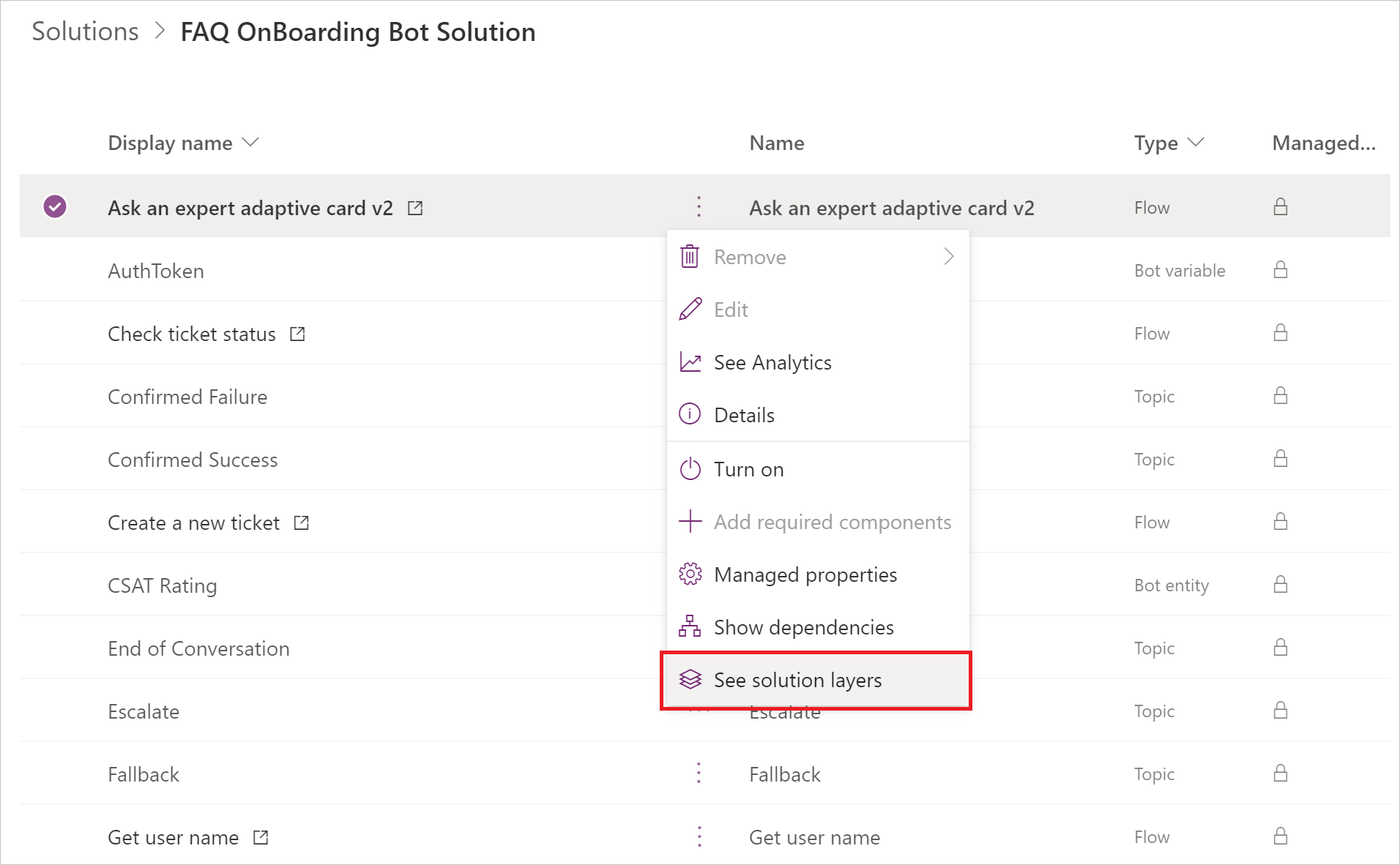
Na stránce Vrstvy řešení vyberte nespravovanou vrstvu a poté vyberte Odstranit nespravovanou vrstvu.
Vytvoření a správa kanálů řešení
Kanály řešení jsou funkcí Power Platform, kterou můžete použít k automatizaci nasazení řešení v různých prostředích.
Otevřete Průzkumníka řešení v Copilot Studiu.
Pod seznamem řešení vyberte Kanály.
Postupujte podle pokynů a požadavků v dokumentaci Power Apps pro vytváření a správu kanálů.