Poznámka:
Přístup k této stránce vyžaduje autorizaci. Můžete se zkusit přihlásit nebo změnit adresáře.
Přístup k této stránce vyžaduje autorizaci. Můžete zkusit změnit adresáře.
Agenty můžete exportovat a importovat pomocí řešení, abyste mohli agenty přesouvat do více prostředí.
Nejprve vytvořte vlastní řešení a přidejte do něj agenta. Pak řešení vyexportujte s vaším agentem a naimportujte ho do jiného prostředí. Můžete také upgradovat nebo aktualizovat řešení pomocí agenta a odebrat nespravovanou vrstvu ze spravovaného agenta.
Další informace o průzkumníku řešení v Copilot Studiu najdete v tématu View a správa řešení v Copilot Studio.
Poznámka:
Nemůžete exportovat komentáře na úrovni tématu nebo uzlů, když exportujete agenta.
Požadavky
- K použití této funkce musíte mít alespoň roli zabezpečení Úpravce systému. Další informace o konfiguraci zabezpečení uživatelů v prostředí.
- Měli byste být obeznámeni s koncepty řešení, jak je popsáno v konceptech Solution a Vytvoření a správa řešení v Copilot Studio.
Co je třeba vědět
Spravovaná řešení nelze exportovat.
- Když vytvoříte řešení, ve výchozím nastavení nebude spravováno. Pokud jej změníte na spravované řešení, nebudete ho moct exportovat. Musíte vytvořit nové řešení.
Nejsou zahrnuty všechny součásti a vlastnosti agenta.
Součástí jsou pokyny agenta (hlavní výzva).
Některé komponenty, jako jsou vlastní témata a zdroje znalostí, ale nemusí být zahrnuté, pokud jsou uložené jako samostatné prostředky nebo tabulky Dataverse v závislosti na tom, jak se vytvářejí nebo propojí.
Některé vlastnosti robota se nepřenesou, včetně:
- ID konverzace
- ID robota CDS
- ID prostředí
- Komentáře na úrovni tématu nebo na úrovni uzlu
Importovanému agentu nemusí chybět některé prvky, například ikona agenta a podrobnosti kanálu jsou prázdné.
Odstraněním agenta z řešení neodstraníte jeho součásti z řešení. Součásti musíte odebrat samostatně.
Výstraha
Neodstraňujte nespravované komponenty agenta, jako jsou témata agenta, přímo z řešení, pokud zároveň neodstraníte i samotného agenta z daného řešení.
V rámci standardního procesu vytváření v uživatelském rozhraní Copilot Studio byste měli provádět změny jenom v tématech. Pokud dojde k přímému odebrání či modifikaci komponent agenta v řešení, povede to k chybě během procesů exportu a importu.
Řešení, které obsahuje agenta s tečkami (
.) v názvu některého z jeho témat, nemůžete exportovat.
Vytvoření vlastního řešení a přidání agenta
Pokud chcete v průzkumníku řešení Copilot Studio vytvořit nové řešení, postupujte podle kroků v Vytvoření a správa řešení v Copilot Studiu.
Řešení, které jste vytvořili, se otevře automaticky. Pokud tomu tak není, vyberte ji v seznamu řešení.
Vyberte Přidat existující, pak vyberte Agent a pak znovu vyberte Agent .
V seznamu Přidat existující agenty vyberte agenty, které chcete exportovat, a pak vyberte Přidat.
Poznámka:
Pro klasického chatbota:
Pokud používáte dovednosti, odstraňte proměnnou prostředí Aktuální hodnota dovednosti výběrem možnosti Odstranit z tohoto řešení.
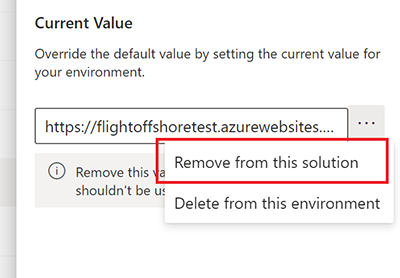
Odstraněním agenta z řešení neodstraníte jeho součásti z řešení. Součásti musíte vyjmout samostatně.
Přidejte komponenty k agentovi ve vlastním řešení
Pokud do agenta v Copilot Studio přidáte komponenty, jako jsou témata nebo toky, musíte je před exportem přidat také do agenta v nespravovaném řešení.
Vyberte řešení, které obsahuje vašeho agenta.
V podokně Objekty vyhledejte svého agenta v části Agenti.
Vyberte tři tečky (⋮), vyberte Pokročilé a poté Přidat požadované objekty.
Projděte si pokyny a požadavky v dokumentaci k Power Apps, abyste přidali existující komponentu k řešení.
Přidejte do svého řešení vlastní konektory
Pokud váš agent používá vlastní konektory, postupujte podle kroků v části Vytvořit vlastní konektory v řešeních a zjistěte známá omezení.
Important
Nejprve musíte importovat vlastní konektory, pak odkaz na spojení s agentovým řešením.
Přidání toků Power Automate
Při použití toků a proměnných prostředí přidejte požadované objekty pro toky a proměnné prostředí.
Vyberte řešení, které obsahuje vašeho agenta.
V panelu Objekty najděte své pracovní postupy.
Vyberte tři tečky (⋮), vyberte Pokročilé a poté Přidat požadované objekty.
Přidejte proměnné prostředí
Pro přidání proměnných prostředí postupujte podle těchto kroků:
Vyberte řešení, které obsahuje vašeho agenta.
Pokud řešení nemá proměnné prostředí, vyberte Přidat existující, vyberte Další a pak vyberte Proměnná prostředí.
Vyberte požadované proměnné prostředí.
Vyberte Další a pak Přidat.
Pokud už řešení obsahuje všechny proměnné prostředí, vyberte tři tečky (⋮), vyberte Upřesnit a pak vyberte Přidat požadované objekty , abyste zajistili, že řešení bude mít všechny závislosti.
Přizpůsobit komponenty pro spravovaná řešení
Pokud chcete, aby byly komponenty přizpůsobitelné ve spravovaném řešení, přečtěte si téma Zobrazení a úprava vlastností spravovaných tabulkou.
Ujistěte se, že vaše prostředí umožňuje přizpůsobení, než importujete spravovaná řešení. Ověřte, že vaše prostředí neblokuje vlastní úpravy nebo neřízená řešení. Více informací v Blokované nespravované úpravy v Dataverse.
Exportujte řešení s vaším agentem
Agenty exportujete a importujete tak, že exportujete a importujete řešení, která je obsahují, z jednoho prostředí do druhého.
Pokud chcete exportovat řešení s vaším agentem, postupujte takto:
V seznamu nespravovaných řešení vyberte řešení, které obsahuje vašeho agenta.
Vyberte Export řešení. Stejně jako v prostředí Power Apps export solutions se zobrazí pravé podokno Před exportem.
Zbývající kroky jsou stejné jako pro export řešení v Power Apps. Pokud chcete dokončit exportování řešení, postupujte podle pokynů a požadavků v dokumentaci Power Apps.
Important
Pokud má váš agent velký počet komponent (například více než 250 témat nebo více než 100 entit), podívejte se do tématu Export pomocí klasického prostředí.
Importujte řešení s vaším agentem
Pokud chcete řešení importovat s vaším agentem do jiného prostředí, postupujte takto:
V cílovém prostředí otevřete Průzkumníka řešení v Copilot Studiu.
Vyberte Importovat řešení. Stejně jako v prostředí Power Apps import řešení se zobrazí pravé podokno Import řešení.
Zbývající kroky jsou stejné jako při importu řešení v Power Apps. Pokud chcete dokončit importování řešení, postupujte podle pokynů a požadavků v dokumentaci Power Apps.
Pokud import není úspěšný, vyberte Stáhnout soubor protokolu a stáhněte si soubor XML, který obsahuje podrobnosti o selhání importu. Nejčastější, důvodem selhání importu je, že řešení neobsahuje některé požadované komponenty.
V průzkumníku řešení vyberte nové importované řešení ze seznamu.
V podokně Objekty vyberte Agenti. Potom kliknutím na jméno agenta otevřete agenta v Copilot Studio na nové kartě.
Znovu nakonfigurujte ověřování uživatele pro agenta.
Important
- Musíte publikovat importovaného agenta, než ho bude možné sdílet.
- Může trvat až 24 hodin, než se ikona agenta objeví všude.
Export a import agentů v aplikaci Teams
V Microsoft Teams můžete exportovat a importovat agenty mezi jednotlivými týmy pomocí aplikace Power Apps Teams.
Pokud například exportujete pracovního agenta z týmu Teams (tým A) a pak ho naimportujete do týmu B, nemusíte ho vytvářet úplně od začátku pro tým B.
Postupujte podle pokynů v tématu Export vlastních nastavení z Dataverse for Teams.
Při výběru přizpůsobení k exportu vyberte agenta, kterého chcete exportovat. Pomocí filtru na bočním podokně můžete zobrazit jenom agenty pro konkrétní tým.
Agent se uloží do složky Stažené soubory v počítači.
Pokud chcete provést import do Teams, postupujte podle pokynů v tématu Import přizpůsobení do Dataverse for Teams.
Váš agent se zobrazí v aplikaci Copilot Studio v Teams pod týmem, do něhož jste ho naimportovali.