Poznámka:
Přístup k této stránce vyžaduje autorizaci. Můžete se zkusit přihlásit nebo změnit adresáře.
Přístup k této stránce vyžaduje autorizaci. Můžete zkusit změnit adresáře.
Note
Tento článek popisuje funkce používané v agentech nebo tocích agentů využívajících standardní harness.
Můžete použít uzly Podmínka k přidávání větví v rámci tématu a porovnávat hodnotu jedné proměnné s jinou proměnnou nebo s určitou hodnotou. Pokud například hodnota isClubMember je True, pak téma nabízí slevu. V opačném případě téma předkládá standardní cenu položky.
Tip
Přejmenujte uzly, abyste je snáze identifikovali. Vyberte pole jména uzlu pro přímou aktualizaci jména, nebo vyberte tři tečky (...) uzlu a v menu zvolte Přejmenovat . Můžete také přejmenovat uzly v editoru kódu.
Není možné přejmenovat uzly Trigger a Přejít na krok.
Názvy uzlů mohou mít délku až 500 znaků.
Prerequisites
Přidat podmínku
Otevřete požadované téma.
Vyberte ikonu
 Přidat uzel pod uzlem, za který chcete přidat podmínku, a pak vyberte Přidat podmínku.
Tato akce přidá dvě větve do vašeho tématu. Jedna větev začíná uzlem Podmínka a definuje cestu konverzace, když je podmínka pravdivá. Druhá větev začíná uzlem Všechny ostatní podmínky a definuje cestu, kdy je podmínka nepravdivá.
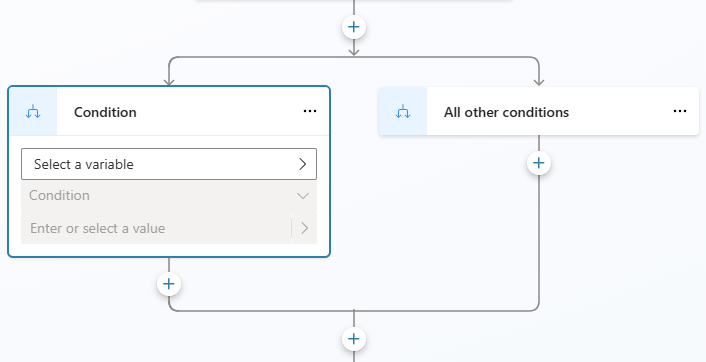
Chcete-li vytvořit podmínku ve větvi Podmínka, je nutné vybrat proměnnou, logický operátor a hodnotu.
Vyberte Vyberte proměnnou a vyberte proměnnou, kterou chcete porovnat.
Dostupné logické operátory závisí na typu proměnné, kterou jste vybrali. Ve výchozím nastavení je například vybrána možnost je rovno, která je k dispozici pro všechny typy proměnných. Operátor je větší než je k dispozici pro číselné typy, ale ne pro řetězcové typy.
V případě potřeby vyberte jiný operátor.
Vyberte nebo zadejte hodnotu, kterou chcete porovnat s proměnnou.
Hodnota nebo proměnná, se kterou se má porovnávat, musí být kompatibilního typu podle proměnné a operátoru. Některé operátory, jako je je prázdné nebo není prázdné, nevyžadují přidání srovnávací hodnoty.
U jednoduchých typů, jako je text nebo číslo, můžete zadat doslovnou hodnotu. Vyberte ikonu Vybrat proměnnou (>) a vyberte proměnnou nebo použijte vzorec Power Fx.
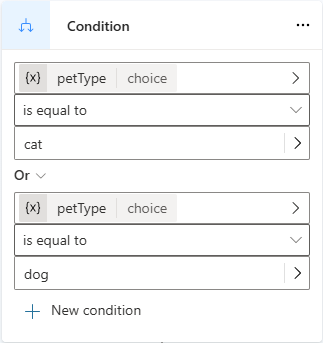
Vyberte Nová podmínka, pokud potřebujete ke své podmínce přidat další kritéria. Vyberte A, chcete-li kritéria sčítat, nebo vyberte Nebo, aby jedno vylučovalo druhé.
Note
Pokud při konfiguraci podmínky, která porovnává řetězec s jiným datovým typem, narazíte na neshodu mezi první proměnnou a hodnotou porovnání, zobrazí se chybová zpráva s poznámkou o porovnání typu a tlačítku Opravit neshodu typů. Vyberte tlačítko, aby Copilot Studio automaticky vygeneroval vzorec Power Fx, který řeší neshodu.
Přidání dalších větví podmínky
Zpočátku má podmínka dvě větve: větev Podmínka pro případ, kdy je podmínka pravdivá (tj. příkaz if), a větev Všechny ostatní podmínky pro případ, že je nepravdivá (příkaz else). Můžete přidat tolik větví Podmínka (pro všechny příkazy else if), kolik potřebujete. Každá podmínka je vyhodnocena v pořadí. Následuje první větev s podmínkou, která se vyhodnotí jako pravdivá. Pokud jsou všechny podmínky vyhodnoceny jako false, je následována větev Všechny ostatní podmínky.
Můžete mít například číselnou proměnnou a chtít tři větve pro následující případy:
- If číslo je menší než 10
- Jinak pokud číslo je větší než 50
- Else – když je číslo mezi 10 a 50
Pokud chcete přidat další větev Podmínka, vyberte ikonu Přidat uzelnad vaší podmínkou a vyberte Přidat podmínku.
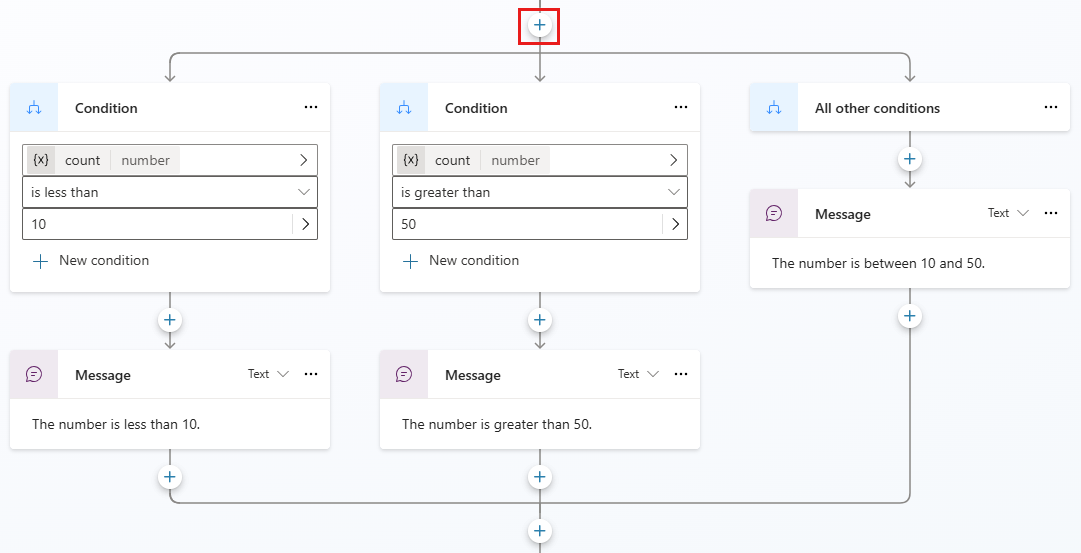
Když vyberete ikonu Přidat uzelpod podmínkou, přidáte celou novou podmínku (s uzlem Podmínka a uzlem Všechny ostatní podmínky), nikoli novou větev podmínky.
Vložení nové podmínky do skupiny podmínek
Do skupiny podmínek můžete vložit novou podmínku.
Vyberte tři tečky (...) uzlu Condition a poté vyberte Vložit novou podmínku.
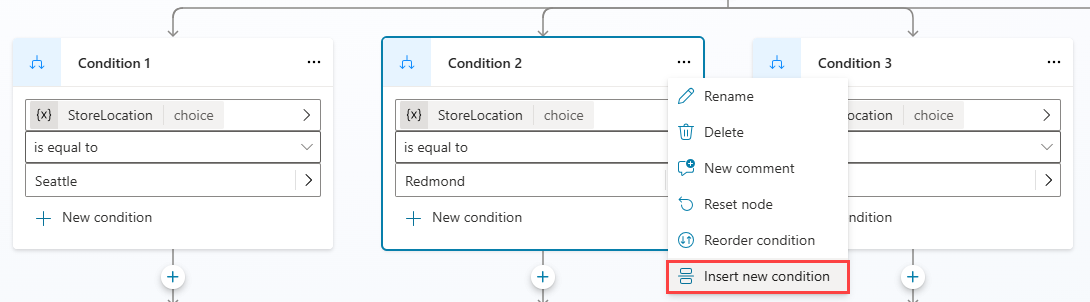
Nová podmínka se vloží napravo od dříve vybrané podmínky.

Note
Novou podmínku nemůžete vložit napravo od větve Všechny ostatní podmínky. Musí zůstat jako poslední položka podmínky napravo od větve podmínky.
Uspořádání podmínek
U složitějších struktur podmínek můžete změnit pořadí podmínek v rámci stejné skupiny podmínek.
Vyberte tři tečky (...) uzlu Condition a poté vyberte Reorder condition.
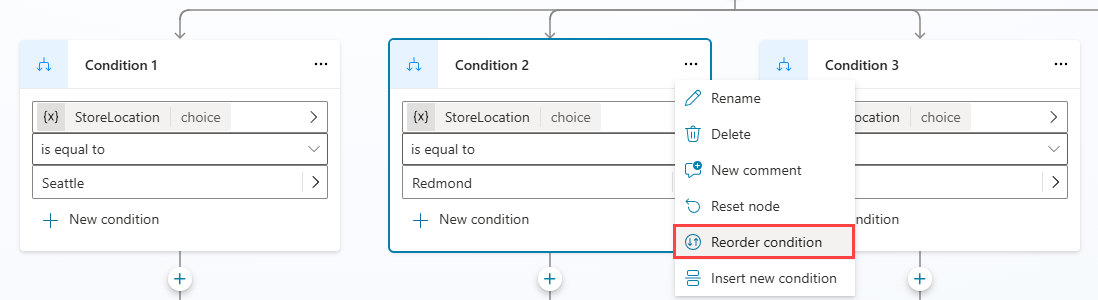
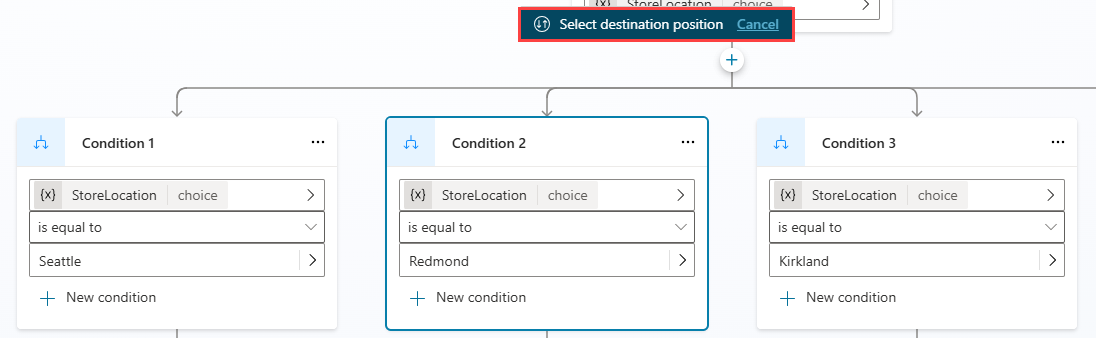
Zobrazí se zpráva Vyberte cílovou pozici. Vyberte uzel podmínky, se kterým chcete prohodit pozice.
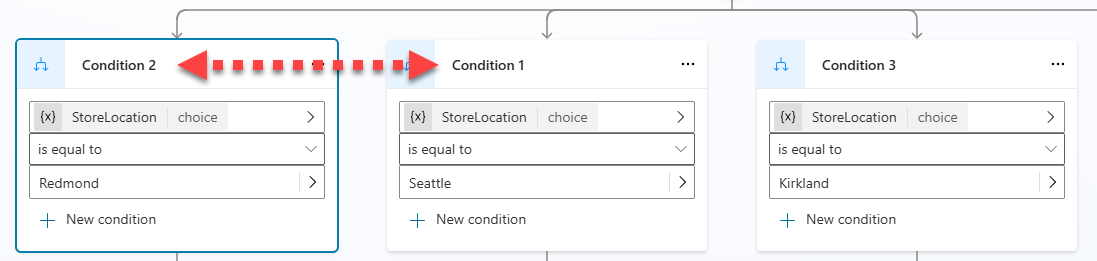
Uzel uzlu podmínky je nyní na nové pozici v rámci skupiny.
Note
- Novou podmínku nemůžete přesunout napravo od větve Všechny ostatní podmínky. Musí zůstat jako poslední položka podmínky napravo od větve podmínky.
- Pořadí podmínek můžete změnit pouze ve stejné skupině podmínek.
Použití Power Fx k definování podmínky
Výchozí editor podmínek je vhodný pro většinu scénářů. Pokud potřebujete větší flexibilitu, použijte Power Fx ve větvi Podmínka.
Vyberte tři tečky (...) uzlu Condition a poté zvolte Změnit na formuli.
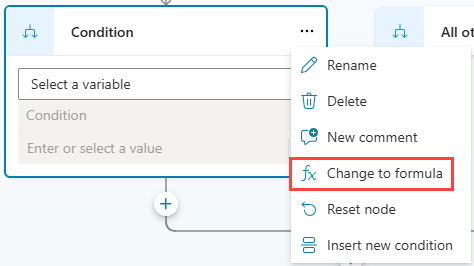
Uzel se přepne na ovládací prvek editoru vzorců. Pokud jste podmínku definovali dříve, vzorec za touto podmínkou se zobrazí v editoru vzorců.
Pokud chcete vzorec změnit, vyberte ikonu Vybrat proměnnou (>), čímž otevřete editor vzorců Power Fx. Vzorec, který zde zadáte, musí vracet logickou hodnotu (true nebo false).
Zjistěte, jak vytvořit výraz pomocí Power Fx.
Pro návrat k jednoduchému editoru podmínek vyberte tři tečky (...) uzlu Condition a poté vyberte uzel Reset.
Související informace
- Přidání skupin podmínek – Vytváření a správa více podmínek v jednom uzlu pomocí zobrazení tabulky nebo grafu