Poznámka:
Přístup k této stránce vyžaduje autorizaci. Můžete se zkusit přihlásit nebo změnit adresáře.
Přístup k této stránce vyžaduje autorizaci. Můžete zkusit změnit adresáře.
Note
Tento článek popisuje funkce používané v agentech nebo tocích agentů, které využívají standardní harness.
Uživatelům agenta můžete povolit nahrávání souborů a obrázků. Váš agent může tyto soubory analyzovat a používat je k poskytování odpovědí.
Kdy povolit vstup souboru
Umožňuje uživatelům nahrát soubory, aby v následujících scénářích vyvolaly odpovědi agenta:
- Dotazy, které vyžadují informace z nakonfigurovaných zdrojů znalostí
- Otázky, na které můžete odpovědět z obrázku nebo nahraných podporovaných typů souborů, jako jsou text, CSV nebo soubory PDF.
Když uživatelům povolíte nahrávat soubory a agenta generovat odpovědi na základě těchto souborů, postupujte podle osvědčených postupů pro přípravu výzvy.
Chcete-li z této funkce vytěžit maximum, přečtěte si následující tipy:
Nahrávejte obrázky, které jsou jasné a vysoce kvalitní. Agenti můžou mít potíže s interpretací zrnitých, špatně osvětlených nebo pixelovaných obrázků.
Nahrání pouze podporovaných typů souborů:
- DOCX
- formát CSV
- soubor PDF
- TXT
- JPG
- formát PNG
- WebP
- neanimované soubory GIF
Nahrajte jenom soubory, které splňují tato omezení velikosti:
- Velikost jednotlivých souborů: 15 MB
- Omezení znaku textu:
- Bez interpretu kódu je limit 30 000 znaků na soubor a celkový limit při nahrání více souborů.
- S kódovým interpretem není omezení počtu znaků.
- U PDF souborů je maximální délka 40 stran. Pokud PDF tento limit překročí, rozdělte ho na menší soubory o méně než 40 stránkách a každý soubor nahrajte zvlášť. Nicméně i PDF s méně než 40 stránkami může selhat, protože samotné snížení počtu stran nemusí vždy zabránit této chybě. Další informace najdete v článku Pokud vidíte chybu „Tělo požadavku je příliš velké“.
Pokud soubor aktivuje filtrování moderování obsahu, restartujte konverzaci. Agent používá aktuální historii konverzací ke generování odpovědí a nadále vrací chyby filtrování moderování obsahu, pokud je součástí historie konverzace nevhodný obsah.
Note
Pokud máte problémy s generováním vysoce kvalitních odpovědí ze souborů, zapněte v části Znalosti v nastavení Generativní AI vašeho agenta možnost Povolit nepodložené odpovědi. Toto nastavení je vyžadováno, pokud nejsou nakonfigurovány žádné relevantní zdroje znalostí. Další informace naleznete v tématu Povolit neuzemněné odpovědi.
Pokud agenta publikujete do kanálu SharePoint, uživatelé nemůžou nahrávat soubory.
Pokud se váš agent nachází v prostředí s povoleným klíčem spravovaným zákazníkem, přidání souborů jako vstupu je povolené, ale agent soubory nezpracuje.
Podpora typů souborů XLSX a PPTX je aktuálně k dispozici pouze v experimentálním režimu. Pokud chcete tyto typy souborů použít, obraťte se na Microsoft podporu nebo zástupce Microsoft.
Kanály podporující vstup souborů
Uživatelé mohou ke svým zprávám připojovat soubory pouze na určitých kanálech. Ve výchozím nastavení systém podporuje vstup souborů od uživatelů na:
- Microsoft Teams
- Vlastní web a demo web (Direct Line a webový chat)
- Omnikanál pro Customer Service
- Microsoft Copilot
- Panel Test vašeho agenta ve Copilot Studio
Systém nepodporuje vstup souborů na hlasových a telefonních kanálech ani na SharePoint. Na kanálu, kde systém nepodporuje zadávání souborů, systém ignoruje připojený soubor a neodesílá jeho obsah agentovi.
Jak agent čte nahrané dokumenty
Pro Word dokumenty (.docx) agent čte text ze standardních odstavců a tabulek v těle dokumentu. Agent nesmí číst text, který se objevuje pouze v jiných strukturách, včetně:
- Textová pole, tvary a WordArt
- SmartArt a další diagramy
- Záhlaví a zápatí
- Obsah uvnitř vložených nebo propojených objektů, například vložené tabulky
Pokud dokument uchovává většinu svých informací v těchto strukturách, agent může reagovat, jako by dokument obsahoval málo nebo žádný text. Příklady těchto typů informačních zdrojů zahrnují jednostránkové letáky, diagramy, organizační schémata nebo marketingové rozvržení.
Tip
Pro nejlepší výsledky uveďte informace, které chcete, aby makléř použil, do standardních odstavců nebo textů tabulky. Pokud agent nerozpozná obsah Word souboru, zkontrolujte, zda je důležitý text v textovém poli, tvaru, SmartArtu nebo v hlavičce či patičce, a přesuňte jej do těla dokumentu.
Když soubor překročí limit znaků
Bez kódového interpretu agent přečte až 30 000 znaků textu v souboru a celkem až 30 000 znaků napříč více soubory. Pokud extrahovaný text z nahraného souboru tento limit překročí, agent obsah souboru zahodí. Agent může reagovat, jako by soubor nešlo zpracovat, nebo jako by žádný soubor nebyl nahrán. Pro práci s většími soubory použijte jednu z následujících možností:
- Zapněte kódový interpreter, který odstraní limit znaků pro podporované scénáře strukturovaných dat.
- Rozdělte dokument na menší soubory nebo odstraňte obsah nepotřebný před nahráním.
Tento limit znaků se vztahuje na text, který agent extrahuje z Office dokumentů, jako jsou soubory Word, PowerPoint a Excel. PDF soubory se zpracovávají jako samotný soubor, nikoli jako extrahovaný text, takže tento limit znaků se na ně nevztahuje.
Nahrávání více souborů v jedné konverzaci
Každý soubor, který uživatel nahraje, přidává k množství obsahu, který generativní AI model agenta zpracovává v jedné konverzaci. Velké soubory, zejména tabulkové soubory, mohou výrazně zvětšit celkovou velikost. Pokud uživatel nahraje několik velkých souborů ve stejné konverzaci, může kombinovaný obsah překročit to, co model dokáže zpracovat najednou, a agent může přestat odpovídat nebo vrátit chybu.
Chcete-li se tomuto problému vyhnout:
- Po nahrání a propracování několika velkých souborů začněte novou konverzaci.
- Rozdělte velké soubory na menší a nahrávejte jen ty části, které agent potřebuje.
- Mějte na paměti, že soubory nahrané dříve v konverzaci se počítají i poté, co agent odpoví na jejich otázky.
Note
Pokud agent pravidelně zpracovává několik velkých souborů v jedné konverzaci, přidejte uzel Clear variable values do tématu agenta a vyberte možnost vymazat historii konverzace pro aktuální relaci. Například po zpracování každého souboru. Tento krok uvolní nahromaděný obsah souboru, aby pozdější nahrávání nepřekročilo limit modelu.
Pokud uvidíte chybu „Tělo požadavku je příliš velké“
Když nahráváte PDF, existuje samostatný limit velikosti přibližně 30 MB pro zpracovaný obsah, kromě limitu 15 MB na soubor a 40 stran PDF. PDF, které je velké nebo vizuálně složité, například naskenovaný dokument nebo dokument s grafikou ve vysokém rozlišení, může tento limit překročit i při méně než 40 stránkách.
Pokud při nahrávání PDF vidíte chybu "Tělo požadavku příliš velké", zkuste následující opatření:
- PDF rozdělte na menší soubory s menším počtem stran a každý soubor nahrajte zvlášť.
- Před nahráním snižte rozlišení nebo vizuální složitost PDF. Skenované dokumenty a PDF s grafikou ve vysokém rozlišení nejspíše překročí limit.
- Pokud je to možné, používejte textové PDF místo naskenovaného dokumentu.
- Začněte novou konverzaci před dalším nahráním souboru. Soubory nahrané dříve v konverzaci se stále počítají do limitu.
- Nahrajte méně souborů za tah a počkejte, až agent dokončí odpověď, než nahrajete další soubor.
Šifrované a chráněné soubory
Soubory se šifrováním, jako jsou popisky citlivosti nebo ochrana heslem, se nepodporují. Když uživatel nahraje soubor Office chráněný heslem nebo zašifrovaný, agent mu sdělí, že soubor je zašifrovaný nebo chráněný heslem a nelze jej číst. U některých souborů se správou práv nebo souborů zašifrovaných pomocí popisků agent místo toho vrací obecnou chybu.
Pro použití obsahu odstraňte ochranu nebo štítek před nahráním (pouze pokud to umožňují politiky správy dat vaší organizace) nebo použijte Microsoft 365 zážitek, například Microsoft Copilot Chat, který podporuje soubory označené citlivostí.
Zapnutí nahrávání souborů
Tvůrci můžou uživatelům agenta umožnit nahrávání souborů během chatových interakcí s agentem.
Přejděte na stránku Nastavení pro agenta a vyberte Generativní AI.
Přejděte do části Možnosti zpracování souborů.
Zapněte nahrávání souborů.

(Volitelné) Vyberte preferovanou úroveň přísnosti pro moderování obsahu.
Vyberte Uložit.
Testujte analýzu souborů vašeho agenta
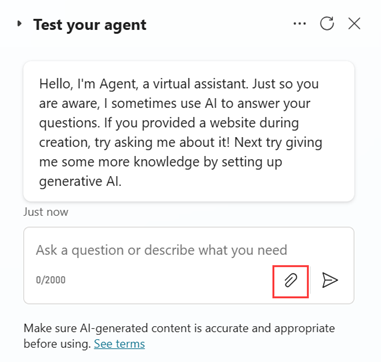
Po zapnutí nahrávání souborů můžete otestovat schopnosti agenta tak, že nahrajete soubory a obrázky a ověříte odpovědi agenta. Pokud chcete nahrát soubor, vyberte ikonu kancelářské sponky v chatovacím poli Testování agenta. Důkladně otestujte přesnost agenta pomocí různých souborů a obrázků s různými dotazy, abyste před publikováním ověřili odpovědi agenta.
Odpovědná AI
Microsoft se zavázala k přísným postupům odpovědné AI. Než začnete používat jakékoli funkce AI, přečtěte si pokyny k zodpovědné AI pro Copilot Studio. Stejně jako všechny generující odpovědi se obsah kontroluje dvakrát: nejprve během uživatelského vstupu a znovu před vygenerování výstupní odpovědi agent. Pokud systém najde škodlivý, urážlivý nebo škodlivý obsah v vstupní nebo výstupní fázi, agent nereaguje.