Poznámka:
Přístup k této stránce vyžaduje autorizaci. Můžete se zkusit přihlásit nebo změnit adresáře.
Přístup k této stránce vyžaduje autorizaci. Můžete zkusit změnit adresáře.
Note
Tento článek popisuje funkce používané v agentech nebo tocích agentů využívajících standardní harness.
[Tento článek představuje předběžnou dokumentaci a může se změnit.]
Pomocí interpretu kódu můžou agenti Copilot Studio generovat a spouštět kód Python, když potřebují reagovat na výzvy uživatelů. Interpret kódu podporuje úlohy, jako je statistická analýza, spojení tabulek, prognózování a generování grafů. Tyto úkoly pracují se strukturovanými soubory jako CSV a Excel.
Important
Tento článek obsahuje dokumentaci Microsoft Copilot Studio Preview a může se změnit.
Funkce náhledu nejsou určeny pro produkční použití a mohou mít omezenou funkčnost. Jsou to funkce, které jsou poskytnuté před oficiálním vydáním, abyste si je mohli co nejdříve vyzkoušet a napsat nám své názory.
Pokud vytváříte agenta připraveného pro produkční prostředí, přečtěte si Přehled Microsoft Copilot Studio.
Cílem hodnoty použití interpreta kódu k analýze strukturovaných datových souborů je:
- Pomocí deterministické, reprodukovatelného výpočtu můžete odemknout důvěryhodnou analýzu uvnitř agentů místo toho, abyste se museli spoléhat na základní matematické a odvozující schopnosti rozsáhlého jazykového modelu, abyste mohli odpovídat na analytické otázky.
- Snižte bariéru dovedností u pokročilé analytiky tím, že uživatelům umožní klást analytické otázky v přirozeném jazyce.
- Generujte tabulky a vizualizace výsledků programovaně, které uživatelé mohou vidět, stáhnout a znovu použít.
Copilot agenti sady Studio můžou pomocí interpretu kódu analyzovat strukturované soubory poskytované agentům následujícími dvěma způsoby:
- Když jako koncový uživatel nahrajete strukturované soubory při chatování s agentem.
- Když jako tvůrce přidáte knihovnu SharePoint Dokumenty jako zdroj znalostí, který obsahuje strukturované soubory.
Předpoklady
Licencování: Fakturace a licencování microsoft Copilot Studia. Generování a spouštění kódu se počítá jako funkce pro textové a generativní nástroje AI (premium).
Podporované oblasti: Dostupné pro všechny veřejné cloudy. Suverénní cloudy nejsou v současné době podporovány.
Scénáře s rozsáhlým testováním
Microsoft důkladně otestoval následující scénáře s vysokou mírou spolehlivosti.
Note
- Pokud váš scénář není mezi scénáři uvedenými v tabulkách, může stále fungovat. Scénáře uvedené v následujících tabulkách odrážejí skupinu scénářů, které Microsoft testoval na základě očekávaného využití zákazníků.
- Limit velikosti každého souboru, který je možné analyzovat interpretem kódu bez ohledu na typ souboru, je 16 MB. Můžete nahrát maximálně 10 souborů.
Scénáře pro soubory Excelu (.xlsx)
| Kategorie | Popis scénáře | Příklad 1 | Příklad 2 | Příklad 3 |
|---|---|---|---|---|
| Vyhledávání – jediný list | Načte konkrétní hodnotu, popisek nebo záznam z jednoho listu excelového souboru. Nejsou potřeba žádné výpočty napříč řádky. Odpověď existuje jako přímé vyhledávání v buňce nebo řádku. Obsahuje číselné hodnoty, textové atributy (názvy, role, kategorie) a časové razítko. | Která zařízení zahrnují boční síť s minimálně třemi cíli? | Jaký byl volný peněžní tok v Q4 2024? | Do kterého segmentu patří velkoobchodní paliva od začátku Q1 2024? |
Note
Pro vyhledávání obsahu Excel souborů použijte kódový interpret místo sémantického vyhledávání. Sémantické vyhledávání má omezení pro indexování buněk.
Scénáře pro soubory .csv
| Kategorie | Popis scénáře | Příklad 1 | Příklad 2 | Příklad 3 |
|---|---|---|---|---|
| Vyhledávání – jeden soubor | Načtěte konkrétní hodnotu, atribut nebo záznam z jednoho souboru CSV. Zahrnuje vyhledávání entit (kontakty, letiště, projekty větru), načítání hodnot k určitému bodu v čase a vyhledávání malých tabulek. Nevyžaduje se agregace mezi řádky. | Kdo je vývojářem projektu Sunrise Wind? | Kolik motocyklů bylo registrováno v Tennessee v roce 1970? | Kdo vlastní letiště Horseshoe Landings v Keenesburgu, CO? |
| Agregace – jeden soubor | Počítejte součty, počty, rozdíly, souhrny podle skupin nebo vyhledávání s řazením v jednom souboru CSV. Zahrnuje finanční agregace, podmíněné počty, seřazené načtení (max/min) a souhrny na úrovni skupin vrácené jako čísla, text nebo tabulky. | Jaká byla celková cena za prodej ropy onshore v roce 2019? | Kolik nákladních vozů bylo registrováno v Kalifornii v roce 2020 než v roce 2010? | Jaké jsou celkové výnosy z prodeje vygenerované jednotlivými oblastmi v lednu 2025? |
| Vyhledávání – více souborů | Spojit nebo křížově odkazovat na více souborů CSV a načíst konkrétní hodnotu nebo seznam (například vyhledání inventáře odpovídajícími názvy částí v seznamu dílů, inventáři a ceníku nebo dotazování údajů o emisích spojením názvů odvětví k hlavnímu souboru emisí). | Kolik vodních nožů je k dispozici ve východním skladu? | Jaká je vzdělávací cena soustruhu 10x24? | Kolik vrtáků 3/8" je skladem ve východním skladu? |
| Agregace – více souborů | Agregace nebo porovnání dat rozložených v několika souborech CSV (například sečtení hodin zaměstnanců mezi měsíčními soubory CSV za čtvrtletní součet, počítání obchodů mezi ročními exporty CSV nebo řazení sektorů podle emisí v propojených souborech). | Kolik celkového počtu pracovních hodin bylo zaznamenáno v Q3? | Kdy se Chris v červenci přihlásil do práce nejdříve? | Které odvětví v roce 2020 vytvořilo nejvíce CO2? |
Použijte kódový interpreter pro analýzu uživatelem nahraného souboru strukturovaných dat
V Copilot Studiu vyberte Settings>Generative AI. V části Možnosti zpracování souborů zapněte přepínač Nahrávání souborů .
V možnostech zpracování souborů zapněte přepínač interpretu kódu .
Vyberte Uložit.
V testovacím podokně napište dotaz, který vyžaduje, aby agent provedl výpočet pomocí dat ze strukturovaného datového souboru. Připojte datový soubor k příkazovému řádku.
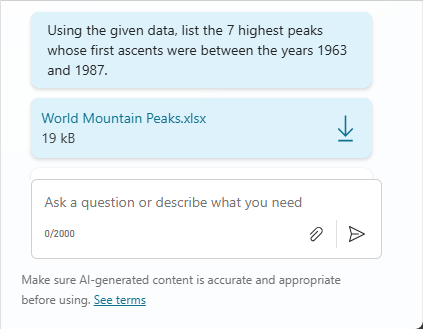
Použití interpretu kódu k analýze strukturovaného datového souboru jako zdroje znalostí SharePointu
Pokud váš agent ještě nemá SharePoint strukturovaný datový soubor jako zdroj znalostí, přidat tento SharePoint soubor jako zdroj znalostí.
V Copilot Studiu vyberte Settings>Generative AI. V možnostech zpracování souborů zapněte přepínač interpretu kódu .
V části Hledat vyberte Zapnout Work IQ.
Vyberte Uložit.
Pokud jste podle pokynů v prvním kroku přidali soubor SharePoint, publikujte agenta.
Otestujte agenta tím, že mu poskytnete dotaz, který vyžaduje, aby agent prováděl výpočet, aby mohl odpovědět.