Poznámka:
Přístup k této stránce vyžaduje autorizaci. Můžete se zkusit přihlásit nebo změnit adresáře.
Přístup k této stránce vyžaduje autorizaci. Můžete zkusit změnit adresáře.
Sloupec zadání je datový typ využívající umělou inteligencí v Microsoft Dataverse, který umožňuje definovat zadání v přirozeném jazyce svázané s jinými sloupci v tabulce. Model AI tyto výzvy zpracuje a vygeneruje relevantní odpovědi na základě zadaných vstupních sloupců. Výsledek se okamžitě uloží do sloupce příkazů a je připraven k použití v aplikacích, pracovních postupech nebo zprávách.
Klíčovou funkcí je, že sloupec výzev obsahuje generativní AI výsledky trvale uložené v tabulce. Tímto způsobem jsou zákaznická data obohacena pomocí generativní AI a přinášejí hodnotu jejich datům.
Příklady případů použití:
- Zákaznická podpora: Automatizujte odpovědi na často kladené otázky pomocí zadání AI ke generování přesných a včasných odpovědí na základě uložených dotazů zákazníků v Dataverse.
- Vytváření obsahu: Při psaní článků, sestav nebo marketingových materiálů vám pomohou výzvy generováním textu, který je v souladu s poskytnutým vstupem.
- Analýza dat: Pomocí výzev AI můžete analyzovat složité datové sady a generovat přehledy, postoje, extrahovat a klasifikovat obsah nebo souhrny, které pomáhají při informovaném rozhodování.
- Automatizace pracovních postupů: Integrujte výzvy AI do obchodních pracovních postupů, abyste mohli automaticky provádět úkoly, jako je plánování, vytváření sestav a zadávání dat.
Požadavky
- Sloupce výzev používají stejný licenční model jako výzvy AI Builderu. Další informace: Přehled výzev
- Funkce Copilot a zadání AI jsou zapnuty v oblasti Funkce pro nastavení prostředí. Další informace: Správa nastavení funkcí
Vytvořte sloupec zadání
- Přejděte na Power Apps. V levém navigačním panelu vyberte položku Tabulky.
- Vytvořte novou tabulku nebo vyberte existující tabulku. Další informace: Vytvoření tabulky
- Na stránce Tabulky vyberte Nový>Sloupec.
- Na stránce vlastností sloupce zadejte Zobrazovaný název a Popis sloupce.
- V rozevíracím seznamu Typ dat vyberte Zadání.
- Zrušte zaškrtnutí políčka Povolit pomoc při vyplňování formulářů.
- Zvolte +Přidat nové zadání. V každé tabulce můžete vytvořit až pět sloupců se zadáními.
- Na stránce sloupce výzvy vytvořte výzvu. Další informace: Psaní efektivních výzev
- Na stránce zadání vyberte Uložit.
- Výběrem Uložit na stránce vlastností sloupce sloupec uložíte.
Tvorba efektivních výzev
Vytvoření efektivních výzev AI je zásadní pro získání přesných a relevantních odpovědí z modelu AI. Můžete použít předvyplněnou výzvu nebo napsat vlastní výzvu.
Tady je několik doporučených postupů pro psaní výzev:
- Pište jasné pokyny. Ujistěte se, že vaše výzvy jsou jasné a konkrétní. Vyhněte se nejednoznačnosti tím, že budete přesní v tom, co chcete, aby AI dělala. Například místo Řekni mi o počasí napišteShrň mi dnešní počasí v Paříži.
- Používejte strukturovaný jazyk. Strukturovaný jazyk pomáhá modelu AI lépe porozumět kontextu a záměru výzvy. Například Vygeneruj seznam 10 nejlepších marketingových strategií pro rok 2025 je efektivnější než Nejlepší marketingové strategie.
- Zahrňte kontextové informace. Ve výzvě poskytněte potřebný kontext, který modelu AI pomůže generovat přesnější odpovědi. Například Na základě údajů o prodeji z 1. čtvrtletí navrhni způsoby, jak zlepšit naši marketingovou kampaň. Do každé výzvy přidejte vstupní sloupec.
Přidání vstupních sloupců
Výchozí vstup nahraďte tak, že ho vyberete a pak vyberete Odstranit.
Vyberte +Přidat obsah a potom vyberte tabulku.
Zobrazí se rozevírací seznam sloupců. V seznamu sloupců z tabulky vyberte vstupní sloupec a pak vyberte Přidat. V tomto příkladu je vybrán sloupec Zpětná vazba zákazníka.

- V každém promptu můžete použít více než jeden vstupní sloupec.
- Vstupní sloupce nemohou být sloupce vzorců, sloupce souborů, typ datových obrázků ani jiný sloupec typu výzvy. Pokud vyberete tyto datové typy, jejich vstupní hodnota se ignoruje.
Vyberte Uložit.
Testování a ladění příkazů
Když vytvoříte sloupec výzvy, můžete před uložením otestovat výzvu proti skutečným datům v tabulce.
- Spusťte výchozí test. V návrháři výzvy vyberte Test. Záznam z tabulky se vybere automaticky a ve výstupu se zobrazí odpověď výzvy pro tento záznam. Otevřete kartu Knowledge used a ověřte, zda výzva odkazovala na vstup, který jste očekávali. Pokud nemůžete spustit výchozí test, zkuste otestovat konkrétní záznam, jak je uvedeno v dalším kroku.
- Otestujte jiný záznam. Otevřete proměnnou textového vstupu (
PromptColumnRecordIdve výchozím nastavení) a zadejte ID záznamu záznamu, který chcete testovat jako ukázkovou hodnotu. ID záznamu najdete v primárním sloupci tabulky (jedinečný identifikátor). Další informace o textové vstupní proměnné najdete v tématu Textové vstupní proměnné.
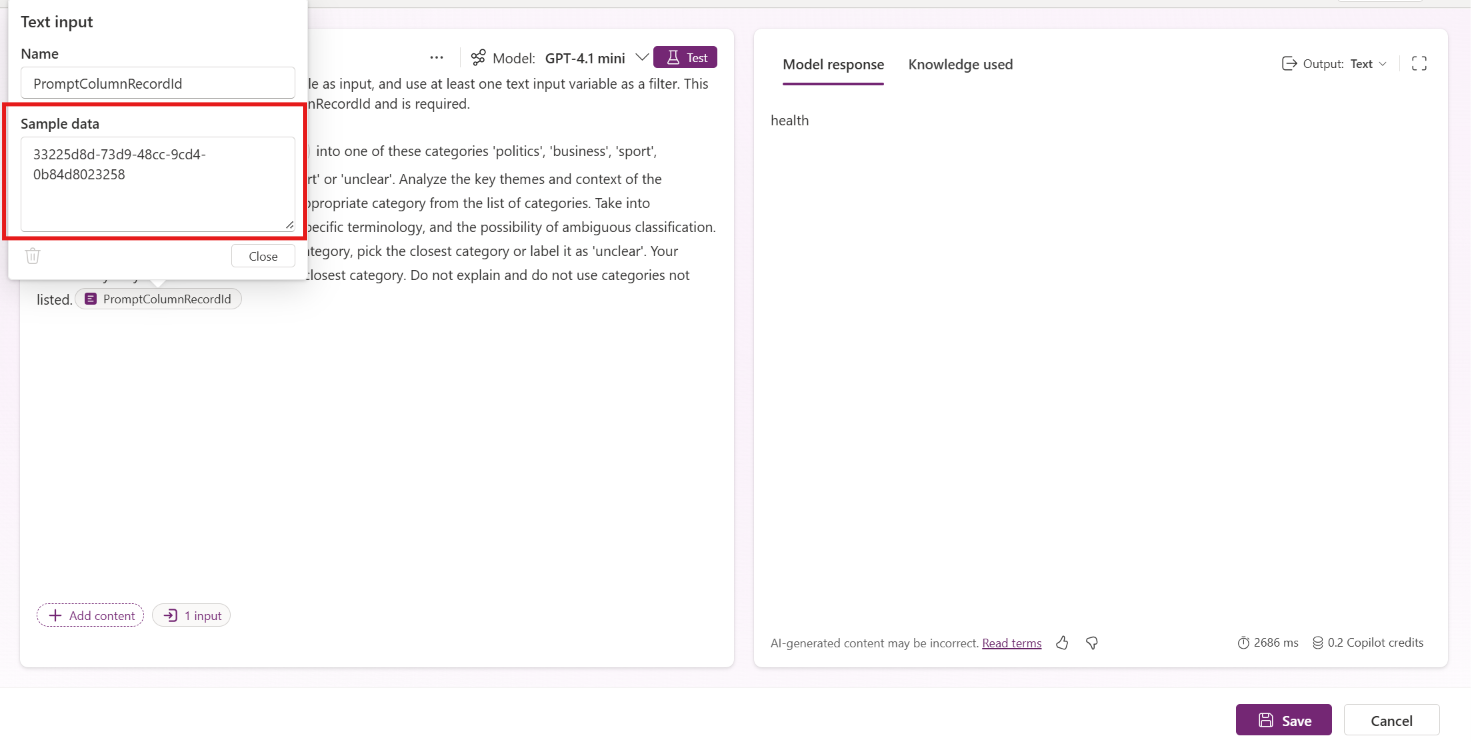
Vyzkoušení promptu je zdarma. Kredity v pravém dolním rohu představují odhady pro jeden běh.
Jak se provádějí sloupce promptu
Výzva se spustí při vytváření záznamu nebo aktualizaci jednoho nebo více sloupců, na které se výzva odkazuje. Pokud se žádný z odkazovaných sloupců nezmění, výzva se nespustí a nevyužívají se žádné další kredity.
Sloupce promptů spotřebovávají kredity AI Builderu i Copilot Credits. Kredity AI Builderu budou brzy zrušeny. Další informace najdete v tématu Ukončení kreditů AI Builderu.
Zobrazení výsledků sloupce promptu
Vytvořte modelem řízenou aplikaci pro zobrazení a ověření výsledků sloupce zadání.
- Přejděte na Power Apps a otevřete aplikaci pro úpravy nebo vytvořte novou aplikaci. Více informací: Vytvoření modelem řízené aplikace
- V návrháři aplikací vyberte Upravit formulář a upravte formulář tabulky pro tabulku, která obsahuje promptové sloupce.
- Otevře se návrhář formulářů. Vyberte všechny sloupce vstupu a zadání, které chcete přidat do formuláře.
- Vyberte možnost Uložit a publikovat.
- Přejděte do oblasti Tabulky v Power Apps a vyberte Zobrazení.
- Sledujte hodnoty v záznamech, včetně nových záznamů, které obsahují hodnoty sloupců se zadáními.
Zobrazení a monitorování spotřeby kreditů
Sloupce s prompty spotřebovávají kredity pokaždé, když se prompt spustí. Kredity Copilot jsou společnou měnou pro oprávněné služby Microsoftu s fakturací na základě využití. Kredity AI Builder se obdobně využívají pro funkce AI ve službách Microsoft Power Platform, jako jsou Power Automate, Power Apps a Power Pages.
Chcete-li zobrazit spotřebu kreditů u spuštění sloupců promptu:
Přihlaste se k Power Automate.
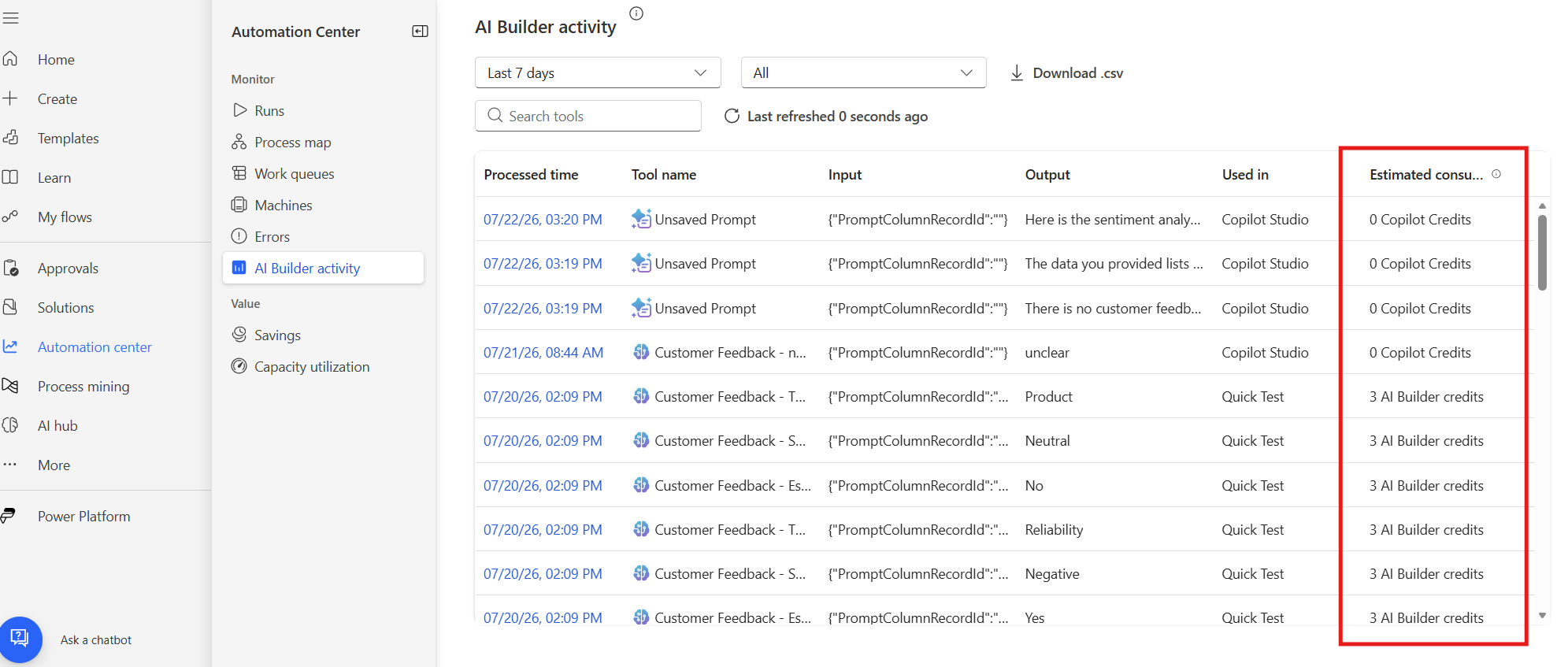
V levém navigačním podokně vyberte Centrum automatizace a potom vyberte Aktivita AI Builderu.
Pomocí filtrů časového rozsahu a nástrojů v horní části můžete zobrazení zúžit, nebo výběrem možnosti Stáhnout .csv exportovat data.
Zkontrolujte sloupec Odhadovaná spotřeba, kde uvidíte spotřebované kredity pro každé spuštění promptu. Spuštění ve sloupci Prompt se zobrazují spolu s dalšími aktivitami AI Builder a Copilot Studio a ukazují, zda spuštění spotřebovalo kredity AI Builder nebo kredity Copilot.
Vylepšení funkcí sloupce promptu
Poznámka:
Tato funkce je v procesu zavádění a ve vašem regionu nemusí být zatím dostupná.
Sloupce promptu využívají asynchronní výpočet, takže zpracování řízené umělou inteligencí je oddělené od transakcí v reálném čase. To zachovává rychlost odezvy systému, chrání důležité obchodní pracovní postupy a umožňuje organizacím využívat možnosti umělé inteligence ve velkém měřítku bez ohrožení provozní spolehlivosti.
Jak zjistit, kdy jsou parametry ve sloupcích promptu asynchronní
Když se do tabulky přidá sloupec výzvy, zobrazí se v horní části stránky bannerová zpráva, která indikuje, že se hodnota vygeneruje asynchronně.
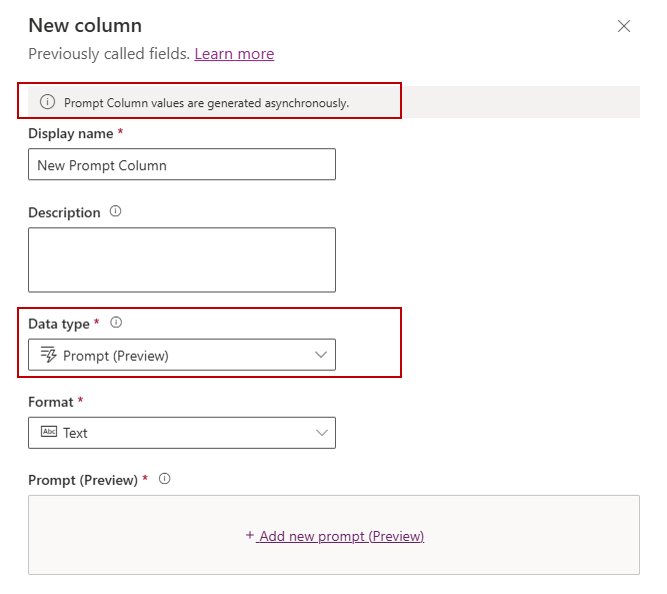
Poznámka:
Pokud vaše prostředí není aktualizováno na nejnovější verzi, může být zpráva banneru neviditelná. Sloupce promptů vytvořené v dřívějších verzích budou nadále fungovat beze změny, dokud nedojde k upgradu. V rámci procesu upgradu se existující definice výzvy aktualizují tak, aby podporovaly asynchronní spouštění.
Proměnná textového vstupu
Do definice výzvy se automaticky přidá výchozí proměnná textového vstupu. Tato proměnná se používá jako filtr primárního sloupce zdroje dat a je nutná k uložení definice výzvy.
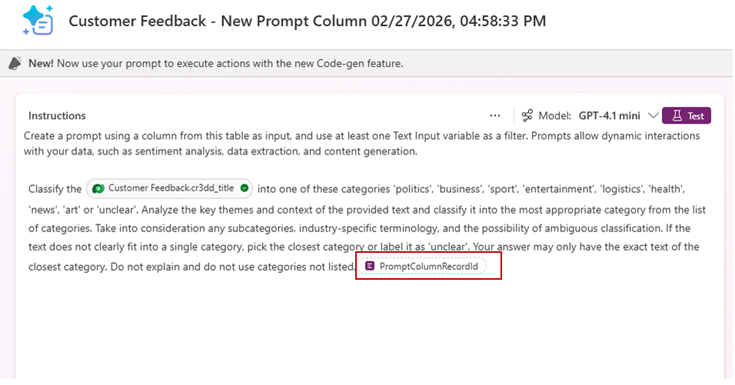
Tato proměnná se používá jako filtr primárního sloupce zdroje dat a je nutná k uložení definice výzvy.
Platforma vyžaduje jednu proměnnou textového vstupu. Tato proměnná se automaticky přidá a použije jako filtr primárního sloupce zdroje dat. Uživatelé mohou upravit definici výzvy nebo přidat další sloupce za předpokladu, že požadovaná textová vstupní proměnná zůstane součástí definice výzvy. Když je sloupec uložen, platforma ověří tento požadavek a zobrazí chybu, pokud textová vstupní proměnná chybí nebo není použita jako filtr v primárním sloupci.
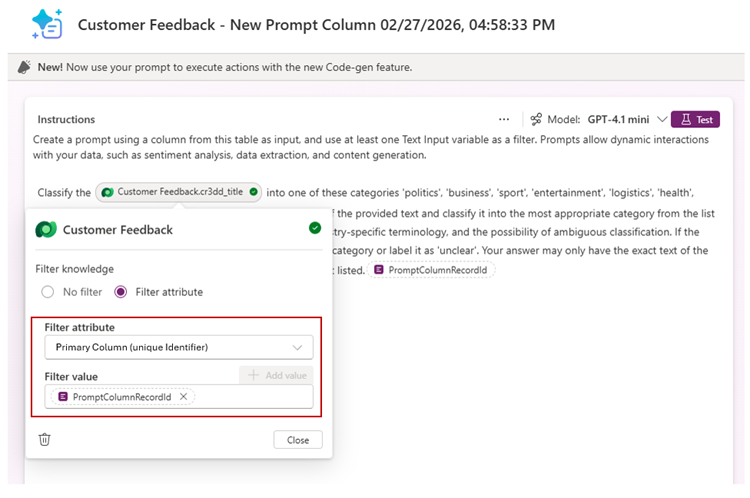
Sloupec promptu s podmínkou filtru
Podmínky filtru zajišťují, aby se výzvy spouštěly jenom v případech, kdy přidají hodnotu.
Při provádění na základě filtru se výzvy spustí pouze v případě, že jsou splněny zadané podmínky. Během vytváření nebo aktualizace záznamu sloupec výzvy vyhodnotí filtr jako první a potom spustí výzvu pro způsobilé záznamy. Tento přístup snižuje nepotřebné spouštění a pomáhá optimalizovat spotřebu kreditů Copilot.
Přidat filtry do sloupce výzvy
Přejděte do Power Apps a v levém navigačním podokně vyberte Řešení .
Otevřete řešení s požadovanou tabulkou, vyberte Tabulky, otevřete tabulku s výzvou, kterou chcete upravit nebo vytvořit novou, a pak vyberte Sloupce.
- Pokud vytváříte nový sloupec, vyberte Nový>sloupec. Na stránce vlastností napravo zadejte Název zobrazení a popis pro váš sloupec, jako datový typ vyberte Výzva.
- Pokud upravujete existující výzvu, přejděte ke kroku 5 a použijte filtr.
Zrušte zaškrtnutí políčka Povolit pomoc při vyplňování formulářů.
Zvolte +Přidat nové zadání. V každé tabulce můžete vytvořit až pět sloupců se zadáními. Pokud upravujete existující sloupec, vyberte Upravit vedle pole Výzva .
Otevřete proměnnou tabulky, například
PromptTest.cr3dd_namev tomto příkladu, a pak vyberte Použít filtr.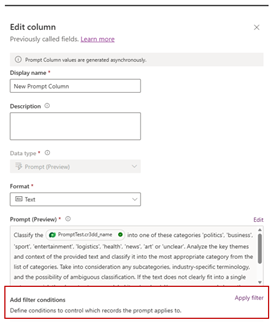
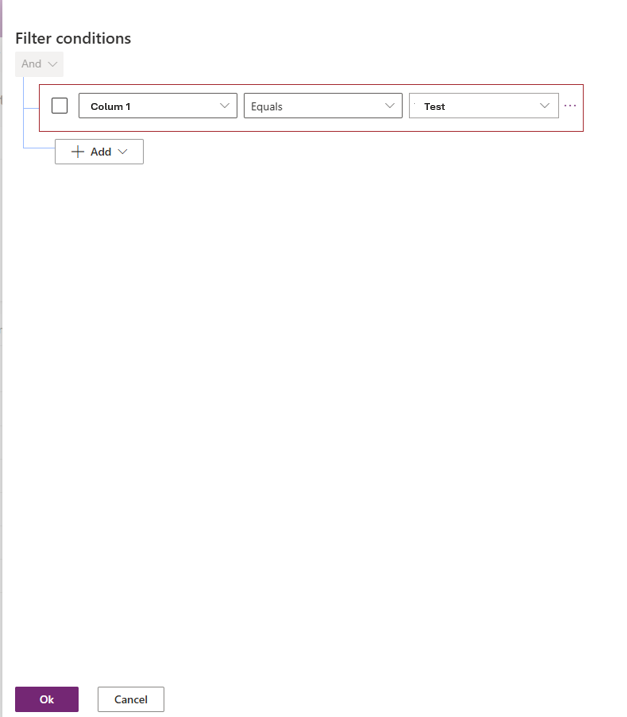
V podokně Podmínky filtru vyberte Přidat filtr a pak vyberte OK.
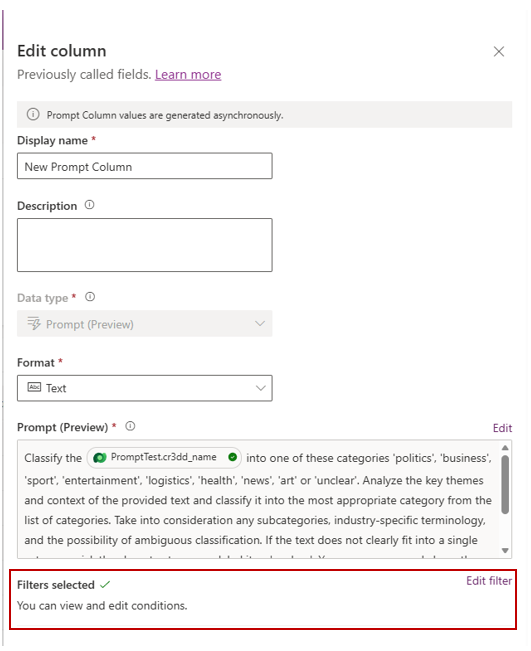
V podokně Upravit sloupec jsou použity vybrané filtry. Vyberte Uložit.
Zobrazení stavu sloupce promptu
Po vytvoření sloupce výzvy tabulka automaticky obsahuje dva odpovídající sloupce , Stav a Podrobnosti pro tento sloupec výzvy.
- Přejděte do Power Apps a v levém navigačním podokně vyberte Tabulky .
- Otevřete tabulku obsahující sloupec výzvy, ve kterém chcete zobrazit stav.
- Na stránce Tabulky vyberte v seznamu sloupců a dat záhlaví +n more, abyste přidali další sloupce.
- Ve výběru Zobrazit existující seznam sloupců vyhledejte název sloupce promptu.
- Vyhledejte a vyberte sloupce s názvem:
(columnName) _PromptColumnStatus(columnName)_PromptColumnDetails
- Vyberte Uložit.
- Výběrem možnosti Upravit napravo od seznamu otevřete seznam sloupců se záznamy v samostatném zobrazení.
Po zahájení provádění promptu se tyto sloupce naplní, aby zaznamenaly stav provedení a všechny údaje o případných selháních.
Tento příklad ukazuje sloupec výzvy s názvem testSummary a odpovídající sloupce Stav a Podrobnosti .

Stavové kódy sloupců promptu:
| Stav | Name | Description |
|---|---|---|
| 0 | Nespuštěno | Záznam byl vytvořen. Analýza AI ještě nezačala. |
| 1 | InProgress | Rychlá AI analýza právě probíhá. Sloupec Podrobností zobrazuje počáteční datum a čas. |
| 2 | Dokončeno | Provedení příkazu bylo úspěšně dokončeno. Sloupec Podrobností zobrazuje poslední úspěšné datum a čas. |
| 2000 | Dokončeno | Sloupec promptu byl dokončen, ale nespustil se, protože záznam nesplnil nastavené podmínky filtru. |
| 2001 | Dokončeno | Sloupec promptu byl dokončen, ale nespustil se, protože nebyl aktualizován žádný ze vstupních sloupců, na které prompt odkazuje. |
| 3 | Nezdařilo se | Generování promptu pomocí AI se nezdařilo. Sloupec podrobností zobrazuje podrobnosti o chybě při posledním spuštění. |
Deaktivace generování AI pro sloupec promptu
- Přejděte na Power Apps. V levém navigačním panelu vyberte položku Tabulky.
- Otevřete tabulku, vyberte Sloupce a pak otevřete sloupec s datovým typem Výzva, kde chcete zakázat generování AI.
- V podokně Upravit sloupec zrušte zaškrtnutí políčka Povolit spuštění výzvy sloupcem a pak vyberte Uložit.
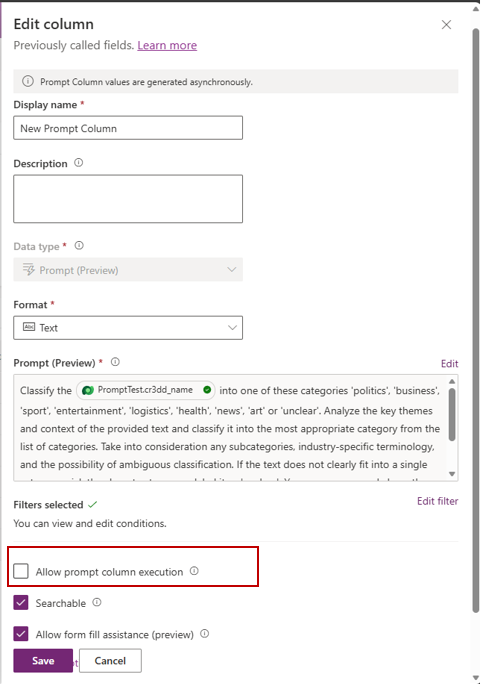
Ve výchozím nastavení je nastavení Povolit spuštění sloupce promptu zapnuté. Pokud je zakázána, analýza AI se pro sloupec s promptem neprovádí.
Poznámka:
Aby se prompty spustily, musí být zapnuté nastavení na úrovni klienta i na úrovni sloupce.
Když sloupec Prompt neúspěšně generuje analýzu AI
Když se analýze AI nepodařilo vygenerovat, zobrazí se uživatelům zpráva o neúspěšném generování pole AI.
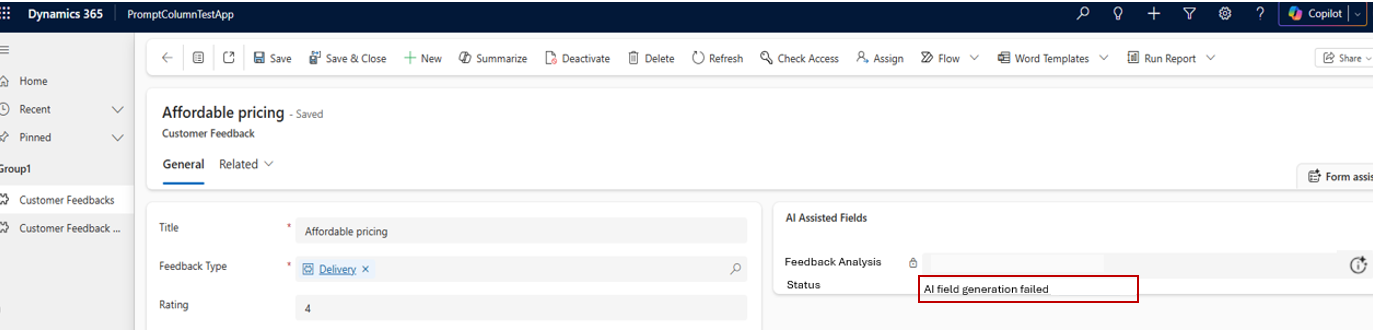
K chybám spuštění sloupce promptu může dojít z důvodu různých podmínek. Níže uvedené scénáře představují běžné příčiny, ale nezabývá se všemi možnými případy.
- Uživatel nemá dostatečná oprávnění pro jeden nebo více vstupních sloupců odkazovaných v definici sloupce výzvy.
- Nedostatek nároků a kreditů v Copilotu.
Zkontrolujte sloupce Podrobnosti a Stav v tabulce. Další informace: Zobrazit stav sloupce promptu
Časté otázky
Je podporováno zpětné vyplňování?
Sloupce výzvy generují výsledky umělé inteligence při vytvoření nového záznamu nebo při aktualizaci jednoho nebo více sloupců zadaných v definici sloupce výzvy.
Existující záznamy se ve výchozím nastavení nezpracují. Aktualizace sloupce definovaného v parametru sloupce však aktivuje analýzu AI.
Jsou sloupce promptu auditované?
Sloupce výzvy nejsou auditovány.
Můžu provést analýzu umělé inteligence na vyžádání bez aktualizace záznamu?
Sloupce promptu se aktivují automaticky při aktualizacích záznamů, provádění na vyžádání však v současné době není podporováno. V důsledku toho aktualizace definice výzvy nepřepočítává existující hodnoty výzvy, dokud nedojde k následné aktualizaci v jednom nebo více sloupcích definovaných v příkazovém řádku.
Proč se sloupec promptu nespustil?
Běžné scénáře, kdy se výzva nespustí, nezobrazí se žádná chyba a provádění se přeskočí:
- Funkce Výzvy AI je zakázaná. Další informace: Předpoklady
- Provádění sloupce promptu je vypnuto. Další informace: Deaktivace generování AI pro sloupec promptu
- Podmínky filtrů nejsou splněny. Další informace: Přidejte filtry do sloupce příkazového
Další informace najdete ve sloupcích Podrobnosti a Stav v tabulce.
Musím vypnout „Blokovat nespravovaná přizpůsobení“, aby bylo možné vytvářet nebo upravovat sloupce promptu?
Chcete-li vytvořit nebo upravit sloupce promptu, musí být nastavení prostředí „Blokovat nespravovaná přizpůsobení“ deaktivováno. Pokud je toto nastavení povolené, můžou se uživatelům při pokusu o vytvoření nebo úpravu sloupce výzvy zobrazit následující chyba:
"Toto clusterované prostředí neumožňuje nespravovaná přizpůsobení komponenty msdyn_AIConfiguration. Toto bylo rozhodnutí provedené vaším správcem a některé akce nebudou k dispozici nebo se budou zobrazovat jenom." Další informace o tomto nastavení prostředí najdete v tématu Blokování nespravovaných přizpůsobení.
Související články
Informace o tom, jak se AI používá s touto funkcí, najdete v častých otázkách k zadáním a možnostem generování textu