Poznámka:
Přístup k této stránce vyžaduje autorizaci. Můžete se zkusit přihlásit nebo změnit adresáře.
Přístup k této stránce vyžaduje autorizaci. Můžete zkusit změnit adresáře.
Další údaje o operacích řešení můžete zobrazit v oblasti Řešení v Power Apps. Operací může být import, export nebo odinstalace řešení. Historie řešení zobrazuje informace jako verze řešení, vydavatel řešení, typ operace, zahájení a konec operace nebo stav operace.
Poznámka:
Systém automaticky odstraní záznamy historie řešení, které jsou starší než 180 dnů.
Zobrazení historie řešení
Přihlaste se ke službě Power Apps.
V levém navigačním podokně vyberte Řešení. Pokud se položka nenachází v bočním podokně, vyberte možnost …Více a poté vyberte požadovanou položku.
Vyberte požadované řešení a poté na panelu příkazů vyberte Zobrazit historii.
Zobrazí se historie.
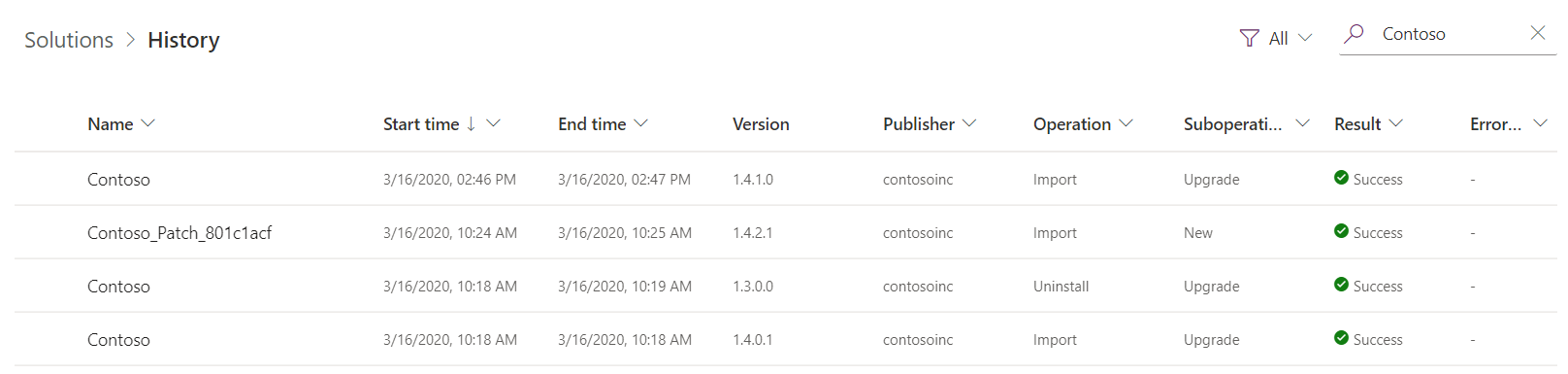
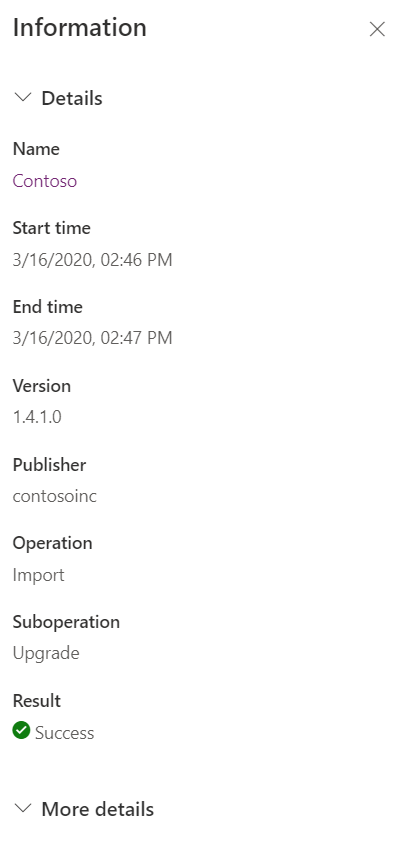
Vyberte operaci řešení pro zobrazení Stránky s informacemi. Každý řádek historie řešení je jen ke čtení a obsahuje následující údaje v oblasti Podrobnosti:
- Name (Název): Jedinečný název řešení.
- Čas zahájení. Čas spuštění operace.
- Čas ukončení: Čas, kdy operace skončila.
- Verze. Verze tohoto řešení.
- Vydavatel. Název vydavatele přidruženého k operaci.
- Operace. Operace, například import, export nebo odstranění.
- Dílčí operace : Označuje typ operace, například import nového řešení nebo aktualizaci existujícího řešení.
- Výsledek. Výsledek operace, například Úspěch nebo Selhání.
Poznámka:
Nedávné změny optimalizovaly proces upgradu v jednom kroku, aby již nepoužíval dočasné řešení pro upgrade. Výsledkem je, že v historii řešení již nedochází k operaci odinstalace pro jednofázové upgrady.
Zobrazit podrobnosti chyby operace řešení
Pod oblastí Podrobnosti je oblast Více informací, která obsahuje další informace o řešení a v případě selhání operace řešení tyto informace zahrnují:
- Kód chyby vrácené z operace.
- Zpráva výjimky, která může pomoci diagnostikovat základní příčinu selhání operace. Některé chyby, včetně chyb závislostí řešení, mohou také obsahovat odkazy na vrstvy řešení a usnadnit diagnostiku problému.
- ID Aktivity může být užitečné v případech, kdy potřebujete kontaktovat zákaznickou podporu společnosti Microsoft.