Poznámka:
Přístup k této stránce vyžaduje autorizaci. Můžete se zkusit přihlásit nebo změnit adresáře.
Přístup k této stránce vyžaduje autorizaci. Můžete zkusit změnit adresáře.
Spravovaná a nespravovaná řešení existují na různých úrovních uvnitř prostředí Microsoft Power Platform. V Microsoft Dataverse existují dvě odlišné úrovně vrstev:
- Nespravovaná vrstva. V této vrstvě existují všechna importovaná nespravovaná řešení a nespravovaná přizpůsobení. Nespravovaná vrstva je jedna vrstva.
- Spravované vrstvy. Na této úrovni existují všechna spravovaná řešení a systémové řešení. Pokud je nainstalováno více spravovaných řešení, je poslední nainstalované spravované řešení umístěno nad spravovaným řešením nainstalovaným dříve. To znamená, že řešení nainstalované později může provádět vlastní nastavení řešení nainstalovaného dříve. Pokud mají dvě spravovaná řešení protichůdné definice, je chování při běhu buď „Poslední vyhrává“ nebo je implementována logika slučování. Pokud odinstalujete spravovaného řešení, projeví se spravované řešení pod ním. Pokud odinstalujete všechna spravovaná řešení, použije se výchozí chování definované v rámci systémového řešení. Základem spravované úrovně vrstvy je systémová vrstva. Systémová vrstva obsahuje tabulky a součásti, které jsou vyžadovány pro fungování platformy.
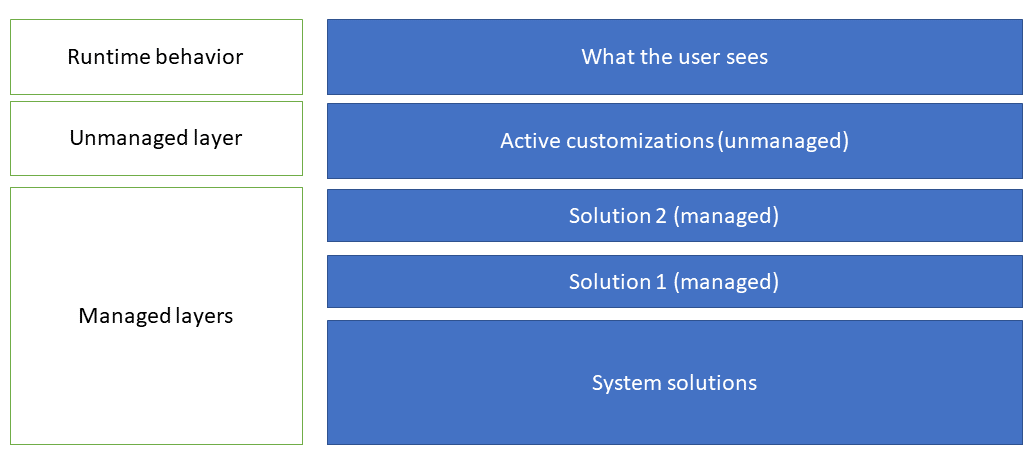
Chování slučování řešení
Když připravujete spravované řešení k distribuci, nezapomeňte, že v prostředí může být nainstalováno více řešení a že v budoucnu mohou být nainstalována jiná řešení. Vytvořte řešení, které se řídí doporučenými postupy, aby vaše řešení neovlivňovalo ostatní řešení.
Procesy, které Dataverse používá ke sloučení přizpůsobení, zdůrazňují zachování funkčnosti řešení. I když je vynaloženo veškeré úsilí na zachování prezentace, některé nekompatibility mezi přizpůsobeními mohou vyžadovat, aby vypočítané rozlišení měnilo některé podrobnosti prezentace ve prospěch zachování funkčnosti přizpůsobení. Další informace: Vysvětlení postupu sloučení spravovaných řešení
Zobrazení vrstev řešení pro komponentu
Funkce zobrazení vrstev řešení umožní zobrazit všechny změny součástí, ke kterým dochází v důsledku změn řešení v čase. V rámci vrstvy řešení můžete přecházet k podrobnostem konkrétních změněných a nezměněných vlastností součástí. K vrstvám řešení máte přístup z oblasti Řešení v Power Apps (make.powerapps.com).
Funkce zobrazení vrstev řešení:
- Umožňuje zobrazit pořadí, ve kterém řešení změnilo součást.
- Umožňuje zobrazit všechny vlastnosti součásti v rámci konkrétního řešení, včetně změn součásti.
- Lze je použít k odstraňování problémů spojených se závislostmi nebo vrstvením řešení zobrazením podrobností o změně součásti, která byla zavedena změnou řešení.
Přihlaste se do Power Apps, vyberte Řešení, otevřete požadované řešení, vyberte komponentu, např. tabulka Účet a poté na příkazovém řádku vyberte Pokročilé>Zobrazit řešení vrstvy.
Zobrazí se stránka s vrstvami řešení. Zobrazuje každou vrstvu součásti, například zobrazení Aktivní obchodní vztahy pro tabulku Obchodní vztah použitou zde jako příklad, přičemž poslední vrstva je nahoře a obvykle je označena jako Aktivní. Aktivní vrstva určuje chování součásti za běhu.
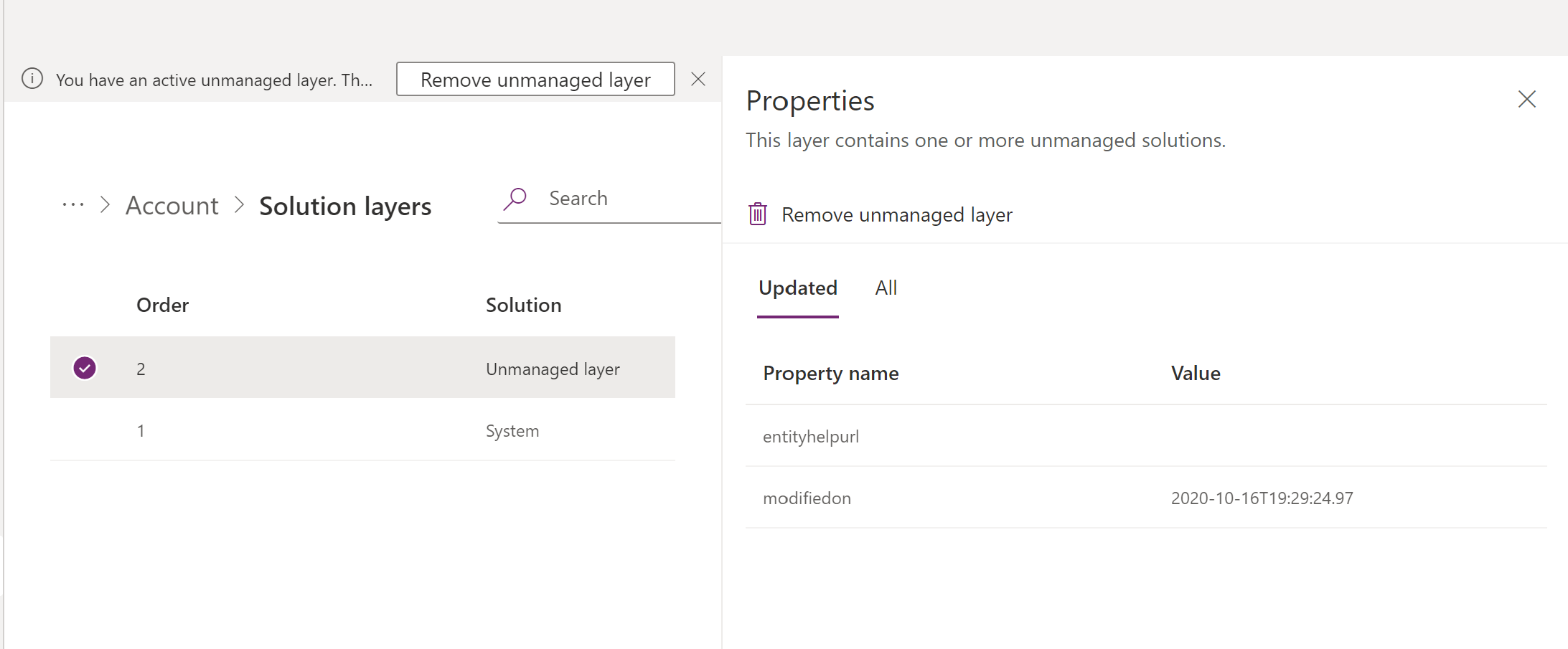
Chcete-li zobrazit podrobnosti o vrstvě řešení, vyberte ji. Zobrazí se podokno Vlastnosti. V dialogovém okně Vrstva řešení zobrazuje karta Aktualizováno pouze ty vlastnosti, které byly změněny jako součást konkrétní vrstvy řešení. Vyberte kartu Všechny vlastnosti, chcete-li zobrazit všechny vlastnosti, včetně změněných a nezměněných vlastností pro vrstvu řešení.
Pokud součást obsahuje překlady, které byly importovány, vyberte kartu Lokalizované popisky, kde se zobrazí informace o součástech, které mají ve vrstvě řešení sloupce popisků. Základní jazyk a veškerý importovaný překladový text se zobrazí, jak je uvedeno ve sloupci languageid. Pokud žádné popisky neexistují, karta se nezobrazí.
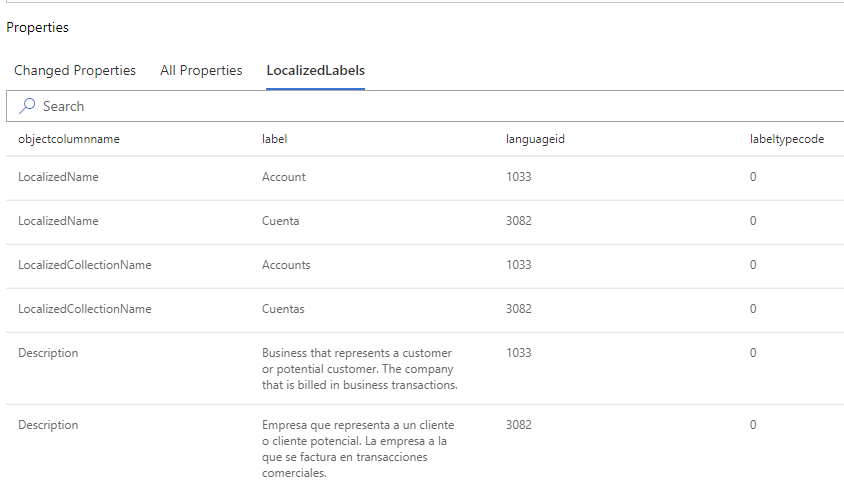
Vyberte popisek a zobrazí se jeho plné vrstvení.
Pro konkrétní vrstvy řešení komponent jsou k dispozici další karty.
| Název karty | Popis | Možná hodnota |
|---|---|---|
| RolePrivileges | Zobrazuje oprávnění pro role zabezpečení. | Přidáno, aktualizováno, odstraněno, nezměněno |
| AttributePicklistValues (sada voleb) | Je-li vybráno pro globální volbu, zobrazí možné hodnoty volby. | Přidáno, aktualizováno, odstraněno, nezměněno |
| AttributePicklistValues (atribut sady voleb) | Je-li vybráno pro volbu atributu, zobrazí možné hodnoty atributu. | Přidáno, aktualizováno, odstraněno, nezměněno |
Odstraňte nespravovanou vrstvu
Nespravovaná přizpůsobení jsou umístěna v horní vrstvě komponenty a následně definují běhové chování komponenty. Ve většině situací nechcete, aby nespravovaná přizpůsobení určovala chování vašich komponent ve vašem testovacím a provozním prostředí.
Důležité
- Vaše prostředí pro vývojáře a tvůrce, kde pracujete s nespravovanými komponentami, má z podstaty obvykle nespravované vrstvy.
- Pokud je nespravovaná vrstva, kterou chcete odebrat, jedinou vrstvou a základní vrstvou komponenty, nemůžete ji odebrat pomocí příkazu pro odebrání aktivních přizpůsobení. Pokud chcete vrstvu odebrat, musíte odstranit nespravovanou komponentu. Další informace: Odebrání objektů z řešení.
Chcete-li odebrat nespravovanou vrstvu pro komponentu, postupujte takto:
Upozorňující
Odebrání aktivních nespravovaných úprav nelze vrátit nebo vrátit zpět. Všechna data spojená s nespravovaným přizpůsobením mohou být ztracena.
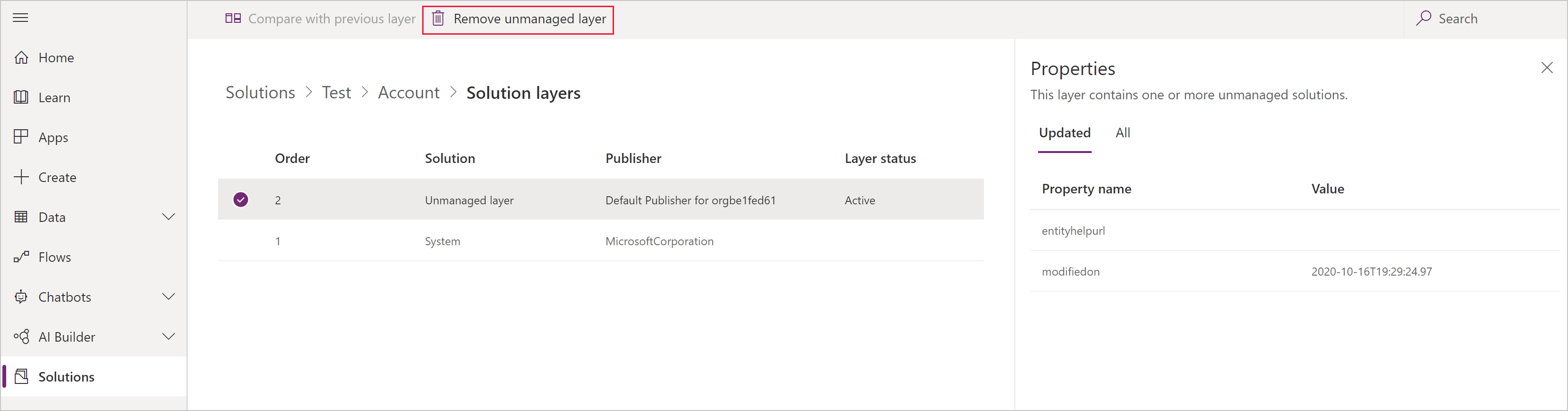
- Otevřete řešení, které chcete, vyberte ... vedle součásti, například Účet, a potom na panelu vyberte volbu Zobrazit vrstvy řešení.
- Pokud existuje nespravovaná vrstva, Nespravovaná vrstva se zobrazí ve sloupci Řešení pro vrstvu.
- Vyberte vrstvu a poté na panelu příkazů vyberte Odebrat aktivní vlastní nastavení.
Viz také
Překlad lokalizovatelného textu pro modelem řízené aplikace
Přehled řešení