Poznámka:
Přístup k této stránce vyžaduje autorizaci. Můžete se zkusit přihlásit nebo změnit adresáře.
Přístup k této stránce vyžaduje autorizaci. Můžete zkusit změnit adresáře.
Řešení se používají k přenosu aplikací a komponent z jednoho prostředí do jiného nebo k použití sady vlastních nastavení pro existující aplikace. Řešení může obsahovat jednu nebo více aplikací a další součásti, jako jsou mapy stránek, tabulky, procesy, webové prostředky, volby, toky a další.
Řešení jsou mechanismus pro implementaci správy životního cyklu aplikací (ALM) v Power Apps a dalších produktech Power Platform, jako je Power Automate.
Poznámka:
Další informace o konceptech řešení a o tom, jak se řešení používají pro správu životního cyklu aplikací, najdete v průvodci Power Platform ALM Přehled ALM s Microsoft Power Platform.
Tato část se zaměřuje na úlohy manual, které musí tvůrci aplikací provádět při práci s řešeními v Power Apps.
Začínáme: koncepty řešení
Než začnete pracovat s řešeními, je důležité, abyste se seznámili s následujícími koncepty řešení:
- Dva typy řešení (spravované a nespravované)
- Komponenty řešení
- Životní cyklus řešení (vytvoření, aktualizace, upgrade a oprava řešení)
- Vydavatel řešení
- Závislosti řešení a součásti řešení
Další informace viz Koncepty řešení v průvodci k Power Platform ALM.
Výchozí řešení
Power Apps poskytuje následující výchozí řešení unmanaged:
- Výchozí řešení Common Data Service. Tohle řešení je k dispozici pro tvůrce jako výchozí řešení pro přizpůsobení prostředí. Výchozí řešení Common Data Service je užitečné, když chcete vyhodnotit nebo naučit Power Apps. Doporučujeme však, aby tvůrci aplikací pracovali ve svých vlastních nespravovaných řešeních.
- Výchozí řešení. Toto je speciální řešení, které obsahuje všechny součásti v systému. Výchozí řešení je užitečné pro objevování všech součástí a konfigurací ve vašem systému.
Doporučujeme však vytvořit řešení, které bude použito pro správu vašich vlastních nastavení. Více informací: Použijte řešení pro přizpůsobení v průvodci ALM pro Power Platform.
Spravované vlastnosti
Pomocí spravovaných vlastností můžete určit, které součásti spravovaného řešení se dají přizpůsobit. Doporučujeme nastavit spravované vlastnosti tak, aby spravované součásti nemohly být upraveny. To pomáhá chránit vaše řešení před úpravami, které mohou způsobit jeho poškození po importu do jiného prostředí, jako je test nebo provoz.
Další informace: Spravované vlastnosti v Power Platformě
Práce s řešeními v Power Apps
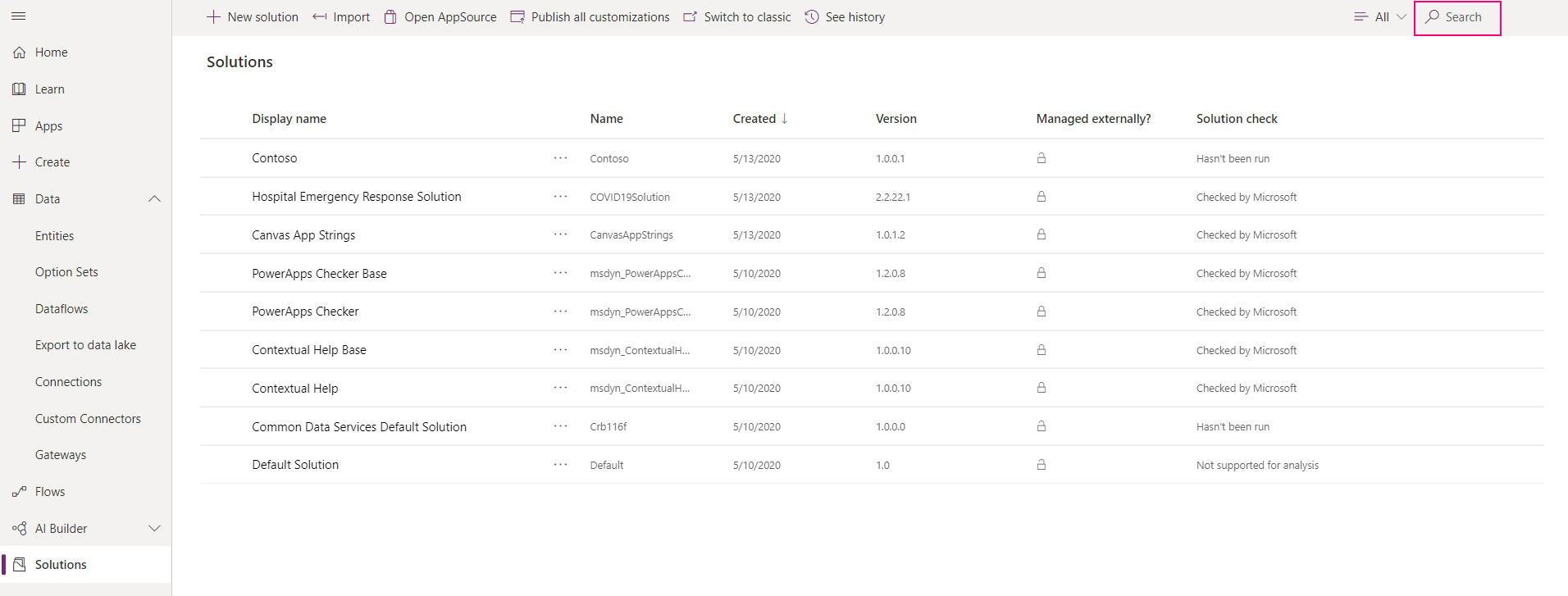
V Power Apps můžete zobrazit seznam řešení tak, že v levém navigačním panelu vyberete Solutions. Můžete provádět tyto úkoly řešení:
- Nové řešení: Chcete-li vyhledat a pracovat pouze s komponentami, které jste přizpůsobili, vytvořte řešení a tam proveďte veškeré přizpůsobení. Poté můžete své řešení snadno distribuovat do jiných prostředí. Další informace: Vytvoření řešení
- Import řešení: Import řešení do prostředí. Další informace: Importovat řešení
- Open AppSource: AppSource je místo, kde můžete získat řešení přizpůsobená vašemu odvětví, která pracují s produkty, které už používáte.
- Publikovat všechna přizpůsobení: publikuje všechna aktivní přizpůsobení v prostředí.
- Nastavit upřednostňované řešení: Nastavte upřednostňované řešení tak, aby byly vytvořeny všechny součásti řešení.
- Viz historie: Zobrazení podrobností o postupech řešení v průběhu času, jako je import, export a odinstalace. Více informací: Zobrazení historie řešení
- Connect to Git: Integrace správy zdrojového kódu umožňuje vývojovým týmům synchronizovat řešení a objekty řešení v jednom nebo několika prostředích Dataverse pomocí úložiště Azure DevOps Git. Další informace: Přehled integrace Git v Power Platform
- Přepnout do klasického zobrazení: Otevře klasický prohlížeč řešení.
Když vyberete řešení, na panelu příkazů se zpřístupní další úlohy. Mezi tyto úlohy patří:
- Upravit: Upravte vlastnosti řešení, například přidejte nebo odeberte součásti řešení.
- Odstranit Odstraňte vybrané řešení.
- Vytvořit plán. Pomocí návrháře plánů vytvořte plán pro stávající řešení. Návrhář plánů vygeneruje podrobný dokument, který popisuje vaše řešení. Plán pokrývá obchodní problém, požadavky uživatelů, jako jsou uživatelské role a scénáře, datový model a technologie, jako jsou aplikace. Tato funkce šetří čas, když se snažíte porozumět obsahu řešení, a pomáhá tvůrcům vylepšit stávající řešení. Další informace: Vytvoření plánu z řešení.
- Exportovat řešení: Exportujte řešení do souboru, který lze importovat do jiného prostředí. Další informace: Export softwarových řešení
- Nasadit. Pomocí kanálů v Power Platform můžete nasazovat řešení do testovacích a produkčních prostředí. Další informace: Přehled kanálů v Power Platform
- Kontrola řešení: Spusťte nebo zkontrolujte výsledky kontroly řešení pro toto řešení.
- Zobrazit závislosti: Zobrazte součásti řešení, které jsou závislé na jiné komponentě. Další informace: Zobrazit závislosti řešení pro řešení, která by blokovala odinstalaci tohoto řešení.
- Nastavte preferované řešení. Vybrané řešení použijte jako preferované řešení. Upřednostňované řešení je místo, kde jsou spravovány všechny součásti řešení, pokud již nepracujete v kontextu řešení. Více informací: Preferované řešení.
- Zobrazit historii. Zobrazení podrobností o postupech řešení v průběhu času, jako je import, export a odinstalace. Více informací: Zobrazení historie řešení
- Publikovat do katalogu: Publikuje řešení do katalogu a zpřístupní ho ostatním tvůrcům ve vaší organizaci. To je užitečné pro sdílení řešení, která chcete, aby ostatní mohli importovat a používat ve svých prostředích. Další informace: Katalog v Power Platform
- Použít aktualizaci: Se zobrazí, když vyberete řešení. Použijte čekající aktualizaci, která byla zahájena pro spravované řešení.
V oblasti Řešení otevřete řešení a zobrazte všechny jeho objekty.
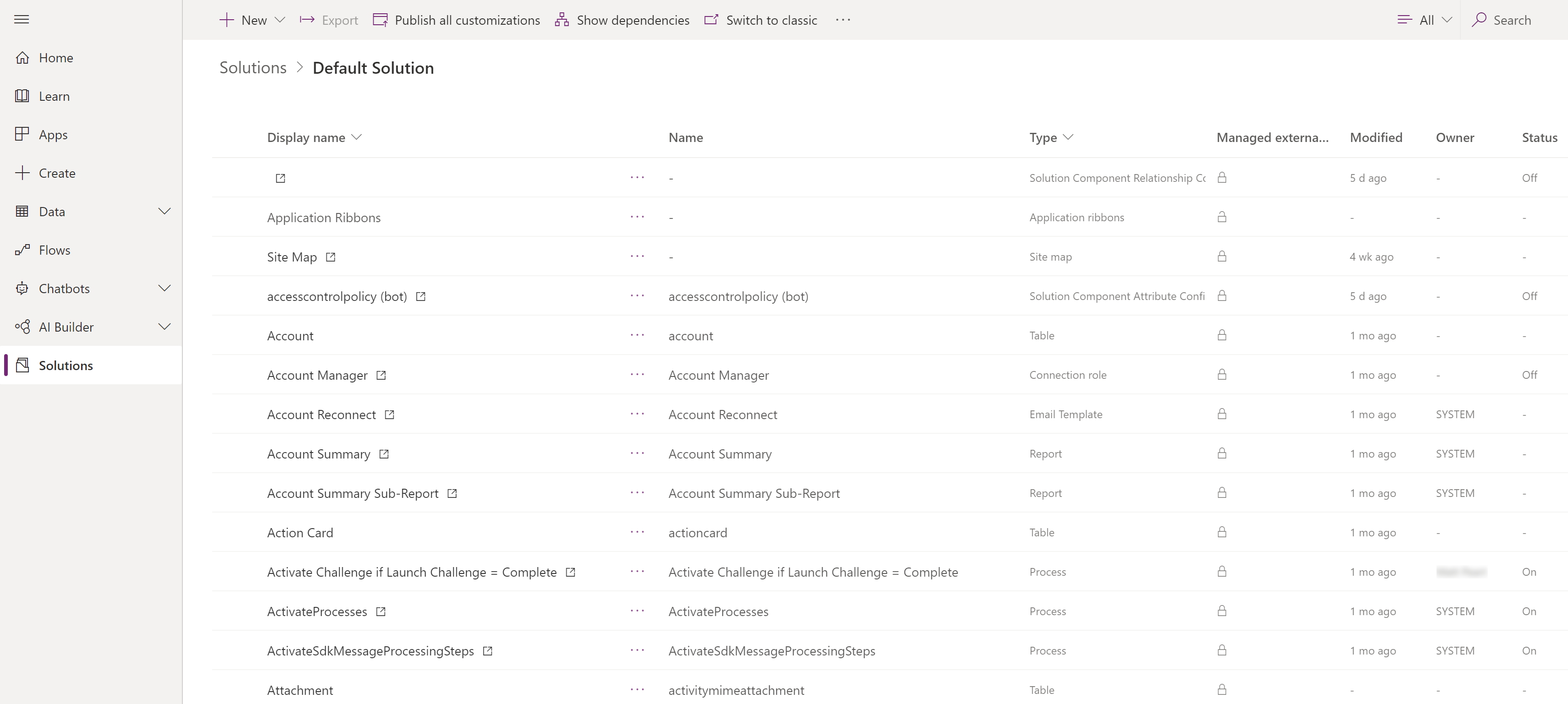
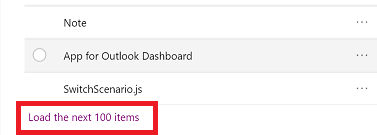
Všechny objekty řešení můžete procházet pomocí procházení položek. Pokud je v seznamu více než 100 položek, další položky zobrazíte výběrem možnosti Načíst dalších 100 položek.
Sloupce lze řadit a filtrovat výběrem záhlaví sloupce.
Mezi záhlaví sloupců patří:
- Spravováno: Objekt řešení pochází ze spravovaného řešení. Objekt můžete zkontrolovat tak, že vyberete položku a poté vyberete Rozšířené>Zobrazit vrstvy řešení.
- Přizpůsobitelné: Komponenta je k dispozici pro přizpůsobení.
- Přizpůsobený: Označuje, že se jedná o nespravovaný objekt nebo spravovaný objekt s nespravovanou vrstvou přizpůsobení. Tento sloupec můžete použít k rychlému vyhledání nespravovaných změn, které máte pro komponenty v řešení.
- Vlastník: Pokud objekt řešení podporuje vlastnictví uživatele a týmu, zobrazí se aktuální vlastník.
- Stav: Pokud objekt řešení podporuje správu stavu (zapnuto/vypnuto, povoleno/zakázáno, aktivní/neaktivní), zobrazí se stav.
Tip
Všechny objekty řešení, které jsou nespravované nebo mají nespravovaná vlastní nastavení, můžete rychle vyhledat výběrem výchozího řešení a filtrováním ve sloupci Přizpůsobené.
Vyhledávání a filtrování v řešení
Vyhledejte určitou součást podle názvu.
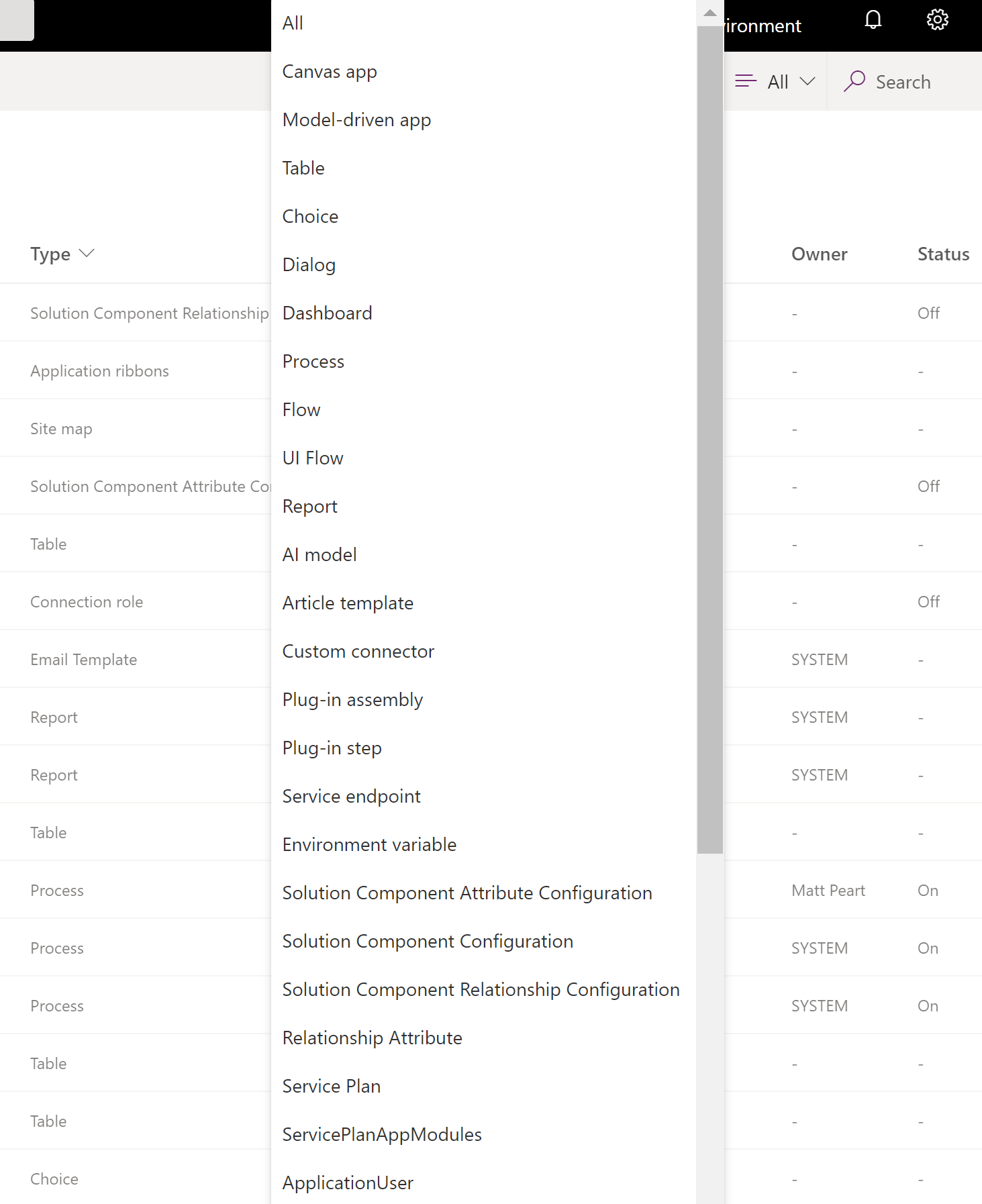
Nebo filtrovat všechny položky v seznamu podle typu součásti.
Kontextové příkazy
Při výběru každé součásti se akce, které jsou k dispozici v příkazovém řádku, změní v závislosti na vybraném typu součásti a na tom, zda je řešení výchozím řešením nebo spravovaným řešením.
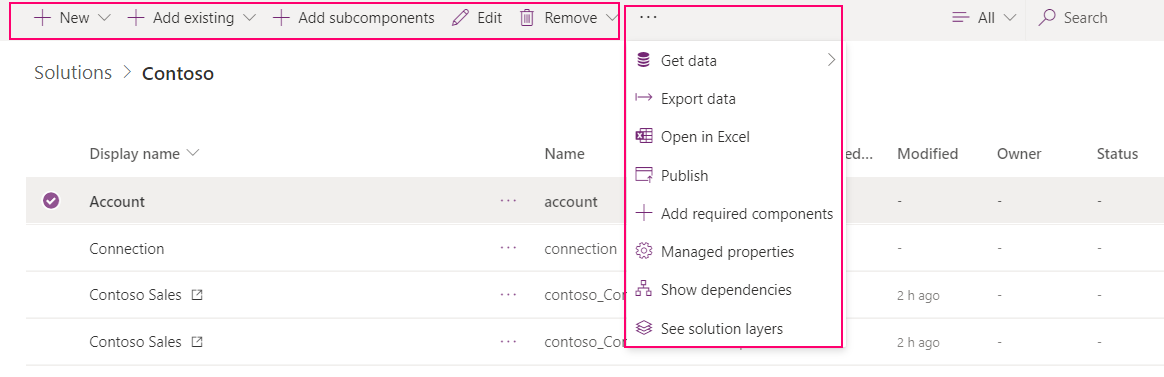
Pokud nevyberete žádnou součást, zobrazí panel příkazů akce použité na samotné řešení.
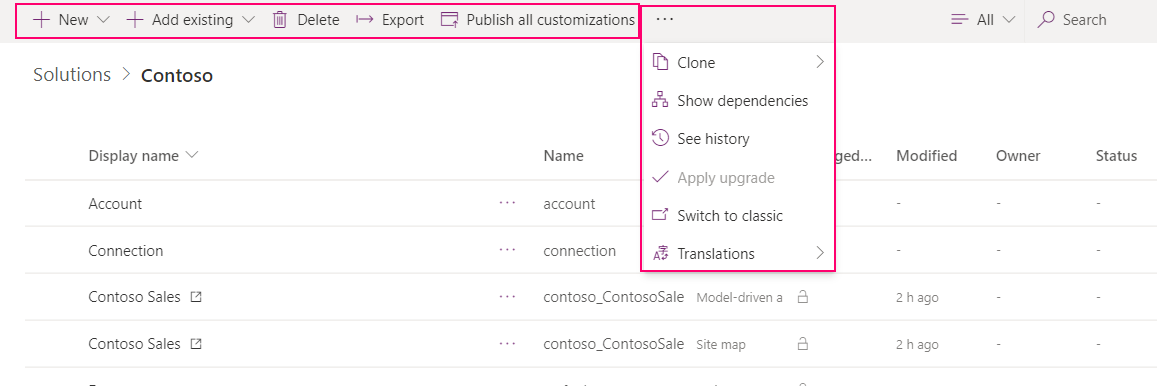
U nespravovaných nebo výchozích řešení můžete k vytvoření různých typů součástí použít příkaz Nové nebo Přidat existující. Další informace: Přidání součástí řešení
Poznámka:
Do spravovaného řešení nejde přidávat součásti. Když se o to pokusíte, zobrazí se následující zpráva:
"You cannot directly edit the components within a managed solution. You’ll need to add it to another unmanaged solution that you’ve created to customize the component. The component might not be customizable."
Vyžadována dodatečná oprávnění
Některé komponenty mohou vyžadovat určité oprávnění uživatele Dataverse ke spuštění komponenty při importu komponenty do prostředí z řešení.
Flows
Chcete-li použít nebo spustit tok z aplikace plátna, která je součástí řešení, musíte mít k tomuto toku oprávnění prostřednictvím někoho, kdo sdílí vlastnictví nebo oprávnění ke spuštění. Když je aplikace v řešení sdílena se sadou uživatelů, musejí být také explicitně sdíleny toky.
Další informace: Role zabezpečení a oprávnění
Použití kanálů v Power Platform pro nasazení řešení
Snadno nasazujte řešení do testovacích a provozních prostředí pomocí kanálů v Power Platform. Jakmile jsou pipeline na svém místě, mohou vývojáři zahájit nasazení do produktu několika kliknutími. Tvůrci tak činí přímo ve svém vývojovém prostředí. Další informace: Přehled kanálů v Power Platform
Známá omezení
Následující omezení se vztahují na použití aplikací plátna, toků a vlastních konektorů v řešeních.
- Pokud narazíte na chybu publikování aplikace plátna: aplikace má připojení k tokům, které již nejsou v prostředí, odstraňte z aplikace všechny odstraněné toky. Poté uložte a publikujte svou aplikaci.
- Aplikace plátna sdílené s každým, které procházejí operacemi zálohování prostředí a obnovy prostředí, nejsou v obnoveném prostředí sdíleny s každým. Všimněte si, že aplikaci plátna lze sdílet se skupinou zabezpečení a aplikace v obnoveném prostředí bude sdílena s touto skupinou zabezpečení.
Další informace o přizpůsobení jednotlivých součástí v řešení naleznete v následujících článcích:
- Informace o tabulkách, vztazích tabulek, sloupcích a vlastních nastaveních zpráv naleznete v tématu Metadata.
- Informace o formulářích tabulek naleznete v tématu Formuláře.
- Informace o procesech naleznete v tématu Procesy.
- Obchodní pravidla naleznete v tématu Obchodní pravidla.
Řešení potíží
Pro informace o známých problémech a řešení potíží při práci s řešeními přejděte na Spravování aplikací a řešení v dokumentaci pro řešení problémů v Power Apps.