Poznámka:
Přístup k této stránce vyžaduje autorizaci. Můžete se zkusit přihlásit nebo změnit adresáře.
Přístup k této stránce vyžaduje autorizaci. Můžete zkusit změnit adresáře.
Tento článek popisuje klasický editor formulářů.
Důležité
Počínaje říjnem 2023 jsou klasické návrháře aplikací, formulářů a zobrazení ukončeny a všechny modelem řízené aplikace, formuláře a pohledy se otevřou pouze v moderních návrhářích. Ve výchozím nastavení již nebude k dispozici příkaz Přepnout na klasický pro návrat zpět ke klasickému návrháři od moderního návrháře. Další informace: Klasické návrháře aplikací, formulářů a zobrazení jsou zastaralé
Doporučujeme přejít na použití moderního návrháře formulářů k vytváření a úpravám formulářů modelem řízených aplikací. Další informace: Přehled návrháře formulářů řízeného modelem
Editor formulářů zobrazuje příkazy na třech kartách: Soubor, Domů a Vložit.
Editor formulářů je rozdělen do tří oblastí: Navigace, Text a Průzkumník.
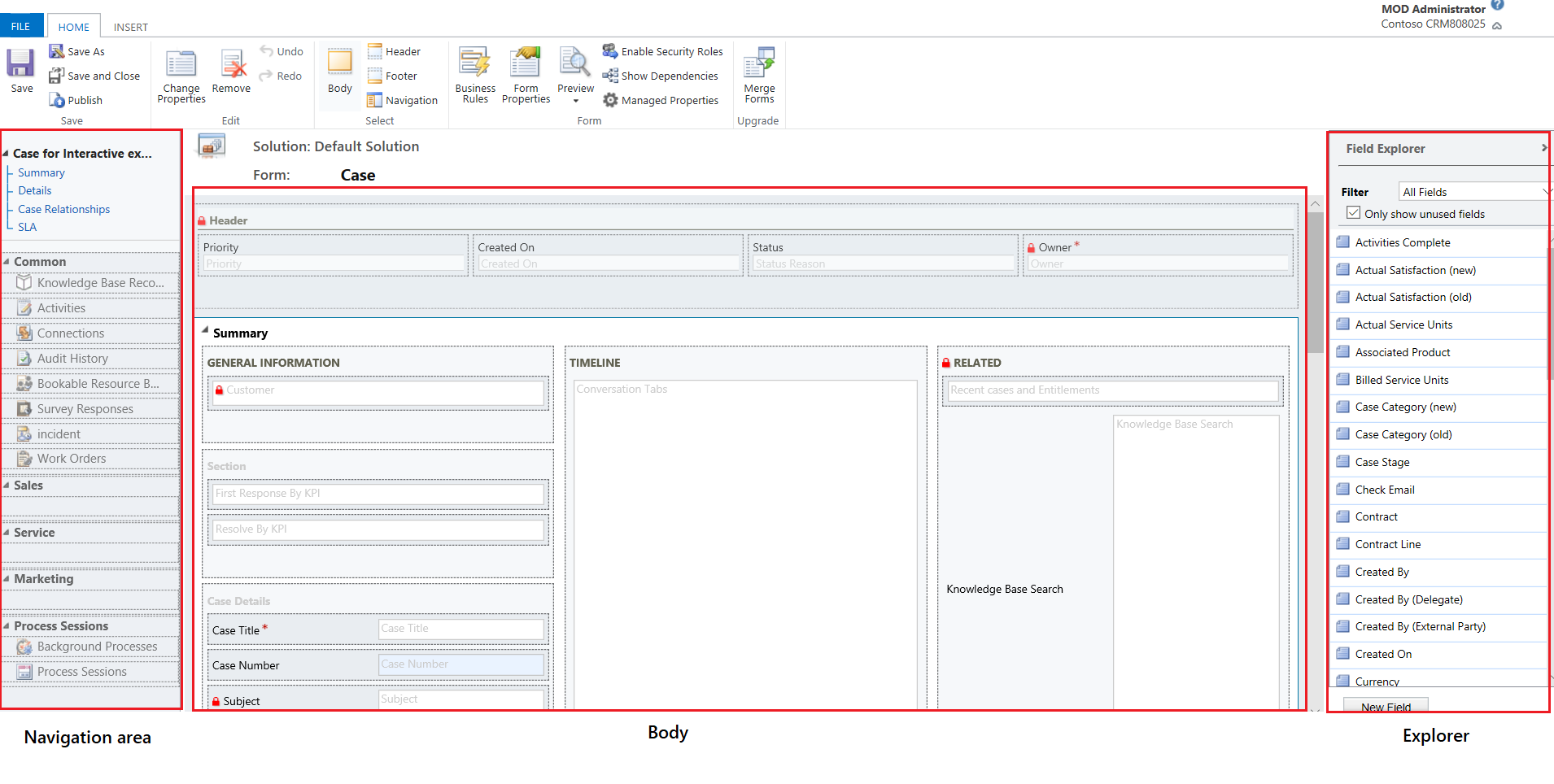 Uživatelské rozhraní editoru formulářů.
Navigace
Nachází se na levé straně, pomocí navigační oblasti můžete řídit přístup k souvisejícím tabulkám nebo přidat odkazy na adresy URL, které se mají zobrazit v hlavním podokně formuláře. Chcete-li navigaci upravit, je třeba nejprve vybrat příkaz Navigace ve skupině Vybrat na kartě Domů.
Hlavní formuláře poskytují možnosti navigace pomocí navigačního panelu, ale pomocí stejných dat v navigační oblasti řídí, jaké možnosti navigace jsou k dispozici. Další informace: Úprava navigace
Tělo
Oblast textu je umístěna ve středu a slouží k ovládání rozložení formuláře. Prvky formuláře můžete vybrat a přetáhnout na určené místo. Dvojité kliknutí na prvek otevře dialogové okno s vlastnostmi prvku.
U hlavních formulářů Případ, Kontakt a Obchodní vztah zobrazuje ve výchozím první sekce na kartě Souhrn formulář karty obchodního vztahu nebo kontaktu typu Rychlé zobrazení. U vlastních tabulek není tento oddíl ve výchozím nastavení dostupný. V něm můžete vložit novou sekci a formulář pro rychlé zobrazení. Formulář karty zobrazuje maximálně pět sloupců. Kromě sloupců není možné na modré dlaždici zobrazit jiné ovládací prvky, i když ho formulář rychlého zobrazení obsahuje.
Poznámka:
Chcete-li zachovat formát karty (jak je znázorněno na následujícím obrázku), doporučujeme nepřesouvat formulář pro rychlé zobrazení do žádné jiné sekce ve formuláři.
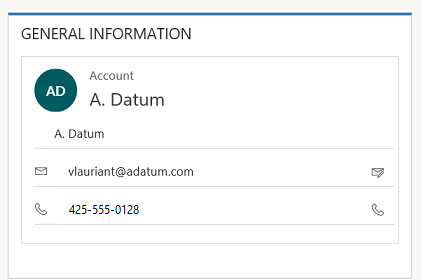 Formát karty.
Další informace: Vytvoření a úprava formulářů pro rychlé zobrazení
Pokud chcete přidat sloupec, vyberte ho v Průzkumníku sloupců a přetáhněte ho do oddílu.
Pokud chcete přidat prvek, který není sloupcem, vyberte, kam ho chcete umístit, a pomocí příslušného příkazu na kartě Vložení ho přidejte.
Chcete-li prvek odebrat, vyberte jej a použijte příkaz Odebrat ve skupině Upravit na kartě Domů.
Chcete-li upravit Záhlaví nebo Zápatí formuláře, je nutné nejprve vybrat odpovídající příkaz ve skupině Vybrat na kartě Domů.
Explorer
Oblast průzkumníku je umístěn na pravé straně a její obsah závisí na konkrétním kontextu.
Když vyberete Body, Header, nebo Footer ve skupině Select na kartě Home, zobrazí se Průzkumník sloupců. Pomocí Průzkumníka sloupců přetáhněte sloupce, které chcete zobrazit do oddílu ve formuláři nebo v záhlaví nebo zápatí. Stejný sloupec můžete do formuláře zahrnout vícekrát. Jako zkratku pro vytvoření nového sloupce použijte tlačítko Nový sloupec.
Když vyberete Navigace ve skupině Vybrat na kartě Domů, zobrazí se Průzkumník relací. Do jedné ze skupin v navigační oblasti přetáhněte některý ze vztahů. Stejnou relaci nemůžete přidat dvakrát. Relace jsou k dispozici na základě toho, jak jsou nakonfigurované. Pokud konfigurujete vztah tak, aby se nezobrazoval, nebude se zobrazovat v Průzkumníku vztahů. Informace o tom, jak nakonfigurovat výchozí možnosti zobrazení pro relace, naleznete v tématu Položka navigačního podokna pro primární tabulku.
K přidání nových relací mezi tabulkami můžete použít tlačítka Nový 1:N a Nový N:N .
Karta Soubor
Vyberte kartu Soubor pro přidání/zobrazení následujících možností:
- Nová aktivita Přidejte novou aktivitu
- Nový řádek Přidání nového řádku
- Nástroje Využijte možnosti, jako je Import dat, Vyhledávání duplicit a Průvodce hromadným odstraněním
-
Volby Změna výchozího nastavení zobrazení pro přizpůsobení výchozího řešení a správu e-mailových šablon
- General
- Synchronization
- Activities
- Formats
- Šablony e-mailů
- E-mailové podpisy
- Ochrana osobních údajů
- Languages
- Help
- Close
Karta Domů
Karta Domů zobrazuje příkazy uvedené v následující tabulce:

| Skupina | Command | Description |
|---|---|---|
| Uložit | Uložit(Ctrl+S) | Uložte formulář. |
| Uložit jako | Vytvoří kopii tohoto formuláře pod jiným názvem. | |
| Uložit a zavřít | Uloží formulář a zavřete editor formulářů. | |
| Publikovat | Publikuje formulář. Další informace: Publikování vlastního nastavení | |
| Edit | Změnit vlastnosti | Umožňuje změnit vlastnosti vybrané položky v textu. V závislosti na vybrané položce nahlédněte do následujících částí: - Vlastnosti karty - Vlastnosti sekce - Společné vlastnosti sloupce - Speciální vlastnosti sloupce - Vlastnosti podmřížky - Vlastnosti ovládacího prvku rychlého zobrazení |
| Remove | Umožňuje odebrat vybranou položku. | |
| Zpět(Ctrl+Z) | Umožňuje vrátit zpět předchozí akci. | |
| Znovu(Ctrl+Y) | Umožňuje znovu provést předchozí akci. | |
| Vybrat | Tělo | Umožňuje upravit hlavní část formuláře. |
| Záhlaví | Umožňuje upravit záhlaví formuláře. | |
| Zápatí | Umožňuje upravit zápatí formuláře. | |
| Navigace | Umožňuje upravit navigaci formuláře. Další informace: Úprava navigace |
|
| Formulář | Obchodní pravidla | Průzkumník obchodních pravidel umožňuje zobrazit, upravit nebo vytvořit nová obchodní pravidla.
Poznámka: U interaktivních formulářů jsou podporovány pouze rozsahy „Entita“ a „Všechny formuláře“. Další informace: Vytvoření a úprava obchodních pravidel |
| Vlastnosti formuláře | Další informace: Vlastnosti formuláře | |
| Preview | Pomocí tohoto postupu zjistíte, jak formulář vypadá po publikování. Můžete také zobrazit náhled k testování skriptů přidružených k událostem formulářů. | |
| Povolit role zabezpečení | Tuto položku použijte k nastavení, které role zabezpečení budou mít přístup k formulářům. Další informace: Řízení přístupu k formulářůmDůležité: Pokud vytvoříte nový formulář, budou mít přístup k formuláři pouze role zabezpečení Správce systému a Úpravce systému. Abyste ho mohli používat, musíte přiřadit přístup k jiným rolím zabezpečení. | |
| Zobrazit závislosti | Umožňuje zobrazit součásti řešení, které závisí na tomto formuláři nebo jsou tímto formulářem vyžadovány. | |
| Spravované vlastnosti | Příkaz spravovaných vlastností má dvě vlastnosti Lze přizpůsobit a Lze odstranit. Nastavení těchto vlastností na false znamená, že formulář nebude přizpůsobitelný a po zahrnutí do řešení ho nebude možné odstranit, exportovat toto řešení jako spravované řešení a importovat ho do jiného prostředí. Další informace: Spravované vlastnosti | |
| Upgrade | Sloučit formuláře | Pokud je to možné, tato možnost umožňuje sloučit tento formulář s formulářem z předchozí verze formuláře Dynamics 365. |
Karta Vložit

Karta Vložit zobrazuje příkazy v následující tabulce:
| Skupina | Command | Description |
|---|---|---|
| Sekce | Umožňuje přidat sekci do vybrané karty. Můžete zahrnout sekci s jedním až čtyřmi sloupci. Do interaktivních formulářů můžete také vložit referenční panel. Referenční panel je také přidán jako sekce do formuláře Hlavní – interaktivní prostředí. Ve výchozím nastavení je sekce panelu Reference přidána do formulářů Případ, Účet, Kontakt a Vlastní tabulka. Další informace: Vlastnosti sekce |
|
| 3 karty | Tři sloupce | Vloží kartu se třemi sloupci o stejné šířce. Další informace: Vlastnosti karty |
| Tři sloupce | Vloží kartu se třemi sloupci a širším prostředním sloupcem. | |
| 2 karty | Dva sloupce | Vloží kartu se dvěma sloupci a širším pravým sloupcem. |
| Dva sloupce | Vloží kartu se dvěma sloupci a širším levým sloupcem. | |
| Dva sloupce | Vloží kartu se dvěma sloupci o stejné šířce sloupců. | |
| 1 karta | Jeden sloupec | Vloží jednosloupcovou kartu. |
| Ovládací prvek | Podmřížka | Naformátujte podmřížku a vložte ji do formuláře. Další informace: Vlastnosti podmřížky |
| Mezera | Umožňuje vložit prázdné místo. | |
| Formulář pro rychlé zobrazení | Umožňuje vložit formulář pro rychlé zobrazení. Další informace: Vlastnosti ovládacího prvku rychlého zobrazení |
|
| Webový prostředek | Vložte webový prostředek, aby bylo možné vložit obsah z jiných umístění na jedné stránce. Další informace: Vlastnosti webových prostředků |
|
| IFRAME | Do formuláře můžete přidat prvek IFRAME pro integraci obsahu z jiného webu ve formuláři. | |
| Časová osa | Vložte do formuláře ovládací prvek časové osy. Tento ovládací prvek zobrazuje časovou osu aktivit souvisejících s tabulkou ve formuláři. | |
| Navigační odkaz | Pomocí této možnosti lze vložit odkaz do navigace formuláře. | |
| Časovač | Vložte ovládací prvek časovače do tabulkového formuláře, abyste mohli sledovat čas oproti SLA. Další informace: Přidání časovače | |
| Hledání ve znalostní bázi | Vloží vyhledávací ovládací prvek, který mohou uživatelé použít k vyhledávání článků znalostní databáze. Další informace: Ovládací prvek hledání informací ve znalostní bázi | |
| Pomocník se vztahy. | Pomocí této možnosti můžete vložit do formuláře ovládací prvek pomocníka se vztahy. |
Poznámka:
V hlavních formulářích nejsou podporovány následující součásti:
- Mapy Bing
- Yammer
- Informační kanály o aktivitách