Poznámka:
Přístup k této stránce vyžaduje autorizaci. Můžete se zkusit přihlásit nebo změnit adresáře.
Přístup k této stránce vyžaduje autorizaci. Můžete zkusit změnit adresáře.
Pomocí plánů můžete vytvářet role uživatelů, tabulky dat a aplikace, které řeší vaše obchodní potřeby.
Tento článek používá ukázkový scénář, který ukazuje, jak plány fungují vytvořením řešení pro správu žádostí o placené volno (PTO) pro zaměstnance a manažery.
Přihlaste se ke službě Power Apps.
Na domovské obrazovce vyberte Začít s plánem.
Vyberte Vytvořit plán.
Zadejte výzvu do textového pole jako v příkladu. Přidejte kontext, jako jsou diagramy procesů, datové modely nebo snímky obrazovky starších aplikací. Až budete hotovi, vyberte Generovat.
Employees need to log vacation days, and managers need to approve them.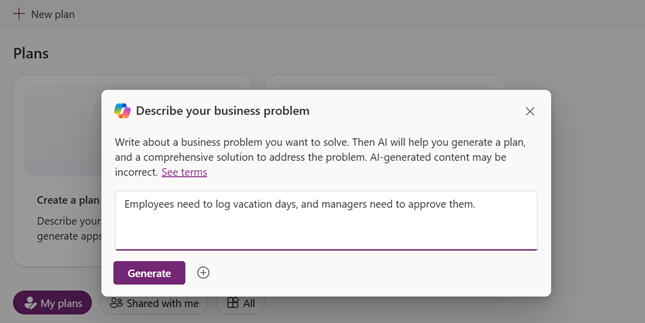
Copilot otevře plán a analyzuje váš obchodní scénář na základě popisu.
Plánování agentů a spoluúčasti
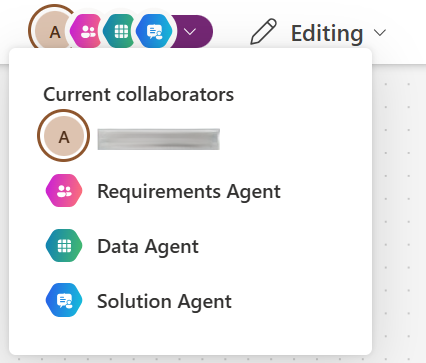
Při práci v rámci plánu můžete zobrazit stav všech spolupracovníků, včetně agentů plánu. Agenti plánu jsou asistenti umělé inteligence, kteří kontrolují váš obchodní problém a pomáhají generovat přizpůsobený plán pro řešení vašich potřeb.
- Agent požadavků prozkoumá obchodní problém a pomocí AI vygeneruje požadavky uživatelů. Tento krok je prvním krokem v plánu.
- Datový agent navrhne sadu tabulek pro ukládání obchodních informací s doporučenými sloupci, datovými typy a vztahy.
- Agent řešení vyhodnocuje potřeby, procesy a data a vytváří řešení, které zahrnuje technologie, jako jsou aplikace, toky a agenti AI, pro řešení vašeho obchodního problému.
Při sestavování plánu zkontrolujte a upravte výstupy vygenerované agenty.
Spoluúčast
Plány umožňují více autorům používat stejný plán současně. První autor, který vstoupí do plánu, získá práva k úpravám a každý autor, který se připojí později, může plán zobrazit pouze v režimu jen pro čtení. Na panelu příkazů se zobrazí další autoři spolu s agenty v plánu. Pokud máte oprávnění jen pro čtení, můžete práva k úpravám získat poté, co autor s oprávněním k úpravám plán opustí nebo po určité době nečinnosti. Plány podporují až 100 autorů pro současnou přítomnost, ale upravovat může vždy pouze jeden autor. Spoluvytváření s více autory se nepodporuje.
Important
Plán nemůže upravovat více uživatelů současně.
Generování požadavků uživatele
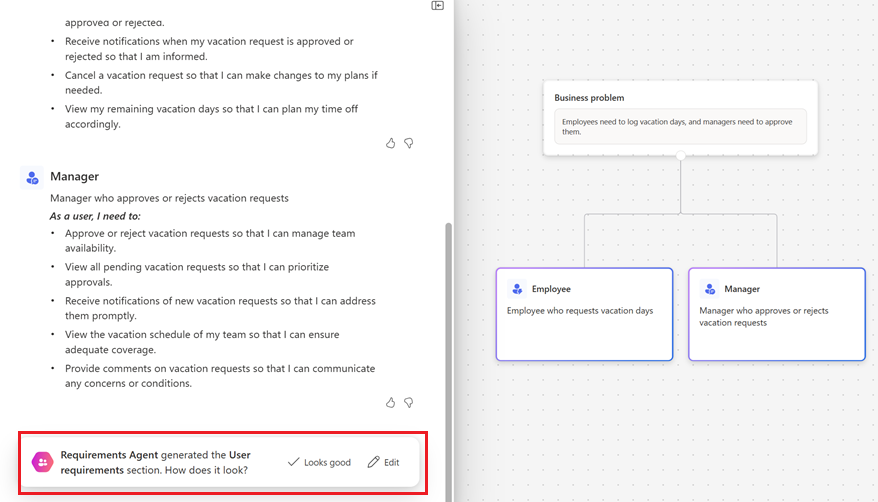
Když se spustí plán, Agent požadavků identifikuje potřeby uživatelů na základě vašeho popisu.
V tomto scénáři se vygenerují dvě role uživatele: zaměstnanec a manažer. Každá role uživatele obsahuje popis a potřeby uživatele. Uživatelské role a potřeby se zobrazí v seznamu odrážek a na pravé straně je vizuální diagram.
Zkontrolujte uživatelské role a potřeby. Poté vyberte jednu z následujících možností:
Vyberte Vypadá to dobře a přejděte k dalšímu kroku a vygenerujte datový model.
Vyberte Upravit, chcete-li provést vložené úpravy nebo přidat nové uživatelské role nebo potřeby.
Provádění úprav
Vložené úpravy nabízejí tyto možnosti:
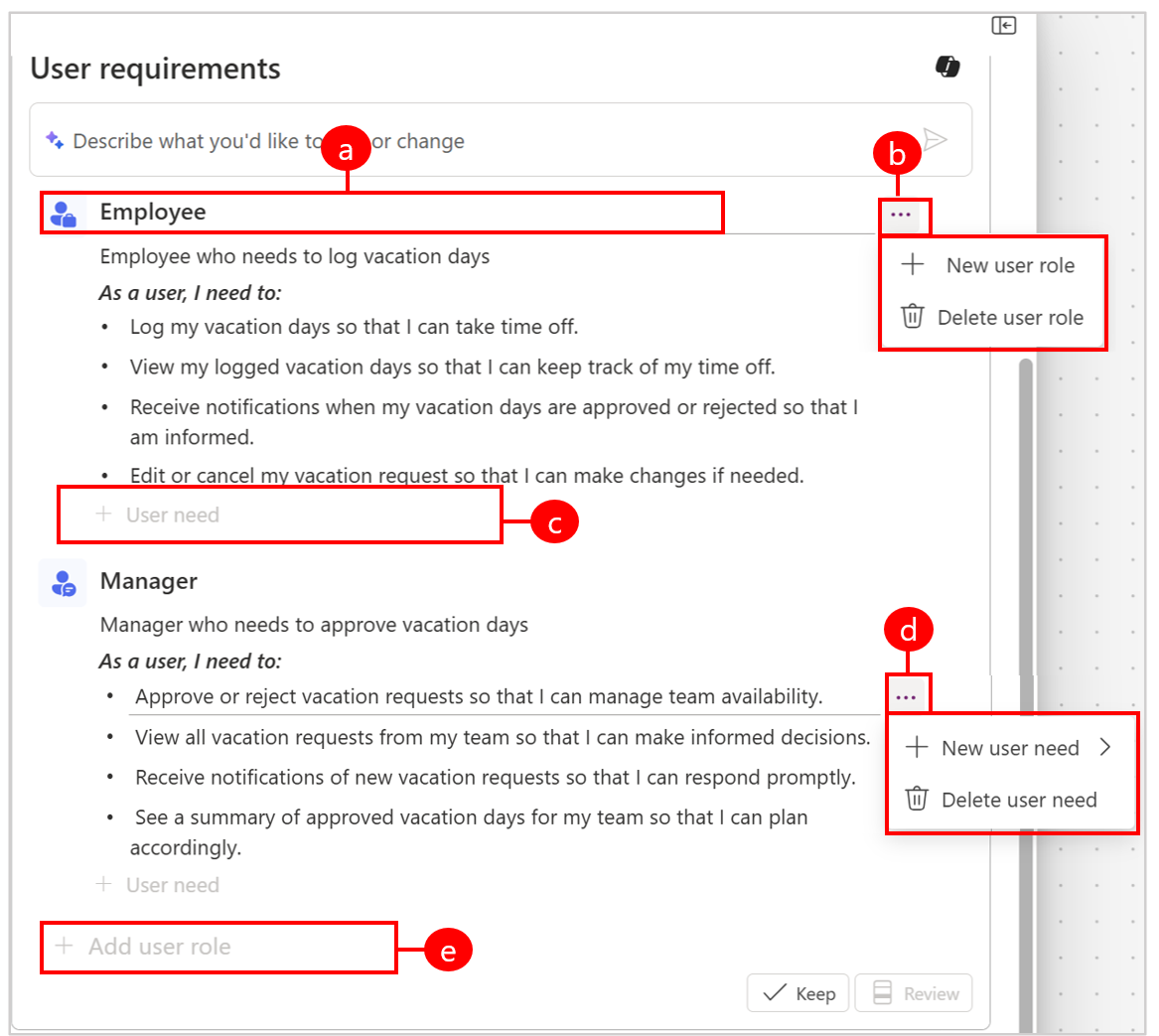
Legenda:
a. Vyberte a upravte roli uživatele. b. Přidejte novou roli uživatele nebo odstraňte vybranou roli uživatele.
c. Přidat novou potřebu uživatele.
d Přidejte potřebu nového uživatele buď nad vybranou uživatelskou potřebu, nebo za ni, nebo odstraňte vybranou uživatelskou potřebu.
e. Přidání nové uživatelské role.Případně můžete použít Copilot a poskytnout zpětnou vazbu k vygenerovaným potřebám uživatele.
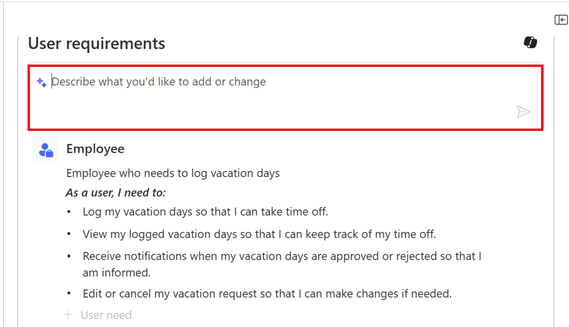
Chcete-li provést změny, zadejte stručný popis toho, co chcete upravit. Tady jsou příklady toho, o co požádat Copilot, aby udělal:
- Přidej roli uživatele pro správce personálního oddělení, který bude monitorovat placený čas volna napříč týmy pro správu mezd.
- Přidejte uživatelskou potřebu pro zaměstnance, aby mohli zobrazit data, kdy nelze využít placený čas volna.
- Odeber uživatelskou potřebu pro manažery pro zobrazení historie dovolených členů týmu.
Výběrem možnosti Ponechat nebo Zkontrolovat dokončete úpravy.
Až budete hotovi, volbou Vypadá to dobře přejděte k dalšímu kroku a vygenerujte datové tabulky.

Generování datového modelu
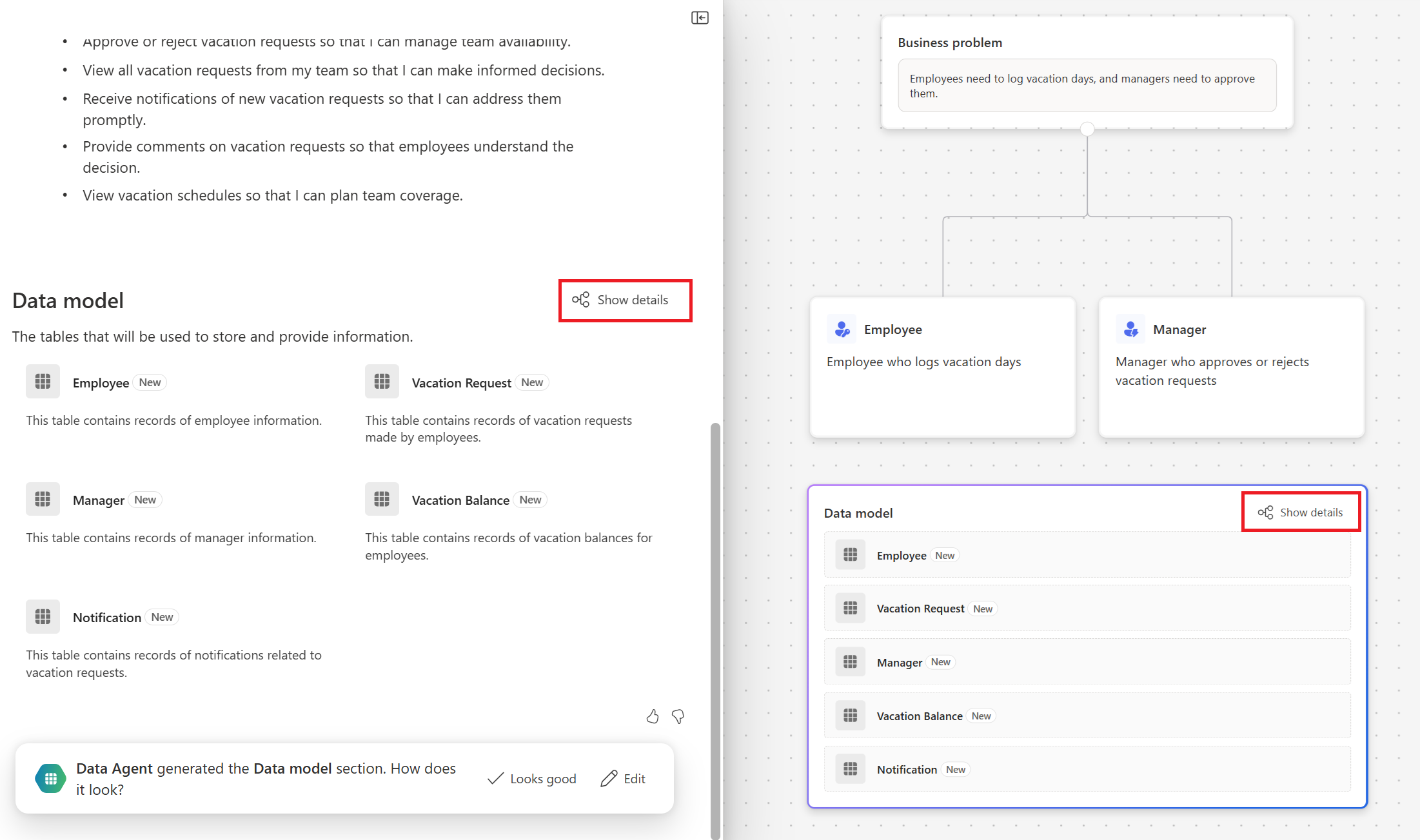
Následně datový agent navrhne tabulky pro uložení vašich obchodních dat.
Navrhované datové tabulky se objeví v části plánu Datové modely.
Vyberte Edit a pomocí Copilot popište, co chcete změnit nebo přidat.
Volbou Zobrazit údaje zobrazíte data ve schématu a provedete změny.
Pokud vyberete Zobrazit údaje, otevře se pracovní prostor dat. Pracovní prostor dat slouží k vytváření tabulek, nastavování relací a zobrazení datového diagramu. Další informace najdete v tématu Vytvoření a úpravy tabulek pomocí Power Apps.
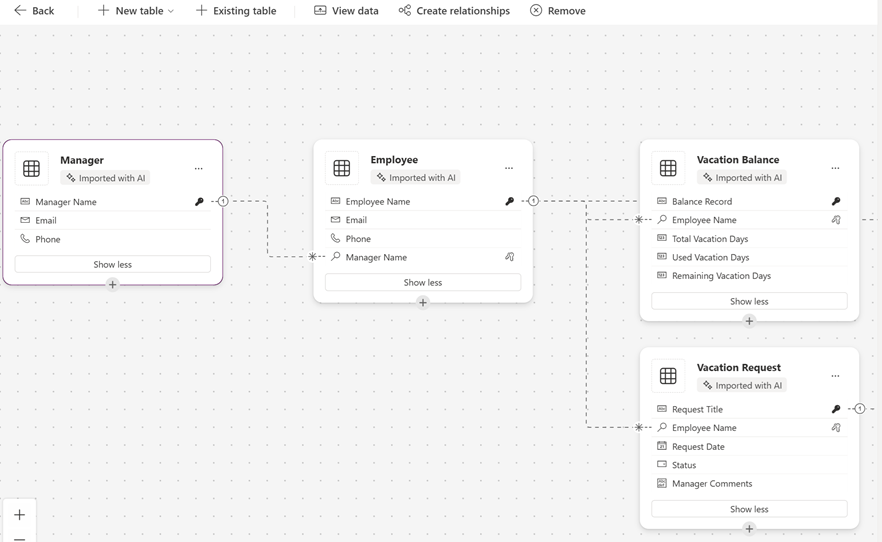
Až budete hotovi, vyberte Zpět.
Jakmile budete připraveni generovat návrh technologie, vyberte volbu Vypadá dobře pro pokračování.
Vygenerujte návrh technologie
Agent řešení analyzuje plán a navrhuje technologie na míru pro vyřešení vašeho obchodního problému. V tomto scénáři se vytvoří aplikace plátna, modelem řízená aplikace a tok Power Automate.
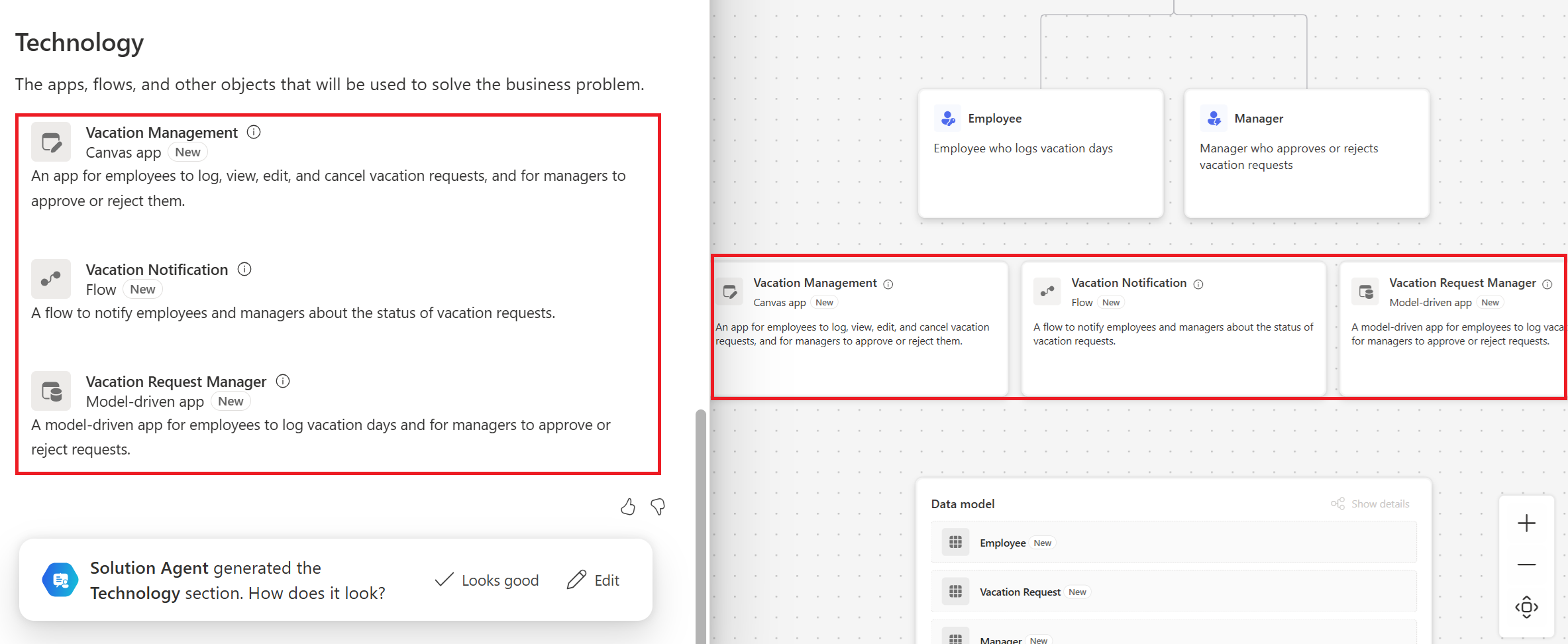
Chcete-li zobrazit informace o navrhovaných technologiích, najeďte myší na ikonu informací. Vyskakovací informační karta zobrazuje uživatelské role, které jsou naplněny, a datové tabulky používané navrhovanou technologií.
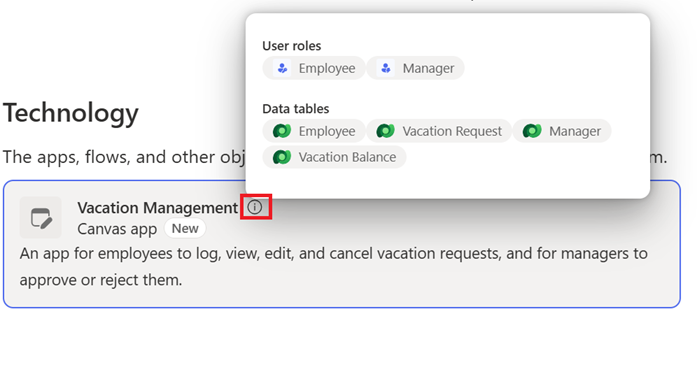
Vyberte Vypadá to dobře a přijměte navrhované technologie, nebo vyberte Upravit pro použití Copilot a popis toho, co chcete změnit.
Navrhované technologie
Plány navrhují technologie z následujícího seznamu:
- Aplikace jako aplikace plátna nebo modelem řízené aplikace
- Power Pages weby
- Power Automate toky
- Power BI Report
- Copilot Studio Agents
Uložit tabulky
Pokud chcete vytvářet objekty, jako jsou aplikace, toky, pracoviště a agenti, musíte uložit plán a tabulky.
Vyberte Uložit tabulky.

Zadejte název řešení.
Zvolte vydavatele nebo vyberte existující řešení, které bude obsahovat položky vygenerované z plánu a potom vyberte Uložit.
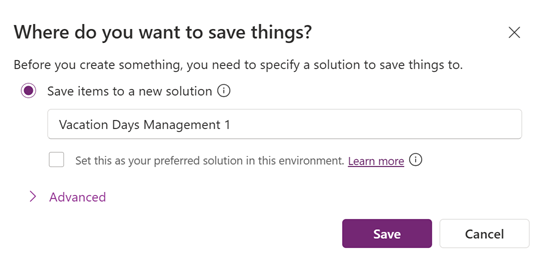
Plán je uložen v řešení. Tato akce umožňuje zobrazení Objektů v plánu, takže můžete přepínat mezi plánem a zobrazením řešení bez opuštění plánu. Přečtěte si další informace o řešeních v zobrazení řešení.
Poznámka:
- Název řešení musí obsahovat jen písmena, číslice a podtržítka. Další informace najdete v části Vytvoření řešení.
- K vašemu plánu má přístup kdokoli s požadovanými oprávněními plánu.
Teď jste připraveni vytvářet řešení.

Sdílení plánu
Sdílejte svůj plán s dalšími tvůrci a spolupracujte tak, že jim přiřadíte přístup pro čtení nebo úpravy.
Spolupracovníci plánu potřebují dostatečná oprávnění k otevření a práci se sdíleným plánem. Pokud správce povolil role zabezpečení na úrovni plánu v Centru pro správu Power Platform, můžou tvůrci s rolí zabezpečení Správce systému při sdílení plánu přímo udělit spolupracovníkům oprávnění na úrovni plánu.
Uživatel 1 například nemá dostatečná oprávnění k zobrazení nebo úpravám plánů. Když tvůrce sdílí plán s uživatelem 1, automaticky se vytvoří a přiřadí vlastní role zabezpečení, která jim pak udělí potřebná oprávnění plánu. V Centru pro správu Power Platform se automaticky vygenerovaná role zabezpečení objeví s názvovou konvencí Plán + název plánu + název role + ID plánu. Pokud chcete změnit přiřazené role zabezpečení, zrušte sdílení plánu a poté jej znovu sdílejte, abyste mohli přiřadit správnou roli zabezpečení v části Spravovat přístup.
Pokud v Centru pro správu Power Platform nejsou povolené role zabezpečení na úrovni plánu , musí tvůrci ručně udělit spolupracovníkům potřebná oprávnění , aby měli k plánu přístup.
Ke sdílení plánu použijte tento postup:
Otevřete plán a v pravém horním rohu vyberte Sdílet .

Vyberte Sdílet.
V dialogovém okně Sdílet zadejte jména nebo aliasy uživatelů nebo skupin zabezpečení.
Vyberte šipku dolů a zvolte oprávnění pro plán. K dispozici jsou následující možnosti:
- Prohlížeč: Může zobrazit pouze plán.
-
Spoluvlastník: Může plán používat, upravovat a sdílet, ale nemůže odstranit ani změnit vlastníky.
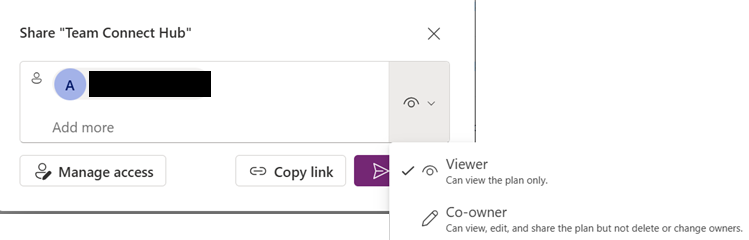
Výběrem možnosti Spravovat přístup zobrazíte podrobnosti o přístupu, včetně aktuálních uživatelů a spoluvlastníků. Tady můžete také upravit uživatelský přístup a přiřadit role zabezpečení.
Až budete hotovi, vyberte Sdílet.
Export plánu do PDF
Funkce exportu do PDF umožňuje sdílet plány se zúčastněnými stranami. Zahrnuje veškerý obsah ze strany dokumentu v plánu, ale ne ze strany diagramu. Pomocí této funkce můžete sdílet požadavky uživatelů, datové modely a navrhované tabulky dat s vedoucími pracovníky, kteří nemají přístup k Power Apps.
- Pokud chcete plán exportovat do PDF, otevřete plán a pak v pravém horním rohu vyberte Sdílet>export jako PDF .
Zobrazení a úprava plánů
Pomocí nabídky Plány v levém navigačním podokně můžete přistupovat ke svým plánům a upravovat je.
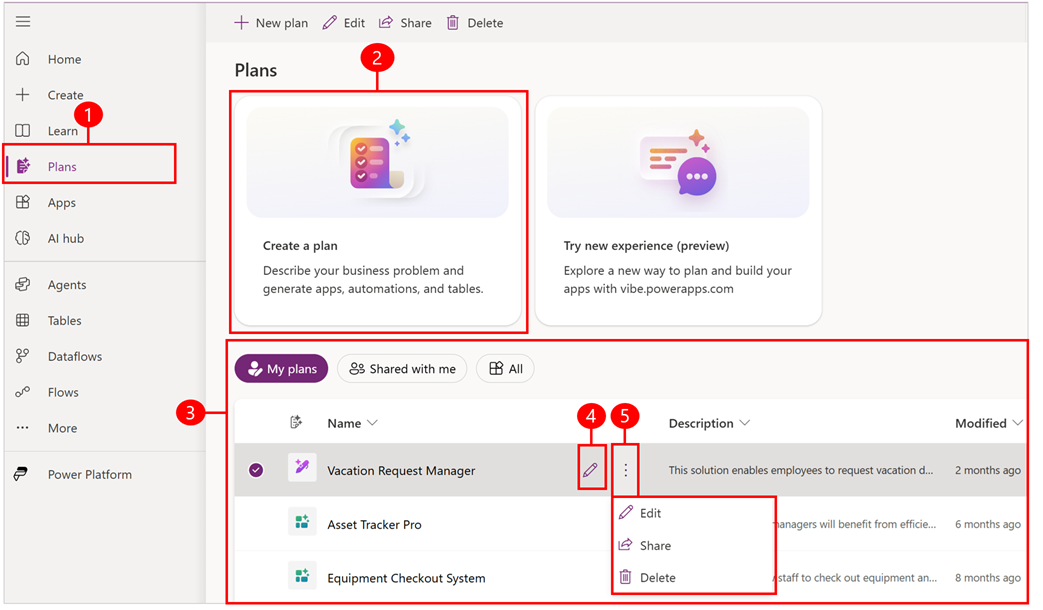
Legenda:
- Plány: Přístup k vašim plánům.
- Vytvoření plánu: Vytvořte nový plán.
- Vaše plány: Zobrazení vašich plánů.
- Upravit: Úprava vybraných plánů.
- Úpravy, sdílení nebo odstranění: Úprava, sdílení nebo odstranění vybraného plánu