Poznámka:
Přístup k této stránce vyžaduje autorizaci. Můžete se zkusit přihlásit nebo změnit adresáře.
Přístup k této stránce vyžaduje autorizaci. Můžete zkusit změnit adresáře.
DirectQuery v Power BI umožňuje uchovávat data ve zdroji a dotazovat se na ně v době sestavy místo jejich importu. Tento článek vysvětluje, kdy používat DirectQuery, jeho omezení a alternativy, jako jsou hybridní tabulky, Direct Lake a živá připojení, abyste mohli zvolit správný režim.
Tento článek popisuje:
- Power BI režimy připojení k datům a tam, kde DirectQuery zapadá
- Kdy použít DirectQuery versus Import, hybridní tabulky, Direct Lake nebo živé připojení
- Omezení, důsledky a aspekty výkonu
- Doporučení pro modelování a návrh sestav
- Diagnostika a zlepšení výkonu
Poznámka:
DirectQuery je také funkcí Analytické služby SQL Serveru. I když existují podobnosti, tento článek se zaměřuje na DirectQuery u sémantických modelů Power BI.
Další informace o složených modelech najdete v tématu Použití složených modelů v Power BI Desktopu. Stáhněte si PDF DirectQuery v SQL Server 2016 Analysis Services z Microsoft.
Průvodce rychlým rozhodováním
Následující tabulka shrnuje, který Power BI režim připojení zvažte na základě vašich požadavků. Můžete ho použít jako stručný přehled, který vám pomůže vybrat mezi importem, DirectQuery, hybridními tabulkami, Direct Lake nebo živými připojeními:
| Pokud potřebujete | Nejprve zvažte | Proč |
|---|---|---|
| Maximální interaktivita a úplná flexibilita transformace | Import | Sloupcový stroj v paměti a bohaté funkce modelování |
| Téměř v reálném čase změny u nedávných faktických dat a historického kontextu | Hybridní tabulka (partice import a DirectQuery) | Dotazuje se na zdroj horkých dat a ukládá do mezipaměti historická data. |
| Velké úložiště lakehouse nebo skladové škálování s nízkou latencí čtení (Fabric) | Direct Lake | Obchází plánovanou aktualizaci a zachovává vlastnosti importu. |
| Federovaný přístup k více externím zdrojům bez úplného příjmu dat | DirectQuery (složený model) | Ponechá data na místě a promíchá zdroje. |
| Podnikový model centrálního řízení je již publikovaný | Živé připojení k sémantickému modelu nebo službě Analysis Services | Opakovaně používá upravený model a vyhýbá se duplikaci. |
| Předání parametrů ke zdroji za běhu (filtrování řízené uživatelem) | DirectQuery s dynamickými parametry M | Snižuje skenovaná data a zlepšuje výkon. |
| Problémy s vysokou souběžností a vzdálenou latencí | Import nebo agregace přes DirectQuery | Agregace urychlují běžné dotazy. |
Power BI režimy připojení k datům
Power BI se připojuje k mnoha zdrojům dat:
- Online služby, jako je Salesforce a Dynamics 365
- Databáze jako SQL Server, PostgreSQL, MySQL, Oracle, Snowflake a Amazon Redshift
- Soubory (Excel, CSV, JSON, Parquet)
- Moduly pro velké objemy dat a analýzy, jako jsou Spark a Databricks
- Další zdroje, jako jsou weby a Microsoft Exchange
Importujte data z těchto zdrojů. Některé také podporují DirectQuery. Udržovaný seznam najdete v tématu Power BI zdroje dat. Zdroje s podporou DirectQuery obvykle poskytují interaktivní agregační výkon dotazů.
Ve výchozím nastavení použijte import. Používá vysoce výkonný modul v paměti Power BI a poskytuje nejbohatší sadu funkcí. Přesouvejte se nad rámec importu jenom v případě, že je vyžadují určitá omezení (latence, velikost, zásady správného řízení, zabezpečení nebo architektura).
Moderní vylepšení – hybridní tabulky, Direct Lake, automatické agregace, složené modely a přírůstková aktualizace – snižují, jak často potřebujete čistě DirectQuery.
Následující části zahrnují režimy importu, DirectQuery a živého připojení. Zbývající část článku se zaměřuje na DirectQuery a uznává alternativní přístupy.
Importovat připojení
Při importu dat:
- Získávání dat definuje dotazy pro sadu tabulek; můžete je tvarovat (filtrovat, agregovat, spojovat) před jejich načtením.
- Všechna data definovaná těmito dotazy se načtou do sémantické mezipaměti modelu v paměti.
- Vytváření vizuálů se dotazuje pouze na data uložená v mezipaměti – rychlá a plně interaktivní.
- Vizuály neodráží změny zdroje, dokud neaktualizujete (znovu naimportujete).
- Publikování nahraje sémantický model obsahující importovaná data. Aktualizaci můžete naplánovat (frekvence závisí na licenci) a možná budete potřebovat místní bránu dat.
- Vytváření nebo otevírání sestav ve službě využívá importovaná data.
- Připnuté dlaždice řídicího panelu se aktualizují, když se aktualizuje sémantický model.
Připojení DirectQuery
Při použití DirectQuery:
- Získání dat vytvoří připojení k podporovanému zdroji. U relačních zdrojů můžete stále vybírat tabulky nebo zobrazení; Pro multidimenzionální zdroje (například SAP BW) vyberete zdrojový model.
- V době načítání se nenaimportují žádná data. Každý vizuál aktivuje jeden nebo více dotazů do podkladového zdroje.
- Latence aktualizace vizuálu závisí zcela na základním výkonu zdroje (a režii sítě nebo brány, pokud je k dispozici).
- Změny ve zdrojových datech se zobrazí až po akcích, které se znovu dotazují (navigace, změny výběrového panelu nebo filtru, ruční aktualizace).
- Publikování vytvoří definici sémantického modelu (schéma a metadata) bez importovaných dat.
- Sestavy ve službě dotazují zdroj. Pro místní zdroje se může vyžadovat brána.
- Dlaždice řídicího panelu založené na modelech DirectQuery se aktualizují podle plánu, aby se výsledky dlaždic ukládaly do mezipaměti pro rychlé otevření řídicího panelu.
- Dlaždice řídicího panelu zobrazují výsledky z poslední plánované aktualizace, pokud se neaktualizuje ručně.
Živá připojení
Živé připojení propojuje Power BI přímo s existujícím sémantickým modelem (například Analysis Services nebo jiným publikovaným sémantickým modelem Power BI). Podobá se DirectQuery (žádná importovaná data), ale sémantika (jako vynucení role) se zpracovává nadřazeným modelem. Při živém připojení:
- Zobrazí se úplný seznam polí externího modelu – bez definice dotazu Power Query.
- Živá připojení vždy předávají identitu uživatele do služeb Analysis Services nebo sémantického modelu Power BI pro účely zajištění bezpečnostního oříznutí.
- Některé aktivity modelování (například přidávání počítaných tabulek) nejsou dostupné, protože model je externí.
Kde DirectQuery zapadá mezi novější možnosti
DirectQuery byl primárním řešením pro velmi velká nebo rychle se měnící data, která se nedala efektivně importovat. Dnes:
- Hybridní tabulky umožňují kombinovat oddíly v paměti a DirectQuery v jedné tabulce (nedávné vs. historické).
- Direct Lake (Fabric) umožňuje téměř v reálném čase přístup k tabulkám lakehouse bez tradiční režie na aktualizaci.
- Automatické agregace a tabulky ruční agregace urychlují časté dotazy.
- Přírůstková aktualizace s reálným časem umožňuje, aby se nejnovější časové okno zpracovávalo prostřednictvím DirectQuery, zatímco starší data zůstávají importována.
Než začnete plně využívat model DirectQuery, vyhodnoťte tyto možnosti.
U úloh s časovými řadami velkého objemu v reálném čase na platformě Microsoft Fabric je běžným vzorem DirectQuery do databáze Fabric KQL zaměřené na Real-Time Intelligence ve spojení s agregacemi na straně zdroje a dynamickými parametry M. Pokyny k této úloze najdete v tématu Aspekty zdroje založené na Kusto .
Případy použití DirectQuery
DirectQuery je nejužitevější v případech, kdy:
- Data se příliš často mění pro import (i s přírůstkovou aktualizací a maximální četností plánovaných aktualizací) a potřebujete nízkou latenci viditelnosti.
- Omezení objemu dat nebo omezení správy činí plné ingestování nepraktickým.
- Zabezpečení vynucené zdrojem (jemně odstupňovaná pravidla řádků) musí zůstat autoritativní prostřednictvím předávání.
- Suverenita dat nebo regulační pravidla omezují trvalé úplné kopie.
- Zdroj je multidimenzionální nebo zaměřený na měření (například SAP BW) a míry definované serverem musejí být řešeny pro každý vizuál.
Data se často mění a potřebujete mít zprávy téměř v reálném čase.
Importované modely (Pro) můžou naplánovat až 8 aktualizací za den (plus triggery na vyžádání nebo rozhraní API). Premium a PPU podporují až 48 plánovaných aktualizací za den, průběžnou aktualizaci a DirectQuery v reálném čase pro nejaktuálnější oddíl (hybridní). Pokud se požadovaná latence stále nedá splnit nebo je úplný import nedostupný, použijte DirectQuery, hybridní tabulky nebo Direct Lake. Řídicí panely DirectQuery můžou aktualizovat dlaždice tak často jako každých 15 minut.
Data jsou velká
Úplný import může překročit paměť nebo aktualizovat okna. DirectQuery dotazuje data na místě. Pokud je zdroj příliš pomalý pro interaktivní výkon, zvažte následující:
- Importování pouze agregovaných nebo filtrovaných podmnožin.
- Použití přírůstkové aktualizace a agregací
- Použití hybridních tabulek nebo Direct Lake pro nedávné a vysoce hodnotné segmenty
Informace o správě velkého objemu dat v paměti najdete v tématu Velké sémantické modely v Power BI Premium.
Zabezpečení vynucované zdrojem
Import spoléhá na Power BI přihlašovací údaje a volitelné zabezpečení na úrovni řádků (RLS) definované v sémantickém modelu. DirectQuery může (pokud je podporováno) předat identitu uživatele (SSO), takže zdroj vynucuje vlastní pravidla zabezpečení. Viz Přehled jednotného přihlašování (SSO) pro místní brány dat v Power BI.
Omezení suverenity dat
Pokud předpisy vyžadují, aby data zůstala v řízené hranici, directQuery omezuje trvalé kopie. Mezipaměti vizuální a dlaždicové můžou stále obsahovat omezená agregovaná data.
Zdroj s serverem definovanými parametry
Některé systémy (například SAP BW) obsahují sémantickou logiku (míry a hierarchie), které v době dotazu řešíte. DirectQuery umožňuje rozlišení vizuálu. Viz DirectQuery a SAP BW a DirectQuery a SAP HANA.
Aspekty specifické pro zdroj (včetně PostgreSQL a MySQL)
Chování a výkon se liší podle enginu:
- PostgreSQL: V uvozových identifikátorech se rozlišují malá a velká písmena. Ujistěte se, že jsou na sloupcích pro spojení a filtrování vhodné indexy b-stromu. Vyhněte se funkcím, které přeruší posouvání dotazů v rané fázi. Zkontrolujte implicitní přetypování u textových a číselných spojení.
-
MySQL: Používejte konzistentní kolace a režimy SQL. Vytvořte složené indexy pro běžné vzory filtrování a spojení. Velké
TEXTsloupce můžou snížit skládání nebo vynutit následné zpracování. - Snowflake, BigQuery a Databricks: Elastické škálování zlepšuje souběžnost, ale latence studeného spuštění může ovlivnit první dotaz. Odešlete úvodní pingy nebo naplánujte pravidelnou aktivitu.
- Azure Synapse, SQL a Fabric Warehouse: indexy Columnstore a ukládání sady výsledků do mezipaměti poskytují silnou akceleraci. Spárujte je s automatickými agregacemi.
-
Kusto-based sources (Azure Data Explorer a Fabric databáze KQL): Optimalizace projekce je důležitá. Vyberte pouze požadované sloupce a aplikujte filtry včas. U telemetrie časových řad s velkým objemem používejte agregaci na straně zdroje místo seskupování na straně klienta: odeslání
make-series,summarizeaseries_decompose_anomaliesdo KQL enginu a vracení agregovaných výsledků do vizuálů. Ověřte, že Power Query kroky přeloží do nativního jazyka KQL, aby se souhrnné výsledky ( nikoli nezpracované události) vrátily do Power BI. - SAP BW a SAP HANA: Měření rozlišení a sémantika hierarchie řídí vzory dotazů. Vyhněte se překryvným transformacím, které blokují skládání.
Potvrďte posouvání dotazů (v Editor Power Query vyberte View Native Query), aby se transformace odsunuly.
Omezení DirectQuery
Použití DirectQuery má vliv na konzistenci, výkon, zabezpečení, transformace dat, modelování a vytváření sestav.
Obecné důsledky
Při používání DirectQuery v Power BI platí následující obecné důsledky:
- Aktualizujte, abyste viděli nejnovější data. Mezipaměti (výsledek, dlaždice, vizuál) znamenají, že vizualizace mohou zobrazit předchozí výsledky, dokud nedojde k aktualizaci. Pokud chcete vynutit znovu načtení všech vizuálů na stránce, vyberte Aktualizovat.
- Vizuály nejsou vždy konzistentní vzhledem k času. Různé vizuály (nebo interní dotazy v jednom vizuálu) se můžou spouštět mírně různě. Pokud je vyžadována přesnost k určitému časovému okamžiku, aktualizujte stránku nebo navrhněte agregované snímky.
- Změny schématu vyžadují aktualizaci Power BI Desktopu. Služba automaticky nezjistí vynechané nebo přejmenované sloupce. Otevřete model v Power BI Desktopu a aktualizujte ho, abyste odsouhlasili metadata modelu.
- Limit jednoho milionu řádků mezilehlého výsledku Jakýkoli dotaz (nebo zprostředkující operace), který vrátí více než 1 000 000 řádků, selže. Kapacity Premium můžou tento limit zvýšit – viz Max Intermediate Row Set Count.
- Změna režimu úložiště je omezená. Model jen pro import nemůžete globálně přepnout na DirectQuery. Postup najdete v další části.
Důležité
Vzhledem k tomu, že modul, který ukládá a dotazuje data v Power BI, nerozlišuje velká a malá písmena, věnujte zvláštní pozornost při práci v režimu DirectQuery se zdrojem rozlišujícím velká a malá písmena. Power BI předpokládá, že zdroj odstranil duplicitní řádky. Vzhledem k tomu, že Power BI nerozlišuje malá a velká písmena, považuje dvě hodnoty, které se liší pouze malými a velkými písmeny, za duplicitní, zatímco ve zdroji mohou být považovány za odlišné. V takových případech není konečný výsledek definován.
Chcete-li se této situaci vyhnout, pokud používáte režim DirectQuery se zdrojem dat citlivým na malá a velká písmena, normalizujete velikost písmen ve zdrojovém dotazu nebo v Editor Power Query.
Změna režimů úložiště (import ↔ DirectQuery)
Do DirectQuery nemůžete přepnout celý model importu. Namísto:
- Přidejte nové připojení DirectQuery ke stejnému zdroji a namapujte vizuály na nové tabulky.
- Vytvoření složeného modelu: zachovat dimenze importu, přidat tabulky faktů DirectQuery (nebo naopak) a volitelně nastavit některé tabulky na duální.
- Pro optimalizaci horkých a studených dat používejte hybridní tabulky (partice DirectQuery pro nedávná data a importovaná data pro historii).
- Pokud dřívější kroky brání DirectQuery, znovu sestavte pomocí transformací, které jsou vhodné pro přeložení.
Poznámka:
Jednotlivé tabulky přidané prostřednictvím připojení podporujícího DirectQuery mohou přepínat mezi DirectQuery, Importem a Dual, pokud se všechny použité transformace stále zachovávají.
Dopad na výkon a zatížení
Interaktivní výkon závisí na latenci zdroje a souběžnosti. Snažte se o běžnou dobu aktualizace vizuálů do 5 sekund; více než 30 sekund snižuje použitelnost. Každá akce uživatele aktivuje dotazy. Vysoké počty aktualizací uživatelů, vizuálů a dlaždic mohou způsobit značné zatížení – naplánujte kapacitu odpovídajícím způsobem.
Vliv na zabezpečení
Pokud není nakonfigurované jednotné přihlašování, DirectQuery používá nakonfigurované uložené přihlašovací údaje pro všechny prohlížeče. Podle potřeby definujte RLS (zabezpečení na úrovni řádku) v sémantickém modelu. Více zdrojů ve složených modelech může přesouvat data mezi zdroji; posouzení přesunu citlivých dat – viz důsledky zabezpečení.
Omezení transformace dat
Power Query folding je požadováno pro škálovatelný výkon. Transformace musí kondenzovat do jednoho nativního dotazu. Složité kroky (neuskutečnitelné operace, některé vlastní funkce, vícekrokové procedurální logiky) můžou způsobit chyby, které vyžadují zjednodušení nebo přepnutí na import. Zdroje OLAP, jako je SAP BW, nepovolují transformace v dotazech, protože je vystavený celý externí model. Volání uložených procedur a běžné výrazy tabulek (CTE) nejsou podporovány způsobem, který umožňuje posouvání v DirectQuery.
Omezení modelování
Většina rozšiřování funguje, ale některé možnosti jsou omezené:
- Žádná automatická hierarchie kalendářních dat (vytvoření explicitní tabulky kalendářních dat)
- Časová přesnost omezená na sekundy (odeberte milisekundy ve zdroji).
- Počítané sloupce omezené na výrazy na úrovni řádků, které se skládají; Nepodporované funkce vynechány z automatického dokončování.
- Žádné funkce PATH nadřazené-podřízené.
- Nepodporuje se clustering.
Omezení vytváření sestav
Většina vizuálů funguje, pokud zdroj reaguje. Podívejte se na tato omezení a aspekty výkonu:
- Dlouhé textové sloupce delší než 32 764 znaků se nepodporují.
- Filtry měření, filtry TopN,
Median, filtry na základě obsahu nebo začátku textu, průřezy s více výběry a celkové/mezi součty (zejména sDistinctCount) mohou přidávat další dotazy nebo snížit výkon. - Zvažte zjednodušení návrhu nebo zakázání určitých interakcí.
Příklad (filtr měr):
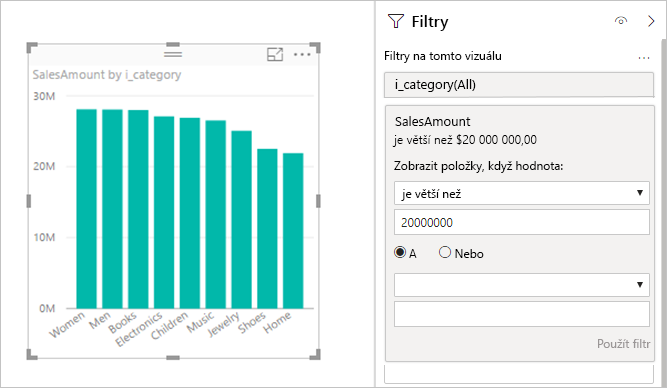
Doporučení DirectQuery
Tato část obsahuje praktická doporučení pro navrhování, optimalizaci a řešení potíží s modely DirectQuery v Power BI. Pokud chcete zlepšit výkon, spolehlivost a uživatelské prostředí při práci s připojeními DirectQuery, postupujte podle těchto pokynů.
Výkon podkladového zdroje dat
Ověřte základní interaktivní dotazy. Pokud jsou pomalé, zkontrolujte dotazy pomocí Analyzátor výkonu a optimalizujte zdrojové schéma (indexy, statistiky a columnstore, pokud je to možné). Upřednostnit celočíselné klíče pro spojení.
Návrh modelu
- Udržujte kroky v Power Query jednoduché a transformovatelné. Náhled „Zobrazit nativní dotaz“ si často prohlédnout.
- Začněte jednoduchými mírami a pak iterujte.
- V případě potřeby nepoužívejte spojení u sloupců počítaných výrazů – materializujte je ve zdroji.
- Vyhněte se použití spojení
kde přetypování může narušit využití indexu; vytvořte alternativní typy klíčů. - Skrýt náhradní/systémové klíče; v případě potřeby vytvořte viditelné sloupce aliasů.
- Projděte si počítané tabulky/sloupce, které mohou produkovat neskládací výrazy.
- Omezte obousměrné filtry pouze na požadované případy. Otestujte dopad na výkon.
-
Zvažte možnost Předpokládat referenční integritu , aby bylo možné povolit
INNER JOINpoužití. - Vyhněte se filtrům relativního data v Power Query. Místo toho implementujte relativní logiku v modelu nebo vrstvě sestavy.
Příklad filtrování:

Výsledný nativní dotaz používá pevné explicitní datum.

Návrh sestavy
Při navrhování sestav, které používají DirectQuery, zvažte následující osvědčené postupy pro optimalizaci použitelnosti a výkonu:
Použijte možnosti redukce dotazů (použijte tlačítko Použít pro průřezy a filtry a zakažte křížové zvýraznění, kde latence ublíží prostředí).
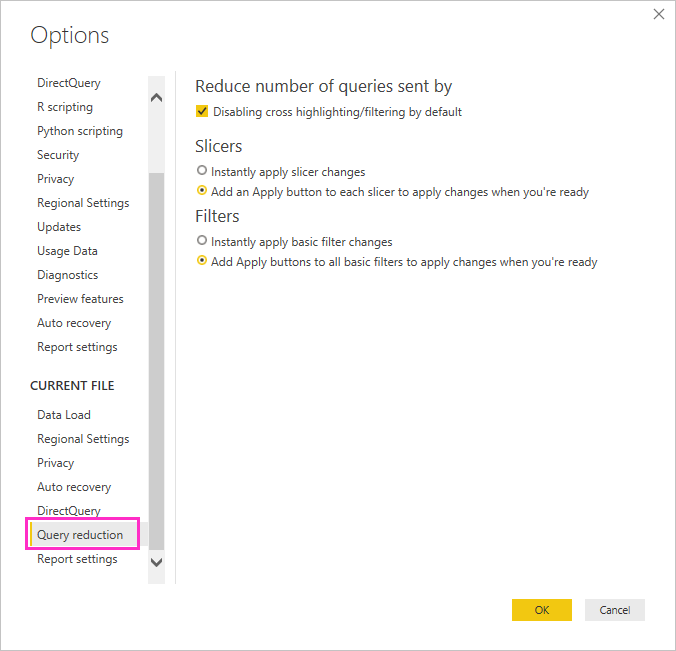
Použijte klíčové filtry na začátku , abyste snížili počet průběžných řádků a vyhnuli se dosažení limitů.
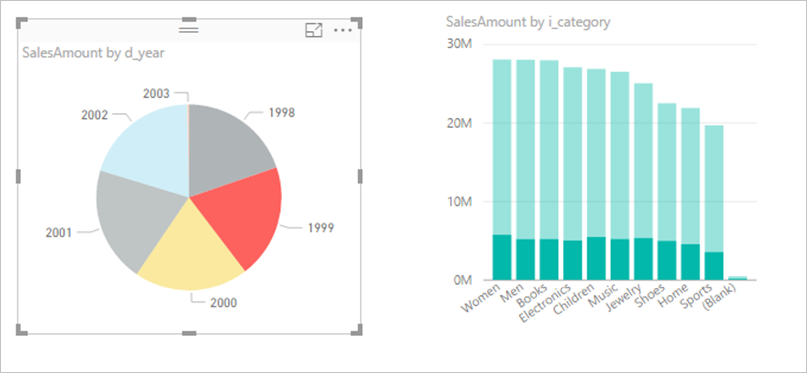
Omezte vizuály na stránku , abyste minimalizovali paralelní a serializované dotazy.
Pokud aktivují nákladné zdrojové dotazy, zakažte všechny zbytečné interakce, jako je například křížové filtrování nebo zvýraznění.
Maximální počet připojení
V Možnosti > Souboru a nastavení > Možnosti > DirectQuery upravte souběžnost DirectQuery pro aktuální soubor (výchozí hodnota je 10).
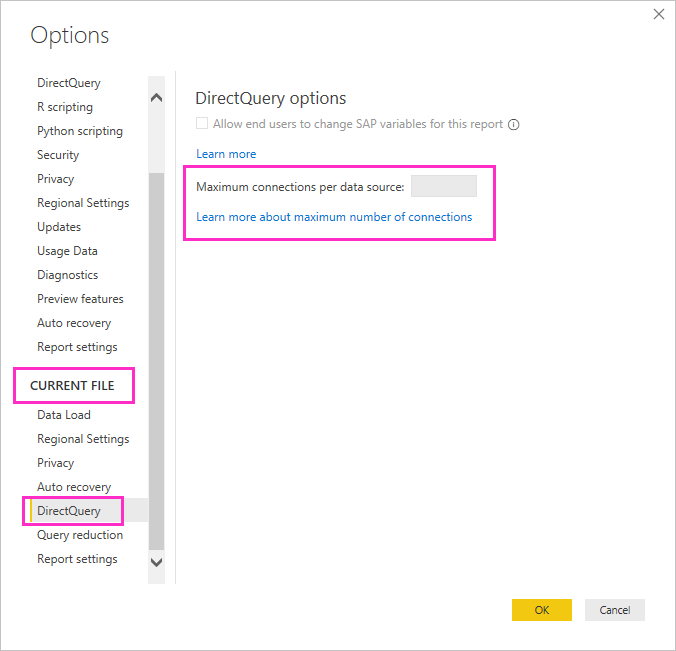
Vyšší hodnoty můžou zvýšit propustnost pro mnoho vizuálů, ale můžou také zvýšit zatížení zdroje. Publikované chování také závisí na omezeních služby nebo kapacity.
| Prostředí | Horní limit pro zdroj dat |
|---|---|
| Power BI Pro | 10 aktivních připojení |
| Power BI Premium | Závisí na omezení skladových jednotek (SKU) sémantických modelů. |
| Server sestav Power BI | 10 aktivních připojení |
Poznámka:
Maximální nastavení připojení DirectQuery platí pro všechny zdroje DirectQuery, pokud je povolená rozšířená metadata (výchozí nastavení pro nové modely).
Funkce pro zmírnění výkonu
Ke zlepšení výkonu DirectQuery použijte tyto funkce:
- Automatické agregace a tabulky ruční agregace: Ukládání souhrnných dat do mezipaměti za účelem omezení zdrojových dotazů
- Hybridní tabulky: Udržujte nedávná data prostřednictvím DirectQuery, historická prostřednictvím importu.
- Agregace-uvědomělý návrh míry: Zajistěte, aby DAX vyhodnocoval na agregační vrstvě, pokud je to možné.
- Dynamické parametry M: Předání výběrů uživatelů do zdrojových predikátů včas.
- Ukládání dotazů a výsledků do mezipaměti (nastavení kapacity): Opakovaně používejte poslední sady výsledků pro opakované vizuály.
- Duální režim úložiště pro tabulky sdílených dimenzí: Snižte opakované kontroly vzdálených dimenzí.
DirectQuery v služba Power BI
Všechny zdroje dat DirectQuery se podporují prostřednictvím Power BI Desktopu. Uživatelé mohou přímo z rozhraní služby spouštět jen omezenou část funkcí. Začněte v Power BI Desktopu pro rozsáhlejší řízení modelování a transformace. Aktuální seznam zdrojů dostupných přímo ve službě najdete v tématu Power BI zdroje dat.
Výkon služby závisí na:
- Počet souběžných uživatelů
- Vizuální složitost a počet na stránku
- Přítomnost zabezpečení na úrovni řádků (může snížit opakované použití mezipaměti)
- Plány aktualizace dlaždic
Hlášení chování ve službě Power BI
Otevření stránky sestavy spouští dotazy pro každou vizualizaci (někdy i více na jednu vizualizaci). Interakce (změny řezu, křížové zvýrazňování, filtry) spouštějí dotazy znovu. Služba ukládá některé výsledky do mezipaměti. Přesné opakované dotazy mohou být okamžitě zodpovězeny, pokud se hranice zabezpečení neliší.
Nuance schopností:
- Rychlé přehledy: Nepodporuje se u sémantických modelů DirectQuery.
- Prozkoumat v Excelu / Analýza v Excelu: Podporováno, ale může působit pomaleji. Zvažte režim importu nebo agregace pro velké využití Excel.
- Hierarchies v Excel: Některé hierarchie sémantického modelu DirectQuery se v Excel nezobrazují stejně.
Aktualizace řídicího panelu
Dlaždice DirectQuery se aktualizují podle plánu. Výchozí hodnota je každou hodinu a můžete ji nastavit každých 15 minut až týdně. S zabezpečením na úrovni řádků spouští každý uživatel samostatné dotazy pro dlaždice. Vysoký počet dlaždic vynásobený počtem uživatelů a četností aktualizací může vytvořit velké zatížení – naplánovat kapacitu a zvážit agregace.
Časové limity dotazů
Služba vynucuje 4minutový časový limit pro každý dotaz. Vizuály, které překročí limit, selžou s chybou časového limitu. Než zvolíte DirectQuery, ujistěte se, že podkladové zdroje poskytují interaktivní výkon.
Diagnostika výkonu
Nejprve diagnostikujte výkon v Power BI Desktopu.
Pomocí analyzátoru výkonu můžete izolovat pomalé vizuály. Zaměřte se na jeden problematický vizuál najednou.
Použití nástroje SQL Server Profiler k zobrazení dotazů
Power BI Desktop zapisuje trasování relací, včetně DirectQuery SQL pro některé zdroje, do souboru FlightRecorderCurrent.trc ve složce AnalysisServicesWorkspaces.

Chcete-li vyhledat trasování:
V Power BI Desktopu vyberte Soubor > Možnosti a nastavení > Možnosti > Diagnostika.
Vyberte Otevřít složku pro výpis stavu po selhání nebo sledování.
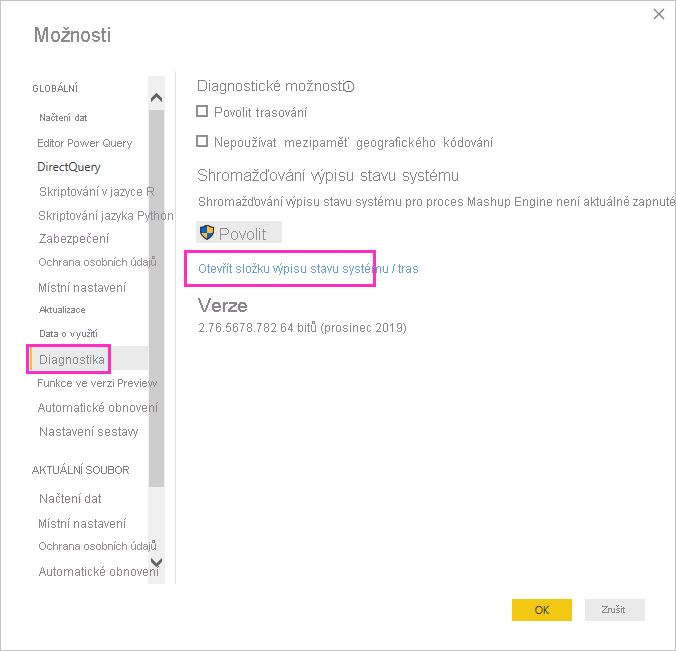
Přejděte o jednu úroveň výš na AnalysisServicesWorkspaces, otevřete aktivní složku pracovního prostoru, pak Data a vyhledejte FlightRecorderCurrent.trc.
V SQL Server Profileru otevřete soubor: Soubor > Otevřít > Trasovací soubor.
Profiler zobrazí seskupené události:
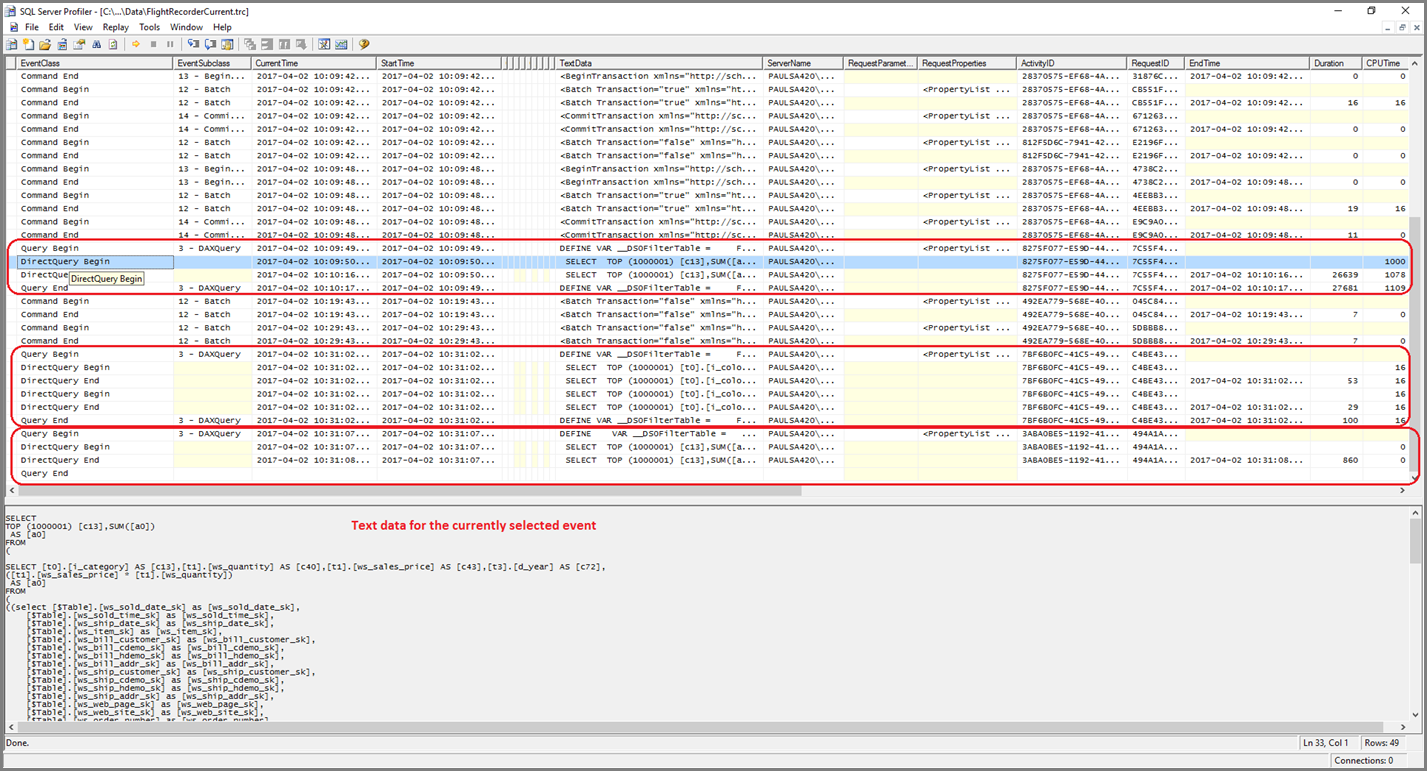
Sloupce událostí:
- TextData: DAX (pro začátek/konec dotazu) nebo nativní SQL (pro začátek a konec DirectQuery).
- Doba trvání (ms) a endtime pomáhají určit pomalé fáze.
- ID aktivity seskupuje související události.
Pokyny k zachycení:
- Udržujte relace krátké (přibližně 10 sekund cílených akcí).
- Znovu otevřete trasovací soubor a zobrazte nově zapisované události.
- Aby se předešlo nejasnostem, vyhněte se spuštění více verzí plochy současně.
Vysvětlení formátu dotazů
Power BI často používá dílčí výběr (odvozenou tabulku) pro každou odkazovanou logickou tabulku definovanou Power Query kroky.
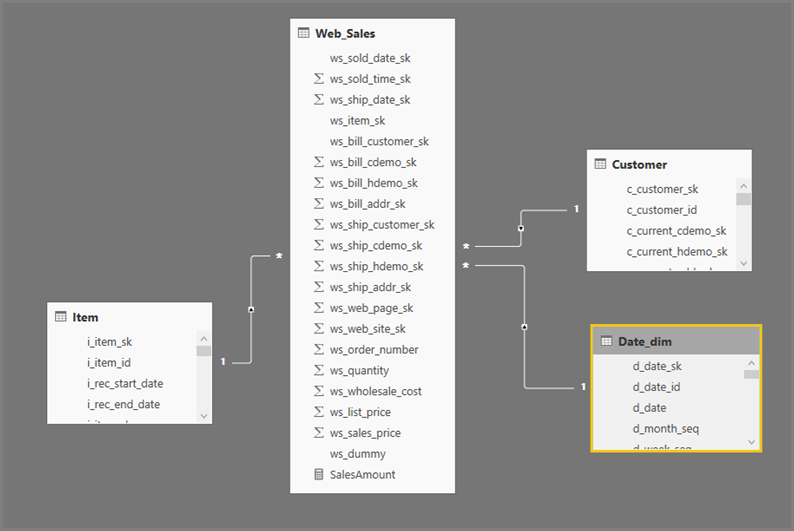
Ukázková logika dotazu:
SalesAmount (SUMX(Web_Sales, [ws_sales_price]*[ws_quantity]))
by Item[i_category]
for Date_dim[d_year] = 2000
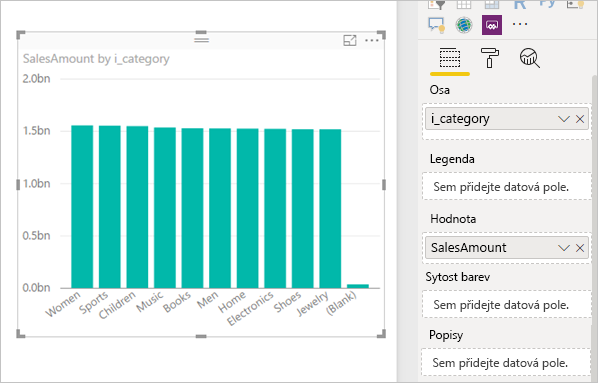
Výsledný vizuál:
Vygenerovaný SQL s dílčími výběry:
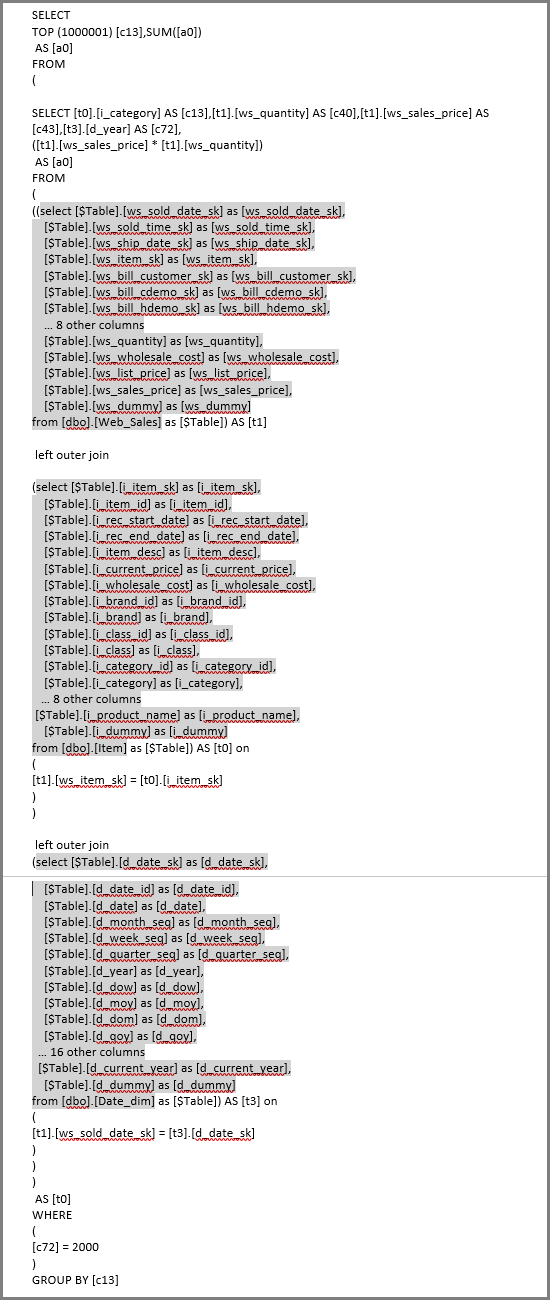
Vzory poddotazů obvykle neovlivňují výkon na podporovaných databázových strojích, protože optimalizátory eliminují nepoužívané sloupce. Dejte přednost skládání.
Poznámka:
Tento článek obsahuje obecné pokyny k DirectQuery v Power BI. Před nasazením do produkčního prostředí vždy ověřte výkon a chování DirectQuery pomocí konkrétního zdroje dat, schématu, indexů, úloh a požadavků na souběžnost.