Poznámka:
Přístup k této stránce vyžaduje autorizaci. Můžete se zkusit přihlásit nebo změnit adresáře.
Přístup k této stránce vyžaduje autorizaci. Můžete zkusit změnit adresáře.
PLATÍ PRO: Power BI Desktop Služba Power BI
V sestavách Power BI můžete zjistit, jak jednotlivé vizuály sestav fungují. Pomocí analyzátoru výkonu můžete zjistit, jak dlouho trvá načtení jednotlivých vizuálů. Každá doba načítání je dále rozdělená do kategorie, například čas, který trvalo spuštění dotazu DAX. Dotaz DAX pro každý vizuál je možné zkopírovat a spustit v zobrazení dotazu DAX v Power BI Desktopu. Analyzátor výkonu je podokno dostupné v zobrazení sestav Power BI Desktopu nebo při úpravách sestavy na webu.
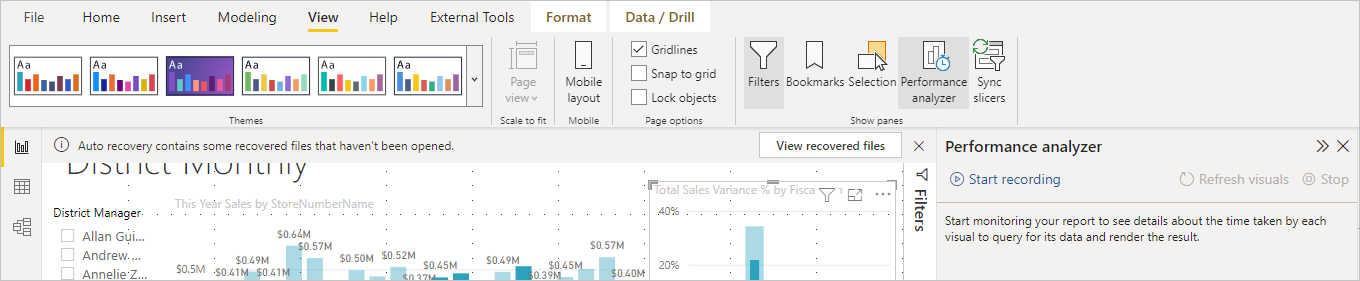
Analyzátor výkonu zobrazí dobu načítání všech vizuálů. Když se vizuály načítají z různých interakcí, například při použití filtrů ze slicerů. Zobrazí také informace, abyste mohli zobrazit, přejít k podrobnostem nebo exportovat výsledky do souboru. Analyzátor výkonu vám může pomoci identifikovat vizuální prvky, které ovlivňují výkon vašich sestav, a zjistit příčinu tohoto vlivu.
Zobrazení podokna Analyzátor výkonu v Power BI Desktopu
V Power BI Desktopu vyberte pás karet Optimalizovat a pak vyberte Analyzátor výkonu , aby se zobrazilo podokno Analyzátor výkonu.
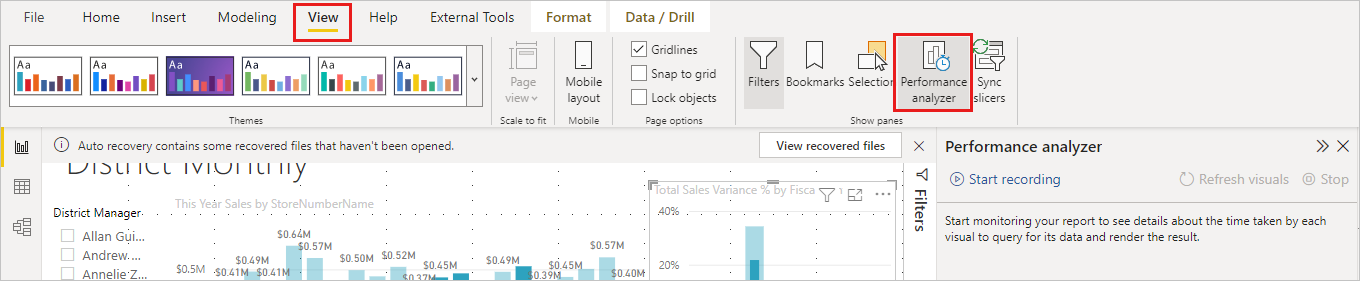
Zobrazení podokna Analyzátor výkonu na webu
Ve službě Power BI otevřete sestavu a vyberte Upravit. Při úpravě sestavy vyberte nabídku Zobrazení, a poté vyberte Analyzátor výkonu pro zobrazení podokna Analyzátor výkonu.
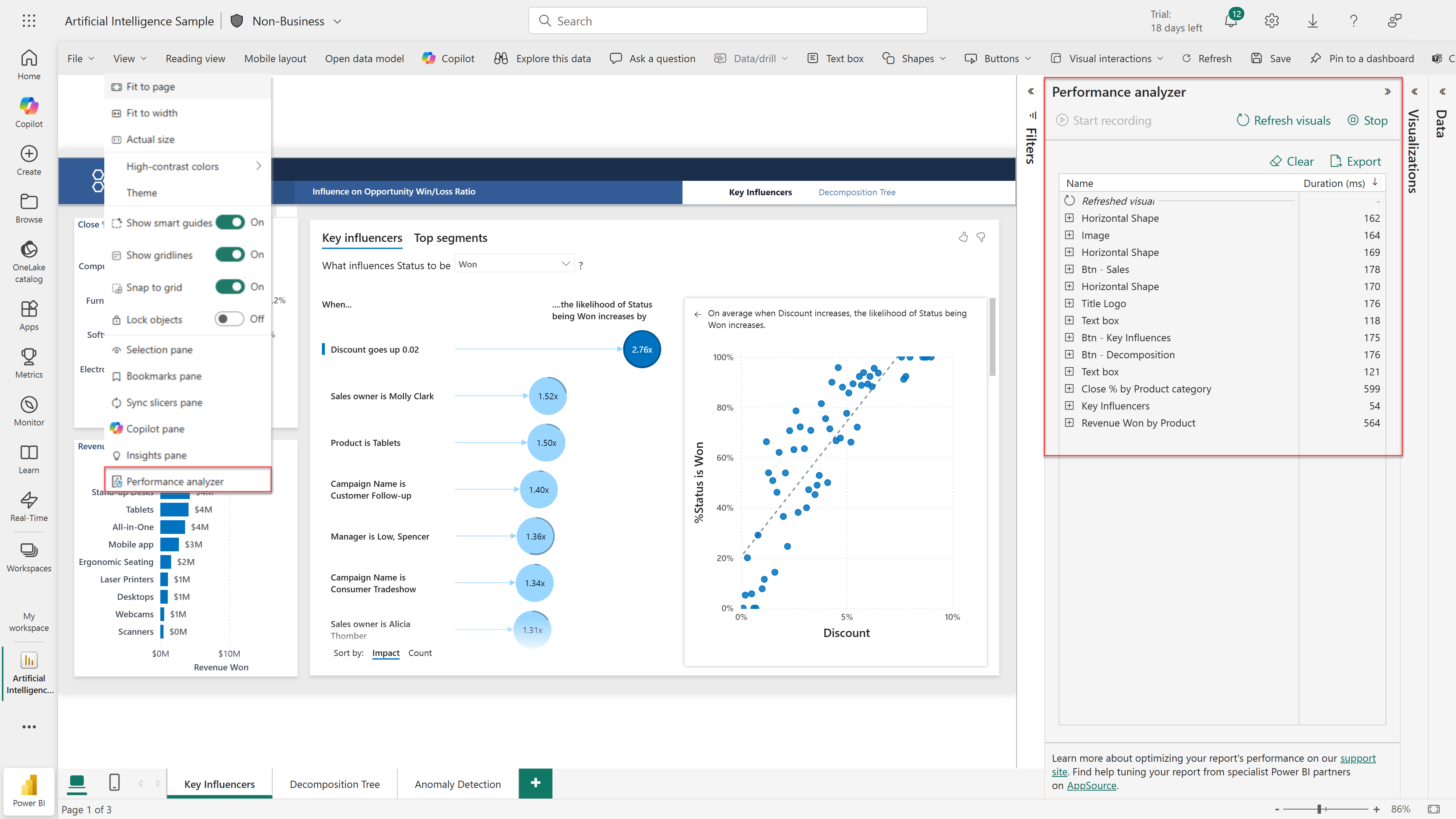
Po výběru se analyzátor výkonu zobrazí v samostatném podokně napravo od plátna sestavy v Power BI Desktopu nebo ve službě Power BI.
Použití Analyzátoru výkonu
Analyzátor výkonu měří čas načtení vizuálu. Včetně situací, kdy se vizuály znovu načtou kvůli jakékoli uživatelské interakci. Například úprava průřezu vyžaduje úpravu vizuálu průřezu, odeslání dotazu do datového modelu a opětovné zobrazení.
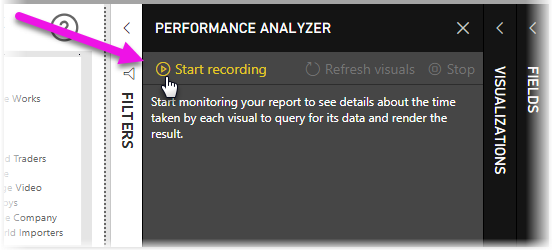
Pokud chcete, aby analyzátor výkonu začal zaznamenávat, vyberte Spustit záznam.
Všechny akce, které v sestavě provedete, se zobrazí a zaprotokolují v podokně nástroje pro analýzu výkonu v pořadí, v jakém je vizuál načítán. Například, když máte zprávu, o které uživatelé říkají, že její načtení trvá dlouho, když je posuvník nastaven. Analyzátor výkonu vám může říct, který vizuál je viníkem, a zjistit, které aspekty zabírají nejdelší dobu trvání.
Jakmile začnete s nahráváním, tlačítko Spustit nahrávání se zobrazí šedě (neaktivní, protože jste už začali nahrávání) a tlačítko Zastavit je aktivní.
Analyzátor výkonu shromažďuje a zobrazuje informace v reálném čase. Pokaždé, když vyberete vizuál, přesunete průřez nebo interagujete jiným způsobem, analyzátor výkonu zaznamená novou dobu trvání.
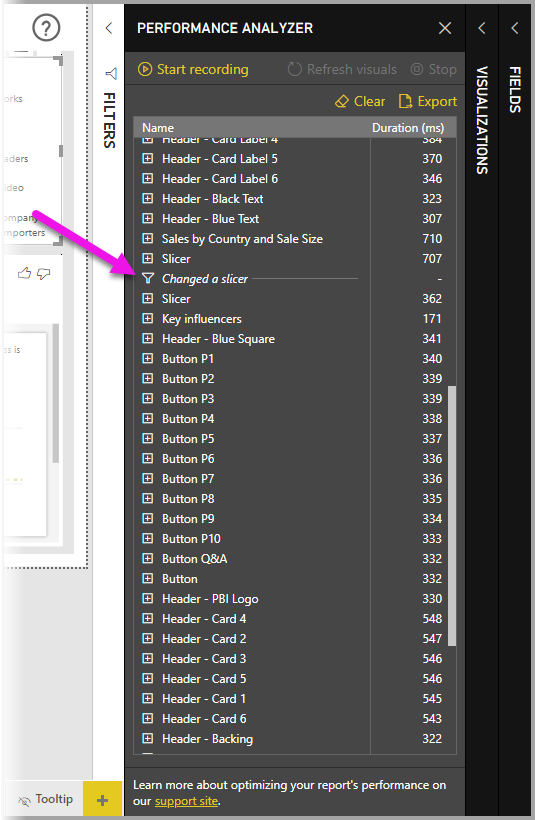
Každá interakce má v podokně identifikátor oddílu, který popisuje akci, která iniciovala nové položky. Na následujícím obrázku došlo ke změně interakce průřezu.
Informace o protokolu jednotlivých vizuálů zahrnují dobu strávenou (dobu trvání) k dokončení následujících kategorií úkolů:
- Dotaz DAX – Pokud byl požadován dotaz DAX, je tato doba trvání mezi vizuálem odesílajícím dotaz a sémantickým modelem nebo modelem Analysis Services, který vrací výsledky.
- Přímý dotaz – Pokud je režim úložiště tabulek DirectQuery, je tato doba trvání času, kdy externí dotaz vrátí výsledky.
- Vizuální zobrazení – tato doba trvání je doba potřebná k vykreslení vizuálu na obrazovce, včetně času potřebného k načtení libovolných webových obrázků nebo geografického kódování.
- Jiné – Tato doba trvání je doba potřebná vizuálem pro přípravu dotazů, čekání na dokončení jiných vizuálů nebo provádění jiného zpracování na pozadí.
- Vyhodnocené parametry (náhled) – doba trvání je čas strávený vyhodnocením parametrů pole ve vizuálu. Další informace o parametrech polí (Preview)
Hodnoty Duration (ms) označují rozdíl mezi počátečním a koncovým časovým razítkem pro každou operaci. Většina operací plátna a vizuálů se provádí sekvenčně na jednom vlákně uživatelského rozhraní, sdíleném více operacemi. Hlášené doby trvání zahrnují dobu strávenou ve frontě, zatímco ostatní operace jsou dokončené. Ukázka Analyzátoru výkonu na GitHubu a jeho související dokumentace obsahují podrobnosti o tom, jak vizuály dotazují data a jsou vykreslovány.
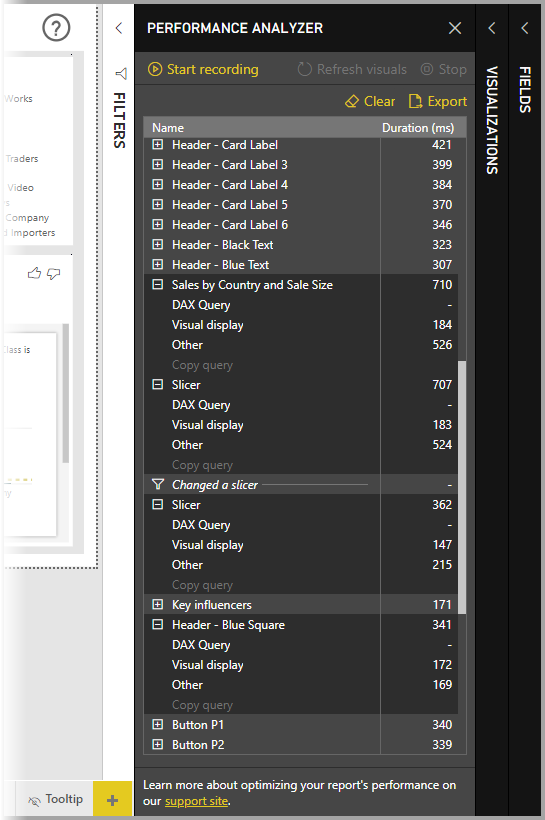
Po interakci se sestavou můžete kliknout na tlačítko Zastavit. Informace o výkonu zůstanou v podokně poté, co vyberete Zastavit , abyste mohli analyzovat.
Pokud chcete vymazat informace v podokně Analyzátor výkonu, vyberte Vymazat. Při výběru možnosti Vymazat se všechny informace vymažou a neuloží. Informace o ukládání informací do protokolů najdete v následující části.
Návod
Výkon dotazů DAX má vliv na složitost výpočtů, počet zahrnutých tabulek a relace mezi nimi.
Dotazy využívající DAX ve vizuálech
Vizuály v sestavách Power BI zobrazují data z sémantického modelu. K datům se přistupuje pomocí dotazu DAX. Dotaz DAX každého vizuálu můžete zobrazit výběrem Kopírovat dotaz v analyzátoru výkonu. Pro tabulky používající režim úložiště tabulek DirectQuery zahrnuje tento dotaz dotaz DAX a přeložený dotaz v SQL nebo KQL.
Spustit v zobrazení dotazu DAX v analyzátoru výkonu spustí dotaz DAX v zobrazení dotazu DAX. Výsledná mřížka zobrazuje data, která vizuál používá, a můžete zkontrolovat logiku samotného dotazu DAX. Tato možnost není ve službě Power BI dostupná, ale zkopírovaný dotaz DAX se dá spustit po přechodu do zobrazení dotazu DAX ve službě. V sestavě vyberte Open Data Model, čímž otevřete prostředí pro webové modelování. Z webového modelování vyberte zobrazení dotazu DAX a spusťte dotaz.
Struktura dotazu DAX z vizuálu je více podrobná a strukturovaná, než je nutné k získání stejného výsledku. Vizuální struktura dotazu DAX pomáhá, když měníte vizuály z jednoho typu na jiný při vytváření sestavy. Objekt Fabric Copilot pro psaní a vysvětlení dotazů DAX v zobrazení dotazu DAX může pomoct strukturovat vizuální dotaz DAX do jednodušší podoby s následujícím pokynem.
Remove the VARs and TOPN and simplify this DAX query
Copilot využívá AI, takže překvapení a chyby jsou možné. Další informace najdete v tématu Nejčastější dotazy k obecnému použití copilotu.
Další informace o dotazech DAX najdete v dokumentaci k dotazům DAX.
Aktualizace vizuálů
Pokud chcete shromáždit informace o časování všech vizuálů na aktuální stránce sestavy, můžete v podokně analyzátoru výkonu vybrat aktualizovat vizuály.
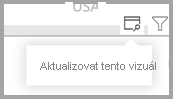
Můžete také aktualizovat jednotlivé vizuály. Při záznamu analyzátoru výkonu můžete vybrat analýzu tohoto vizuálu, který najdete v pravém horním rohu každého vizuálu, a aktualizovat vizuál a zachytit jeho informace o výkonu.
Uložení informací o výkonu
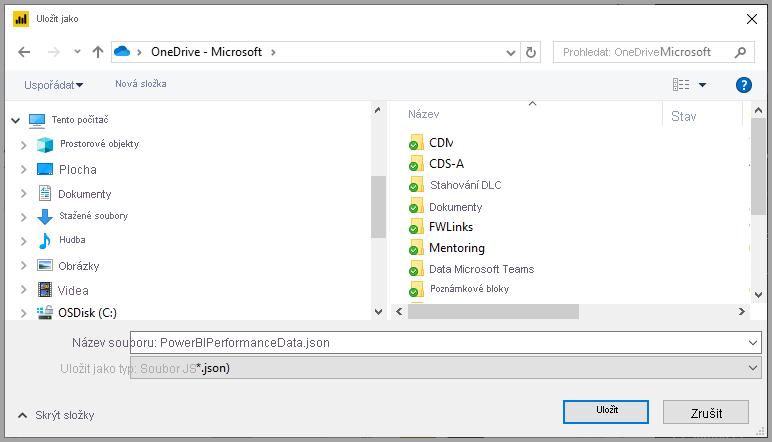
Informace, které analyzátor výkonu vytvoří o sestavě, můžete uložit kliknutím na tlačítko export. Výběrem exportu se vytvoří soubor .json s informacemi z podokna analyzátoru výkonu .
Související obsah
Další informace o Power BI Desktopu a o tom, jak začít, najdete v následujících článcích.
- Co je Power BI Desktop?
- Přehled dotazů v Power BI Desktopu
- Dotazy DAX
- Zobrazení dotazů DAX
- Fabric Copilot pro psaní a vysvětlení dotazů DAX
Informace o ukázce Analyzátoru výkonu najdete v následujících zdrojích informací.