Poznámka:
Přístup k této stránce vyžaduje autorizaci. Můžete se zkusit přihlásit nebo změnit adresáře.
Přístup k této stránce vyžaduje autorizaci. Můžete zkusit změnit adresáře.
PLATÍ PRO: Power BI Desktop služba Power BI
Pomocí integrovaných navigátorů v Power BI můžete v několika krocích vytvořit prostředí pro navigaci na stránce a záložkách. Tyto navigátory vám ušetří hodiny úsilí při vytváření a správě stránek nebo navigačních prostředí záložek.
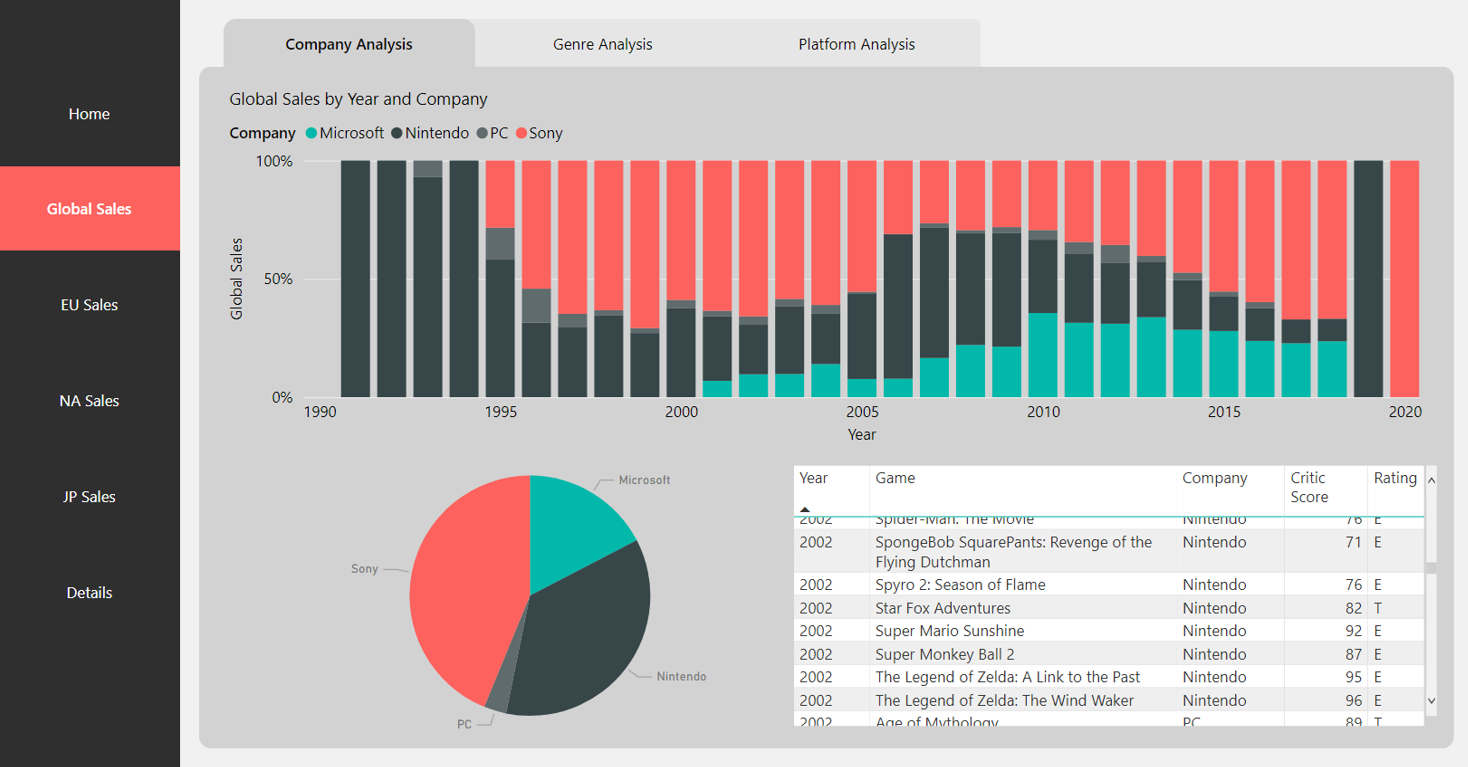
Tuto funkci najdete v Power BI Desktopu nebo ve službě Power BI.
Video
V tomto videu se dozvíte, jak přidat stránky a navigátory záložek a pak si to vyzkoušet sami.
Poznámka:
Toto video může používat starší verze Power BI Desktopu nebo služba Power BI.
Vytvoření navigátoru stránky
Na kartě Vložení vyberte Tlačítka>Navigátor>Navigátor stránky.


Když vyberete Navigátor stránky, Power BI automaticky vytvoří navigátor stránky za vás:

Navigátor stránky se automaticky synchronizuje se stránkami sestavy:
- Popisky tlačítek odpovídají zobrazovaným názvům stránek.
- Pořadí tlačítek odpovídá pořadí stránek zprávy.
- Vybrané tlačítko odpovídá aktuální stránce.
- Navigátor se automaticky aktualizuje při přidávání nebo odebírání stránek v sestavě.
- Při přejmenování stránek se popisky tlačítek aktualizují automaticky.
Chcete-li dále přizpůsobit stránky, které se zobrazí v navigátoru stránky nebo skrýt stránky, přejděte do podokna Formát navigátoru . V části Stránky upravte nastavení pro zobrazení skrytých stránek a stránek s popisem:
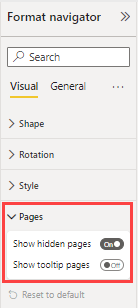
Poznámka:
Pokud chcete použít navigátor stránky v Power BI Desktopu nebo v režimu úprav služby Power BI, nejprve vyberte ctrl. Potom navigátoru stránky vyberte stránku, na kterou chcete přejít.
Vytvoření navigátoru záložek
Než budete moct vytvořit navigátor záložek, musíte vytvořit záložky. Pokud plánujete vytvářet různé navigátory záložek ve stejné sestavě, vytvořte také samostatné skupiny záložek.
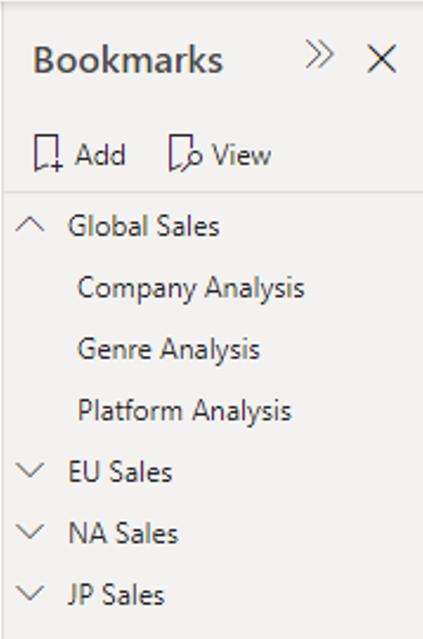
Po vytvoření záložek vytvořte navigátor záložek:
Na kartě Vložení vyberte Tlačítka>Navigátor>Navigátor záložek.


Power BI automaticky vytvoří navigátor záložek za vás:
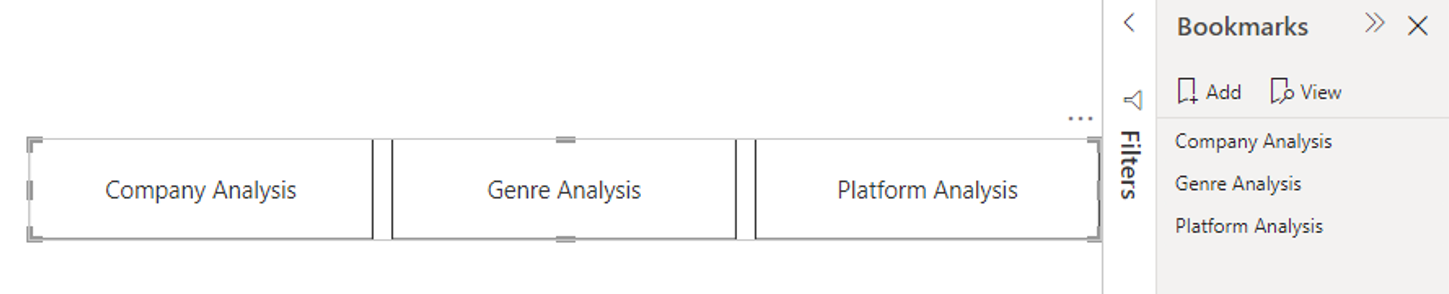
Navigátor záložek se automaticky synchronizuje se záložkami sestavy:
- Popisky tlačítek odpovídají zobrazeným názvům záložek.
- Pořadí tlačítek odpovídá pořadí záložek reportu.
- Vybrané tlačítko odpovídá poslední vybrané záložce.
- Navigátor se automaticky aktualizuje při přidávání nebo odebírání záložek v sestavě.
- Při přejmenování záložek se popisky tlačítek automaticky aktualizují.
Pokud chcete upravit, které záložky se zobrazí v navigátoru záložek nebo chcete určité záložky skrýt, přejděte do podokna Navigátor formátu a přejděte na kartu Záložky :

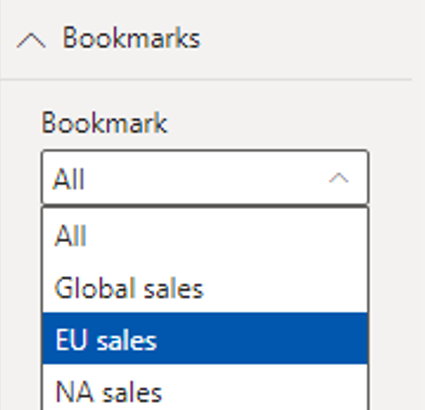
Ve výchozím nastavení se v navigátoru záložek zobrazují všechny záložky. Můžete ale vytvořit a vybrat konkrétní skupinu záložek, aby se zobrazily jenom záložky v této skupině.
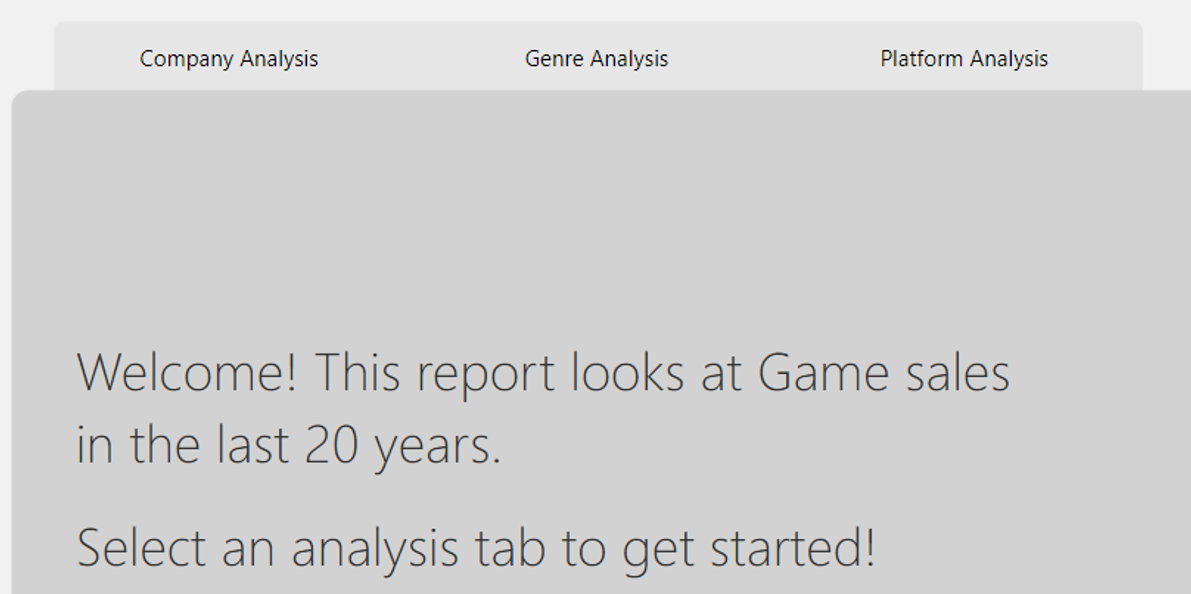
Zapnutím možnosti Povolit zrušení výběru umožníte uživatelům zrušit výběr všech tlačítek v navigátoru záložek. Tato možnost je užitečná při vytváření prostředí podobného přepínači nebo nabízení nevybraného výchozího stavu. Pokud chcete nastavit některý z těchto typů prostředí, nejprve vytvořte záložku s požadovaným výchozím stavem. Tady je příklad nevybraného stavu:
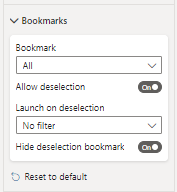
Po vytvoření záložky nevybraného stavu zapněte možnost Povolit zrušení výběru. V části Spustit při zrušení výběru vyberte záložku, na kterou chcete přejít, když v navigátoru není vybraná žádná záložka. Na následujícím snímku obrazovky má záložka název Žádný filtr. Pokud nechcete, aby se záložka, kterou používáte pro zrušení výběru, zobrazila v navigátoru záložek, vyberte Skrýt záložku zrušení výběru.
Formátování navigátorů
Stejně jako jiná tlačítka nabízejí navigátory mnoho možností formátování. Mezi tyto možnosti patří následující nastavení:
- Vyplnit
- Text
- Osnova
- Tvar
- Stín obrazce
- Záře obrazce
- Rotace
Mezi navigátory patří také dvě další možnosti formátování:
- Rozložení mřížky
- Vybraný stav
Nastavení rozložení mřížky
Pomocí karty Rozložení mřížky vyberte orientaci navigátoru z následujících možností:
- Vodorovné
- Vertikálně
- Mřížka
Tato karta obsahuje také možnost změnit hodnotu odsazení mezi tlačítky v navigátoru.
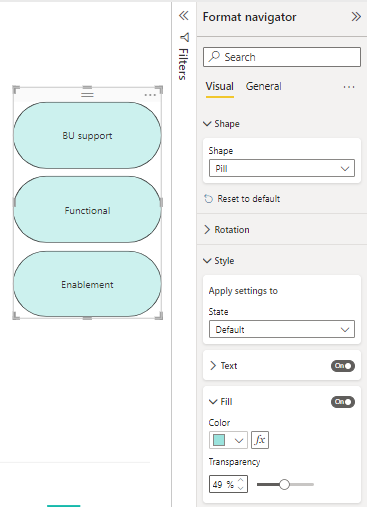
Formátování vybraného stavu
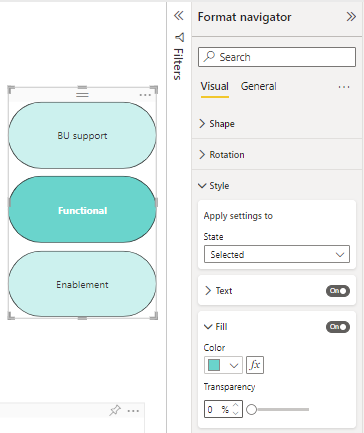
Vybraný stav tlačítka navigátoru můžete přizpůsobit. Tato možnost je užitečná pro to, aby vybraný stav tlačítka vynikl z výchozího stavu. V následujícím příkladu jsou hodnoty Fill a Text přizpůsobeny pro vybraný stav:
Podmíněné nastavení cíle navigace na stránce
Podmíněné formátování slouží k nastavení cíle navigace na základě výstupu míry, kterou vytvoříte v Power BI Desktopu. Můžete například chtít ušetřit místo na plátně zprávy tím, že budete používat jediné tlačítko pro přechod na stránku, kterou uživatel vybere.
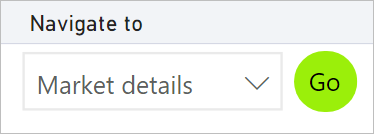
Vytvořte tabulku a průřez
Pokud chcete vytvořit toto navigační prostředí, začněte vytvořením tabulky s jedním sloupcem v Power BI Desktopu, která obsahuje názvy cílů navigace:
Na kartě Domů vyberte Zadat data.
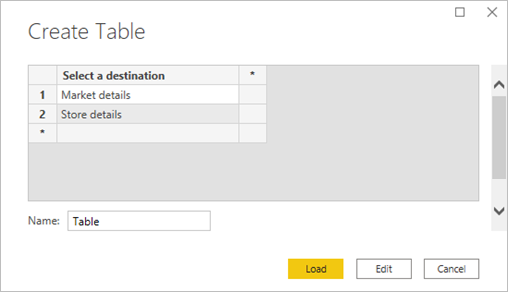
Otevře se dialogové okno Vytvořit tabulku .
V dialogovém okně Vytvořit tabulku zadejte názvy stránek ve sloupci. Power BI používá přesnou shodu řetězců k nastavení cíle podrobné analýzy. Proto se ujistěte, že zadané hodnoty přesně odpovídají názvům stránek podrobné analýzy.
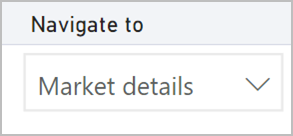
Po vytvoření tabulky ji přidejte na stránku jako průřez s jedním výběrem:
Přidání podmíněného formátování
K dokončení zážitku použijte podmíněné formátování k propojení tlačítka pro navigaci na stránce s průřezem.
Tlačítko vytvoříte tak, že vyberete Vložit>Tlačítka>Prázdná. Pomocí podokna Formát tlačítka přidejte text na tlačítko a upravte jeho obrazec a výplň.
Vyberte možnost podmíněného formátování cíle provedením následujících kroků:
- Vyberte tlačítko z předchozího kroku.
- Přejděte do podokna Formát.
- V části Styl nastavte akci na Zapnuto.
- Rozbalit Akci
- V části Typ vyberte Navigaci na stránce.
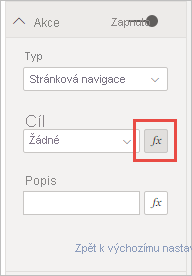
- V části Cíl vyberte ikonu podmíněného formátování (fx).
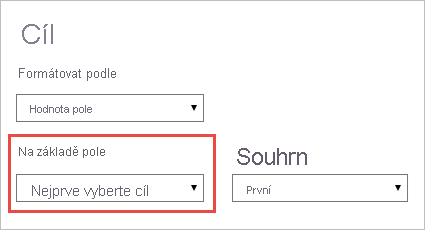
Na stránce Cíl – Akce v části Na základě kterého pole by to mělo být?, vyberte název sloupce tabulky, který jste vytvořili. V tomto případě se jedná o výběr cíle.
Vyberte stránku v průřezu sliceru a pak vyberte tlačítko. Otevře se vybraná stránka.
Doprovodné materiály k přístupnosti
Pokud chcete zajistit, aby váš přístup k používání navigátoru záložek splňoval požadavky na přístupnost, postupujte podle těchto osvědčených postupů:
-
Zřetelně označte tlačítka záložek a používejte smysluplný alternativní text:
- Pomocí jasných popisků tlačítek záložek zajistíte, aby všichni uživatelé pochopili účel každého tlačítka.
- Pomocí textového pole Alt zadejte přístupný název pro navigátor záložek. Tento název pomáhá uživatelům čtečky obrazovky pochopit, jaký obsah navigátor záložek upravuje.
- Pokud například navigátor záložek obsahuje tlačítka s popiskem "Sales details" (Podrobnosti prodeje) a Sales summary (Souhrn prodeje) a tyto záložky upravují vizuál tabulky s názvem "2025 sales data" (Prodejní data 2025), měl by být alternativní text pro navigátor záložek modifikátorem prodejních dat 2025.
-
Udržování logického pořadí fokusu pro usnadnění přístupu:
- Umístěte tlačítka záložek a obsah, který mění, blízko sebe v rozložení sestavy. Toto umístění zajišťuje, aby uživatelé klávesnice mohli přecházet přímo mezi nimi (například tabulátorem z navigátoru záložek do vizuálu).
- Vyhněte se umístění nesouvisejících fokusovatelných prvků, jako jsou průřezy, mezi navigátorem záložek a upraveným obsahem. Tento postup pomáhá udržovat plynulou navigaci a posiluje propojení mezi záložkou a přidruženými daty.
-
Pojmenujte vizuály tak, aby odrážely kontext záložky:
- Každý vizuál by měl mít jasný a popisný název (alternativní text), který odpovídá popiskům použitým v navigátoru záložek (viz příklad v první odrážce).
- V ideálním případě by se tento název měl zobrazit také jako název vizuálu. Zobrazení jako nadpis pomáhá uživatelům asistenční technologie snadněji najít a pochopit vizuální prvek.
Úvahy a omezení
- Pokud na stránce sestavy používáte dva nebo více navigátorů záložek a záložky v těchto skupinách řídí překrývající se nastavení (například filtry, přechod do podrobností, rozšíření nebo formátování), aktivní záložka zobrazená na každém navigátoru se může lišit od toho, co očekáváte. K tomuto chování dochází, protože sestavy mohou mít pouze jednu aktivní záložku v daném okamžiku. Každý navigátor zobrazí poslední záložku vybranou v rámci konkrétního navigátoru, nikoliv nutně záložku, která aktuálně ovlivňuje sestavu. Abyste se vyhnuli nejasnostem, ujistěte se, že záložky v různých skupinách řídí zcela samostatná nastavení a nepoužívejte více navigátorů záložek pro scénáře komplexní analýzy.
- Vybraný stav navigátoru záložek se neprojeví v exportech sestavy.
Související obsah
Další informace o funkcích, které jsou podobné nebo pracují s tlačítky, najdete v následujících článcích: