Poznámka:
Přístup k této stránce vyžaduje autorizaci. Můžete se zkusit přihlásit nebo změnit adresáře.
Přístup k této stránce vyžaduje autorizaci. Můžete zkusit změnit adresáře.
Copilot v Power BI pomáhá rychle vytvářet a upravovat stránky sestavy pomocí pokynů v přirozeném jazyce. Tento nástroj využívající AI vám ušetří hodiny při vytváření a vylepšování sestav, což vám pomůže generovat profesionální vizualizace bez ruční konfigurace.
Seznámení s aplikací Copilot
Tento postup využívá podokno Copilot ve službě Power BI nebo v aplikaci Power BI Desktop, nikoli v samostatném prostředí Copilot.
Pokud s Copilot v Power BI teprve začínáte, viz Přehled Copilot pro Power BI.
Ujistěte se, že jste vybrali sestavu.
Pokud jste v služba Power BI, vyberte tlačítko Upravit a zadejte zobrazení pro úpravy.
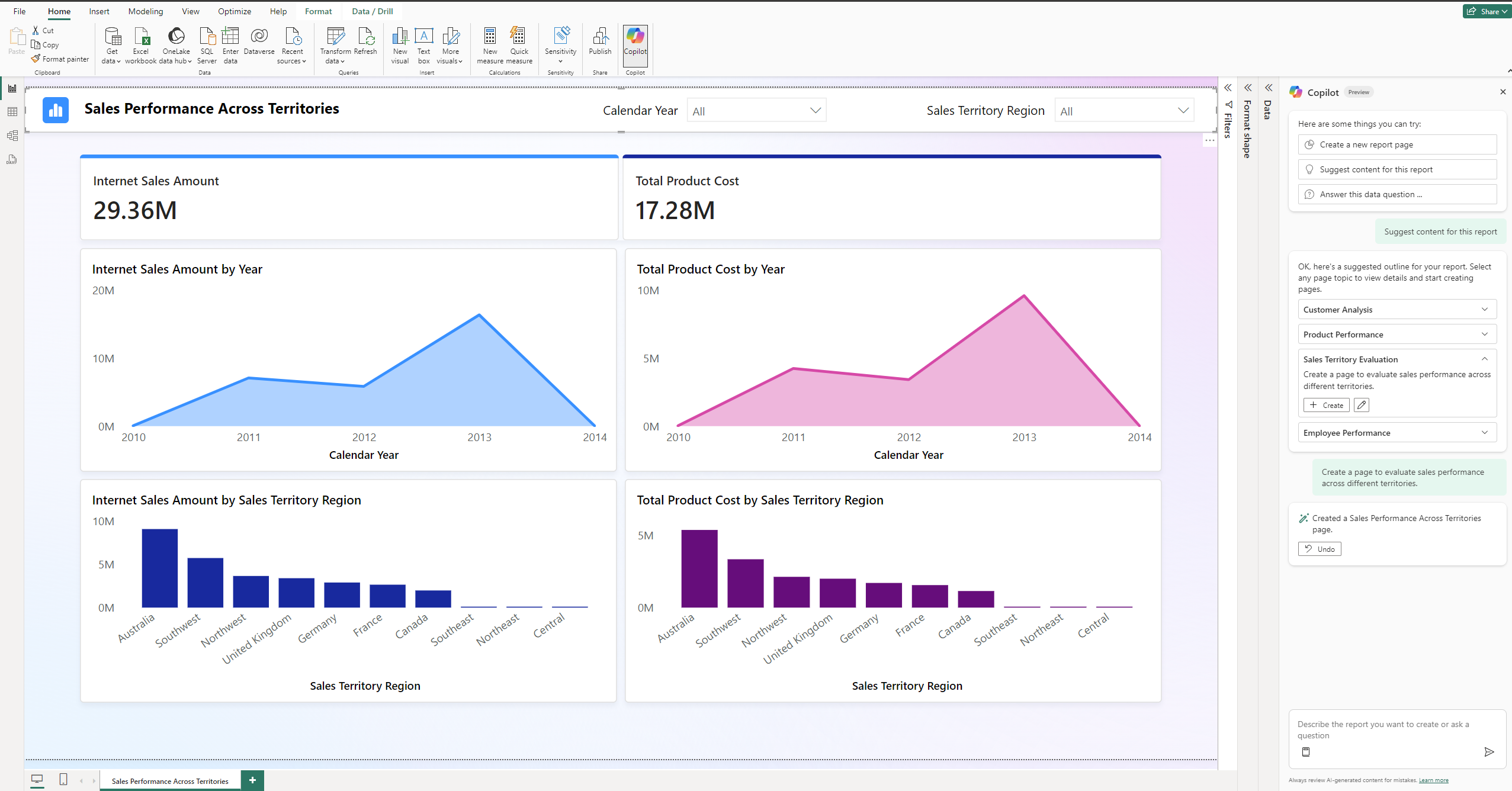
Na pásu karet vyberte ikonu Copilot.
Návod
Pokud ho Copilotnevidíte, správci ho možná nepovolili v Microsoft Fabric nebo jste možná nevybrali sémantický model. Výběrem sémantického modelu ho zobrazíte.
V podokně Copilot vyberte Navrhnout obsah pro tuto sestavu , abyste mohli Copilot vyhodnotit data a navrhnout návrhy, nebo zadejte výzvu k popisu sestavy nebo vizuálů, které chcete Copilot vytvořit.

Copilot vygeneruje stránku sestavy na základě vaší žádosti.

Chcete-li sestavu dále upravit, vyzvěte Copilot k přidání, odstranění nebo změně vizuálů.

Pokud potřebujete pomoct s psaním výzev, přečtěte si téma Psaní Copilot výzev, které vygenerují výsledky v Power BI.
Vytváření a úpravy sestav
Díky aktualizacím v oblasti vytváření sestav v Power BI můžete pomocí Copilot vytvářet i upravovat stránky sestav. Tato vylepšení poskytují větší kontrolu, flexibilitu a vizuální inteligenci při vytváření sestav.
- Inteligentnější vytváření sestav: Copilot poskytuje přesnější a relevantnější vizuály a automaticky vybírá nejlepší způsob, jak znázornit vaše data. Podporuje také širší škálu typů vizuálů a pomáhá vám prezentovat přehledy ve formátu, který nejlépe vyhovuje vašim potřebám.
-
Flexibilní úpravy: Kromě vytváření nových stránek můžete:
- Umožňuje přidat vizuály na existující stránky sestavy.
- Změňte vizuály výběrem nových typů vizuálů nebo úpravou polí.
- Odstraňte vizuály , které už nepotřebujete.
- Použijte Zpět a Znovu k vrácení nedávných Copilot akcí.
Vytvoření souhrnu vyprávění
V Power BI můžete také pomocí Copilot vytvořit narativní souhrn několika kliknutími. Tento souhrn shrnuje celou sestavu, konkrétní stránky nebo dokonce i jednotlivé vizuály. Souhrn vám pomůže naplánovat, jaké vizualizace chcete do sestavy zahrnout. Informace o tom, jak na to, najdete v tématu Vytvoření souhrnného vizuálu vyprávění v Copilot Power BI .
Uložte sestavu.
Ve službě Power BI sestavu uložte stejně jako jakoukoli jinou, jakmile s ní budete spokojeni. Pokud zavřete a znovu otevřete sestavu vygenerovanou pomocí Copilot, otevře se v zobrazení pro čtení bez podokna Copilot.
- Vyberte Upravit pro opětovné zobrazení tlačítka Copilot.
Úvahy a omezení
Při vytváření stránek v konkrétních sémantických scénářích modelu platí následující omezení.
Přepínač funkce Q&A : Zapněte pro svůj model přepínač funkce Q&A, aby bylo možné použítk vytváření a úpravám sestav. - Modely streamování v reálném čase: Copilot Pro sémantické modely, které používají streamování v reálném čase, se nedají vytvářet stránky sestav.
- Živé připojení ke službě Analysis Services: Copilot Nelze vytvořit stránky pro sémantické modely připojené živě ke službě Analysis Services.
- Sémantické modely se zakázanými implicitními mírami: Copilot Nelze vytvořit stránky sestavy, pokud ve sémantickém modelu zakážete implicitní míry.
- Vlastní vizuály: Copilot nepodporuje vlastní vizuály.
- Změny stylů: Copilot nepodporuje změny stylů ani formátování.
- Složité vizuály: Změna složitých vizuálů může způsobit ztrátu podrobností nebo formátování.