Poznámka:
Přístup k této stránce vyžaduje autorizaci. Můžete se zkusit přihlásit nebo změnit adresáře.
Přístup k této stránce vyžaduje autorizaci. Můžete zkusit změnit adresáře.
PLATÍ PRO: Power BI Desktop Služba Power BI
V Power BI vám pomůže využít transformační výkon generující umělé inteligence k tomu, Copilot abyste z vašich dat získali maximum. Máme prostředí založená na chatech, kde Copilot vám mohou pomoci s úkoly od okamžité analýzy pro podnikové uživatele až po generování výrazů pro analýzu dat (DAX) pro pokročilé tvůrce. V celém produktu máme také různé funkce s prvky Copilot AI.
Tento článek obsahuje přehled Copilot možností Power BI.
Poznámka:
Copilot je ve výchozím nastavení povolená. Správci můžou na portálu pro správu Fabric vypnout Copilot, pokud vaše organizace není připravená ho používat. Podrobnosti o zapnutí Copilot a vypnutí najdete v tématu Povolení Fabric Copilot pro Power BI.
Některá Copilot prostředí jsou obecně dostupná a jiná jsou v režimu náhledu. Podokno agenta Copilot sestav, které je k dispozici na pravé straně sestav, je obecně dostupné. Agent Power BI dostupný jako samostatné prostředí na celé obrazovce přístupné z levé navigace Power BI je ve verzi Preview. Agent aplikace Power BI dostupný jako prostředí na celé obrazovce přístupné z levé navigace aplikace je ve verzi Preview. Copilot Funkce pro Data Factory, datové inženýrství, datovou vědu, datový sklad a Real-Time Intelligence jsou ve verzi Preview.
Suverénní cloudová řešení nejsou podporována. Zatím se Copilot nepodporuje v případě suverénních cloudů kvůli dostupnosti GPU.
Pokud máte dotazy týkající se ochrany osobních údajů nebo zabezpečení, Copilotpřečtěte si téma Ochrana osobních údajů, zabezpečení a zodpovědné použití Copilot v Power BI.
Příprava dat
Data musí být připravená na práci s Copilot. Vlastníci modelů musí investovat do předem připravených dat pro AI, aby porozuměli Copilot jedinečnému obchodnímu kontextu, upřednostňují správné informace a poskytují odpovědi, které jsou konzistentní, spolehlivé a v souladu s vašimi cíli. Bez této přípravy Copilot se může potýkat s správnou interpretací dat , což vede k obecným, nepřesným nebo dokonce zavádějícím výstupům. Zjistěte, jak připravit data.
Schopnosti
Copilot v Power BI nabízí řadu funkcí navržených pro zvýšení produktivity a zjednodušení pracovních postupů pro firemní uživatele, autory sestav a vlastníky datových modelů. Tyto funkce používají AI ke zjednodušení složitých úloh, poskytování přehledů a vylepšení celkového prostředí dat.
Copilot pro firemní uživatele: Chat s daty
Pro firemní uživatele může chatování s daty znamenat mnoho věcí. Může se jednat o vyhledání obsahu. Může se jednat o žádost o ad hoc analýzy nebo přehledy. Můžete také rychle vytvářet a analyzovat vizuály. Můžete dokonce získat souhrny celých zpráv nebo se zaměřit na konkrétní témata. Všechno podobné tomu, o co byste mohli požádat svého analytika, pokud máte další otázky k zprávě, kterou vytvořil. Pokud otázka souvisí s daty v sémantickém modelu, Copilot použije k zodpovězení otázky sémantický model, jinak může odpovědět z obecných znalostí velkého jazykového modelu (LLM). Právě teď máme tři možnosti pro práci s daty pro firemní uživatele: samostatné Copilot prostředí, Copilot podokno pro sestavy a Copilot v aplikacích (omezený na kurátorovaný obsah aplikací a s podporou ověřených odpovědí autory aplikací).
Samostatné Copilot prostředí (Předběžná verze): Vyhledávejte data a pokládejte otázky k libovolné položce
Copilot V Power BI je k dispozici jako samostatné prostředí na celé obrazovce, které umožňuje uživatelům vyhledávat a analyzovat všechny sestavy, sémantické modely a agenta dat Fabric, ke kterým mají přístup. Na rozdíl od podokna Copilot, které odpovídá pouze na otázky týkající se sestavy, kterou máte v daném okamžiku otevřenou, samostatná Copilot vyhledá a odpoví na otázky týkající se jakýchkoli dat, ke kterým máte přístup. Přečtěte si další informace o samostatném souboru Copilot.
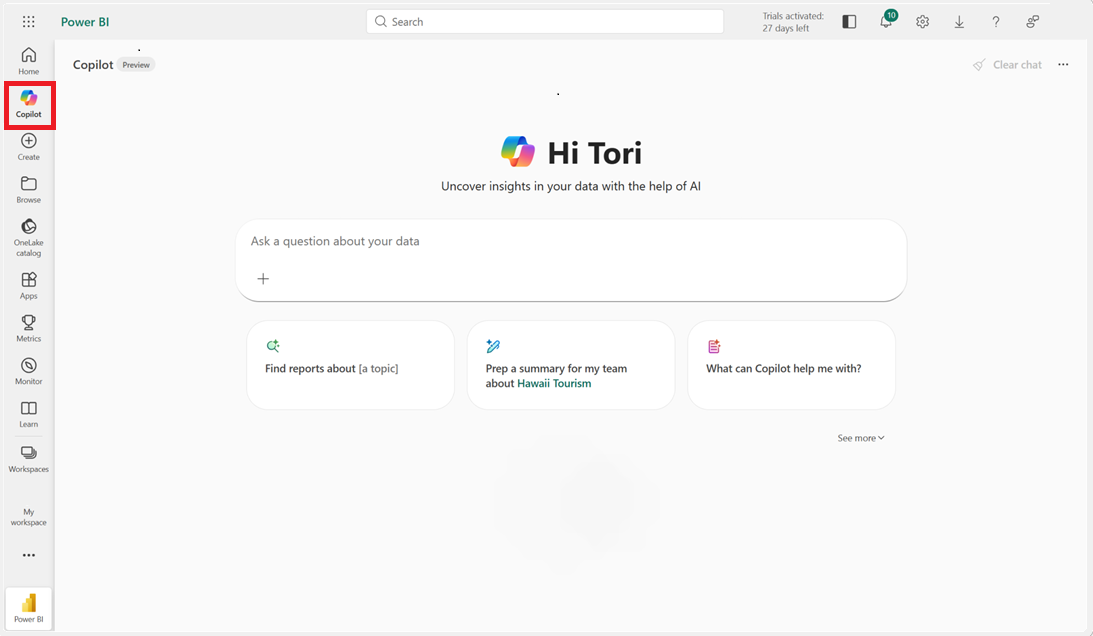
Samostatný Copilot vám může pomoct s následujícími úlohami:
- Hledání artefaktů
- Shrňte zprávu nebo téma
- Odpovědi na otázky týkající se vašich dat
- Odpovědi na otázky s využitím datového agenta Fabric
Copilot v aplikacích (preview): Položte otázky a získejte souhrny zaměřené na aplikaci
Prostředí s vymezeným Copilot oborem aplikace je přístupné z levého navigačního panelu aplikace a umožňuje uživatelům vyhledávat a pokládat otázky na základě kurátorovaného obsahu, který je součástí této aplikace , jako jsou sestavy, řídicí panely a související artefakty. Na rozdíl od podokna s vymezeným oborem Copilot sestavy (které je omezené na otevřenou sestavu), funguje aplikace Copilot v kurátorovaném oboru aplikace a poskytuje souhrny obsahu aplikace a odpovědi na otázky na základě toho, k čemu mají uživatelé v aplikaci přístup.
Vymezení aplikace Copilot podporuje ověřené odpovědi, které připravili autoři aplikací. Pokud existují ověřené odpovědi pro běžné otázky, Copilot můžou tyto odpovědi poskytnuté autorem zobrazit za účelem zvýšení spolehlivosti a konzistence. Přečtěte si další informace o Copilot aplikacích.
Úvahy a omezení
Nově zakoupená kapacita nebo operace zvýšení kapacity mohou trvat až 24 hodin, než budou Copilot rozpoznány a dostupné k použití.
Samostatné Copilot prostředí a Copilot možnosti aplikací zatím nejsou dostupné v následujících oblastech: Indie – západ, Indonésie – střed, Korea – jih, Malajsie – západ, Nový Zéland – sever, Katar – střed, Tchaj-wan – sever, Tchaj-wan – západ, Spojené arabské emiráty – střed, Francie – jih, Německo – sever, Norsko – západ. I když výzvy odeslané v jiných jazycích než v angličtině můžou občas vracet relevantní odpovědi, vícejazyčné použití se v tuto chvíli oficiálně nepodporuje.
Odpovědi v rozsahu Copilot aplikace jsou omezené na zahrnutý obsah aplikace a oprávnění, která uživatelé v aplikaci mají. Pokud jsou ověřené odpovědi k dispozici, můžou být u odpovídajících otázek prioritní a vrácené.
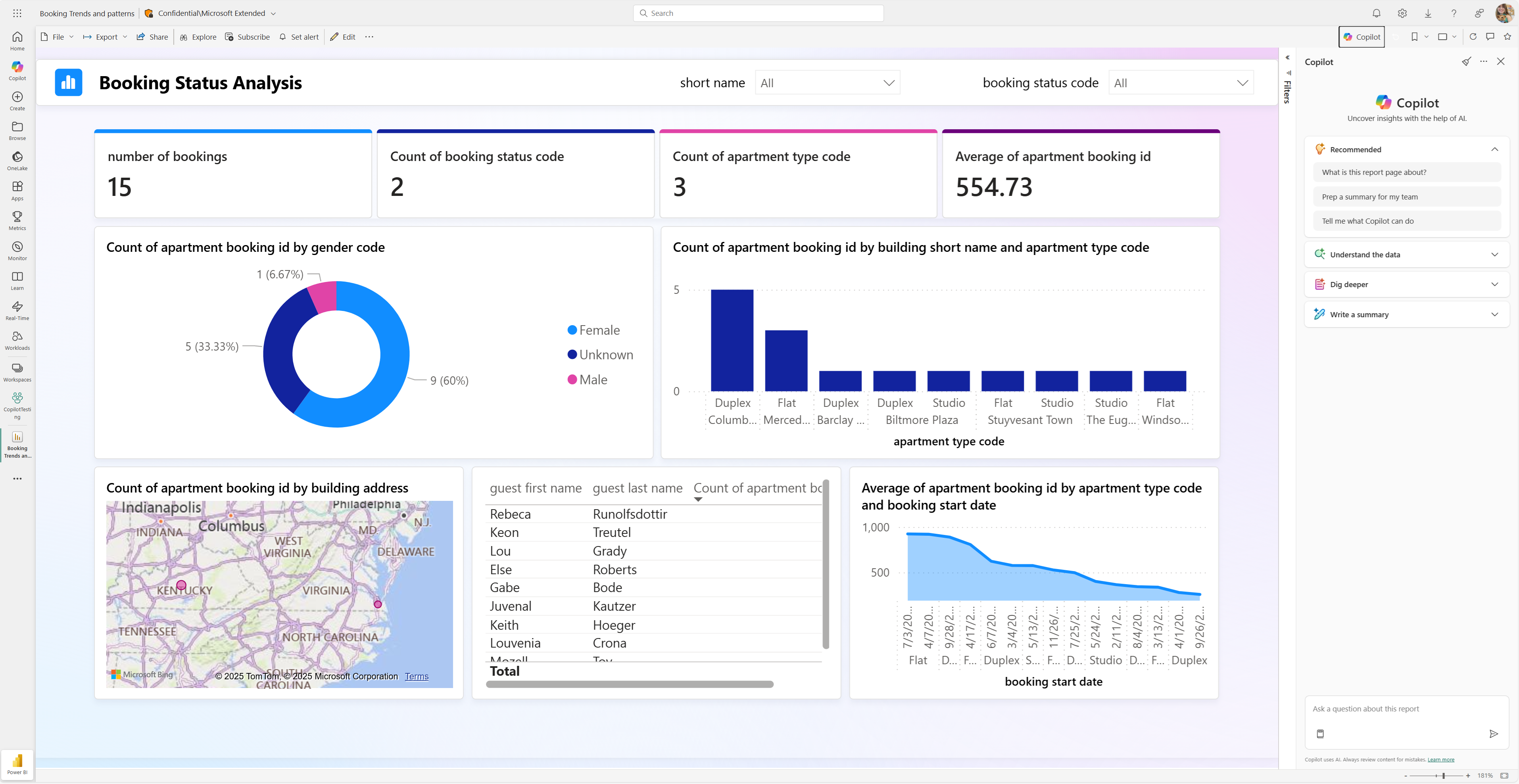
Podokno Copilot : Pokládání otázek k otevřené sestavě
Podnikoví uživatelé můžou pomocí Copilot podokna dostupného na pravé straně sestav položit otázku týkající se obsahu sestavy nebo shrnout klíčové přehledy v sekundách. Agent pro sestavy může obchodním uživatelům pomoci s následujícími úlohami:
Firemní uživatelé můžou také zahrnout souhrny při nastavování odběrů sestav.
Copilot pro autory sestav: Vytvářejte sestavy a vylepšete modely
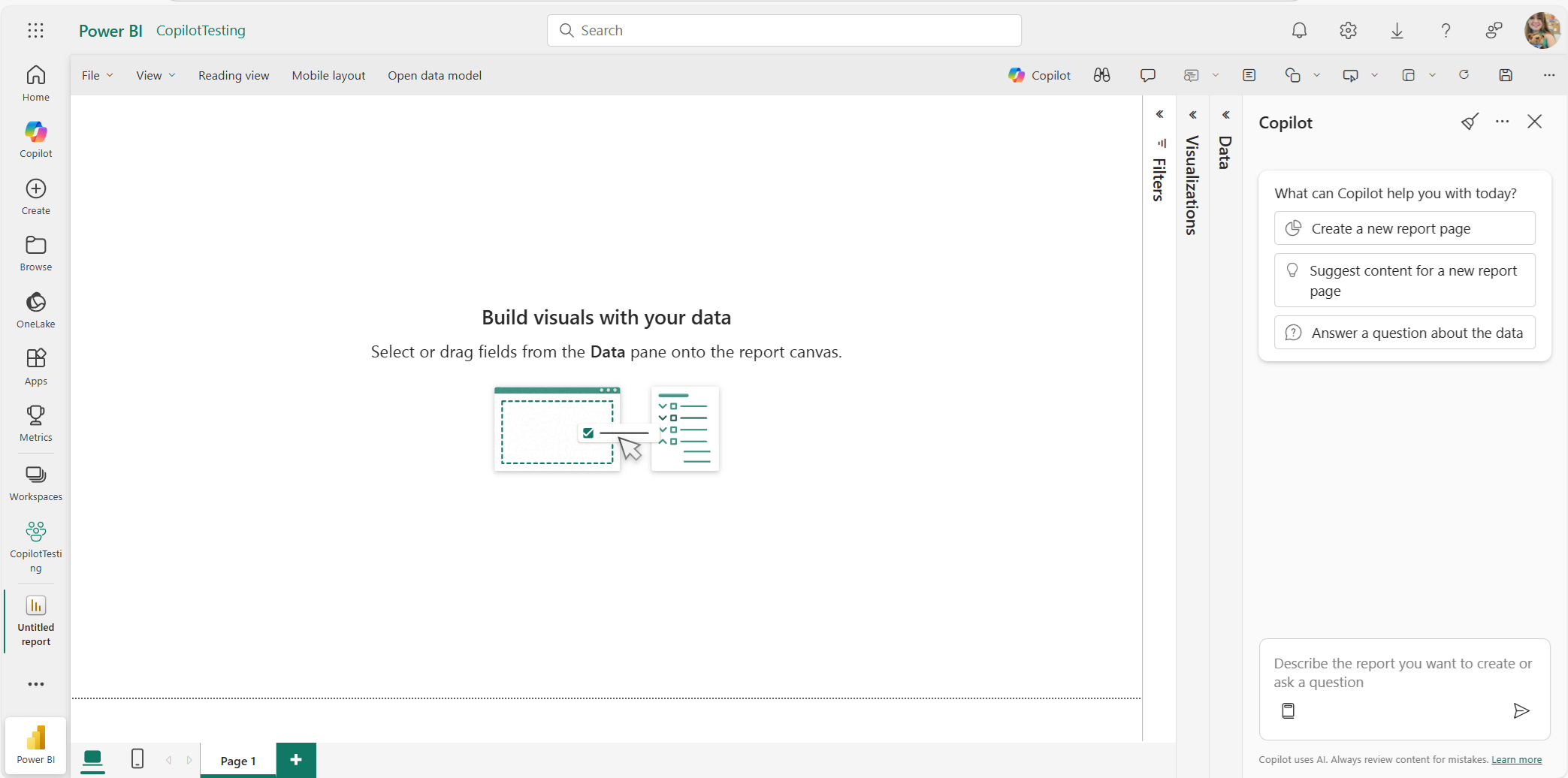
Autoři sestav můžou používat Copilot mnoha způsoby, například k následujícím úkolům:
- Vytvořit a upravit sestavu
- Shrnutí základního sémantického modelu
- Vytvoření souhrnného vizuálu v samotné sestavě
- Psaní dotazů DAX
- Přidání popisů měr sémantických modelů
Některé z těchto funkcí jsou dostupné v Copilot podokně, zatímco jiné jsou přístupné prostřednictvím vložených Copilot zážitků.
Copilot vymazat chat
Tlačítko Vymazat chat odebere obsah aktuální konverzace a všechny předchozí kontexty nastavené v celé konverzaci. To je v podstatě stejné jako zahájení nového chatu. Poznámka: Tím se neaktualizuje podkladová data. Při změně tématu je nejlepší použít "vymazat chat," abyste zabránili přetížení Copilot kvůli nesouvisejícímu předchozímu kontextu. Vymazáním chatu zajistíte jasné a zaměřené odpovědi.
Pokud v rámci 24hodinového intervalu Copilot požádáte o stejnou přesnou výzvu v nezměněném sémantickém modelu (stejné schéma, data a vlastní pokyny), odpoví z mezipaměti kvůli efektivitě. Očekává se, že v tomto případě obdrží stejnou odpověď. Tlačítko Vymazat chat to nemá vliv. Pokud neočekáváte stejnou odpověď, zkuste změnit výzvu nebo aktualizovat podkladový model.
Copilot požadavky
Pokud chcete zajistit bezproblémové prostředí v Copilot Power BI, je důležité splnit konkrétní požadavky. Tyto požadavky se liší v závislosti na typu používaného Copilot prostředí, například samostatného Copilot prostředí nebo podokna Copilot v sestavách. Tady je rozpis obecných a specifických požadavků pro efektivní použití Copilot .
Obecné požadavky
Následující požadavky se týkají všech Copilot zážitků v Power BI.
- Správce musí v Microsoft Fabric povolitCopilot.
- Abyste mohli používat, musíte mít Copilot nebo vyšší .
- Kapacita Fabric musí být v jednom z regionů uvedených v dostupnosti regionu Fabric. Pokud tomu tak není, nemůžete použít Copilot.
- Pokud je váš tenant nebo kapacita mimo USA nebo Francii, je ve výchozím nastavení zakázána, Copilot pokud správce tenanta Fabric nepovolí nastavení tenanta s názvem Data odesílaná do Azure OpenAI se dají zpracovat mimo geografickou oblast tenanta, hranici dodržování předpisů nebo instanci národního cloudu v centrálním portálu pro správu Fabric.
- Copilot v Microsoft Fabric není podporováno u zkušebních skladových jednotek (SKU) ani u zkušebních kapacit. Podporují se jenom placené skladové položky.
- Zatím se Copilot nepodporuje v případě suverénních cloudů kvůli dostupnosti GPU.
Požadavky na samostatnou službu Copilot
Následující požadavky se týkají samostatného Copilot prostředí na celé obrazovce, ke kterému se přistupuje prostřednictvím levé navigace.
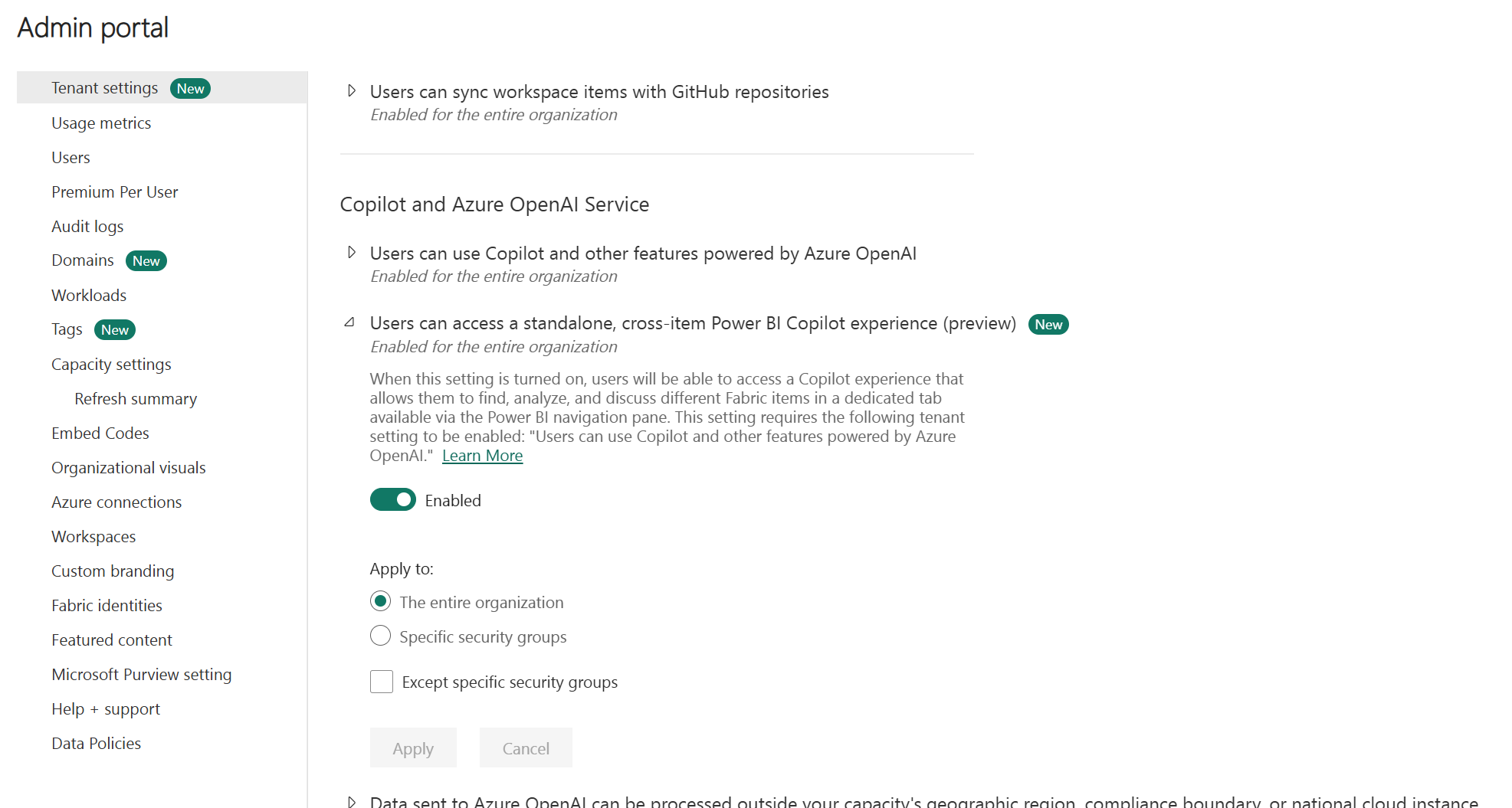
Povolení nastavení tenanta
- Nastavení s názvem Uživatelé můžou používat Copilot a další funkce využívající Azure OpenAI musí být povolené na úrovni tenanta. Nestačí ji povolit na úrovni kapacity (to znamená, pokud je delegovaná).
- Nastavení tenanta s názvem Uživatelé mohou přistupovat k samostatném prostředí Power BI napříč položkami (preview)Copilot musí být povolené.
Přístup k podporované kapacitě Copilot
Pokud chcete používat samostatné Copilot prostředí, musíte mít přístup k podporované kapacitěCopilot. Doporučeným přístupem je použití vyhrazené kapacity infrastruktury Copilot (FCC). Pokud má vaše organizace FCC, veškeré Copilot využití v Power BI se automaticky účtuje na jednu centralizovanou kapacitu. Pokud vaše organizace nemá FCC, Copilot automaticky vybere pracovní prostor spojený s kapacitou, která podporuje Copilot (to znamená, že je propojen s kapacitou F2 nebo vyšší, nachází se v podporovaném regionu a má povolenou funkci Copilot) pro sledování využití a fakturaci. Pokud nemáte přístup k FCC ani k pracovnímu prostoru zálohovanému kapacitou, která podporuje Copilot, nemůžete používat samostatné Copilot prostředí.
Automatický výběr Copilot pracovního prostoru
Automaticky vybereme pracovní prostor z částečně randomizovaného seznamu oprávněných pracovních prostorů, které jsou vážené směrem k pracovním prostorům s větší dostupnou kapacitou. Tento přístup pomáhá vyvážit využití a zabraňuje přetížení jakékoli jedné kapacity. Tento výběr se zachová napříč relacemi, dokud pracovní prostor zůstane Copilotpovolený a má dostupnou kapacitu. Pokud se pracovní prostor přestane fungovat pro Copilot nebo dosáhne kapacitního limitu, automaticky přiřadíme nový pracovní prostor a upozorníme uživatele. Pokud je FCC k dispozici, vždy přepíše automaticky vybraný pracovní prostor. Uživatelé obdrží oznámení o vybraném pracovním prostoru a mají přímou možnost ho změnit.

Změna pracovního Copilot prostoru
Pracovní prostor můžete kdykoli aktualizovat Copilot prostřednictvím možnosti Další > správa pracovního prostoru v samostatném Copilot prostředí. Jakmile pracovní prostor vyberete ručně, automaticky ho přepíšeme jenom v případě, že bude funkce FCC k dispozici. Pokud se vybraný pracovní prostor zakáže nebo dosáhne limitu kapacity, upozorníme vás a poskytneme vám možnosti ručního výběru nového pracovního prostoru nebo automatického výběru.


Požadavky pro Copilot sestavy
Tyto požadavky se týkají použití Copilot v sestavách Power BI, včetně zkušenosti s podoknem Copilot.
-
Power BI Desktop:
- Potřebujete přístup k zápisu do pracovního prostoru, který je v placené kapacitě Fabric nebo Power BI Premium ve službě Power BI, kde plánujete publikovat sestavu. Přečtěte si další informace o používání Copilot v Power BI Desktopu.
-
Služba Power BI:
- Sestava musí být umístěná v pracovním prostoru propojeném buď s Power BI Premium (P1 a vyšší), nebo s kapacitou Fabric, kterou platíte. Zjistěte, jak zkontrolovat typ licence.
- K vygenerování souhrnných přehledů v sestavách potřebujete alespoň přístup pro čtení k pracovnímu prostoru, sestavě nebo aplikaci.
- Pokud chcete do sestavy přidat vizuál vyprávění nebo vygenerovat Copilot sestavy, potřebujete upravit přístup k pracovnímu prostoru nebo sestavě nebo vytvořit přístup k sémantickému modelu.
Požadavky na obor aplikace Copilot (náhled)
Tyto požadavky se týkají používání aplikací s rozsahem Copilot v aplikacích Power BI, které jsou přístupné z navigace aplikace prostřednictvím uživatelského rozhraní na celou stránku Copilot.
- Splnění obecných požadavků, Copilot, včetně nastavení nazvaného Uživatelé můžou používat Copilot a dalších funkcí využívajících Azure OpenAI, musí být povoleno na úrovni tenanta. Nestačí ji povolit na úrovni kapacity (to znamená, pokud je delegovaná).
- Stejně jako samostatný Copilot, aplikační rozsah Copilot používá FCC nebo automaticky vybraný pracovní prostor pro sledování využití a fakturaci. Nebo můžete pracovní prostor vybrat ručně.
- Nastavení pro zobrazení Copilot v navigaci v aplikaci musí být povolené. Toto nastavení je jedinečné pro každou aplikaci a spravuje se při publikování nebo aktualizaci aplikace v části Upřesnit nastavení>Zobrazit Copilot v navigaci v aplikaci.

Poznámka:
Copilot ve výchozím nastavení je zapnutá a dá se spravovat pro každou aplikaci.